
Configuración del Asistente de IA - Guía Completa
Configura cada aspecto de tu asistente de voz inteligente: desde el reconocimiento de voz hasta el modelo de IA, desde las herramientas hasta las integraciones. Cada configuración influye en el comportamiento y el rendimiento del asistente.
Información del Asistente
Configura el nombre, identificadores y números telefónicos de tu asistente. Aquí encuentras la API Key, el Número Virtual y el número de demostración gratuito para probar el funcionamiento de inmediato.
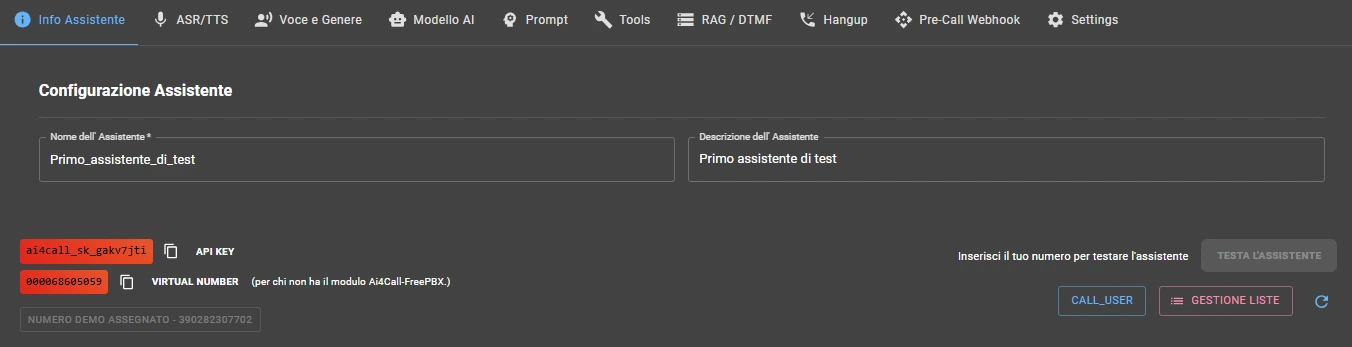
Nombre del Asistente
Asigna un nombre identificativo a tu asistente. Este nombre se utilizará en la interfaz para reconocerlo fácilmente entre otros asistentes.
Ejemplo: Asistente_Ventas_Milán
API KEY
La API Key es el identificador único de tu asistente de IA. Esta clave es esencial si utilizas el módulo FreePBX "AI4CALL" para integrar el asistente con tu centralita telefónica.
La API Key corresponde al campo TO (destino) del mensaje SIP que tu PBX envía hacia la plataforma AI4CALL.
Cómo utilizar la API Key:
- Copia la API Key haciendo clic en el icono de copiar
- Accede a tu FreePBX y abre la configuración del módulo AI4CALL
- Pega la API Key en el campo apropiado del módulo
NÚMERO VIRTUAL (para quien no tiene el módulo AI4CALL-FreePBX)
Si no utilizas el módulo FreePBX "AI4CALL", puedes configurar manualmente tu centralita telefónica para enrutar las llamadas hacia AI4CALL.
Configura tu PBX para utilizar este Número Virtual como destino (TO) del mensaje SIP. Funciona con cualquier centralita compatible SIP (Asterisk, FreeSwitch, 3CX, etc.).
Nota: El Número Virtual y la API Key identifican al mismo asistente, elige el método más conveniente para tu configuración.
Número de Demostración asignado (prueba tu asistente de inmediato)
Cada cuenta AI4CALL recibe GRATUITAMENTE un número telefónico italiano para probar inmediatamente el asistente sin necesidad de configurar tu centralita.
El número de demostración permite recibir llamadas reales y verificar el comportamiento del asistente en condiciones operativas.
Cómo utilizar el número de demostración:
- Ve al menú "NÚMEROS AI4CALL"
- Selecciona la sección "Enrutamiento"
- Asigna el número de demostración a este asistente
IMPORTANTE:
El número de demostración se eliminará automáticamente al final del período de prueba (1 mes).
Preguntas Frecuentes
Si usas el módulo FreePBX "AI4CALL" → usa API Key (más simple). Si configuras manualmente cualquier otro PBX → usa Virtual Number como destino SIP. Ambos identifican el mismo asistente.
No, el número demo gratuito es válido solo durante el período de prueba (1 mes). Después expira automáticamente. Para uso en producción, compra un número AI4CALL dedicado desde la sección "Números".
Depende de tu plan: Start = sin limitación de lista (carga), Boost = campañas masivas ilimitadas con listas de hasta 10.000 números, Scale = todo incluido + SLA prioritario.
¡Sí! Ve a "NÚMEROS AI4CALL" → "Routing" y asigna el mismo asistente a más números telefónicos. Útil para gestionar más sedes o campañas con la misma configuración.
Haz clic en "GESTIÓN DE LISTAS", carga un archivo CSV o Excel con un número por línea. El sistema acepta hasta 10.000 números por lista. Luego desde "CALL_USER" seleccionas la lista y inicias la campaña.
ASR / TTS - Reconocimiento y Síntesis de Voz
Configura los motores de reconocimiento de voz (ASR) y síntesis de voz (TTS). La elección del proveedor influye en la calidad de audio, latencia y costos de las conversaciones.
NOTA PARA PLANES "POR PAQUETE" (Boost y Scale)
Esta pestaña está deshabilitada para los planes Boost y Scale. Los proveedores están preconfigurados: Azure ASR y Google TTS Chirp 3 HD, ambos "proporcionados por nosotros".
Configuración ASR (Reconocimiento Automático de Voz)
El motor ASR convierte la voz del llamante en texto que la inteligencia artificial puede procesar.
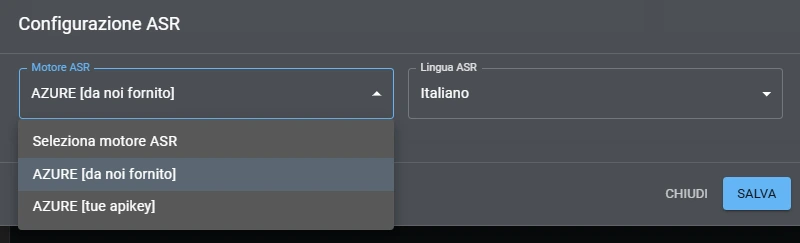
Motor ASR
Selecciona el proveedor del motor de reconocimiento de voz desde el menú desplegable.
Proveedores disponibles:
- AZURE [proporcionado por nosotros] - ASR con Azure (precios visibles en "Perfiles" - Plan Start)
- AZURE [tus apikey] - ASR con Azure (con tus API key personales - pagas directamente a Microsoft)
Tus API Key
Introduce tus API key para pagar directamente al proveedor y evitar los costos de recarga de AI4CALL.
Idioma ASR
Selecciona el idioma principal de las conversaciones.
Configuración TTS (Texto a Voz)
El motor TTS transforma las respuestas de texto de la inteligencia artificial en audio natural con voz humana realista.
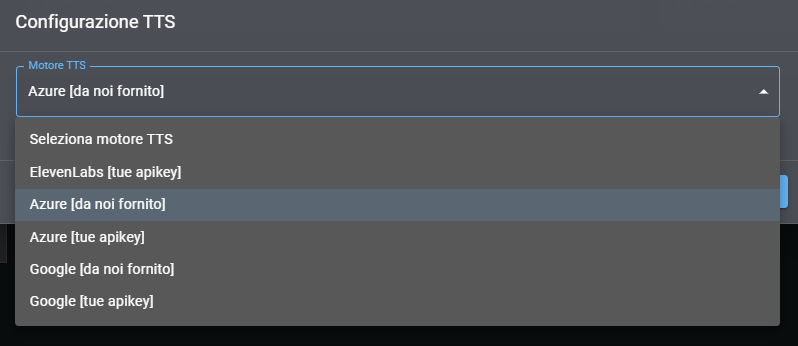
Motor TTS
Selecciona el proveedor del motor de síntesis de voz. La calidad, naturalidad y velocidad de las voces varía significativamente entre proveedores.
Proveedores disponibles:
- Azure [proporcionado por nosotros] - Voces profesionales de Azure (precios visibles en "Perfiles" - Plan Start)
- Google Chirp 3 HD [proporcionado por nosotros] - Voces Google Chirp 3 HD de última generación (precios visibles en "Perfiles")
- Azure [tus apikey] - Voces profesionales de Azure (pagas directamente a Microsoft)
- Google Chirp 3 HD [tus apikey] - Voces Google Chirp 3 HD (pagas directamente a Google)
- ElevenLabs [tus apikey] - Voces ultra realistas con emociones naturales (pagas directamente a ElevenLabs)
Tus API Key
Introduce tus API key para pagar directamente al proveedor y evitar los costos de recarga de AI4CALL.
Nota sobre la calidad: Google Chirp 3 HD ofrece la mejor relación calidad/precio. Azure tiene un excelente rendimiento. ElevenLabs es lo mejor para naturalidad emocional.
Preguntas Frecuentes
Google Chirp 3 HD ofrece la mejor relación calidad/precio para el español. Azure es excelente para voces profesionales. ElevenLabs es el top absoluto para naturalidad emocional pero más costoso.
Depende del volumen. Para usos bajos (< 10.000 minutos/mes) nuestros precios son competitivos. Para volúmenes altos, con tus API key pagas directamente al provider y evitas el markup.
Sí, cambio instantáneo. Selecciona nuevo provider TTS, elige la voz y guarda. Las conversaciones futuras usarán inmediatamente la nueva configuración. Sin downtime.
Sí, Azure ASR está optimizado para el español estándar y reconoce bien también acentos regionales marcados (andaluz, catalán, gallego, etc.). Rendimiento superior al 90% incluso con audio no perfecto.
Latencia total (ASR + LLM + TTS) típicamente 800ms-1.5s. Azure ASR ~ 200-300ms, Google TTS Chirp 3 ~ 150-250ms. El resto es procesamiento LLM. Muy por debajo del umbral de naturalidad conversacional.
Configuración de Voz y Género
Personaliza la voz del asistente eligiendo timbre, género y sonidos de fondo. Cada voz tiene características únicas de tono y naturalidad.
NOTA PARA PLANES "POR PAQUETE" (Boost y Scale)
Para los planes Boost y Scale verás las voces predeterminadas de Google Chirp 3 HD.
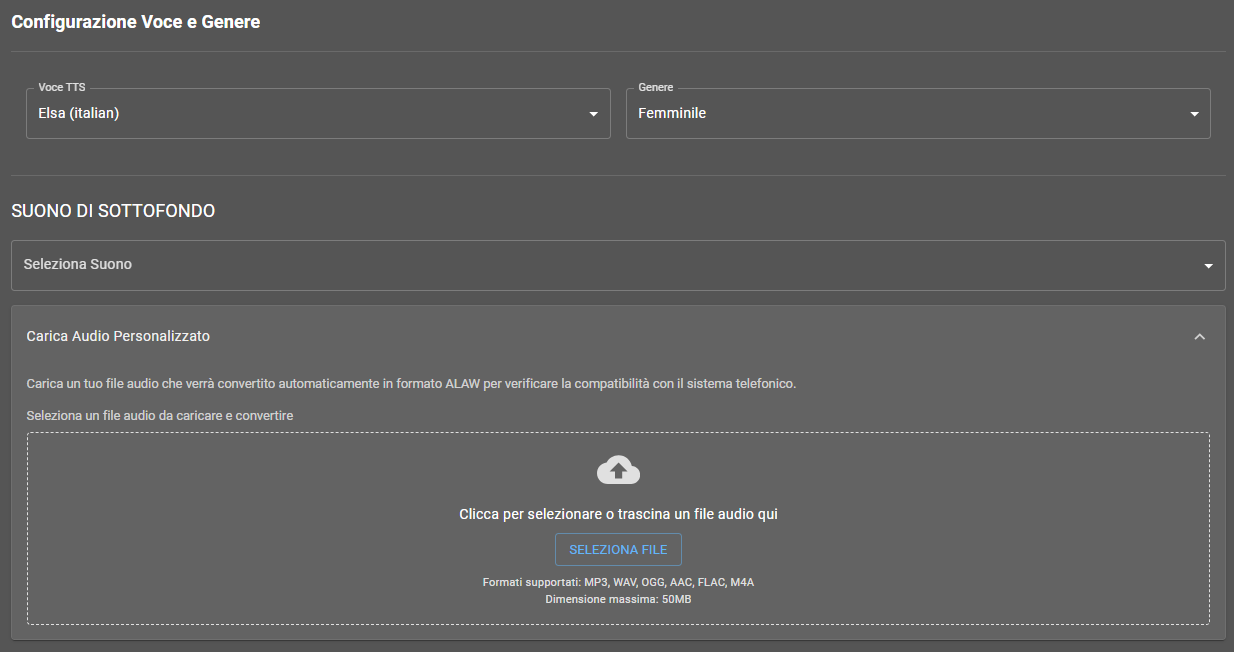
Voz TTS
Selecciona la voz específica del menú desplegable. Las voces disponibles dependen del proveedor TTS elegido en la pestaña anterior. Cada voz tiene características únicas de timbre, tonalidad y naturalidad.
Ejemplo de voz disponible:
Azure - Elsa (italian) - Voz femenina italiana con tono profesional y claro
Género
Selecciona el género de la voz del asistente. Esta elección influye en la percepción del usuario y puede optimizarse según el sector de aplicación.
Femenino
Masculino
Sonido de Fondo
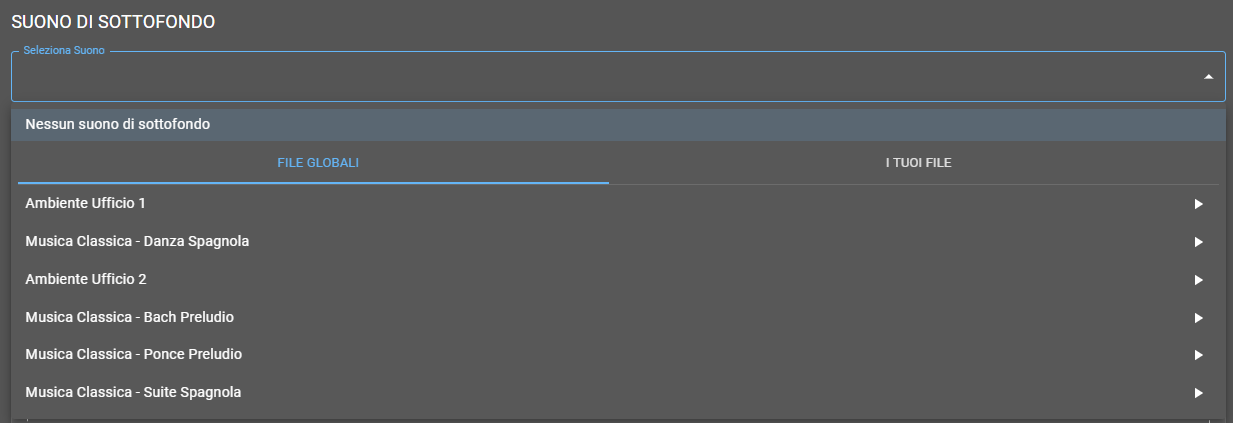
Selección de Sonido
Añade un sonido de fondo durante las conversaciones para crear un ambiente más natural o simular entornos específicos.
El sonido se reproduce a volumen reducido bajo la voz del asistente sin interferir con la comprensibilidad.
Sonidos predefinidos disponibles:
- Sin sonido de fondo - Silencio completo (recomendado para máxima claridad)
- Ambiente Oficina 1 - Sonidos de oficina moderados (teclado, voces lejanas)
- Ambiente Oficina 2 - Oficina con actividad media
- Música Clásica - Danza Española - Fondo musical relajante
- Música Clásica - Preludio de Bach - Música clásica elegante
- Música Clásica - Preludio de Ponce - Fondo musical delicado
- Música Clásica - Suite Española - Música clásica vivaz
NOTA: el volumen de estos archivos no es ajustable.
Cargar audio personalizado
Carga tu propio archivo de audio personalizado que se utilizará como sonido de fondo durante las conversaciones.
El archivo se convertirá automáticamente al formato ALAW para garantizar la compatibilidad con el sistema telefónico.
Formatos soportados:
MP3, WAV, OGG, AAC, FLAC, M4A
Tamaño máximo: 50MB
Conversión automática:
El sistema convierte automáticamente el archivo cargado al formato ALAW para garantizar la compatibilidad con el sistema telefónico.
Después de cargar tus archivos de audio puedes escucharlos y ajustar el volumen (cuando ajustes el volumen recuerda "guardar"). Reproduciendo el archivo lo escucharás con el volumen definido.
Preguntas Frecuentes
Los estudios demuestran que depende del sector: voz femenina más efectiva para healthcare, atención al cliente, educación. Voz masculina para finanzas, automoción, tecnología. ¡Haz pruebas A/B!
No si se usa correctamente. El volumen está pre-optimizado para no interferir con la voz. Hace la conversación más "cálida" y menos artificial. Evita solo para soporte técnico donde se necesita máxima claridad.
Los providers TTS (ElevenLabs, Azure Custom Neural Voice) soportan clonación de voz, pero requiere configuración externa. Puedes usar la voz clonada proporcionando el ID/nombre de voz personalizada en el campo "Voz TTS".
Cualquier formato común (MP3, WAV, OGG). El sistema convierte automáticamente a ALAW para compatibilidad telefónica. Máx. 50MB. Después de cargar puedes ajustar volumen y escuchar vista previa.
¡Absolutamente! Cada asistente tiene configuración de voz independiente. Puedes tener Asistente_Ventas con voz femenina joven y Asistente_Soporte con voz masculina madura.
Configuración del Modelo de IA
Selecciona el modelo de inteligencia artificial que gestionará las conversaciones. Cada modelo tiene características diferentes de inteligencia, velocidad y costo.
NOTA PARA PLANES "POR PAQUETE" (Boost y Scale)
Esta pestaña está deshabilitada para los planes Boost y Scale. El modelo está preconfigurado: OpenAI GPT-4o "proporcionado por nosotros".
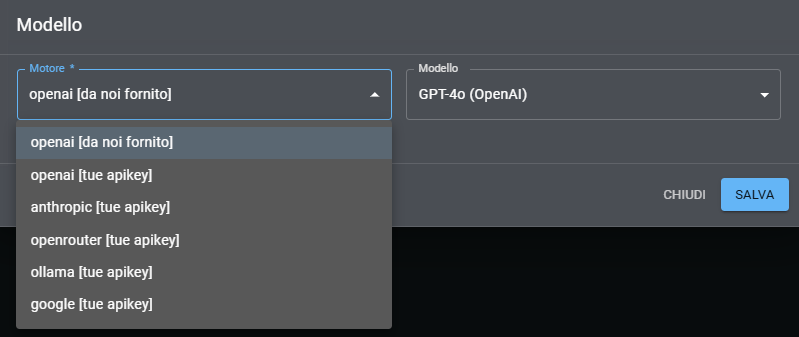
Motor (Proveedor de IA)
Selecciona el proveedor que aloja los modelos de inteligencia artificial. Cada proveedor ofrece características diferentes de velocidad, calidad, costo y capacidades conversacionales.
La elección del proveedor determina qué modelos específicos estarán disponibles en el menú desplegable "Modelo".
Proveedores disponibles:
- openai [da noi fornito] - OpenAI con nuestras API key (incluido) - GPT-4o, GPT-4o-mini
- openai [tue apikey] - OpenAI con tus API key personales
- anthropic [tue apikey] - Anthropic Claude (requiere tus API key) - Claude Sonnet 3.7, Claude Opus 3, Claude Haiku 3.5
- openrouter [tue apikey] - OpenRouter (requiere tus API key) - Acceso a múltiples modelos (cientos de opciones)
- ollama [tue apikey] - Ollama (requiere configuración) - Modelos open source locales
- google [tue apikey] - Google (requiere tus API key) - Gemini más versiones, Gemma más versiones
Modelo
Selecciona el modelo específico de inteligencia artificial a utilizar. Los modelos disponibles dependen del proveedor elegido.
Cada modelo tiene características diferentes de inteligencia, velocidad de respuesta, capacidad de comprensión del contexto y costo por uso.
Ejemplos de modelos:
- OpenAI: GPT-4o (excelente calidad), GPT-4o-mini (rápido y económico)
- Anthropic: Claude Sonnet (equilibrado), Claude Opus (máxima calidad)
- Google: Gemini Pro, Gemini Ultra
Configuraciones Avanzadas del Modelo
Le impostazioni avanzate del modello sono configurabili dal TAB "Setting" => "Impostazioni avanzate"
Preguntas Frecuentes
GPT-4o-mini es 60% más económico y 2x más rápido, excelente para FAQ simples, recepción, screening. GPT-4o para conversaciones complejas, venta consultiva, troubleshooting técnico. Empieza con mini, escala a 4o si es necesario.
Depende: Claude Sonnet sobresale en conversaciones empáticas, comprensión de contextos largos, seguir instrucciones complejas. GPT-4o es más rápido y cuesta menos. Para atención al cliente delicada → Claude. Para volumen → GPT-4o.
Sí, pero debes hospedar Ollama en tu servidor con GPU y proporcionar endpoint API. Modelos como Llama 3.1, Mistral funcionan bien. Pros: cero costos de API. Contras: debes gestionar la infraestructura.
Configuración del Prompt de Sistema
El prompt es el corazón de tu asistente de IA. Aquí defines personalidad, comportamiento, conocimientos, objetivos y tono de voz. Un prompt bien escrito determina la calidad y efectividad de las conversaciones.
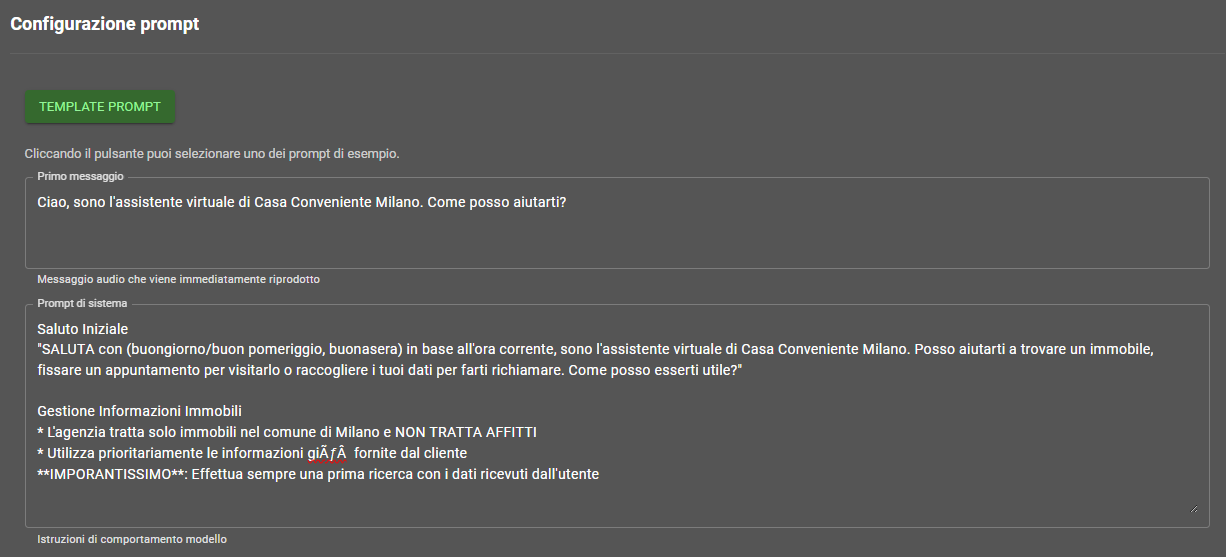
Plantilla de Prompt
Haz clic en el botón verde "PLANTILLA DE PROMPT" para visualizar una librería de prompts preconfigurados para casos de uso comunes.
Las plantillas cubren escenarios como: asistente inmobiliario, soporte técnico, recepcionista virtual, asistente de ventas, y muchos otros. Cada plantilla puede personalizarse.
Haz clic en "PLANTILLA DE PROMPT" → Elige plantilla → Personaliza el texto
Primer Mensaje
El mensaje que el asistente pronuncia automáticamente tan pronto como se responde la llamada, antes de escuchar al usuario. Debe ser breve, claro y acogedor.
Ejemplo:
"Hola, soy el asistente virtual de Casa Conveniente Milán. ¿Cómo puedo ayudarte?"
Prompt de sistema - Instrucciones de comportamiento del modelo
Sección donde defines cómo debe comportarse el asistente: tono formal/informal, gestión de objeciones, cuándo transferir a un operador humano, límites de competencia, etc.
Mejores Prácticas para Prompts Efectivos
1. Define claramente el rol
Especifica quién es el asistente, para qué empresa trabaja, cuáles son sus responsabilidades principales. Ejemplo: "Eres el asistente virtual de XYZ S.r.l., empresa líder en la venta de..."
2. Proporciona ejemplos concretos
Incluye ejemplos de conversaciones ideales, preguntas frecuentes y respuestas correspondientes. La IA aprende mejor de los ejemplos que de descripciones abstractas.
3. Define tono y estilo comunicativo
Especifica si el tono debe ser formal, informal, amigable, técnico, profesional. Define si usar "tú" o "usted", si hacer bromas o mantenerse serio.
4. Establece límites claros
Indica explícitamente qué puede y NO puede hacer el asistente. Cuándo debe transferir a un operador humano. Qué hacer en caso de solicitudes inapropiadas.
5. Estructura jerárquica de la información
Ordena las instrucciones por prioridad: primero las reglas fundamentales, luego los casos específicos, finalmente las excepciones. Usa listas con viñetas y negrita para resaltar puntos clave.
Preguntas Frecuentes
Entre 500-2000 palabras. Demasiado corto (< 300 palabras) = comportamiento impredecible. Demasiado largo (> 3000) = la IA pierde enfoque. Incluye: rol, tono, ejemplos, casos límite. Calidad sobre cantidad.
¡Comienza SIEMPRE desde un template! Ya están optimizados para conversaciones telefónicas. Personaliza: nombre de empresa, servicios, FAQ, tono. Reinventar la rueda lleva a prompts deficientes.
Sí pero mejor usar RAG! Precios en el prompt = debes actualizar manualmente cada vez. Precios en knowledge base RAG = actualizas el archivo y funciona en todas partes. Pero para 5-10 productos, el prompt funciona bien.
Instrucciones claras en el prompt: "Si no conoces la respuesta, di 'No tengo esta información, lo transfiero a un operador'. NO inventes precios, horarios, políticas." + RAG para información factual + Pruebas intensivas.
¡Sí, muchísimo! Un primer mensaje largo/confuso = usuario desorientado. Mejor breve, claro, orientado a la acción: "Hola, soy el asistente de [Empresa]. Puedo ayudarte con [X, Y, Z]. ¿En qué necesitas ayuda?"
Configuración de Herramientas e Integraciones
Las herramientas amplían las capacidades de tu asistente permitiéndole interactuar con servicios externos: calendario, correo electrónico, SMS, bases de datos, webhooks y mucho más.
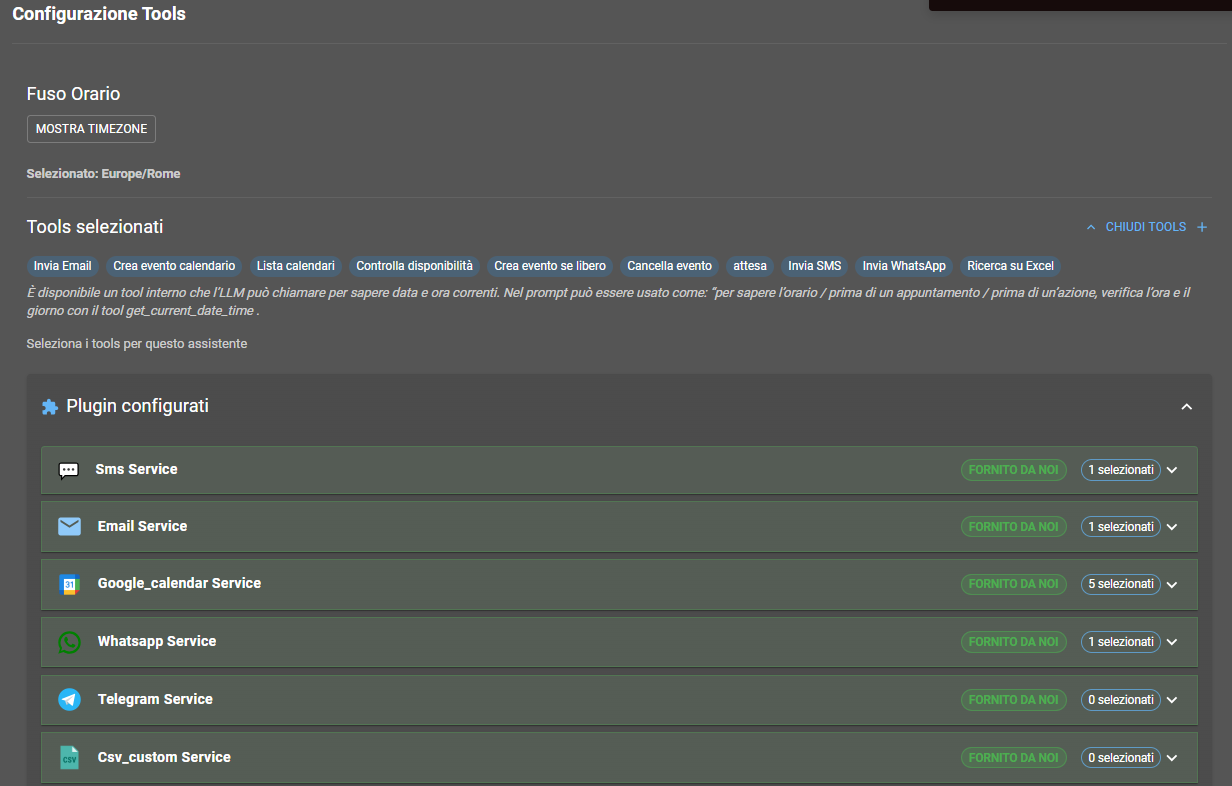
Zona Horaria
Configura la zona horaria del asistente. Esta configuración es fundamental para el correcto funcionamiento de todas las herramientas que gestionan fechas, horarios y citas.
La zona horaria influye en: creación de citas en calendario, envío de correos programados, registros temporales, cálculos de disponibilidad.
Ejemplo: Europe/Rome (para Italia), Europe/Paris (para Francia), America/New_York (para EST USA)
Herramienta interna disponible: El sistema incluye una herramienta get_current_date_time que el LLM puede llamar para conocer la fecha y hora actuales en la zona horaria configurada.
Herramientas seleccionadas para el Asistente
Lista de herramientas que el asistente puede utilizar durante las conversaciones. Estas herramientas son invocadas automáticamente por la IA cuando es necesario.

Las herramientas son llamadas automáticamente por la IA según el contexto de la conversación. El usuario no se da cuenta de que el asistente está utilizando herramientas externas.
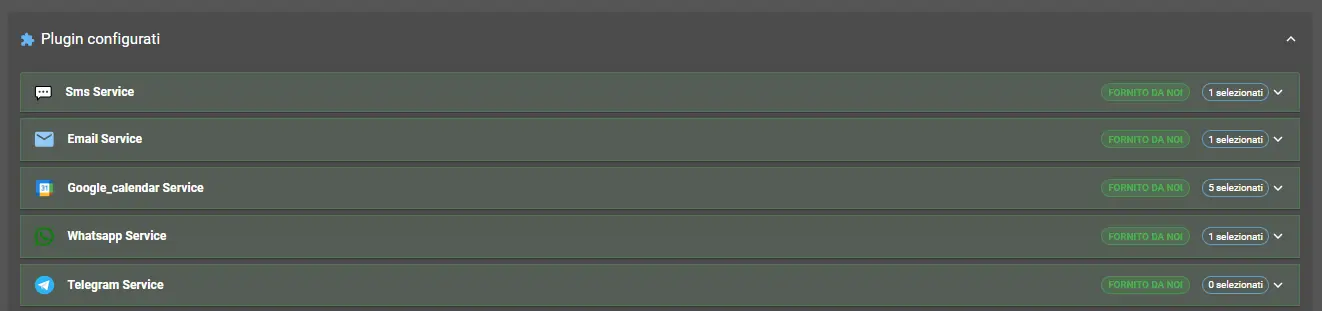
Plugins configurados
Lista de plugins activados para este asistente.
Haciendo clic en "SELECCIONAR HERRAMIENTA" se visualiza el select "Plugins configurados"; haciendo clic encima se muestra la lista de Plugins configurados que se pueden seleccionar para el asistente.
Preguntas Frecuentes
La mayoría son GRATUITOS: Google Calendar, SMTP Email, Webhook, Zapier, n8n, HTTP Request. Solo plugins enterprise específicos (ej. Salesforce Premium) pueden tener costos adicionales.
Sin límites técnicos, pero recomendamos máximo 5-7 tools por asistente. Demasiados tools = la IA se confunde y el rendimiento se degrada. Mejor asistentes especializados con pocos tools específicos.
La IA recibe error y decide qué hacer: "Lo siento, no puedo conectarme al calendario ahora. ¿Puedo tomar tus datos y hacer que te llamen?" Fallback elegante, sin crashes.
¡Sí! Usa el tool "HTTP Request" o "Webhook" para llamar a tus API REST. Define URL, parámetros, headers. La IA llama a tu endpoint y procesa la respuesta JSON. Documentación completa en el marketplace.
¡Absolutamente! Si te equivocas de zona horaria, las citas de Google Calendar están desfasadas. Siempre configura Europe/Rome para Italia. El tool get_current_date_time usa esta zona para dar la hora correcta a la IA.
RAG (Base de Conocimiento) y DTMF (Teclado Telefónico)
Configura el acceso a la base de conocimiento documental (RAG) y la detección de tonos DTMF para entrada desde teclado telefónico. Dos funcionalidades avanzadas para asistentes más inteligentes.
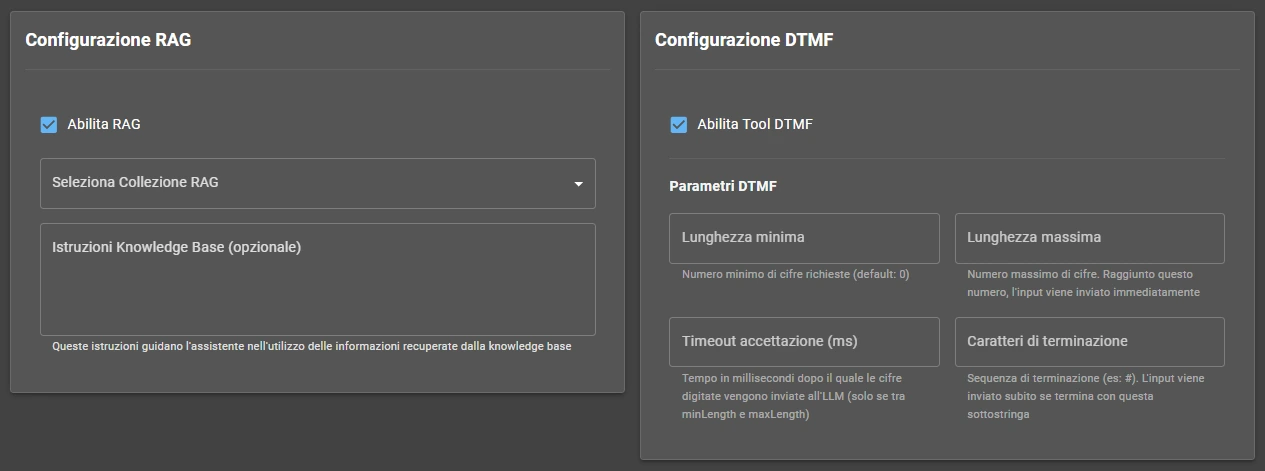
RAG - Generación Aumentada por Recuperación
RAG permite al asistente acceder a una base de conocimiento documental para responder con información precisa extraída de tus documentos empresariales.
Habilitar RAG
Marca esta casilla para activar la funcionalidad RAG. El asistente podrá buscar información en los documentos cargados en la colección seleccionada.
Seleccionar Colección RAG
Elige qué colección de documentos utilizar. Las colecciones se crean y gestionan en la sección dedicada "RAG" del portal, donde puedes cargar PDF, DOCX, TXT.
Instrucciones de Base de Conocimiento (opcional)
Introduce instrucciones específicas que guíen al asistente en el uso de la información recuperada de la base de conocimiento. Ej: "Usa solo información de la base de conocimiento para responder sobre precios y productos".
Cómo funciona RAG:
- El usuario hace una pregunta al asistente
- La IA busca automáticamente en la base de conocimiento los documentos más pertinentes
- Los fragmentos relevantes se extraen de los documentos
- La IA formula la respuesta basándose en la información encontrada
DTMF - Frecuencia Dual de Múltiples Tonos
DTMF permite al asistente detectar las teclas presionadas en el teclado telefónico y reaccionar en consecuencia. Útil para menús IVR avanzados o entrada de códigos.
Habilitar Herramienta DTMF
Marca para permitir que el asistente reciba entrada DTMF. La IA puede pedir al usuario que presione teclas y procesar la entrada recibida.
Parámetros DTMF
Longitud mínima
Número mínimo de dígitos requeridos (predeterminado: 0). Si se establece en 0, acepta cualquier longitud.
Longitud máxima
Número máximo de dígitos. Al alcanzar este número, la entrada se envía inmediatamente al LLM sin esperar el timeout o el carácter de terminación.
Timeout de aceptación (ms)
Tiempo en milisegundos después del último dígito presionado antes de considerar la entrada completa y enviarla al LLM. Si el usuario presiona #, la entrada se envía de inmediato independientemente del timeout.
Caracteres de terminación
Secuencia de terminación (ej: #). Si el usuario presiona este carácter, la entrada se envía inmediatamente al LLM ignorando timeout y longitud máxima.
Ejemplo de uso:
Asistente: "Introduce tu código de cliente" - La IA recibe la entrada y reacciona en consecuencia.
Preguntas Frecuentes
Depende del plan: Start = 50 documentos/5MB totales, Boost = 500 documentos/50MB, Scale = ilimitado/500MB. Un documento = PDF, DOCX, TXT. El sistema indexa automáticamente y lo hace consultable.
¡Sí! Cada vez que la IA necesita información, consulta automáticamente la knowledge base en ~200-400ms. Completamente transparente para el usuario. Cero configuración adicional de tu parte.
Sí para casos específicos: input de códigos largos (ej. número de trámite 18 dígitos), confirmaciones sensibles (presiona 1 para confirmar cargo), usuarios que prefieren teclado, fallback cuando la voz es incomprensible.
¡Absolutamente! Mejor práctica: RAG para información estática (listas de precios, políticas, FAQ), Tools para datos dinámicos (disponibilidad calendario, estado de pedidos). La IA decide autónomamente cuál usar.
El sistema lo fragmenta inteligentemente en chunks de ~500 palabras y los indexa. Cuando la IA busca, recupera solo los 3-5 chunks más relevantes, no todo el documento. Eficiente incluso en documentos enormes.
Herramienta de Colgar (cierre y transferencia de llamada)
Configura cómo el asistente gestiona el final de la llamada: cierre autónomo, transferencia a operadores, guardado de transcripciones y envío de datos a webhooks externos.
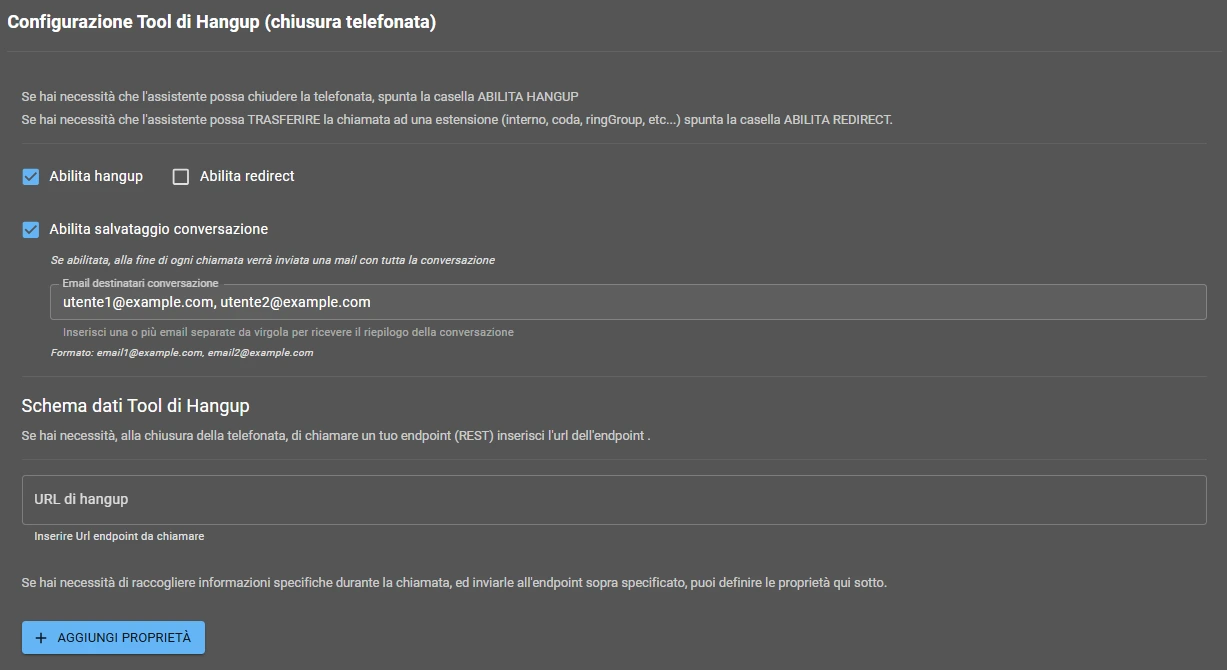
Habilitar Colgar
Marca esta casilla para permitir que el asistente cierre autónomamente la llamada telefónica cuando la conversación está completada.
La IA decide automáticamente cuándo es apropiado terminar la llamada basándose en el contexto de la conversación y los objetivos alcanzados.
Cuándo el asistente cierra la llamada:
- El usuario ha obtenido toda la información solicitada
- El usuario dice explícitamente que quiere cerrar (ej. "adiós", "gracias, es suficiente")
- La conversación ha llegado a una conclusión natural
Habilitar Redirección
Marca esta casilla para permitir que el asistente TRANSFIERA la llamada a una extensión interna, cola, grupo de timbre u otro número.
La IA puede decidir autónomamente cuándo es necesario el traslado a un operador humano o a un departamento específico.
Ejemplos de transferencia:
- El usuario solicita explícitamente hablar con un operador
- Solicitud demasiado compleja que está fuera de las competencias del asistente
- Necesidad de transferir a un departamento específico (ej. administración, soporte técnico avanzado)
Habilitar Guardado de Conversación
Al final de cada llamada se envía automáticamente un correo con la transcripción completa de la conversación (transcript de audio a texto).
Útil para archivado, análisis de calidad, entrenamiento, cumplimiento legal.
Formato de destinatarios de correo:
usuario1@example.com, usuario2@example.com
Contenido del correo:
- Transcripción completa de la conversación con marca de tiempo
- Información de la llamada (número de quien llama, duración, fecha/hora)
- Herramientas utilizadas durante la conversación
- Cualquier dato extraído (si está configurado el esquema de datos del webhook)
Esquema de datos de la Herramienta de Colgar (Webhook)
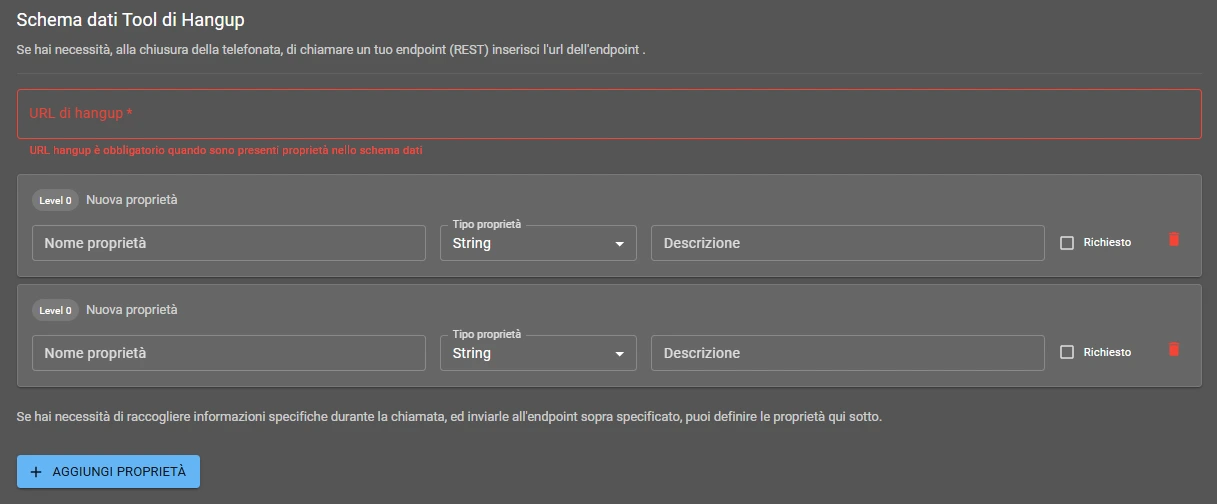
URL de Colgar
Si necesitas llamar a tu propio endpoint REST al cerrar la llamada telefónica, introduce la URL aquí. El sistema enviará una solicitud HTTP POST a tu endpoint con todos los datos extraídos de la conversación.
Esto permite integrar AI4CALL con tus sistemas empresariales: CRM, bases de datos, sistema de tickets, analíticas.
URL de colgar:
Introduce la URL completa de tu endpoint (ej: https://tudominio.com/api/webhook/hangup)
Añadir propiedades personalizadas
Define propiedades personalizadas que la IA debe extraer de la conversación y enviar al webhook.
Haz clic en "+ AÑADIR PROPIEDAD" para definir nuevos campos de datos. Cada propiedad tiene: nombre, tipo, descripción y flag requerido.
Campos disponibles para cada propiedad:
- Nombre de la propiedad - Nombre identificativo del campo (ej: email_cliente)
- Tipo de propiedad - String, Number, Boolean, Array, Object
- Descripción - Explica a la IA qué debe extraer (ej: "La dirección de correo electrónico proporcionada por el cliente")
- Requerido - Si está marcado, la IA debe obtener este dato necesariamente
Preguntas Frecuentes
Solo si activas "Habilitar Hangup". De lo contrario espera a que el usuario cuelgue. Con hangup habilitado, la IA evalúa objetivo alcanzado + usuario satisfecho = cierre cortés. Ahorra costos.
Sí, en el prompt escribe: "Si el usuario pide hablar con persona real, transfiere INMEDIATAMENTE a la extensión 100". Con "Habilitar Redirect" activo, la IA ejecuta transferencia inmediata.
Sí, si activas "Guardar Conversación" con emails válidos. Las transcripciones están cifradas, archivadas en UE, accesibles solo para ti. Recuerda informar a los usuarios sobre la grabación por transparencia.
El URL hangup envía a UN endpoint. Si quieres múltiples: usa n8n/Zapier/Make como middleware. AI4CALL → n8n → n8n distribuye a CRM + Google Sheets + Slack + etc.
Campos que la IA debe extraer de la conversación: email_cliente, problema_reportado, prioridad, etc. Define nombre, tipo, descripción. La IA los completa y envía al webhook. Integración CRM automática.
Webhook Pre-Llamada (acciones pre-llamada)
El Webhook Pre-Llamada es una funcionalidad avanzada que permite ejecutar lógica personalizada ANTES de que comience la llamada. Puedes bloquear llamadas, inyectar datos contextuales o modificar el comportamiento del asistente según quien llama.
¿Qué es el Webhook Pre-Llamada?
Antes de que cada llamada se conecte al asistente de IA, el sistema puede consultar tu endpoint HTTP y recibir instrucciones sobre cómo gestionar la llamada.
Bloquear llamadas no deseadas
Rechazar automáticamente llamadas de números en lista negra, internacionales no autorizados o patrones sospechosos.
Inyectar datos contextuales
Recupera información del llamante desde el CRM y proporciónasela a la IA antes de que responda, para conversaciones personalizadas.
Mejorar rendimiento
Evita consultas repetitivas durante la conversación: la IA ya tiene toda la información necesaria desde el principio.
Cómo Funciona
Llamada entrante
Un usuario llama a tu número AI4CALL.
AI4CALL consulta tu webhook
Antes de conectar la llamada, AI4CALL envía una solicitud HTTP POST a tu endpoint con los detalles de la llamada:
POST https://tuoserver.com/api/verify-caller
Content-Type: application/json

{
  "number": "+393331234567",
  "timestamp": "2025-12-13T10:30:00Z",
  "assistantId": "ast_abc123",
  "callId": "call_xyz789"
}Tu servidor responde
Tu endpoint analiza el número, consulta la base de datos/CRM y decide:
{
  "enable": true,
  "callerInfo": {
    "name": "Mario",
    "surname": "Rossi",
    "eta": 35,
    "custom_field_1": "Cliente VIP dal 2020"
  }
}
"enable": false bloquea la llamada inmediatamente. "callerInfo": {...} inyecta datos personalizados.
AI4CALL inyecta los datos en el prompt
Si has proporcionado callerInfo, AI4CALL agrega automáticamente esta información al system prompt del asistente:
El asistente inicia la conversación
La IA ya tiene toda la información contextual y puede ofrecer un servicio personalizado desde el primer mensaje:
- Saluda al cliente por su nombre
- Hace referencia a pedidos/trámites anteriores
- Adapta el tono (VIP vs nuevo cliente)
- Ofrece promociones personalizadas
Ventajas del Webhook Pre-Llamada
Reducción de latencia
Recupera los datos UNA VEZ al inicio en lugar de hacer consultas durante la conversación.
La IA nunca tiene que "esperar" respuestas de herramientas externas - ya lo tiene todo.
Mayor precisión
La IA tiene el contexto completo desde el primer turno conversacional, evitando preguntas innecesarias o errores.
Control total
Decides tú qué llamadas aceptar, cuáles bloquear, cuáles gestionar con lógica especial.
Preguntas Frecuentes
No, el webhook es completamente opcional. Si no se configura, el asistente funciona normalmente sin datos pre-inyectados. Es una funcionalidad avanzada para quien quiere máxima personalización y rendimiento.
No directamente, pero puedes inyectar datos en callerInfo que influyen en el comportamiento. Por ejemplo, un campo "customerType": "VIP" puede ser usado por el LLM para adaptar el tono. Para cambio completo del prompt, usa la funcionalidad "Prompt Condicionales" de AI4CALL.
Sí, en tu webhook analiza el campo number y responde enable: false para cualquier patrón. Por ejemplo, bloquea todos los números que no comienzan con +39 para aceptar solo llamadas italianas.
¡Absolutamente sí! Puedes simplemente registrar la llamada en tu sistema y responder siempre enable: true sin callerInfo. Es útil para tracking centralizado.
No, actualmente callerInfo soporta solo valores primitivos (string, number, boolean). Para listas (ej. "últimos 3 pedidos"), serializa en string: "lastOrders": "ORD-123, ORD-456, ORD-789".
Sí, pero atención al timeout. Si llamas a un CRM lento, establece un timeout local inferior al de AI4CALL (ej. 3s) y usa fallback en caso de timeout. Considera caché para reducir dependencia de API externas.
Sí, cada asistente AI4CALL puede tener su propio endpoint webhook configurado. Útil si tienes asistentes para departamentos diferentes (ventas, soporte) que consultan bases de datos distintas.
Configuración general y avanzada
Configura parámetros técnicos como timeout, silencio ASR, VAD y permisos para tipologías de números. Configuraciones que afectan la fluidez y el control de las conversaciones.
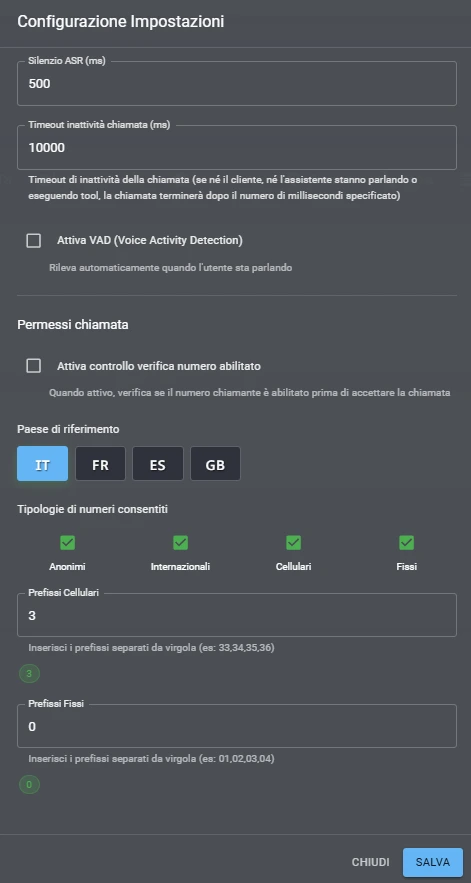
Silencio ASR (ms)
Tiempo de silencio en milisegundos después del cual el motor ASR (Automatic Speech Recognition) considera finalizado el input vocal del usuario y envía el texto a la IA para su procesamiento.
Valores más altos dan más tiempo al usuario para pensar y hacer pausas naturales. Valores más bajos hacen la conversación más rápida pero arriesgan cortar frases incompletas.
Por defecto: 500ms (medio segundo)
- 300-400ms: Conversaciones rápidas, usuarios que hablan fluidamente
- 700-1000ms: Usuarios mayores o que hablan lento, permitir pausas de reflexión
Timeout inactividad llamada (ms)
Timeout máximo de inactividad de la llamada. Si ni el cliente ni el asistente hablan o interactúan durante este tiempo, la llamada termina automáticamente.
Previene llamadas "olvidadas abiertas" y ayuda a controlar los costos. El asistente advierte al usuario antes de cerrar por inactividad.
Por defecto: 10000ms (10 segundos)
Activar VAD (Voice Activity Detection)
El VAD (Voice Activity Detection) detecta automáticamente cuando el usuario está hablando o en silencio.
Activando VAD, el asistente evita interrumpir al usuario a mitad de frase. Mejora significativamente la naturalidad de la conversación.
Beneficios del VAD:
- Evita interrupciones inapropiadas del asistente
- Permite al usuario completar sus pensamientos sin prisa
- Hace la conversación más natural y fluida
Permisos y Filtros
País de referencia
Selecciona el país de referencia para validación de números telefónicos, formatos y reglas de enrutamiento. Afecta también el reconocimiento automático de prefijos nacionales e internacionales.
🇮🇹
IT
🇫🇷
FR
🇪🇸
ES
🇬🇧
GB
Tipologías de números permitidos
Selecciona tipologías permitidas
Define qué tipologías de números telefónicos el asistente puede llamar (outbound) o desde los cuales puede recibir llamadas (inbound). Activa solo las tipologías necesarias para mayor control.
🕵️
Anónimos
Números privados u ocultos
🌍
Internacionales
Números con prefijo internacional (+XX)
📱
Celulares
Números móviles configurados abajo
☎️
Fijos
Números fijos configurados abajo
Prefijos Celulares
Ingresa los prefijos nacionales de los números celulares separados por coma. El sistema reconocerá automáticamente los números que comienzan con estos prefijos como celulares.
Ejemplo Italia: 33,34,35,36,37,38,39
Prefijos Fijos
Ingresa los prefijos nacionales de los números fijos separados por coma. El sistema reconocerá automáticamente los números que comienzan con estos prefijos como fijos.
Ejemplo Italia: 01,02,03,04,05,06,07,08,09
Configuraciones Avanzadas del Modelo
NOTA PARA PLANES "POR PAQUETE" (Boost y Scale)
Esta sección está deshabilitada para los planes Boost y Scale. Se aplican los valores predeterminados optimizados.
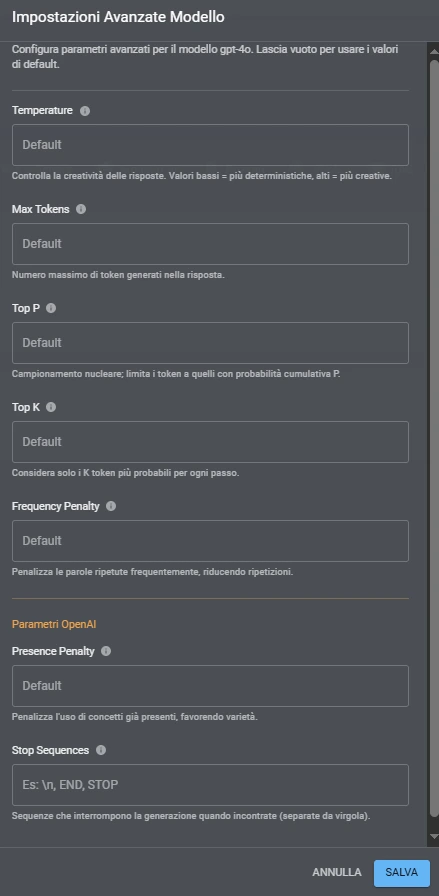
Temperatura
Controla la creatividad y variabilidad de las respuestas del modelo de IA. Valores bajos producen respuestas más deterministas y coherentes, valores altos respuestas más creativas y variadas.
Rango: 0.0 - 2.0
Tokens Máximos
Número máximo de tokens (palabras/fragmentos) que el modelo puede generar en la respuesta. Controla la longitud máxima de las respuestas del asistente.
Top P (Muestreo de Núcleo)
Limita los tokens a aquellos con probabilidad acumulativa P. Valores bajos (0.1-0.3) hacen las respuestas más enfocadas, valores altos (0.8-1.0) más diversas. Alternativa a Temperatura.
Top K
Considera solo los K tokens más probables en cada paso. Reduce respuestas inesperadas limitando las elecciones del modelo.
Penalización de Frecuencia
Penaliza palabras repetidas frecuentemente. Valores positivos reducen las repeticiones. Rango típico: 0.0 - 2.0
Penalización de Presencia
Penaliza el uso de conceptos ya presentes en la conversación, favoreciendo la variedad. Valores positivos fomentan nuevos temas.
Secuencias de Parada
Secuencias de terminación que interrumpen la generación cuando se encuentran. Útil para detener el modelo en puntos específicos.
Ejemplo: \n, END, STOP - El modelo se detiene cuando encuentra estos patrones
Preguntas Frecuentes
VAD ON = conversación más natural, la IA espera a que el usuario termine de hablar. VAD OFF = respuestas más rápidas pero riesgo de interrupciones. Para atención al cliente → ON. Para IVR menús rápidos → OFF.
No, es óptimo para español. 500ms permite pausas naturales entre frases. Si los usuarios hablan muy rápido (call center interno) puedes bajar a 300-400ms. Para mayores/usuarios lentos → 700-800ms.
Depende del caso de uso. 10s está bien para FAQ rápidas. Para venta consultiva donde el usuario debe buscar documentos → aumenta a 30-45s. La IA avisa antes de cerrar de todos modos.
¡Sí! En "Tipologías de números permitidos" deselecciona "Internacionales". Todas las llamadas con prefijo no italiano serán rechazadas automáticamente. Útil contra spam internacional.
No, son opcionales. Sirven para estadísticas avanzadas (ej. "¿Cuántas llamadas de móvil vs fijo?") o para aplicar lógicas diferenciadas (ej. "Desde móvil transfiere a departamento A, desde fijo a departamento B").
Outbound
Gestiona las llamadas salientes del asistente: pruebas rápidas en tu número, llamadas individuales o campañas masivas hacia listas de contactos. Elige si usar el trunk AI4CALL (con tarificación) o tu trunk personal (sin costos).
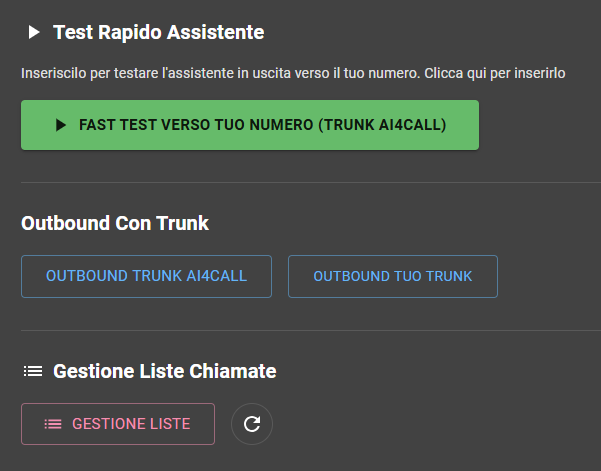
Acciones Disponibles
PRUEBA RÁPIDA A TU NÚMERO
Prueba inmediata: el asistente llama a tu móvil utilizando el trunk AI4CALL. Activo solo si al asistente se le ha asignado un número AI4CALL (de demostración o comprado).
LLAMADAS SALIENTES con trunk AI4CALL
Gestiona llamadas individuales o de lista usando el trunk AI4CALL. Las llamadas se descuentan de tu crédito según las tarifas definidas.
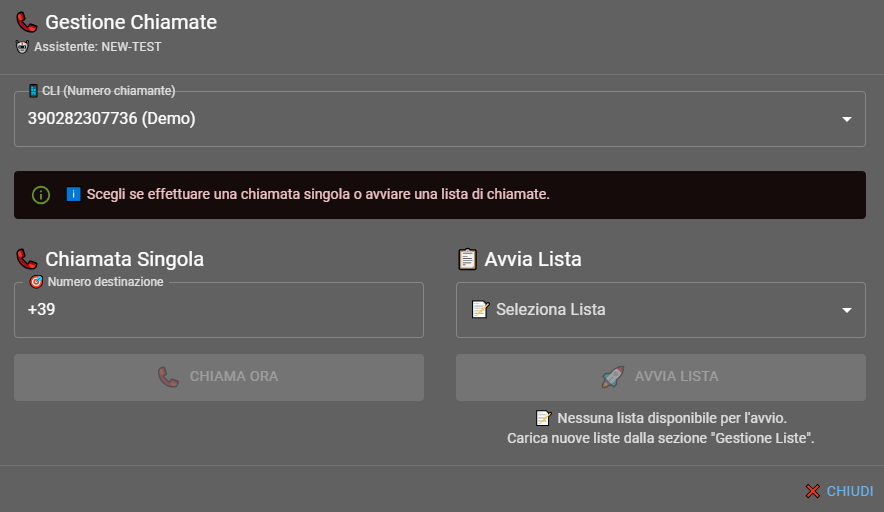
Selecciona el CLI (número de llamante)
Selecciona el CLI entre los números AI4CALL de demostración o comprados
Llamada Individual
Introduce manualmente un número en formato internacional (ej. +390200000) e inicia la llamada.
Iniciar Lista
Selecciona una lista previamente cargada e inicia las llamadas automáticas a todos los contactos.
LLAMADAS SALIENTES con tu trunk PBX
Gestiona llamadas individuales o de lista usando el trunk hacia tu PBX sin costos adicionales.
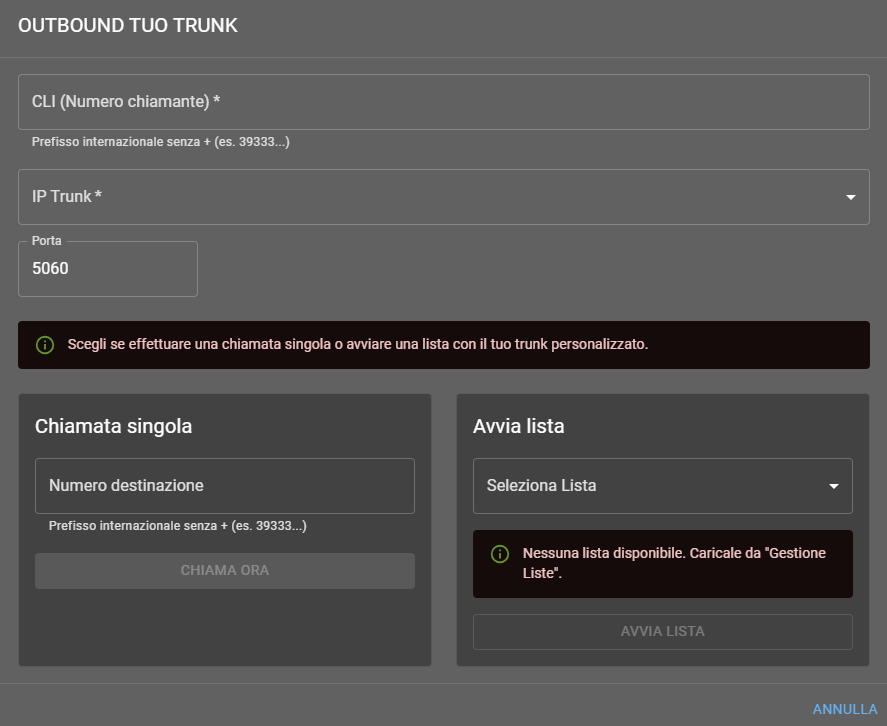
Introduce el CLI (número de llamante)
Introduce manualmente tu CLI (número de llamante) válido
Llamada Individual
Introduce manualmente un número en el formato requerido por tu operador telefónico e inicia la llamada.
Iniciar Lista
Selecciona una lista previamente cargada e inicia las llamadas automáticas a todos los contactos.
GESTIÓN DE LISTAS (carga de archivos)
Carga archivos CSV o Excel que contengan listas de números telefónicos para campañas de llamadas masivas.
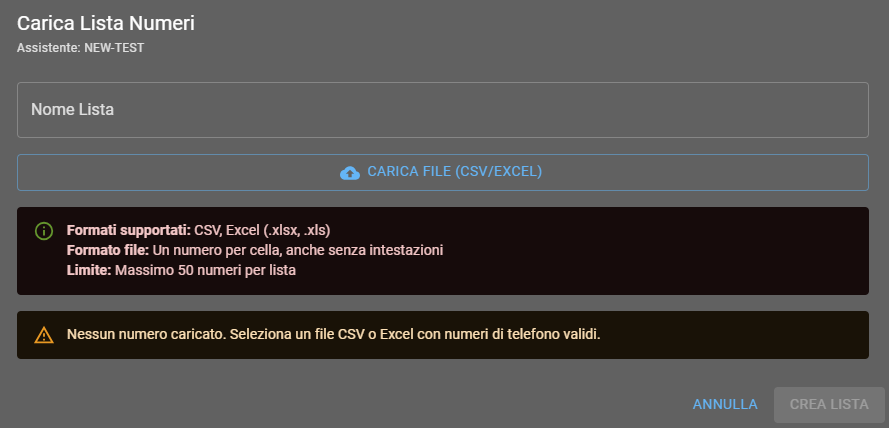
Formatos soportados
- Formatos de archivo: CSV, Excel (.xlsx, .xls)
- Formato de datos: un número por línea, incluso sin encabezados
- Límite: máximo 50 números por lista
Preguntas Frecuentes
El botón está activo solo si al asistente ya se le ha asignado un número AI4CALL (de demostración o comprado). Ve a "NÚMEROS AI4CALL" → "Enrutamiento" y asígnale uno.
No. El sistema usa el número guardado en tu perfil de usuario. Si falta, al primer clic se te pedirá en un modal para ingresarlo; luego será reutilizado.
El costo depende del país del número llamado y se descuenta del crédito AI4CALL. Las tarifas son visibles en la página "Perfiles".
Sí. Las llamadas pasarán a través de tu operador sin cargos de AI4CALL.
Con trunk AI4CALL deben estar en formato internacional con "+", ej. +390200000. Con trunk cliente usa el formato requerido por tu operador.
Máximo 50 números por archivo. Los formatos aceptados son CSV o Excel (.xls/.xlsx) con un número por línea.
No. El sistema llama a un contacto a la vez; cuando termina (respuesta, ocupado, no responde) pasa automáticamente al siguiente.
Con trunk AI4CALL puedes seleccionar solo entre los números AI4CALL asignados. Con trunk cliente introduce manualmente el CLI que quieres mostrar.
Sí. Haz clic en "DETENER CAMPAÑA" en el panel de gestión; la llamada ya en curso se completará, pero no se iniciarán nuevas.