
Tools y Servidores MCP personalizados en AI4CALL
Integra herramientas y funcionalidades externas en tus asistentes de IA
Introducción
Los Tool Personalizados permiten ampliar las capacidades de tu asistente de IA telefónico conectándolo a sistemas externos. Puedes crear llamadas API personalizadas o configurar servidores MCP, no presentes en nuestro marketplace, para integraciones avanzadas.
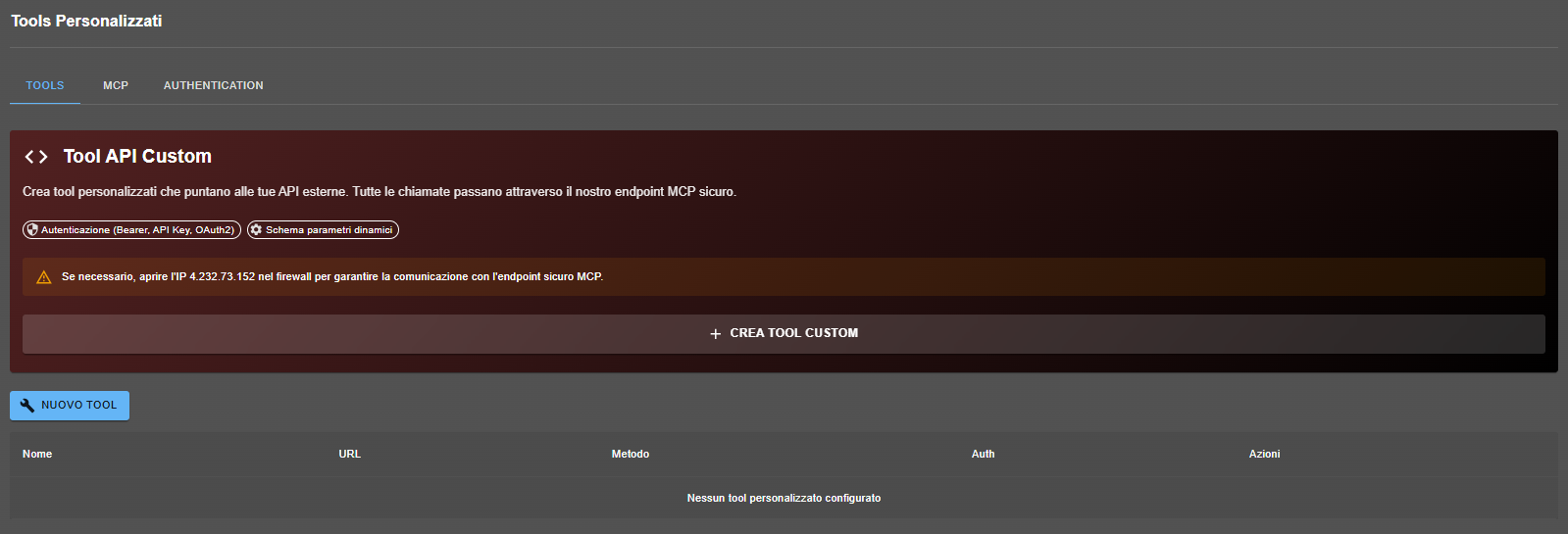
Sistema de autenticación
Antes de crear tools o MCP, es recomendable configurar las autenticaciones que necesitarás. Las autenticaciones son un "almacenamiento" reutilizable: las creas una vez y luego las asocias a los distintos tools o servidores MCP que las necesiten.
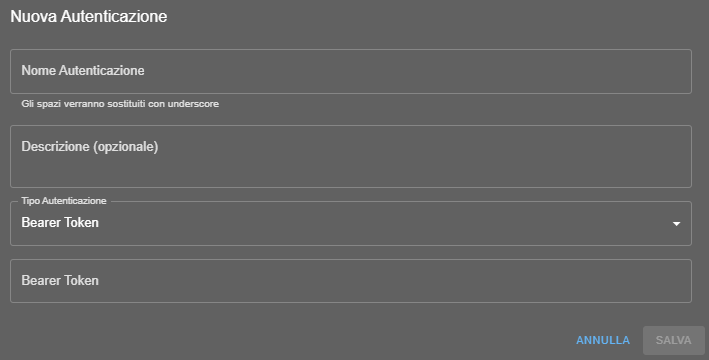
Crear una nueva Autenticación:
- Ve a Tools → Pestaña AUTHENTICATION
- Haz clic en + NUEVA AUTH
- Configura los parámetros de autenticación (Bearer Token, API Key, OAuth2, etc.)
- Guarda la autenticación con un nombre identificativo
Las autenticaciones guardadas estarán disponibles para todos tus tools y servidores MCP.
Crear un Tool Personalizado
Los tools personalizados permiten al asistente realizar llamadas a API externas durante las conversaciones telefónicas.
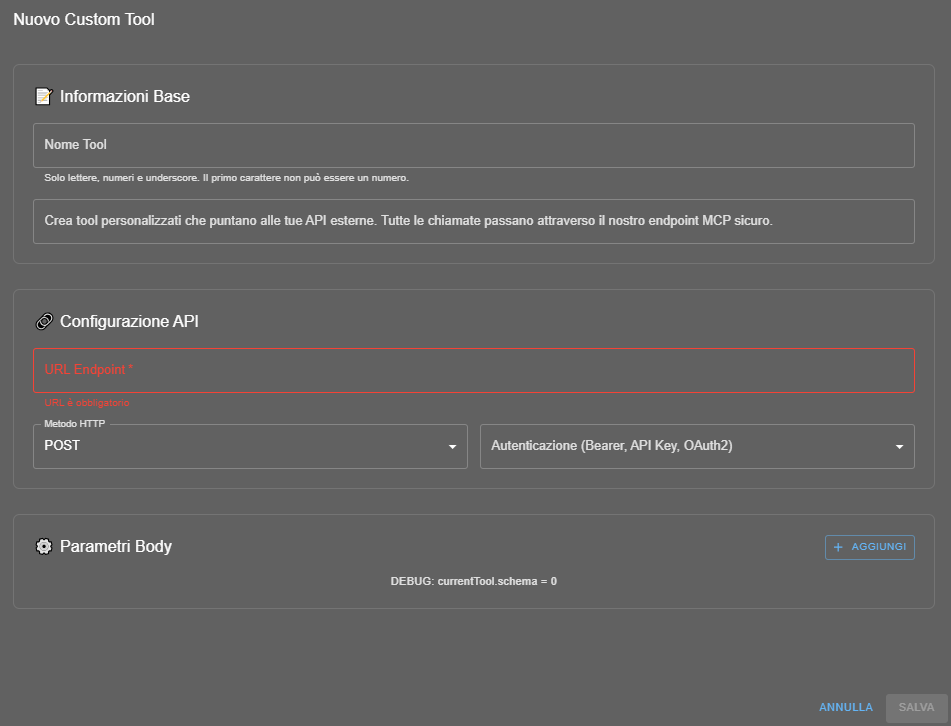
Crear un nuevo Tool:
- Ve a Tools → Pestaña TOOLS
- Haz clic en + NUEVO TOOL
- Rellena los campos:
- Nombre Tool: nombre identificativo único (ej: buscar_cliente_por_telefono)
- URL Endpoint: dirección completa de la API
- Método HTTP: selecciona POST, GET, PUT, etc.
- Autenticación: elige una autenticación previamente configurada
- Parámetros Body (definen qué datos enviará la IA a tu API):
- Nombre propiedad: nombre del campo (ej: telefono_llamante)
- Tipo: string, número, boolean, etc.
- Descripción: explica a la IA cuándo y cómo usar este parámetro
- Obligatorio: marca si el parámetro es necesario
Inserta en el body todos los parámetros a enviar a tu API.
Nota importante: las descripciones de los parámetros son fundamentales. Escribe descripciones claras que ayuden a la IA a entender cuándo y cómo recoger la información del usuario.
Configurar un Servidor MCP
Los servidores MCP (Model Context Protocol) permiten integraciones más avanzadas y estructuradas.
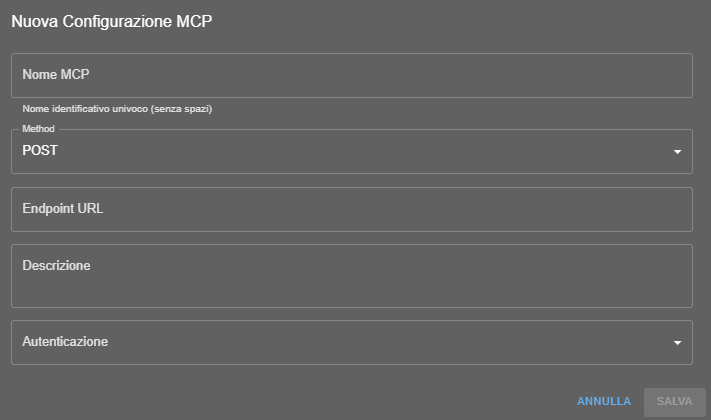
Configuración MCP:
- Ve a Tools → Pestaña MCP
- Haz clic en + NUEVO MCP
- Rellena los campos:
- Nombre MCP: identificador único del servidor
- Method: método HTTP (normalmente POST)
- Endpoint URL: URL de tu servidor MCP
- Descripción: explica qué hace este servidor MCP
- Autenticación: elige una autenticación previamente configurada
Asociación a los Asistentes
Una vez creados los tools y/o los Servidores MCP, puedes asociarlos a uno o más asistentes.
Mejores prácticas
- Descripciones claras: la IA usa las descripciones para entender cuándo invocar los tools.
- Gestiona los errores: tus API deben responder de manera coherente incluso en caso de error.
- Timeout: considera que el usuario está al teléfono, las API deben responder rápidamente (< 5 segundos)
- Prueba siempre las API: conéctalas al asistente telefónico y verifica el correcto funcionamiento
Ejemplos de uso
🔍 Búsqueda de Datos
Consulta tu base de datos para proporcionar información en tiempo real
🎫 Creación de Ticket
Abre tickets automáticos en tu sistema CRM o helpdesk
💳 Verificación de Pedidos
Comprueba estado de pedidos en tu e-commerce
Son funcionalidades que permiten ampliar las capacidades de tu asistente telefónico de IA conectándolo a sistemas externos. Los tools son llamadas API personalizadas, mientras que los servidores MCP (Model Context Protocol) permiten integraciones más avanzadas y estructuradas.
Un Tool Personalizado es típicamente una única llamada API (ej. GET, POST) configurada para ejecutar una acción específica (ej. buscar un cliente). Un Servidor MCP es una integración más compleja que sigue un protocolo específico (MCP) y puede exponer un conjunto de herramientas, recursos o funcionalidades más amplio y estructurado al asistente de IA.
Sí, es muy recomendable. El sistema de autenticación funciona como un "almacenamiento" reutilizable. Puedes crear una vez las credenciales (Bearer Token, API Key, OAuth2, etc.) bajo la pestaña AUTHENTICATION y luego asociarlas a todos los tools o servidores MCP que las necesiten.
Ve a Tools → Pestaña TOOLS, haz clic en + NUEVO TOOL y rellena los campos: Nombre Tool, URL Endpoint, Método HTTP y selecciona una autenticación preconfigurada. La parte crucial es definir los Parámetros Body, describiendo claramente cada campo (nombre, tipo, descripción) para ayudar a la IA a entender cuándo y cómo usar el tool.
Ve a Tools → Pestaña MCP, haz clic en + NUEVO MCP y rellena los campos solicitados: Nombre MCP, Method (normalmente POST), Endpoint URL de tu servidor MCP, una descripción clara de su función y selecciona una autenticación.
Las descripciones son fundamentales porque es la IA misma quien las lee para decidir cuándo y cómo utilizar el tool durante una conversación telefónica. Descripciones claras y precisas guían a la IA a recoger la información correcta del usuario antes de invocar la API.
Una vez creados y configurados correctamente, puedes asociarlos a uno o más asistentes desde la respectiva página de configuración del asistente.
Es crucial que las API respondan rápidamente, idealmente en menos de 5 segundos. El usuario está esperando al teléfono, por lo que timeouts largos arruinarían la experiencia.
La página sugiere varios casos de uso: Búsqueda de Datos (ej. desde tu propia base de datos), Creación de Ticket (en un sistema CRM/helpdesk), y Verificación de Pedidos (comprobar el estado en un e-commerce).
• Escribe descripciones claras para parámetros y herramientas.
• Gestiona los errores en tus API: deben devolver respuestas coherentes incluso en caso de fallo.
• Respeta el timeout recomendado (<5 segundos).
• Prueba siempre las integraciones conectándolas al asistente y simulando una llamada real.