
Respuestas Tool
Visualiza y analiza todas las respuestas recibidas de los tools llamados por tus asistentes de IA. Monitoriza éxitos, errores, latencias y depuración de llamadas en tiempo real para optimizar el rendimiento.
Panorámica de logs de respuestas
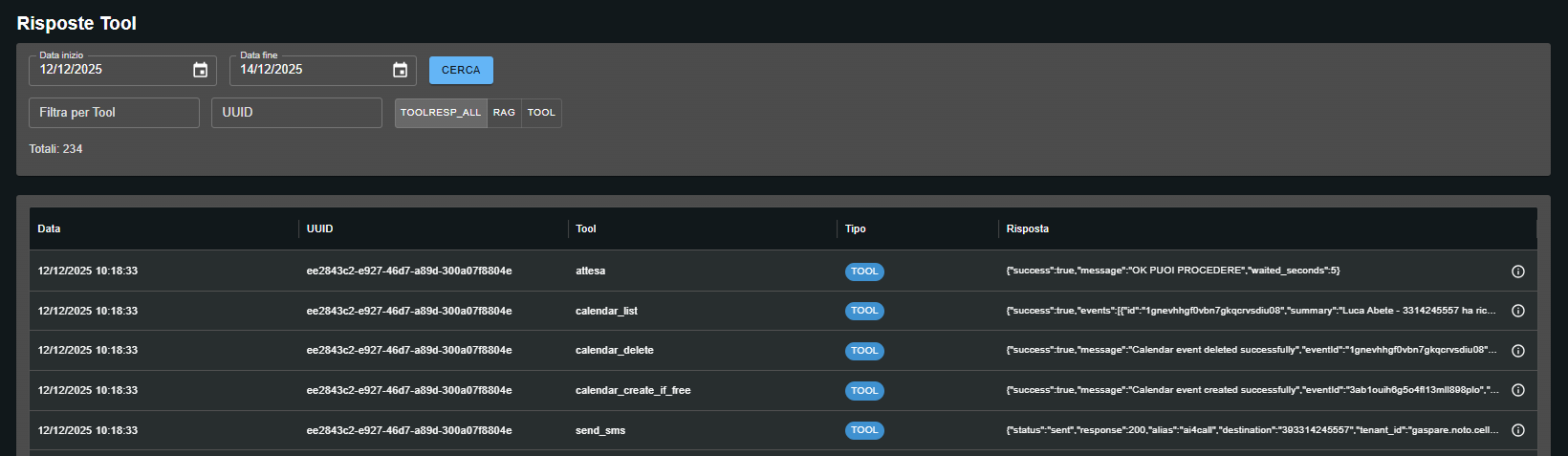
La página Respuestas Tool muestra una tabla completa de todas las invocaciones de los tools realizadas por los asistentes de IA con las respuestas recibidas correspondientes.
Visualización detalle de respuesta
Detalle de Respuesta Tool
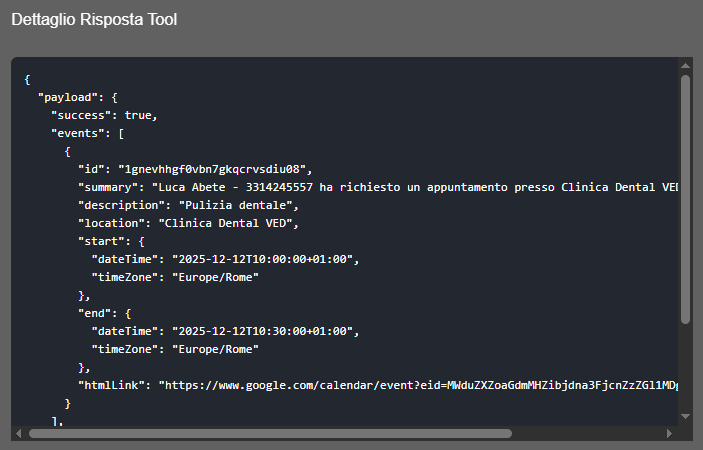
Al hacer clic en el icono ⓘ se abre un modal "Detalle de Respuesta Tool" que muestra el JSON completo de la respuesta del tool con syntax highlighting.
Respuesta Éxito
Para tools que se han ejecutado correctamente, el modal muestra el payload completo estructurado.
Respuesta Error
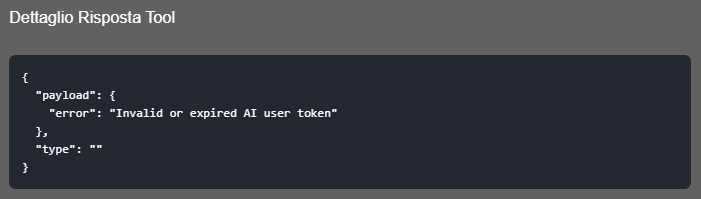
Para tools que han fallado, el modal muestra el payload de error.
Casos de uso
🔍 Depuración de errores en Tools
Escenario: un cliente señala que el asistente no logra reservar citas.
Acción:
- Filtra por UUID de la llamada problemática
- Identifica qué tools han sido llamados
- Abre detalle de respuesta del tool calendar_create_if_free
- Verifica payload error: "Invalid or expired AI user token"
- Diagnóstico: Token de Google Calendar caducado → renueva autorización
📊 Análisis de rendimiento de Tools
Escenario: verificar cuántas veces se llama a un tool específico.
Acción:
- Filtra por tool send_sms
- Establece rango de fechas última semana
- Visualiza total count y analiza patrones temporales
- Abre detalles para verificar tasa de éxito
🎯 Seguimiento de conversación específica
Escenario: analizar todas las llamadas tool de una única conversación.
Acción:
- Copia UUID desde la página conversaciones
- Pega en el filtro UUID
- Visualiza secuencia completa de tools llamados
- Verifica orden cronológico y payload de cada uno
⏱️ Auditoría temporal
Escenario: verificar actividad de tools en una ventana temporal específica.
Acción:
- Establece Fecha desde: 12/12/2025, Fecha hasta: 14/12/2025
- Haz clic en BUSCAR
- Analiza total count y distribución de tools
- Filtra por tipo (RAG vs TOOL) para análisis granular
Ejemplos de respuestas
Éxito con datos
Payload con "success": true y datos estructurados (eventos, mensajes, resultados de consulta).
{"success": true, "events": [...], "summary": "..."}Éxito operación
Confirmación de ejecución sin datos adicionales.
{"success": true, "message": "Calendar event deleted successfully"}Espera completada
Tool de delay/wait que devuelve tiempo esperado.
{"success": true, "message": "OK PUEDES PROCEDER", "waited_seconds": 5}Error de autenticación
Fallo por token caducado o inválido.
{"error": "Invalid or expired AI user token"}Respuesta SMS
Confirmación de envío con detalles de destinatario.
{"status": "sent", "response": "200", "alias": "default", "destination": ...}Datos de calendario
Array de eventos con timestamp, ubicación, enlace Google Calendar.
{"success": true, "events": [{...}], "htmlLink": "https://..."}Cada fila es una única respuesta recibida de un tool después de que el asistente de IA lo haya invocado durante una conversación. Incluye timestamp, identificador de conversación (UUID), nombre del tool llamado y payload JSON completo de la respuesta.
Haz clic en el icono ⓘ (info) al final de la fila. Se abrirá un modal "Detalle de Respuesta Tool" con el JSON completo formateado y desplazable.
Identifica que la respuesta proviene de un tool estándar (no RAG). Es un indicador visual de categoría que permite distinguir rápidamente los tipos de llamadas.
Copia el UUID de la conversación (visible en la columna UUID o desde la página conversaciones) y pégala en el campo "UUID" sobre la tabla. Todas las llamadas tool de esa conversación comparten el mismo UUID.
Es el contador del número total de respuestas que coinciden con los filtros aplicados actualmente. Si no tienes filtros activos, muestra todas las respuestas registradas en el sistema.
Usa el campo "Filtrar por Tool" y escribe el nombre del tool (ej. "send_sms", "calendar_list", "atlesa"). Luego haz clic en BUSCAR para aplicar el filtro.
Son filtros rápidos por tipología de respuesta. TOOLRESP_ALL muestra todas las respuestas, RAG filtra solo respuestas de base de conocimiento/RAG, TOOL filtra solo tools operativos estándar.
Este error indica que el token de autenticación para un servicio externo (ej. Google Calendar) ha caducado o es inválido. Debes renovar la autorización en la configuración del tool.
Significa que el tool ha ejecutado correctamente la operación solicitada. El payload puede contener datos adicionales (eventos, mensajes, resultados) o simplemente confirmación de la operación.
Sí. Filtra por UUID de la conversación y ordena por columna Fecha. Verás la secuencia temporal de todos los tools llamados durante esa conversación.
Filtra por nombre de tool específico y desplázate por las respuestas. Si ves muchos payload con campo "error" en lugar de "success": true, tienes un problema recurrente que investigar.
Actualmente no hay función de exportación directa en la interfaz mostrada. Para análisis masivos o exportación de datos, contacta con el soporte o usa API AI4CALL si está disponible.
La política de retención depende del plan. Generalmente las respuestas tool se conservan para fines de depuración y auditoría. Verifica las políticas de tu plan específico.
Desde el UUID de la conversación puedes remontarte al asistente. El UUID te permite correlacionar con la página conversaciones donde encuentras detalles del asistente y configuración.
Cuando un cliente señala un problema: (1) Encuentra timestamp/UUID de la llamada problemática, (2) Filtra aquí por UUID, (3) Identifica tools llamados, (4) Abre detalles de payload de errores, (5) Diagnostica causa (token caducado, parámetros erróneos, servicio caído).