
📅 Configuración Servidor MCP - Calendly
Guía completa para integrar Calendly con AI4CALL mediante el servidor MCP para gestionar citas, disponibilidad y cancelaciones
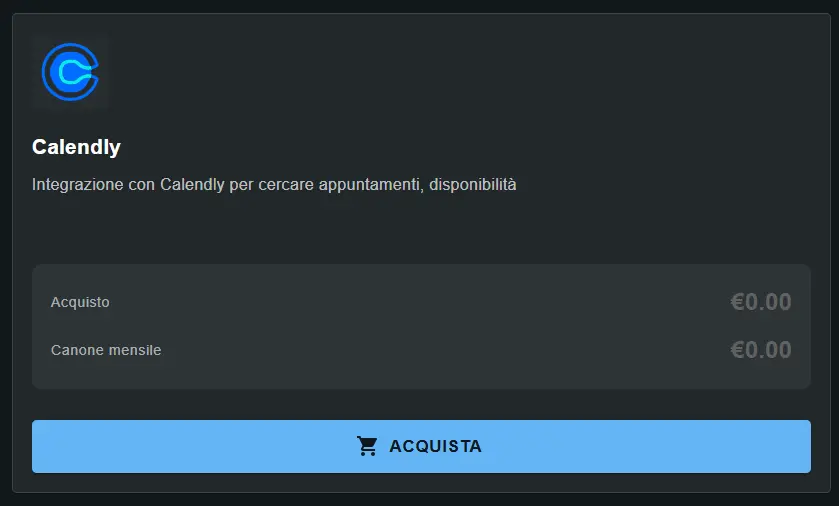
Ve a "MARKET" → "Marketplace Plugin" y haz clic en Comprar de "Calendly" → FREE
Ve a "MARKET" → "Mis Plugins" y haz clic en Configurar de "Calendly"
🚀 Navegación rápida:
⚠️ Servicios de terceros
Las integraciones descritas se refieren a servicios de terceros.
Los límites de tasa, métodos de autenticación, configuraciones técnicas, costes y políticas son definidos exclusivamente por los respectivos proveedores y pueden cambiar con el tiempo.
Los costes de los servicios externos son asumidos directamente por el usuario final a los proveedores de los servicios mismos y de ninguna manera son gestionados o intermediados por nuestro portal (por ejemplo, Meta u otros proveedores para WhatsApp, Zapier, Calendly, etc.).
Las herramientas disponibles permiten: verificar disponibilidad, consultar eventos existentes, leer invitados, y cancelar citas. La reserva propiamente dicha debe ocurrir mediante el enlace público Calendly proporcionado al cliente.
El asistente puede guiar al cliente verificando las franjas disponibles y proporcionando el enlace correcto para reservar.
Genera el Bearer Token en Calendly
Para permitir que el servidor MCP acceda a los datos de tu cuenta Calendly, debes generar un Personal Access Token.
- Accede a tu cuenta Calendly
- Ve a Configuración → Integraciones → API & Webhooks
- En la sección "Personal Access Tokens", haz clic en "Generate New Token"
- Da un nombre al token (ej. "AI4CALL Integration")
- Copia el token generado (siempre empieza con
eyJ...)
Cópialo inmediatamente y guárdalo en un lugar seguro. Si lo pierdes, tendrás que generar uno nuevo. El token garantiza acceso completo a tu cuenta Calendly, trátalo como una contraseña.
- Leer todos tus eventos y disponibilidad
- Acceder a datos de los invitados (nombres, email, detalles)
- Cancelar eventos programados
NUNCA compartas este token y revócalo inmediatamente si sospechas que ha sido comprometido.
Configura el servidor MCP en AI4CALL
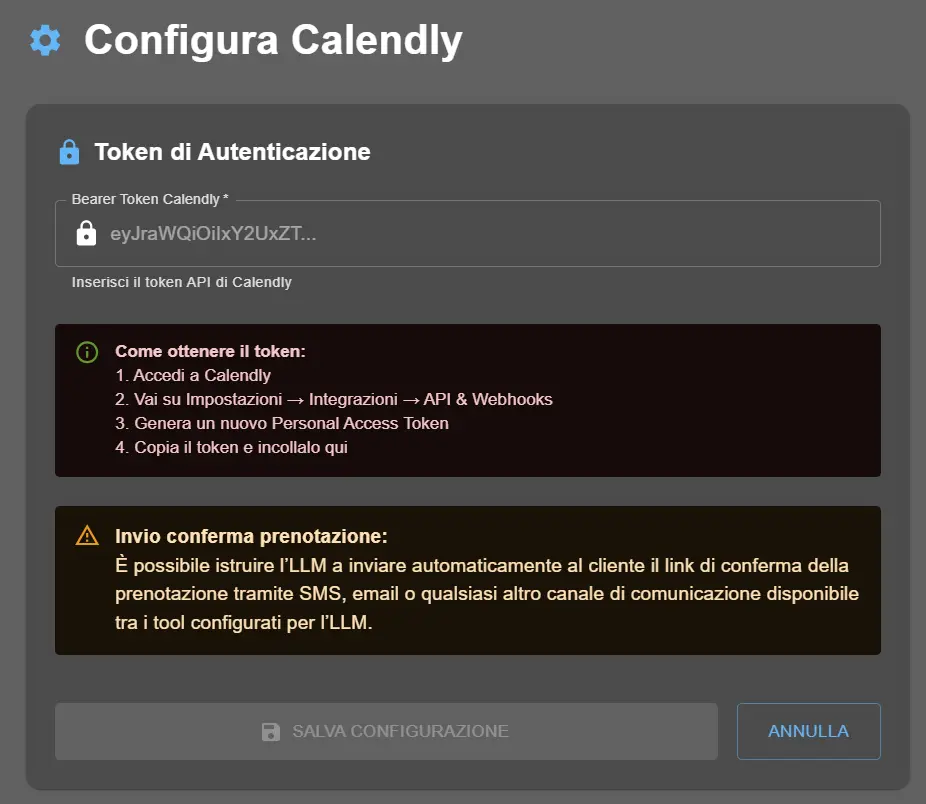
Ingresa el Bearer Token en la configuración AI4CALL para activar las herramientas MCP Calendly.
- Selecciona "Calendly" de la lista de plugins
- En el campo "Token de Autenticación", pega el Bearer Token copiado de Calendly
- Haz clic en "Guardar Configuración"
- Verifica la validez del token con una llamada de prueba a la API Calendly
- Expone automáticamente las 7 herramientas Calendly al asistente AI
- Configura la autenticación para todas las futuras solicitudes
- Habilita al asistente para invocar las herramientas durante las conversaciones
Importante: Si el token no es válido, recibirás un error inmediato. Verifica haber copiado el token completo sin espacios o caracteres extra.
Prueba la conexión
Verifica que el servidor MCP esté correctamente conectado y que las herramientas funcionen.
"¿Qué tipos de eventos tienes disponibles en Calendly?"
Si todo funciona, el asistente invocará
calendly_get_event_types y te listará los tipos de evento configurados en tu cuenta (ej. "Consulta 30min", "Videollamada 1h", etc.). - El Bearer Token es válido
- El servidor MCP se comunica correctamente con Calendly
- Las herramientas están expuestas y son utilizables por el asistente
¡Puedes proceder con la instrucción del asistente para los flujos de trabajo específicos!
- Token inválido: verifica haber copiado el token completo sin espacios
- Token revocado: comprueba en Calendly que el token aún esté activo
- Permisos insuficientes: asegúrate de que el token tenga acceso a la API
- Límite de tasa: espera unos minutos y vuelve a intentar
En caso de error persistente, regenera un nuevo token en Calendly y repite la configuración.
Instruye al asistente AI
Configura el prompt del asistente para usar correctamente las herramientas MCP Calendly en flujos de trabajo comunes.
"Cuando el cliente pregunta disponibilidad para [tipo evento], usa calendly_get_available_times para verificar las franjas libres y propónselas al cliente. Especifica siempre fecha y hora en formato claro."
2. Cancelación de cita:
"Si el cliente pide cancelar una cita, usa calendly_get_scheduled_events para encontrar el evento correcto, confirma con el cliente que sea el adecuado (fecha/hora), luego usa calendly_cancel_event. PIDE SIEMPRE confirmación explícita antes de cancelar."
3. Envío confirmación de reserva:
"Después de que el cliente haya reservado mediante el enlace Calendly, usa calendly_get_event_invitees para recuperar la URL de confirmación y envíala automáticamente por WhatsApp con send_whatsapp_message."
4. Control estado de reserva:
"Si el cliente pide confirmación de su cita, usa calendly_get_scheduled_events para encontrar el evento y leer todos los detalles (fecha, hora, tipo, invitados)."
Eres un asistente para la gestión de citas.\n\nFLUJO DE TRABAJO CALENDLY:\n1. Disponibilidad: Usa calendly_get_available_times para verificar franjas libres\n2. Cancelación: SIEMPRE pedir confirmación antes de cancelar con calendly_cancel_event\n3. Confirmaciones: Recupera URL de confirmación con calendly_get_event_invitees y envíala por WhatsApp\n4. Estado: Usa calendly_get_scheduled_events para controlar citas futuras\n\nIMPORTANTE: \n- NO puedes reservar directamente, proporciona el enlace Calendly al cliente\n- Especifica siempre zona horaria cuando hables de horarios\n- Para cancelaciones, confirma fecha/hora con el cliente antes de proceder
❌ INCORRECTO: "Cancela la cita de mañana" → El asistente cancela de inmediato
✅ CORRECTO: "He encontrado la cita del 15/01 a las 14:00. ¿Confirma que quiere cancelarla? Responde SÍ para proceder."
La operación es irreversible, la confirmación protege de cancelaciones accidentales.
🛠️ Herramientas MCP Calendly disponibles
7 herramientas expuestas por el servidor MCP para gestionar Calendly. Cada herramienta es invocada autónomamente por el asistente cuando es necesario.
calendly_get_current_user
Parámetros: Ninguno
calendly_get_event_types
Parámetros: Ninguno
calendly_get_available_times
Parámetros obligatorios:
event_type_uuidParámetros opcionales:
start_time (ISO 8601) calendly_get_scheduled_events
Parámetros: Ninguno (devuelve todos los eventos futuros)
calendly_get_event_invitees
Parámetros obligatorios:
event_uuid calendly_get_invitee
Parámetros obligatorios:
invitee_uuid calendly_cancel_event
Parámetros obligatorios:
event_uuid 💡 Flujos de Trabajo Prácticos
Ejemplos concretos de cómo el asistente usa las herramientas MCP Calendly en escenarios reales.
Escenario 1: Cliente pregunta disponibilidad
calendly_get_event_types→ Identifica el tipo "Consulta 30min" y recupera su UUIDcalendly_get_available_times(event_type_uuid, start_time=hoy)→ Recupera franjas disponibles esta semana- El asistente propone al cliente: "Tengo estos horarios disponibles: Miércoles 15/01 a las 10:00, 14:00, 16:00. ¿Cuál prefiere?"
- Cliente elige un horario → El asistente proporciona el enlace Calendly para completar la reserva
Escenario 2: Cliente quiere cancelar cita
calendly_get_scheduled_events→ Busca eventos programados para mañana- Encuentra evento: 15/01/2025 a las 14:00 - Consulta con Mario Rossi
- El asistente pide confirmación: "He encontrado la cita del 15 de Enero a las 14:00 para Consulta. ¿Confirma que quiere cancelarla? Responda SÍ para proceder."
- Cliente: "Sí"
calendly_cancel_event(event_uuid)→ Cancela definitivamente el evento- Confirmación: "Cita cancelada. Recibirás email de confirmación de Calendly."
Escenario 3: Envío automático confirmación de reserva
calendly_get_scheduled_events→ Recupera el evento recién creadocalendly_get_event_invitees(event_uuid)→ Recupera datos del invitado incluyendo URL de confirmación- Extrae:
reschedule_urlocancel_urldel invitado send_whatsapp_message(numero_cliente, mensaje_con_enlace)→ Envía confirmación automática- Mensaje: "✅ Cita confirmada para el 15/01 a las 14:00. Enlace de gestión: [URL]. Para modificaciones o cancelaciones, haz clic en el enlace."
- Calendly MCP: Recupera datos de evento e invitados
- WhatsApp MCP: Envía mensaje con confirmación
¡El LLM orquesta autónomamente las herramientas necesarias sin necesidad de programación específica!
- Genera token en Calendly → Configuración → API & Webhooks → Personal Access Token
- Configura MCP → Ingresa Bearer Token en AI4CALL → Guardar
- Prueba → Haz llamada de prueba preguntando tipos de evento disponibles
- Instruye asistente → Añade flujos de trabajo en el prompt (disponibilidad, cancelaciones, confirmaciones)
- 7 herramientas disponibles → get_current_user, get_event_types, get_available_times, get_scheduled_events, get_event_invitees, get_invitee, cancel_event
❓ Preguntas Frecuentes
Respuestas a las preguntas más comunes sobre la integración Calendly MCP
No. Las herramientas MCP Calendly disponibles permiten solo LEER datos (disponibilidad, eventos, invitados) y CANCELAR eventos. La reserva propiamente dicha debe ocurrir mediante el enlace público Calendly u otros sistemas. El asistente puede verificar disponibilidad y proporcionar el enlace correcto al cliente.
Accede a tu cuenta Calendly, ve a Configuración > Integraciones > API & Webhooks. Genera un nuevo Personal Access Token y cópialo. Este token se ingresa en el campo "Token de Autenticación" en la configuración AI4CALL. El token siempre empieza con "eyJ".
El asistente puede: verificar disponibilidad de horarios (calendly_get_available_times), consultar eventos programados (calendly_get_scheduled_events), leer detalles de invitados (calendly_get_event_invitees y calendly_get_invitee), recuperar tipos de evento disponibles (calendly_get_event_types), y cancelar eventos (calendly_cancel_event). No puede crear nuevas citas.
calendly_get_event_invitees devuelve TODOS los invitados de un evento específico (lista completa). calendly_get_invitee devuelve los detalles de UN SOLO invitado específico mediante su UUID. Usa el primero para ver quién participa en un evento, el segundo para recuperar datos detallados de una persona específica.
Sí, la operación es IRREVERSIBLE. Una vez cancelado el evento mediante el servidor MCP, no puede ser restaurado. Por esto es fundamental instruir al asistente a pedir SIEMPRE confirmación explícita al cliente antes de ejecutar la cancelación.
Primero debe invocar calendly_get_event_types para recuperar todos los tipos de evento configurados en tu Calendly (ej. "Consulta 30min", "Videollamada 1h"). Luego usa el UUID del tipo de evento correcto para llamar a calendly_get_available_times. En el prompt puedes especificar nombres exactos o dejar que el asistente identifique el tipo correcto a partir de la solicitud.
No a nivel de herramienta MCP - si activas calendly_cancel_event, funciona en todos los eventos. La limitación debe gestionarse a nivel de prompt: instruye al asistente a cancelar solo eventos que coincidan con criterios específicos (ej. solo eventos futuros, solo para determinados clientes, solo con confirmación explícita).
El asistente usa calendly_get_event_invitees o calendly_get_invitee para recuperar la URL de confirmación del evento. Luego, si tienes configurada la herramienta WhatsApp Business o Email SMTP, puede invocar send_whatsapp_message o send_email para enviar automáticamente el enlace al cliente durante la llamada.
Sí. calendly_get_event_invitees devuelve TODOS los invitados de un evento, por lo tanto funciona también para eventos de grupo. Puedes ver cuántas personas han confirmado, sus datos, y el estado de cada invitado (activo, cancelado, pendiente).
Todas las herramientas MCP dejarán de funcionar inmediatamente. El asistente recibirá errores de autenticación cuando intente invocar cualquier herramienta Calendly. Deberás generar un nuevo token desde la configuración de Calendly y actualizarlo en la configuración AI4CALL.
No. Puedes configurar solo un Bearer Token a la vez en el servidor MCP. Si tienes más cuentas Calendly, debes elegir qué cuenta vincular. Para gestionar múltiples cuentas, deberías configurar asistentes AI4CALL separados, cada uno con su propio token.
Primero debe invocar calendly_get_scheduled_events para recuperar todos los eventos programados, luego identificar el correcto comparando fecha/hora o detalles proporcionados por el cliente. Una vez encontrado el UUID del evento correcto, puede invocar calendly_cancel_event para cancelarlo.
Muestra SOLO las franjas efectivamente disponibles para la reserva, basándose en los calendarios vinculados a tu Calendly. No se muestran horarios ya ocupados, franjas fuera del horario laboral, o fechas bloqueadas. Es la misma disponibilidad que vería un cliente en el enlace público Calendly.
No. La API Calendly a través de MCP no soporta la modificación (reprogramación) directa de eventos. Solo puedes cancelar el evento existente y hacer que el cliente reserve una nueva franja. El asistente puede guiar al cliente en este proceso secuencialmente.
Recupera información de la cuenta Calendly autenticada mediante el token: nombre, email, zona horaria, URL del perfil, y el organization UUID. Es útil para verificar que la conexión funcione y para recuperar datos necesarios para otras herramientas (algunas requieren el user URI).
Sí. En el prompt instruye al asistente a invocar calendly_get_available_times con start_time establecido en la fecha/hora actual. La herramienta devolverá las franjas disponibles en orden cronológico, y el asistente puede proponer las primeras 3-5 franjas al cliente.
Por cada invitado: nombre completo, email, estado (active/canceled), zona horaria, fecha creación invitación, URL de confirmación, eventuales preguntas/respuestas personalizadas, y el UUID único del invitado. Todos los datos necesarios para contactar al cliente o verificar el estado de la reserva.
Sí, pero los límites dependen de tu plan Calendly. Si el asistente hace demasiadas solicitudes en poco tiempo, la API Calendly puede bloquear temporalmente las llamadas. Para eventos de alto tráfico, optimiza el prompt para reducir llamadas no necesarias (ej. caché de la disponibilidad por algunos minutos).
Sí. El asistente puede usar múltiples herramientas MCP simultáneamente. Ejemplo de flujo: usa Calendly para verificar disponibilidad, luego usa la herramienta WhatsApp para enviar confirmación, o usa Google Calendar MCP para sincronizar el evento. Las herramientas MCP son componibles y el LLM las orquesta autónomamente.
Calendly gestiona automáticamente los husos horarios. calendly_get_available_times acepta el parámetro start_time en formato ISO 8601 con timezone. Los eventos e invitados devueltos incluyen siempre el huso horario específico. El asistente puede convertir automáticamente si es necesario, usando el huso horario del cliente.