
🗄️ Configuración Database MySQL MCP
Guía completa para integrar bases de datos MySQL/MariaDB con AI4CALL: conecta bases de datos empresariales, crea consultas SQL personalizadas como herramientas MCP, permite al asistente leer/escribir datos en tiempo real durante las llamadas
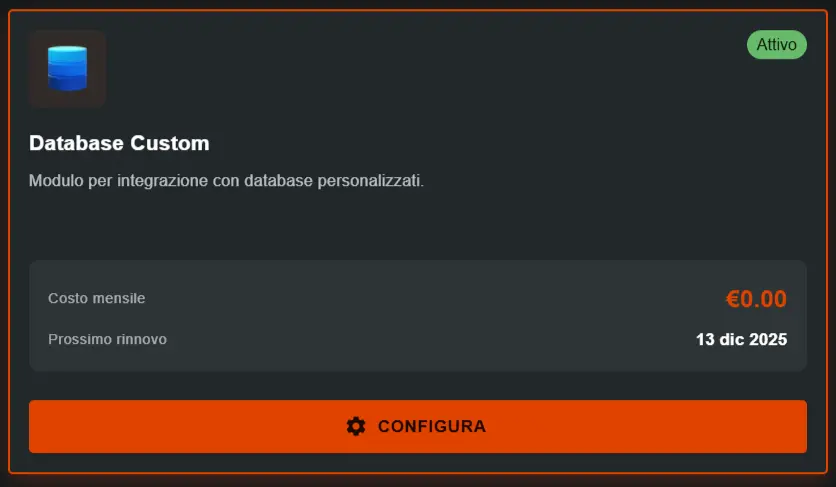
Ve a "MARKET" → "Marketplace Plugin" y haz clic en Comprar en "Database Connector" → FREE
Ve a "MARKET" → "Mis Plugins" y haz clic en Configurar en "Database Connector"
🚀 Navegación rápida:
⚠️ Servicios de terceros
Las integraciones descritas se refieren a servicios de terceros.
Los límites de tasa, métodos de autenticación, configuraciones técnicas, costes y políticas son definidos exclusivamente por los respectivos proveedores y pueden cambiar con el tiempo.
Los costes de los servicios externos son asumidos directamente por el usuario final a los proveedores de los servicios mismos y de ninguna manera son gestionados o intermediados por nuestro portal (por ejemplo, Meta u otros proveedores para WhatsApp, Zapier, Calendly, etc.).
Qué son los Database MCP y cómo funcionan
Database MCP es un plugin AI4CALL que transforma tus consultas SQL en herramientas que el asistente puede utilizar durante las llamadas en tiempo real. Permite a la IA acceder a tus datos empresariales sin necesidad de exportaciones/importaciones manuales.
- Conexión en tiempo real: El asistente accede a la base de datos durante la llamada
- Consultas paramétricas: Crea consultas que aceptan parámetros (ej. ID cliente, rango de fecha)
- Seguridad integrada: Cada consulta tiene su propio contexto de permisos
- Logging completo: Todas las operaciones son rastreadas y registradas
- Soporte múltiple: MySQL, MariaDB, PostgreSQL, SQL Server
- Clientes: Verificar disponibilidad de producto, precios, vencimientos
- Soporte: Consultar historial de tickets, contratos activos
- Ventas: Controlar inventario, precios promocionales
- Administración: Verificar facturas, pagos, vencimientos
- Proyectos: Consultar cronogramas, recursos asignados
- ✅ Mejores Prácticas: Crea un usuario DB dedicado con permisos específicos
- ✅ Consultas Seguras: Usa siempre prepared statements para parámetros
- ✅ Acceso Limitado: Concede solo SELECT sobre tablas necesarias
- ❌ Evitar: Permisos DROP, DELETE, TRUNCATE
- ❌ Evitar: Consultas que aceptan input SQL directo
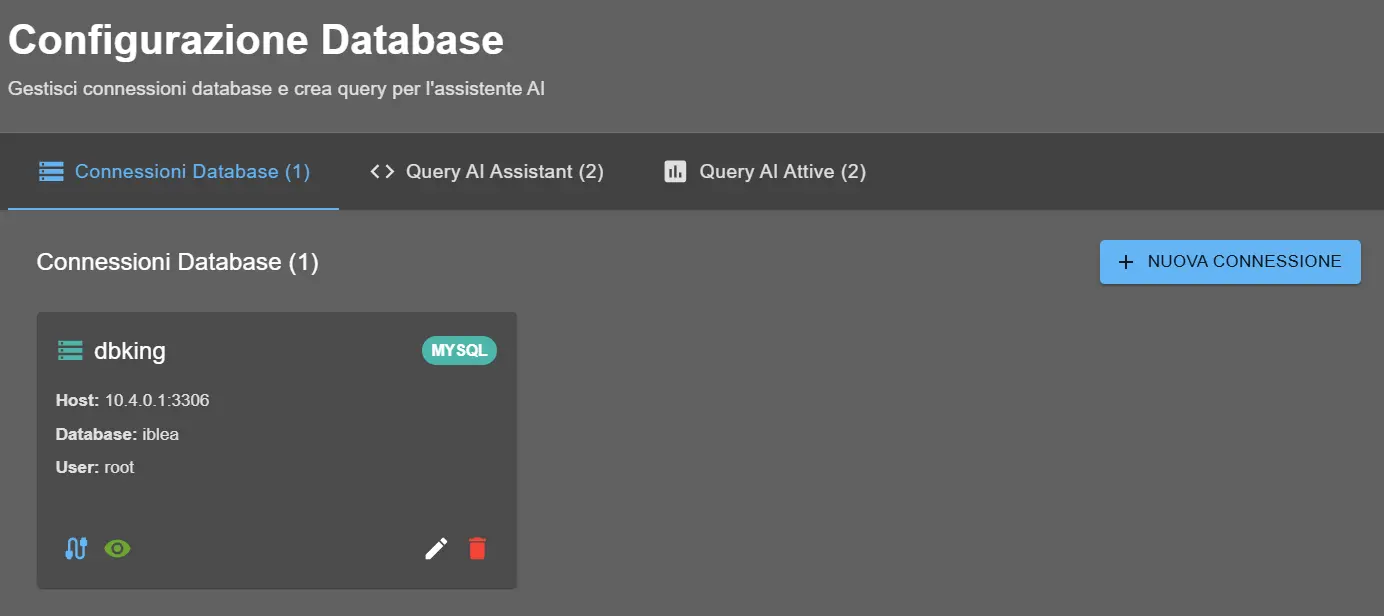
Configura la conexión a la base de datos
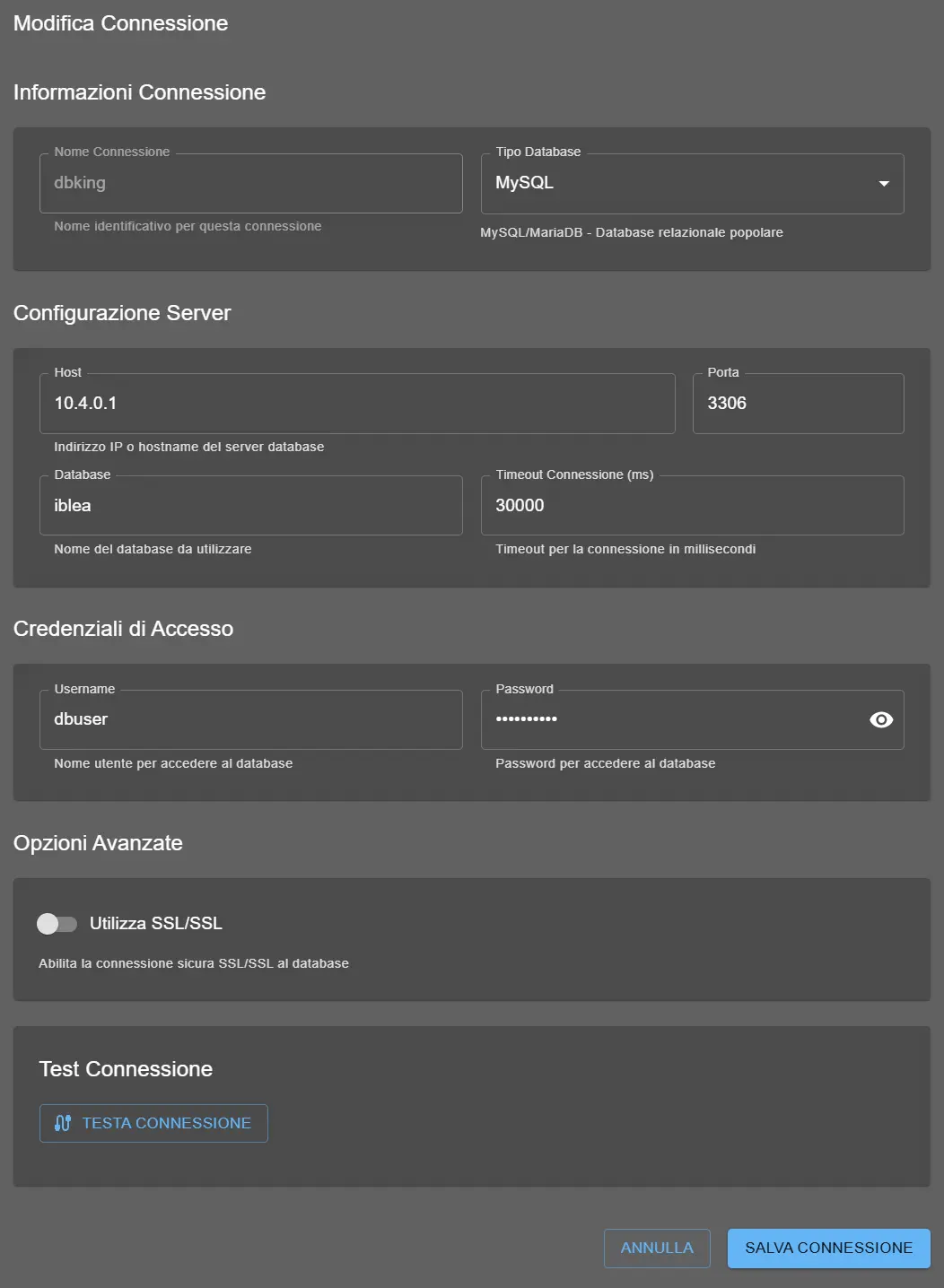
Antes de crear consultas, debes configurar la conexión a tu base de datos. Asegúrate de tener a disposición: host, nombre de la base de datos, usuario, contraseña y puerto.
- Ve a "MARKET" → "Mis Plugins"
- Haz clic en "Configurar" en "Database Connector"
- Inserta los datos de conexión:
- Tipo DB: MySQL / MariaDB
- Host: dirección del servidor (ej: localhost o IP)
- Puerto: 3306 (default MySQL)
- Base de datos: nombre de la base de datos
- Usuario: usuario con permisos
- Contraseña: contraseña del usuario
- Haz clic en "Probar Conexión"
- Si todo bien, haz clic en "Guardar Configuración"
- Error "Host no alcanzable": Verifica que el servidor DB esté online y accesible desde la red de AI4CALL
- Error "Acceso denegado": Comprueba usuario/contraseña y permisos del usuario
- Error "Base de datos no encontrada": Verifica que la base de datos exista y esté correctamente escrita
- Firewall/Puerto bloqueado: Asegúrate de que el puerto 3306 esté abierto en el servidor
- Conexión remota: Para servidores remotos, verifica que el host permita conexiones desde IP externos
Crea consultas SQL personalizadas
Ahora puedes crear las consultas SQL que el asistente utilizará como herramientas. Cada consulta puede tener parámetros dinámicos que la IA completará durante la llamada.
- En la configuración del plugin, ve a la sección "Consultas SQL"
- Haz clic en "Nueva Consulta"
- Configura la consulta:
- Nombre Consulta: Nombre descriptivo (ej: "Buscar Cliente por Email")
- Descripción: Explica qué hace la consulta al asistente
- Consulta SQL: El código SQL con eventuales parámetros {param}
- Parámetros: Define nombre y tipo de cada parámetro
- Tablas involucradas: Selecciona las tablas utilizadas
- Usa "Vista Previa Resultados" para probar
- Haz clic en "Guardar Consulta"
SELECT * FROM clientes WHERE email = {email_cliente}Ejemplo 2 - Pedidos recientes:
SELECT * FROM pedidos WHERE cliente_id = {id_cliente} AND fecha > DATE_SUB(NOW(), INTERVAL 30 DAY)Ejemplo 3 - Disponibilidad de producto:
SELECT nombre, cantidad FROM productos WHERE id = {id_producto} AND cantidad > 0Ejemplo 4 - Facturas en vencimiento:
SELECT * FROM facturas WHERE cliente_id = {id_cliente} AND pagada = 0 AND vencimiento BETWEEN NOW() AND DATE_ADD(NOW(), INTERVAL 7 DAY) - Usa siempre parámetros: Nunca concatenes directamente valores en las consultas
- Limita los resultados: Añade siempre LIMIT a las consultas que podrían devolver muchos registros
- Especifica las columnas: Evita SELECT * cuando sea posible, enumera solo las columnas necesarias
- Prueba con datos reales: Verifica que la consulta funcione con diferentes valores de parámetros
- Considera el rendimiento: Consultas complejas podrían ralentizar la base de datos durante las llamadas
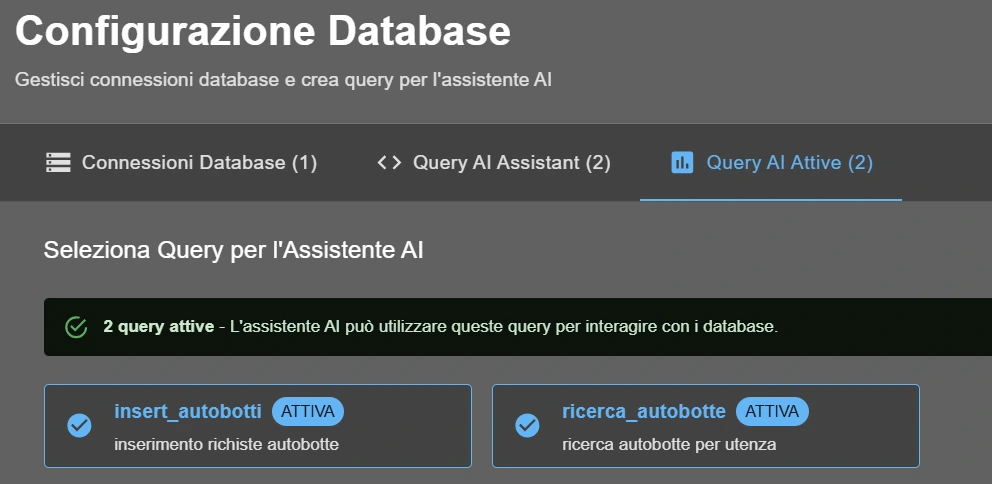
Activa las consultas como herramientas MCP
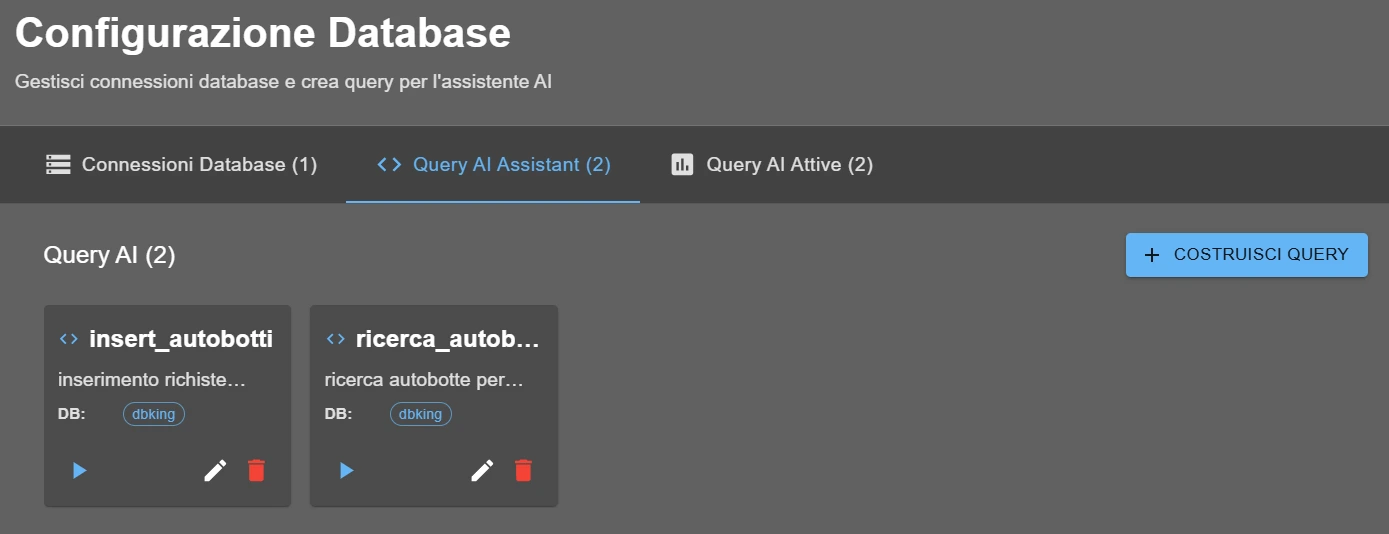
Después de crear y probar las consultas, debes activarlas como herramientas MCP para que el asistente pueda utilizarlas durante las llamadas.
- En la lista de las consultas, encuentra la que quieres activar
- Activa el interruptor "Activar como Herramienta MCP"
- Configura las opciones de herramienta:
- Visibilidad: Elige en qué asistentes estará disponible
- Prioridad: Establece cuándo debería usar el asistente esta herramienta
- Descripción MCP: Cómo se presenta la herramienta a la IA
- Haz clic en "Guardar Configuración Herramienta"
- Repite para todas las consultas que quieras hacer disponibles
1. Contexto de la conversación: Si estás hablando de clientes, pedidos, productos, etc.
2. Preguntas específicas: "¿Cuál es el estado de mi pedido?", "¿Tengo facturas por vencer?"
3. Parámetros faltantes: La IA pedirá los parámetros necesarios (ej: "Necesito el email del cliente")
4. Descripción de la herramienta: Cuán acertadamente has descrito el propósito de la consulta
Instruye al asistente sobre cómo usar las herramientas
El último paso es instruir al asistente sobre cuándo y cómo utilizar las herramientas de base de datos que has configurado. Puedes hacerlo a través de las instrucciones de sistema y ejemplos de conversación.
"Si el usuario pregunta información sobre clientes, pedidos, productos o facturas, utiliza las herramientas MCP de base de datos para recuperar información actualizada. Pide los parámetros necesarios (ej: email, ID, nombre) si no están proporcionados."
Ejemplo de Conversación:
Usuario: "Me gustaría saber el estado de mi pedido reciente"
IA: "¡Por supuesto! Para recuperar tus pedidos recientes, necesito tu email. ¿Puedes proporcionármelo?"
Usuario: "mario.rossi@email.com"
IA: [Usa herramienta "Buscar Pedidos por Email" con parámetro email_cliente="mario.rossi@email.com"]
IA: "He encontrado 2 pedidos recientes: ..."
1. Inicia una llamada de prueba con el asistente
2. Pide información que debería activar una herramienta de base de datos
3. Verifica que la IA:
- Reconozca la necesidad de usar la herramienta
- Pida los parámetros faltantes si es necesario
- Ejecute correctamente la consulta
- Presente los resultados de manera comprensible
4. Comprueba los logs en el plugin para ver la consulta ejecutada
5. Verifica que los datos sean correctos y actualizados
❓ Preguntas Frecuentes Database MCP
Respuestas a las preguntas más comunes sobre configuración y uso del Database Connector MCP
Actualmente el plugin soporta una conexión de base de datos por instancia. Si necesitas acceder a más bases de datos, puedes: 1) Usar una base de datos central que replique los datos necesarios, 2) Crear vistas que unan datos de múltiples bases de datos, 3) Configurar múltiples instancias de AI4CALL con conexiones diferentes.
Sí, las consultas se ejecutan en tiempo real cuando el asistente decide usar la herramienta. La respuesta de la base de datos se incorpora en la respuesta de la IA casi instantáneamente, típicamente en menos de 2-3 segundos.
Si la base de datos no es alcanzable, el asistente recibirá un error de conexión e informará al usuario que no puede recuperar los datos en este momento. La llamada continuará normalmente para las otras funcionalidades.
Sí, pero con extrema precaución. Recomendamos: 1) Usar usuarios DB con permisos mínimos necesarios, 2) Añadir confirmaciones antes de operaciones destructivas, 3) Implementar backups automáticos, 4) Probar exhaustivamente en entorno de desarrollo.
No hay un límite fijo al número de consultas, pero para rendimiento óptimo recomendamos: 1) Máximo 20-30 consultas activas simultáneamente, 2) Agrupar consultas similares en una paramétrica, 3) Desactivar consultas no usadas frecuentemente.
Sí, el plugin soporta cualquier base de datos MySQL/MariaDB compatible, incluyendo servicios cloud. Configuración típica: 1) Usa el endpoint proporcionado por el cloud como host, 2) Configura security group para permitir el IP de AI4CALL, 3) Usa SSL si es requerido.
Si modificas tablas/columnas: 1) Actualiza las consultas que usan esas tablas, 2) Prueba todas las consultas modificadas, 3) Comunica cambios a los usuarios si afectan los resultados, 4) Considera backward compatibility (ej: nuevas columnas opcionales).
Sí, usando condiciones SQL: WHERE (email = {email} OR {email} IS NULL). El asistente intentará proporcionar todos los parámetros definidos. Para parámetros realmente opcionales, crea consultas separadas con y sin ese parámetro.