
🏠 Configuración CSV Package Inmobiliario
Guía completa para integrar tu catálogo inmobiliario con AI4CALL mediante archivo CSV para búsquedas y reservas automáticas
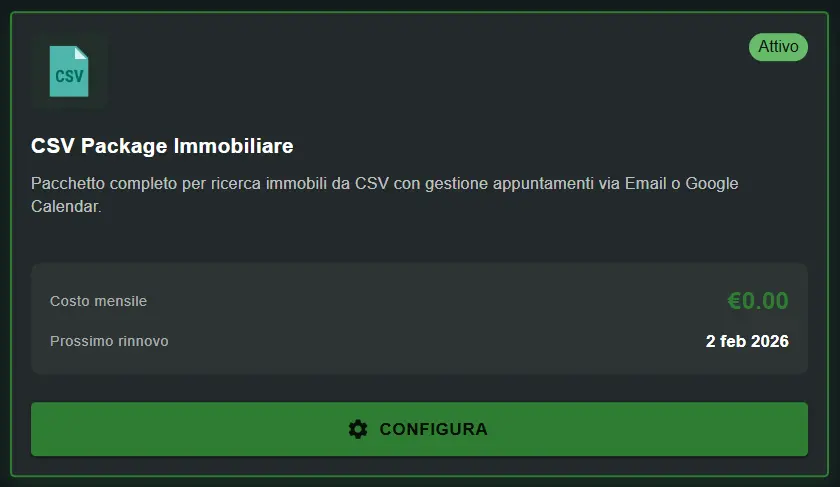
Ve a "MARKET" → "Marketplace Plugin" y haz clic en Comprar en "CSV Package Inmobiliario" → FREE
Ve a "MARKET" → "Mis Plugins" y haz clic en Configurar en "CSV Package Inmobiliario"
🚀 Navegación rápida:
⚠️ Servicios de terceros
Las integraciones descritas se refieren a servicios de terceros.
Los límites de tasa, métodos de autenticación, configuraciones técnicas, costes y políticas son definidos exclusivamente por los respectivos proveedores y pueden cambiar con el tiempo.
Los costes de los servicios externos son asumidos directamente por el usuario final a los proveedores de los servicios mismos y de ninguna manera son gestionados o intermediados por nuestro portal (por ejemplo, Meta u otros proveedores para WhatsApp, Zapier, Calendly, etc.).
No hay sincronización automática con portales inmobiliarios (Immobiliare.it, Idealista, etc.) o bases de datos externas. Para actualizar precios, disponibilidad o añadir nuevos anuncios, debes cargar manualmente un nuevo archivo CSV actualizado.
El asistente solo PUEDE leer los datos del CSV y gestionar reservas - no puede modificar propiedades o precios.
Prepara el archivo CSV con los anuncios
El primer paso es crear o exportar el archivo CSV que contenga todos tus anuncios inmobiliarios con las columnas en el formato correcto.
Comune: ciudad de la propiedad (ej. "Milano", "Roma")Zona: zona geográfica específica (ej. "Centro", "Porta Romana")Tipo_ImmobileoTipologia: tipo de propiedad (ej. "bilocale", "trilocale", "monolocale")Prezzo: precio en euros (ej. 250000, 450000)
Indirizzo,CAP: datos de ubicación completosLocali,Superficie,Bagni: características de la propiedadPiano,Totale_piani,Balconi: detalles de la estructuraCamere_da_letto,Classe_energetica,Box,AscensoreAnno_di_costruzione,Tipo_di_vendita,Data_di_consegna,Spese_condominiali
❌ INCORRECTO: "comune" (minúscula), "TipologiaImmobile" (sin guion bajo), "Costo" (nombre diferente)
✅ CORRECTO: "Comune", "Tipo_Immobile", "Prezzo"
El sistema busca las columnas por nombre exacto. Si no las encuentra, la búsqueda podría no funcionar correctamente.
Carga el archivo CSV en el sistema
Una vez preparado el CSV con el formato correcto, cárgalo en el panel de configuración de AI4CALL.
- Selecciona "Configuración CSV Package" de la lista de tus Plugins
- Haz clic en el botón "CARGAR CSV"
- Selecciona el archivo desde tu ordenador (formato .csv)
- El sistema cargará el archivo y mostrará el estado "Activo"
- Verás el nombre del archivo cargado (ej. "csv-agenzia.csv") y la fecha de subida
Comune, Zona, Indirizzo, CAP, Prezzo, Locali, Superficie, Bagni, Piano, Totale_piani, Balconi, Camere_da_letto, Classe_energetica, Box, Ascensore, Anno_di_costruzione, Tipo_di_vendita, Data_di_consegna, Spese_condominialiVerifica que tu CSV tenga al menos las columnas obligatorias antes de cargarlo.
Si habías cargado "annunci-dicembre.csv" y cargas "annunci-gennaio.csv", el primer archivo se eliminará y el asistente usará solo el nuevo. No hay fusión automática - asegúrate de que el nuevo CSV contenga TODOS los anuncios que quieres hacer disponibles.
- Nombre archivo:
csv-agenzia.csv - Estado: Activo
- Icono papelera para eliminar el archivo si es necesario
¡El asistente ahora puede buscar en los anuncios cargados!
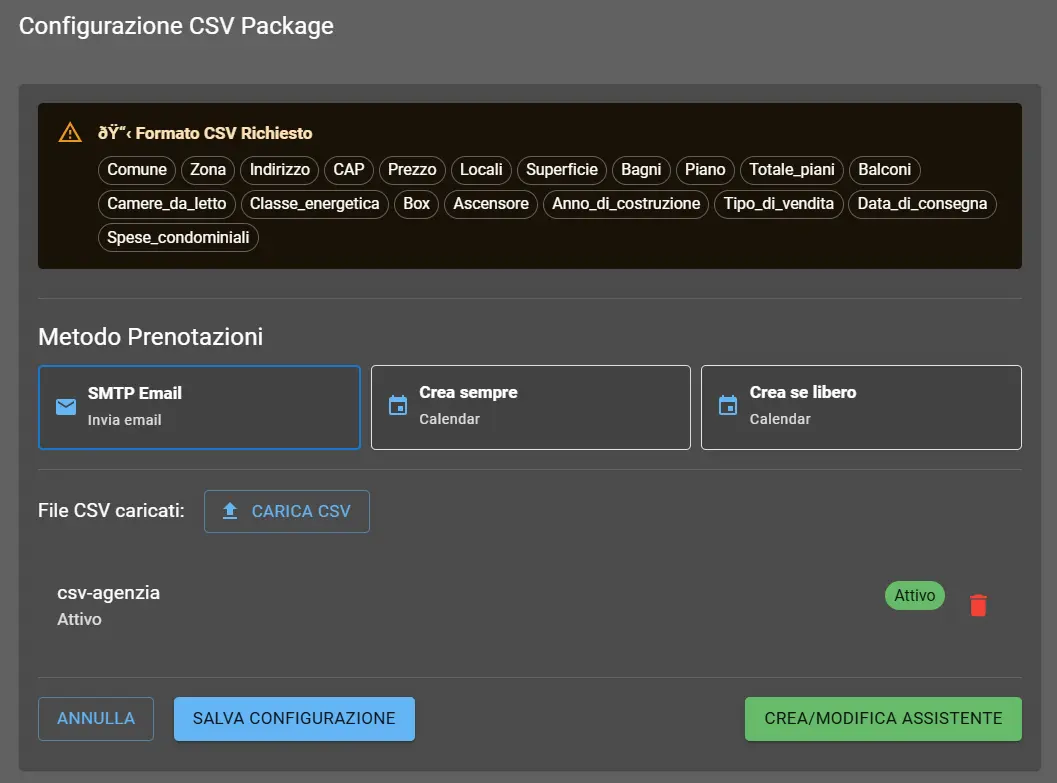
Configura el método de reserva
Elige cómo debe gestionar el asistente las reservas de visitas a las propiedades.
- El asistente envía un email de confirmación al cliente con los detalles de la visita
- Envía simultáneamente una copia a la agencia como notificación interna
- NO verifica disponibilidad en calendario - gestión manual de citas
- Cuándo usarlo: Si gestionas las citas manualmente o con un CRM externo
2. Google Calendar - Crea siempre
- Crea automáticamente un evento en el calendario de Google de la agencia
- NO verifica si el horario ya está ocupado - siempre crea el evento
- Útil para rastrear todas las solicitudes incluso si hay conflicto
- Cuándo usarlo: Si quieres un registro completo de todas las solicitudes de visita
3. Google Calendar - Crea si libre
- Verifica PRIMERO si el horario solicitado está disponible en el calendario
- Crea el evento SOLO si no hay conflictos
- Si está ocupado, el asistente propone horarios alternativos al cliente
- Cuándo usarlo: Para evitar automáticamente dobles reservas (RECOMENDADO)
Google Calendar - Crea si libre
Ventajas:
- ✅ Evita automáticamente citas dobles
- ✅ El asistente propone horarios realmente disponibles
- ✅ El calendario de Google se convierte en la fuente de verdad para las reservas
- ✅ Sincronizable con app móvil para notificaciones en tiempo real
Si no usas Google Calendar, elige SMTP Email y gestiona manualmente el calendario.
- Configurar la integración Google Calendar en AI4CALL
- Autorizar el acceso a tu calendario de Google
- Seleccionar qué calendario usar para las reservas
Si la integración no está configurada, usa el método SMTP Email.
Configura los datos de tu agencia
Personaliza el asistente con la información de tu agencia inmobiliaria para gestionar correctamente horarios y disponibilidad.
- Nombre Asistente:
nombre con el que la IA se presentará al cliente
→ ej. "Asistente Casa Conveniente", "Bot Inmobiliario Milano" - Descripción:
breve descripción del servicio o especialización
→ ej. "Asistente virtual para búsqueda de inmuebles y reserva de visitas" - Nombre Agencia:
nombre oficial de tu agencia inmobiliaria
→ ej. "Casa Conveniente Milano", "Inmobiliaria Porta Romana" - Ciudad:
ciudad principal de operación
→ ej. "Milano", "Roma" - Horarios Apertura:
franjas horarias en las que la agencia está abierta y puede gestionar visitas
→ ej. "08:00-12:00 y 16:00-18:00" (con pausa almuerzo)
→ ej. "09:00-19:00" (horario continuado) - Días Cierre:
días de la semana en los que la agencia está cerrada
→ ej. "sábado, domingo y festivos"
→ ej. "domingo" (si abierto el sábado)
- Verifica que el día solicitado NO esté entre los "Días Cierre"
- Comprueba que el horario solicitado esté dentro de los "Horarios Apertura"
- Si la solicitud está fuera de horario, propone automáticamente alternativas válidas
- Incluye el nombre de la agencia en la confirmación de la reserva
Ejemplo: Cliente solicita visita el domingo a las 10:00. Si el domingo es día de cierre, el asistente responderá: "La agencia Casa Conveniente Milano está cerrada el domingo. ¿Puedo proponerte el lunes por la mañana de 09:00 a 12:00 o por la tarde de 16:00 a 18:00? ¿Cuál prefieres?"
✅ CORRECTO:
08:00-12:00 y 16:00-18:00(mañana y tarde)09:00-19:00(horario continuado)10:00-13:00 y 15:00-20:00(dos franjas personalizadas)
❌ INCORRECTO:
8-12 y 16-18(faltan los minutos y los ceros)08:00-12:00, 16:00-18:00(usa "y" no coma)mañana y tarde(no interpretable)
Instruye al asistente para los flujos de trabajo
Configura el prompt del asistente para utilizar correctamente las herramientas CSV Package en los flujos de conversación comunes.
"Cuando el cliente busque un inmueble, recopila: ciudad/comuna, zona preferida, tipología (monolocale/bilocale/trilocale/etc), presupuesto máximo. Luego usa search_csv_immobiliare filtrando por estos criterios. Presenta los resultados encontrados con: dirección, precio, características principales (m², piso, baños)."
2. Reserva de visitas:
"Después de encontrar inmuebles interesantes, pregunta al cliente cuál prefiere visitar. Propón fechas y horarios respetando los horarios de apertura de la agencia. Recopila: nombre completo, email, teléfono. Luego usa book_appointment para confirmar la reserva. Especifica siempre la dirección exacta del inmueble a visitar."
3. Gestión fuera de horario:
"Si el cliente solicita visita en días/horarios de cierre, explica amablemente que la agencia está cerrada y propón las primeras 3 alternativas disponibles en los horarios de apertura. Nunca reserves fuera de los horarios configurados."
4. Detalles del inmueble:
"Si el cliente solicita detalles específicos sobre un inmueble (clase energética, gastos de comunidad, año de construcción), busca en el CSV y proporciona la información disponible. Si un dato no está presente en el CSV, sé honesto y di 'esta información no está disponible en el sistema, puedo ponerte en contacto con un agente'."
- Pregunta: "Busco un trilocale en Milano zona Porta Romana, presupuesto máximo 400 mil euros"
- El asistente debería invocar
search_csv_immobiliarey mostrarte los resultados - Elige un inmueble y pregunta: "Me gustaría visitar este, ¿están disponibles mañana a las 15?"
- El asistente verifica horarios y usa
book_appointmentpara confirmar
¡Si funciona, el sistema está configurado correctamente! 🎉
🛠️ Herramientas CSV Package Disponibles
2 herramientas internas para gestionar búsquedas y reservas inmobiliarias.
search_csv_immobiliare
Parámetros:
comune(opcional): ciudad (ej. "Milano")zona(opcional): zona geográfica (ej. "Centro")tipo(opcional): tipología de inmueble (ej. "trilocale")prezzo_min/prezzo_max(opcional): rango de precio en euros
Devuelve: lista de inmuebles con todos los datos disponibles en el CSV
book_appointment
Parámetros:
property_id(obligatorio): ID del inmueble desde el CSVdate(obligatorio): fecha y hora de la visita solicitadauser_name(obligatorio): nombre completo del clienteuser_contact(obligatorio): email o teléfono del cliente
Acción: envía email de confirmación o crea evento en Calendar según el método configurado
💡 Flujos de Trabajo Prácticos
Ejemplos concretos de cómo el asistente gestiona las conversaciones con los clientes.
Escenario 1: búsqueda y reserva de trilocale
Asistente: [invoca
search_csv_immobiliare(comune="Milano", zona="Centro", tipo="trilocale", prezzo_max=500000)]Asistente: "He encontrado 3 trilocales en zona Centro en Milano dentro de tu presupuesto:
1. Via Dante 15 - 450.000€ - 85m², piso 3/5, 2 baños, balcón
2. Corso Garibaldi 42 - 480.000€ - 90m², piso 2/4, 1 baño, terraza
3. Via Manzoni 8 - 495.000€ - 95m², piso 1/3, 2 baños, garaje
¿Cuál te interesa conocer más?"
Cliente: "El primero parece interesante, ¿puedo verlo?"
Asistente: "¡Por supuesto! La agencia Casa Conveniente Milano está abierta de 08:00 a 12:00 y de 16:00 a 18:00, de lunes a viernes. ¿Cuándo prefieres venir?"
Cliente: "¿Mañana a las 17:00 está bien?"
Asistente: "¡Perfecto! Para confirmar la visita a Via Dante 15 mañana a las 17:00, necesito: nombre completo, email y número de teléfono."
Cliente: "Mario Rossi, mario.rossi@email.com, 333-1234567"
Asistente: [invoca
book_appointment(property_id="apt_dante15", date="2025-01-16T17:00", user_name="Mario Rossi", user_contact="mario.rossi@email.com")]Asistente: "✅ ¡Visita confirmada! Mañana 16/01/2025 a las 17:00 en Via Dante 15, Milano. Te he enviado un email de confirmación con todos los detalles. ¡Hasta mañana!"
Escenario 2: gestión de solicitud fuera de horario
Asistente: "Lo siento pero la agencia Casa Conveniente Milano está cerrada sábado, domingo y festivos. ¿Puedo proponerte estos horarios alternativos:
• Lunes 13/01 horas 09:00, 10:00, 11:00 (mañana)
• Lunes 13/01 horas 16:00, 17:00 (tarde)
• Martes 14/01 horas 09:00, 10:00, 11:00 (mañana)
¿Cuál prefieres?"
Cliente: "Vale, el lunes a las 10 entonces."
Asistente: "¡Perfecto! Para confirmar la visita el lunes 13/01 a las 10:00, ¿me das por favor nombre completo, email y teléfono?"
[Procede con book_appointment normalmente]
- Prepara CSV → columnas obligatorias: Comune, Zona, Tipo_Immobile, Prezzo
- Carga archivo → botón "CARGAR CSV" en el panel de configuración
- Elige método reserva → SMTP Email o Google Calendar (Crea si libre recomendado)
- Configura agencia → nombre, ciudad, horarios apertura, días cierre
- Instruye asistente → flujo de trabajo búsqueda y reserva en el prompt
❓ Preguntas Frecuentes
Respuestas a las preguntas más comunes sobre CSV Package Inmobiliario
El CSV debe contener al menos: Comune, Zona, Tipo_Immobile (o Tipologia), Prezzo. Columnas recomendadas: Indirizzo, CAP, Locali, Superficie, Bagni, Piano, Totale_piani, Balconi, Camere_da_letto, Classe_energetica, Box, Ascensore, Anno_di_costruzione, Tipo_di_vendita, Data_di_consegna, Spese_condominiali. Los encabezados deben coincidir exactamente con estos nombres.
El plugin funciona en modo independiente basándose en el archivo CSV cargado. Para actualizar precios, disponibilidad o añadir nuevas propiedades, debes cargar un nuevo archivo CSV actualizado mediante el botón "CARGAR CSV". El sistema reemplazará el archivo anterior con el nuevo. No hay sincronización automática con portales externos.
SMTP Email envía un email de confirmación de cita al cliente y a la agencia cuando se reserva una visita. Google Calendar crea automáticamente un evento en el calendario de Google de la agencia con los detalles de la visita. Puedes elegir "Crea siempre" (reserva sin verificar el calendario) o "Crea si libre" (verifica primero la disponibilidad).
No, si se define en el prompt. El asistente siempre verifica los "Horarios Apertura" y los "Días Cierre" configurados en la sección "Crear/Modificar Asistente Inmobiliario". Si el cliente solicita una cita en horarios no disponibles (ej. domingo si cerrados), el asistente propondrá automáticamente alternativas en los horarios válidos.
El asistente usa la herramienta search_csv_immobiliare que filtra el CSV cargado según los parámetros solicitados por el cliente: Comune (ej. "Milano"), Zona (ej. "Centro"), Tipo (ej. "trilocale", "bilocale"), rango de Prezzo. La herramienta compara los valores exactos para Comune/Zona y busca coincidencias parciales para Tipo. Devuelve todas las propiedades que coinciden con los criterios.
No. El CSV Package Inmobiliario es un sistema independiente local. Debes exportar manualmente los datos de los portales en formato CSV y cargarlos en el sistema. No hay integración API directa con portales inmobiliarios externos. Para actualizaciones, exporta nuevamente el CSV desde el portal y recárgalo.
No. El plugin funciona exclusivamente sobre el archivo CSV que has cargado. Si una propiedad se vende o el precio cambia, debes actualizar manualmente el CSV y realizar una nueva carga. No hay sincronización en tiempo real con bases de datos externas o CRM inmobiliarios.
No hay un límite técnico estricto, pero para un rendimiento óptimo se recomienda mantener el CSV por debajo de los 10.000 anuncios. Archivos demasiado grandes pueden ralentizar las búsquedas. Si tienes muchos anuncios, considera cargar solo los activos/disponibles y segmentar por ciudad si gestionas múltiples zonas geográficas.
No, el plugin CSV Package soporta UNA sola agencia por asistente AI4CALL. Si gestionas múltiples agencias, debes crear asistentes AI4CALL separados, cada uno con su propio archivo CSV cargado y configuración (nombre agencia, horarios, ciudad). Cada asistente funcionará de manera independiente.
Cuando el cliente reserva una visita, el asistente invoca la herramienta book_appointment que utiliza la configuración de tu SMTP para enviar un email al cliente con: fecha/hora de la visita, dirección de la propiedad, datos de contacto de la agencia. Simultáneamente envía una copia al email de la agencia configurada en el sistema como notificación interna.
El sistema intentará cargar el CSV pero podría dar errores si: faltan las columnas obligatorias, los separadores son incorrectos (debe usar coma o punto y coma), hay caracteres especiales no gestionados. En caso de error, recibirás un mensaje específico. Usa la plantilla CSV proporcionada por AI4CALL para evitar problemas de formato.
No. El asistente solo PUEDE leer los datos del CSV cargado. No puede modificar precios, disponibilidad o características de los inmuebles. Cualquier modificación de los datos requiere la actualización del archivo CSV y su recarga en el sistema a través de la interfaz de configuración.
Si usas el método "Google Calendar - Crea si libre", el sistema verifica la disponibilidad en el calendario antes de confirmar. Si usas "SMTP Email - Envía email" o "Crea siempre", NO hay control automático de citas dobles - la gestión es manual. Para evitar superposiciones, usa la integración Calendar con verificación de disponibilidad.
Los campos de búsqueda principales son fijos: Comune, Zona, Tipo (tipología de inmueble), Prezzo. Sin embargo, puedes personalizar el prompt del asistente para que recopile otros criterios (ej. "con jardín", "última planta") y luego filtre manualmente los resultados de la búsqueda básica antes de proponérselos al cliente.
En el campo "Horarios Apertura" usa el formato: "HH:MM-HH:MM y HH:MM-HH:MM". Ejemplo para mañana y tarde: "08:00-12:00 y 16:00-18:00". El asistente interpretará automáticamente las dos franjas horarias separadas y propondrá citas solo en estos rangos. Para horario continuado usa una sola franja: "09:00-18:00".
Sí, el campo Tipo_Immobile (o Tipologia) en el CSV no tiene limitaciones. Puedes insertar "negocio", "oficina", "nave", "terreno" además de "monolocale", "bilocale", etc. El asistente buscará exactamente lo que el cliente solicite. Asegúrate de usar nombres consistentes en el CSV para la misma tipología.
Sí. El sistema no distingue entre venta y alquiler - trabaja solo con los datos CSV. Puedes cargar un CSV con propiedades en alquiler especificando el "Prezzo" como renta mensual y usando la columna Tipo_di_vendita con valor "affitto". El asistente gestionará las búsquedas y reservas de la misma manera.
No, el archivo CSV contiene solo datos textuales (texto, números). Para las imágenes, puedes incluir una columna con URL/enlace a las fotos alojadas online. El asistente puede proporcionar estos enlaces al cliente durante la conversación, pero no puede mostrar directamente las imágenes durante la llamada telefónica.