
📧 Configuración Email MCP Server (SMTP/Gmail)
Guía completa para permitir al asistente AI4CALL enviar emails automáticos a los clientes a través de servidor SMTP o Gmail
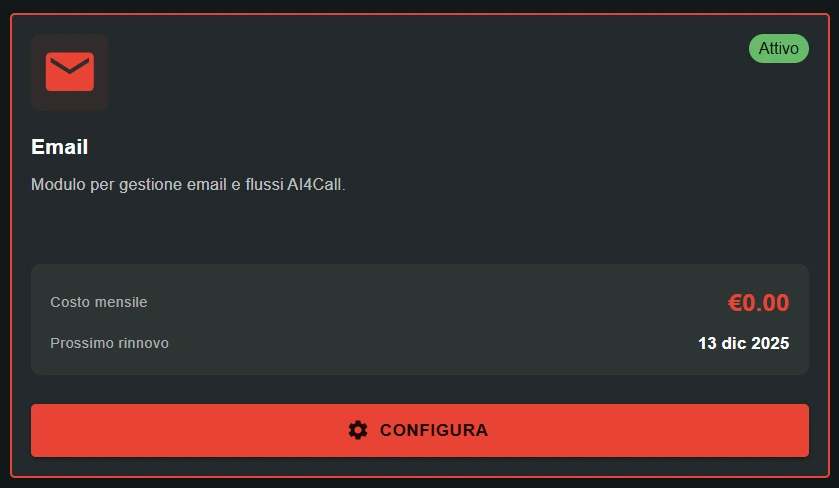
Ve a "MARKET" → "Marketplace Plugin" y haz clic en Comprar en "Email (smtp)" → FREE
Ve a "MARKET" → "Mis Plugins" y haz clic en Configurar en "Email (smtp)"
🚀 Navegación rápida:
⚠️ Servicios de terceros
Las integraciones descritas se refieren a servicios de terceros.
Los límites de tasa, métodos de autenticación, configuraciones técnicas, costes y políticas son definidos exclusivamente por los respectivos proveedores y pueden cambiar con el tiempo.
Los costes de los servicios externos son asumidos directamente por el usuario final a los proveedores de los servicios mismos y de ninguna manera son gestionados o intermediados por nuestro portal (por ejemplo, Meta u otros proveedores para WhatsApp, Zapier, Calendly, etc.).
- ✅ confirmaciones de citas con detalles fecha/hora/lugar
- ✅ resúmenes de llamada con puntos clave discutidos
- ✅ envío de documentos/folletos/listas de precios vía adjunto
- ✅ confirmaciones de pedido con número de tracking
- ✅ recordatorios de vencimientos/pagos/renovaciones
- ✅ tickets de soporte con número de referencia
- ✅ seguimientos post-llamada con enlaces/recursos
Ventajas: el cliente recibe confirmación escrita inmediata sin tener que esperar email manual del operador.
Qué es Email MCP Server y cómo funciona
Email MCP Server es una herramienta que permite al asistente AI enviar emails durante o al final de las llamadas a través del protocolo SMTP estándar.
→ asistente recopila email del cliente y datos relevantes
→ ejemplo: "¿Puede proporcionarme su email para enviarle la confirmación?"
2. Generación de contenido:
→ asistente genera automáticamente asunto y cuerpo del email
→ personaliza con datos de la conversación (nombre, cita, solicitudes)
→ puede usar formato texto plano o HTML formateado
3. Envío vía SMTP:
→ asistente invoca herramienta send_email con parámetros completados
→ email se envía a través del servidor SMTP configurado
→ cliente recibe email inmediatamente
4. Confirmación al cliente:
→ asistente comunica: "Le he enviado el email de confirmación a [dirección]"
→ cliente puede verificar en tiempo real durante la llamada
- ✅ usa email de dominio empresarial (@tuempresa.com)
- ✅ mayor control y personalización
- ✅ branding profesional
- ⚠️ requiere credenciales SMTP del proveedor de email
Opción 2 - Gmail (smtp.gmail.com):
- ✅ configuración rápida con cuenta Gmail existente
- ✅ alta fiabilidad
- ✅ historial de emails enviados en Gmail
- ⚠️ límite ~500 emails/día (Gmail gratuito) o ~2.000/día (Workspace)
- ⚠️ requiere contraseña para aplicaciones (no contraseña Gmail normal)
Recomendación: Gmail para empezar rápido, SMTP empresarial para producción profesional.
Para SMTP empresarial:
- Host SMTP (ej. mail.tudominio.com, smtp.proveedor.com)
- Puerto SMTP (465 para SSL, 587 para TLS)
- Usuario SMTP (típicamente: tu-email@dominio.com)
- Contraseña SMTP
- Protocolo de seguridad (SSL o TLS)
Para Gmail:
- Cuenta Gmail activa
- Verificación en 2 pasos habilitada
- Contraseña para aplicaciones generada (¡NO contraseña Gmail normal!)
Si no tienes esta información, contacta con tu proveedor de email o administrador de IT antes de proceder.
Configura el servidor SMTP
Inserta las credenciales del servidor SMTP para permitir el envío de emails.
→ ej.
mail.ejemplo.com, smtp.gmail.com, smtp.office365.com→ proporcionado por el proveedor de email
Puerto SMTP: puerto de comunicación del servidor
→
465 para SSL (Secure Socket Layer)→
587 para TLS (Transport Layer Security) - recomendado→
25 no segura - deprecada, evitarUsuario SMTP: cuenta email para autenticación
→ ej.
no-reply@ejemplo.com, asistente@empresa.com→ típicamente coincide con email remitente
Contraseña SMTP: contraseña de la cuenta email
→ para Gmail: usa contraseña para aplicaciones (no contraseña de cuenta!)
→ consérvala segura, no la compartas
Seguridad: protocolo de cifrado
→
SSL si puerto 465→
TLS si puerto 587Nombre Remitente (opcional): nombre visualizado
→ ej.
Asistente AI4CALL, Soporte Clientes→ aparece como nombre de visualización en cliente email del destinatario
- Habilita verificación en 2 pasos:
→ ve a myaccount.google.com/security
→ activa "Verificación en dos pasos" si no está ya activa - Genera contraseña para aplicaciones:
→ ve a myaccount.google.com/apppasswords
→ selecciona aplicación: "Correo", dispositivo: "Otro (nombre personalizado)"
→ inserta nombre: "AI4CALL SMTP"
→ haz clic en "Generar"
→ COPIA la contraseña de 16 caracteres mostrada (¡no será visible de nuevo!) - Configura en AI4CALL:
→ Host SMTP:smtp.gmail.com
→ Puerto SMTP:587(o 465)
→ Usuario SMTP:tu-email@gmail.com
→ Contraseña SMTP:[contraseña de 16 caracteres generada]
→ Seguridad:TLS(o SSL si puerto 465)
→ Nombre Remitente:Asistente AI - Guarda configuración
IMPORTANTE: no uses nunca la contraseña Gmail normal - Google bloqueará el acceso como "menos seguro". Usa SIEMPRE contraseña para aplicaciones.
Protección:
- 🔒 conserva contraseña SMTP en gestor de contraseñas seguro
- 🔒 no compartas credenciales con terceros
- 🔒 usa cuenta email dedicada (ej. no-reply@) en lugar de email personal
- 🔒 monitoriza logs de envíos para actividad anómala
- 🔒 cambia contraseña periódicamente (cada 6-12 meses)
Si sospechas compromiso: revoca contraseña para aplicación Gmail, cambia contraseña SMTP empresarial, verifica logs de envíos recientes.
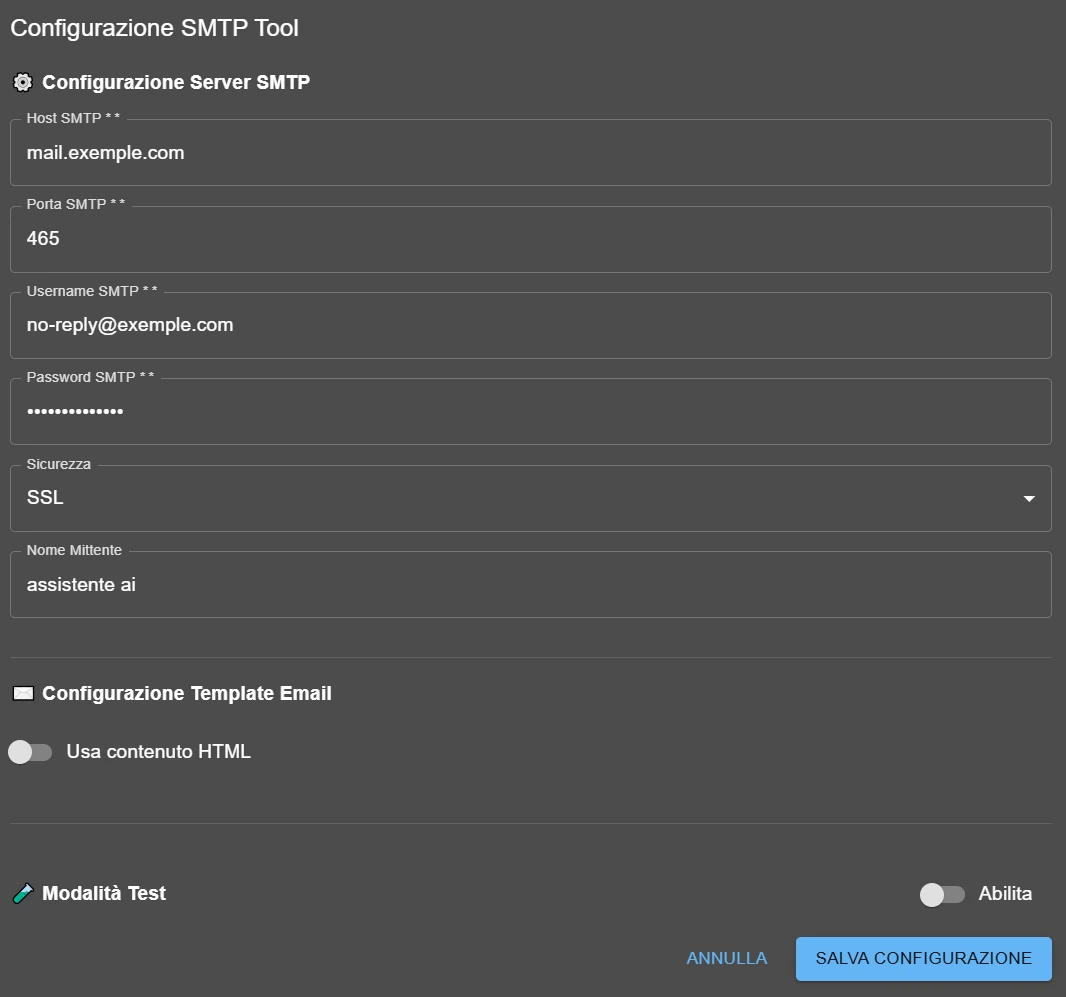
Configura opciones de plantilla de email
Personaliza cómo el asistente genera y envía los emails a los clientes.
→ OFF: asistente envía solo email de texto plano (plain text)
→ ON: asistente puede enviar emails HTML formateados (colores, imágenes, enlaces)
Cuándo habilitar HTML:
- ✅ quieres emails profesionales con branding empresarial
- ✅ necesitas formato (negrita, listas, tablas)
- ✅ quieres incluir logo o imágenes
- ✅ enlaces clicables con diseño de botón
Cuándo usar solo texto:
- ✅ máxima compatibilidad con todos clientes de email
- ✅ emails simples y rápidos
- ✅ evitar filtros antispam (HTML puede activar spam)
Funcionamiento:
- ✅ límite 10 emails de prueba totales
- ✅ emails se envían REALMENTE a los destinatarios
- ✅ asunto del email contiene prefijo
[TEST]automáticamente - ✅ no consume créditos de email (si sistema tiene costes por envío)
Cuándo usar modo Prueba:
- 📧 verificar configuración SMTP correcta
- 📧 probar plantillas HTML generadas por la IA
- 📧 controlar formato en diferentes clientes (Gmail, Outlook, Apple Mail)
- 📧 validar flujo de trabajo con BCC y adjuntos
Después de la prueba: deshabilita modo Prueba para uso en producción. Los emails ya no tendrán prefijo [TEST].
1. Habilita "Usa contenido HTML"
2. Instruye al asistente en el prompt a incluir SIEMPRE tanto versión texto como html:
"Cuando envíes emails, genera siempre contenido en dos formatos:
- parámetro 'text': versión texto plano legible
- parámetro 'html': versión formateada con colores empresariales (#2563EB azul), logo, formato profesional
Incluye ambos para máxima compatibilidad. Clientes de email antiguos o con HTML deshabilitado mostrarán versión texto."
Ventajas: máxima compatibilidad + diseño profesional + evita filtros de spam.
Prueba el envío de email
Verifica que la configuración SMTP funcione correctamente antes del uso en producción.
- Habilita modo Prueba (si disponible)
- Guarda configuración SMTP
- Haz una llamada de prueba al asistente
- Pide al asistente que te envíe un email de prueba:
→ ej. "Envíame un email de prueba a prueba@tuemail.com" - El asistente debería invocar send_email con los parámetros
- Verifica recepción del email:
- Comprueba bandeja de entrada del email de prueba
- Comprueba carpeta spam si no llega
- Verifica que el asunto contenga [TEST] si modo prueba activo
- Comprueba remitente (¿nombre y email correctos?)
- Verifica formato HTML si habilitado
- Prueba en clientes diferentes:
→ Gmail web, Outlook, Apple Mail, cliente móvil
→ renderizado HTML varía entre clientes
- ✅ remitente correcto (nombre y dirección)
- ✅ asunto correcto (con [TEST] si modo prueba)
- ✅ contenido formateado como esperado
- ✅ no termina en spam
→ ¡Configuración correcta! Deshabilita modo Prueba y pasa al uso en producción.
Prueba también:
- 📧 envío con BCC (verifica que destinatario BCC reciba pero no aparezca en cabecera)
- 📧 contenido HTML complejo (tablas, imágenes, enlaces)
- 📧 emails largos (>1000 caracteres)
1. Error de autenticación SMTP:
- → verifica usuario/contraseña correctos
- → Gmail: usa contraseña para aplicaciones, no contraseña de cuenta
- → comprueba log AI4CALL para error específico
2. Puerto/seguridad equivocada:
- → puerto 465 requiere SSL
- → puerto 587 requiere TLS
- → prueba alternar 465↔587 y SSL↔TLS
3. Email en spam:
- → comprueba carpeta spam/basura
- → añade remitente a contactos
- → verifica configuración SPF/DKIM del dominio
4. Firewall bloquea SMTP:
- → verifica que firewall permita puertos 465/587 salientes
- → algunos ISP bloquean puerto 25
Instruye al asistente para flujos de trabajo de email
Configura el prompt del asistente para utilizar correctamente send_email en los flujos de trabajo comunes.
"Al finalizar la reserva de cita, envía automáticamente email de confirmación al cliente. Incluye: nombre cliente, fecha/hora cita, dirección ubicación, qué llevar/preparar. Asunto: 'Confirmación cita [FECHA]'. Formato: HTML con logo empresarial en cabecera."
2. Resumen de llamada:
"Si la llamada dura >5 minutos y contiene información importante, pregunta al cliente si quiere resumen vía email. Si sí, genera email con: saludo personalizado, puntos clave discutidos (lista con viñetas), próximos pasos, contactos de asistencia. Formato: HTML profesional."
3. Envío de documentación:
"Si el cliente pide folletos/listas de precios/documentos, envía email con enlace de descarga de materiales. Asunto: 'Documentación solicitada - [TIPO]'. Cuerpo: descripción de materiales, enlace de descarga, validez de oferta si aplicable."
4. Ticket de soporte con BCC al equipo:
"Para solicitudes de asistencia técnica, crea ticket y envía email al cliente con número de ticket. Pon en BCC: soporte@empresa.com. Asunto: 'Ticket #[NÚMERO] - [PROBLEMA]'. Comunica al cliente: 'recibirá respuesta en 24 horas'."
"Plantilla HTML estándar email:
- Cabecera: fondo #2563EB (azul), logo centrado, padding 20px
- Cuerpo: fondo #FFFFFF, ancho máximo 600px, fuente Arial 14px
- H1: color #1F2937, tamaño fuente 24px, margen inferior 16px
- Párrafos: color #4B5563, interlineado 1.6
- Listas: viñeta con color #2563EB
- Pie: fondo #F3F4F6, padding 20px, tamaño fuente 12px, contactos empresa
- Botón CTA: fondo #2563EB, color blanco, padding 12px 24px, border-radius 6px"
¡La IA adaptará dinámicamente la plantilla a los datos específicos de la llamada!
🛠️ Herramienta send_email
Especificaciones técnicas de la herramienta MCP para envío de email vía SMTP.
send_email
Parámetros:
to(obligatorio, string): dirección email del destinatariosubject(obligatorio, string): asunto del emailtext(opcional, string): contenido de texto planohtml(opcional, string): contenido HTML formateadofromCustom(opcional, string): dirección remitente personalizadaattachments(opcional, array): adjuntos del emailmethod(opcional, string): "smtp" o "gmail" (default: smtp)googleEmail(opcional, string): email Google si method=gmailccn(opcional, string|array): BCC - dirección única o array
Ejemplo 1 - Email simple:
send_email({
  to: "cliente@ejemplo.com",
  subject: "Confirmación cita",
  text: "Estimado Mario,\n\nLe confirmamos cita 15/03 a las 10:00.\n\nAtentamente"
})
Ejemplo 2 - Email HTML con BCC:
send_email({
  to: "cliente@ejemplo.com",
  subject: "Ticket #12345",
  text: "Versión texto...",
  html: "<html><body><h1>Ticket</h1><p>Problema registrado</p></body></html>",
  ccn: ["soporte@empresa.com", "gerente@empresa.com"]
})
❓ Preguntas frecuentes
Respuestas a las preguntas más comunes sobre Email MCP Server (SMTP/Gmail)
Sí. Configura Host SMTP: smtp.gmail.com, Puerto: 465 (SSL) o 587 (TLS), Usuario: tu email Gmail. Para la contraseña debes generar una "contraseña para aplicaciones" desde Google Account → Seguridad → Verificación en dos pasos → Contraseñas para aplicaciones. No uses la contraseña Gmail normal - Google la bloquearía como acceso no seguro.
Puerto 465 usa SSL (Secure Socket Layer) con conexión cifrada desde el inicio. Puerto 587 usa TLS (Transport Layer Security) con actualización STARTTLS. Ambas son seguras - 587 es más moderna y recomendada. Si 587 no funciona, prueba 465. Puerto 25 (no segura) está deprecada y bloqueada por muchos proveedores - evítala.
Modo Prueba permite enviar hasta 10 emails de prueba con SMTP AI4CALL. Los emails se envían realmente a los destinatarios pero con "[TEST]" añadido en el asunto. Usa esta modalidad para verificar inmediatamente el uso con el asistente AI.
Sí, la herramienta send_email soporta parámetro "attachments" que acepta array de archivos. Sin embargo el asistente AI no puede crear archivos durante la llamada - los adjuntos deben ser archivos existentes accesibles al sistema. Flujo típico: genera documento con otra herramienta (ej. genera PDF con n8n/Zapier), obtén URL/ruta del archivo, pasa a send_email como attachment.
Parámetro "text" contiene versión texto plano del email (sin formato). Parámetro "html" contiene versión HTML con formato, colores, imágenes, enlaces. Mejor práctica: incluye siempre ambos - clientes de email antiguos o con HTML deshabilitado mostrarán versión text. Si envías solo html, algunos clientes podrían bloquear el email como spam.
Sí. Nombre remitente se configura en "Nombre Remitente" (ej. "Asistente AI4CALL") - aparece como nombre de visualización. Dirección remitente por defecto es "Usuario SMTP"; para sobrescribirlo por email individual, especifícalo en el prompt. Atención: muchos servidores SMTP bloquean remitentes no verificados - usa solo direcciones de tu dominio.
Usa parámetro "ccn" (copia carbón oculta) de la herramienta send_email. Acepta string con dirección única (ccn="gerente@empresa.com") o múltiples direcciones separadas por coma (ccn="gerente@empresa.com","soporte@empresa.com"). Los destinatarios BCC reciben el email pero no aparecen en la cabecera - útil para mantener informado al equipo sin que el cliente lo sepa.
Parámetro "to" acepta destinatario único. Para envío múltiple hay dos enfoques: (1) el asistente invoca send_email múltiples veces (una por destinatario) - desaconsejado para grandes números, (2) usa parámetro CC para destinatarios visibles o BCC para ocultos.
El asistente recibirá error cuando intente enviar email y puede informar al usuario "imposible enviar email, contactar soporte". Errores comunes: host SMTP incorrecto (connection refused), puerto erróneo (timeout), credenciales inválidas (authentication failed), seguridad no correspondiente (SSL vs TLS mismatch). Usa modo Prueba para verificar configuración antes del uso real.
Sí, DEBES usar tu SMTP. Busca en la documentación del proveedor: "configuración SMTP" o "configuración servidor correo saliente", configura y prueba el servicio.
Depende de: (1) reputación dominio remitente - dominios nuevos terminan más fácilmente en spam, (2) configuración SPF/DKIM/DMARC del dominio, (3) contenido email - demasiados enlaces/imágenes/palabras spam activan filtros, (4) volumen de envío - picos repentinos son marcados. Mejor práctica: usa dominio empresarial verificado, incluye versión text, evita MAYÚSCULAS excesivas, acortadores de enlaces, adjuntos exe/zip.
Depende del servidor SMTP configurado, no de AI4CALL. Gmail gratuito: ~500 emails/día. Gmail Workspace: ~2.000 emails/día. Servidores SMTP dedicados: límites configurables. Para volúmenes altos (1.000+ emails/día), usa servicios transaccionales dedicados (SendGrid 100 emails/día gratis, luego de pago, AWS SES $0.10 por 1.000 emails). AI4CALL no impone límites propios.
Instruye al asistente a gestionar de forma elegante: "Si send_email falla, informa al cliente: 'No he podido enviar el email de confirmación. Le proporciono los detalles vía SMS/llamada'. No insistas con reintentos automáticos - podría ser problema temporal SMTP. Guarda los datos para envío manual posterior vía Zapier/n8n." Evita que el asistente diga errores técnicos al cliente.
Sí, con etiqueta HTML apuntando a URL públicos:
 . Las imágenes deben estar alojadas online (no adjuntos inline Base64 - muchos clientes bloquean). Mejor práctica: usa CDN confiable para imágenes, especifica ancho/alto para diseño estable, incluye texto alternativo para accesibilidad, prueba en clientes diferentes (Gmail, Outlook, Apple Mail).
Sí, si es instruido correctamente en el prompt. LLM puede generar HTML completo con: cabecera con marca, texto formateado, listas con viñetas, tablas, pie con contactos, colores empresariales. Proporciona en el prompt: colores de marca (ej. #2563EB azul primario), estructura deseada (cabecera/cuerpo/pie), contenido variable a insertar. La IA adapta dinámicamente la plantilla a los datos de la conversación.
Absolutamente. Flujos comunes: (1) Calendly verifica disponibilidad → Email envía confirmación cita, (2) CSV Custom busca cliente → Email envía resumen de datos, (3) Condomatica verifica cuotas → Email envía recordatorio de pago, (4) n8n crea ticket → Email confirma al cliente. Las herramientas son componibles - el LLM orquesta automáticamente la secuencia óptima.
Depende. Si usas SMTP Gmail (smtp.gmail.com), los emails aparecen en Correo Enviado de la cuenta Gmail configurada. Si usas servidor SMTP personalizado, depende de la configuración del servidor - algunos guardan en carpeta enviados, otros no. Ventajas SMTP Gmail: historial completo en Gmail, visibilidad de hilos de conversación, búsqueda fácil. Desventaja: cuenta en límites Gmail diarios.