
🔧 Configuración del Servidor MCP - Excel Personalizado
Guía completa para configurar el servidor MCP (Model Context Protocol) para búsquedas en archivos Excel con tu asistente AI4CALL
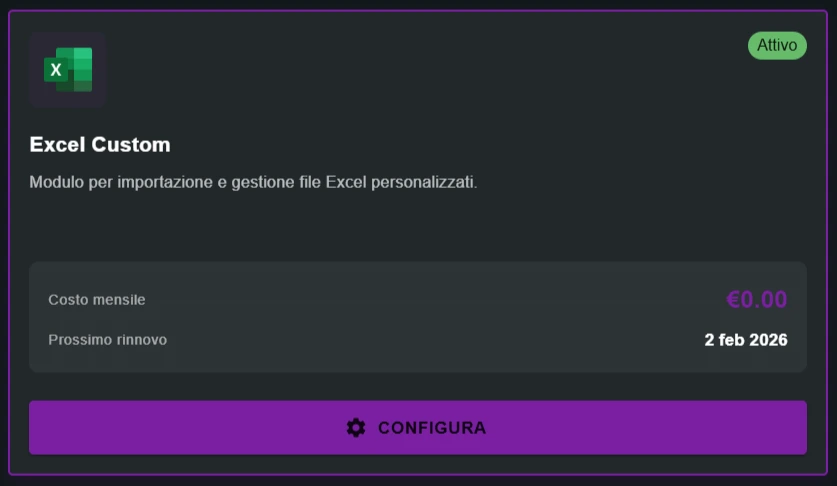
Ve a "MARKET" → "Marketplace Plugin" y haz clic en Comprar en "Excel Search" → FREE
Ve a "MARKET" → "Mis Plugins" y haz clic en Configurar en "Excel Search"
🚀 Navegación rápida:
⚠️ Servicios de terceros
Las integraciones descritas se refieren a servicios de terceros.
Los límites de tasa, métodos de autenticación, configuraciones técnicas, costes y políticas son definidos exclusivamente por los respectivos proveedores y pueden cambiar con el tiempo.
Los costes de los servicios externos son asumidos directamente por el usuario final a los proveedores de los servicios mismos y de ninguna manera son gestionados o intermediados por nuestro portal (por ejemplo, Meta u otros proveedores para WhatsApp, Zapier, Calendly, etc.).
Puedes cargar y configurar todos los archivos que quieras, pero el asistente de IA solo podrá usar el que hayas activado explícitamente con el botón "ACTIVAR EXCEL".
Cuando activas un archivo nuevo, el servidor MCP reemplaza automáticamente el archivo anterior. Los demás archivos permanecen guardados en el sistema pero no se exponen como herramienta hasta la activación.
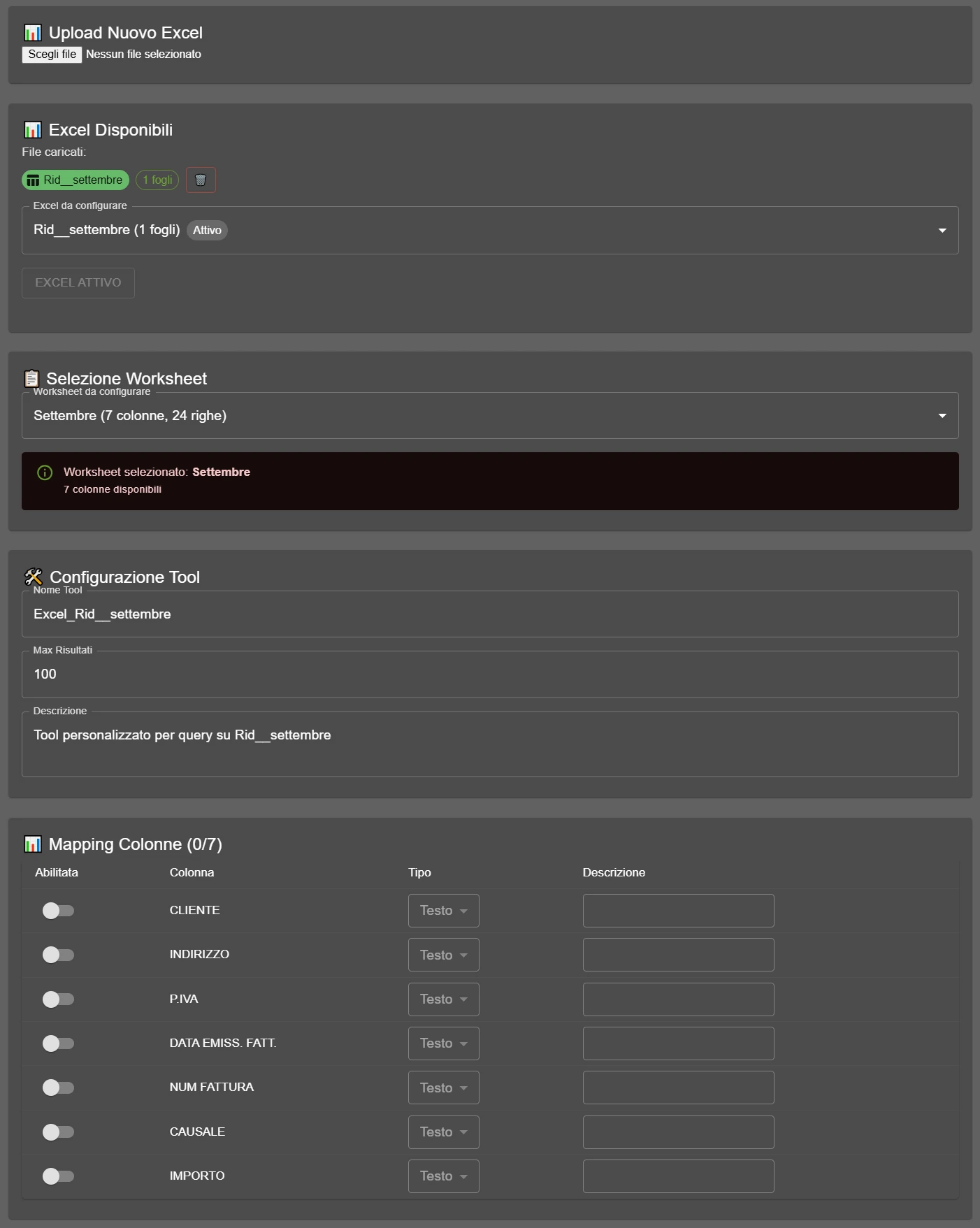
Carga tu archivo Excel
Comienza cargando el archivo Excel que contiene los datos en los que quieres realizar búsquedas.
- Ve a la sección "Subir Nuevo Excel"
- Haz clic en "Elegir archivo"
- Selecciona el archivo desde tu computadora (formatos soportados:
.xlsx,.xls) - El archivo aparecerá en la lista "Excel Disponibles"
Puedes cargar múltiples archivos y configurarlos todos, pero recuerda: el servidor MCP usará solo el que hayas activado explícitamente.
Selecciona la hoja de trabajo
El servidor MCP puede trabajar con UNA SOLA hoja a la vez. Elige qué hoja específica de tu archivo Excel quieres exponer como buscable.
- En la sección "Excel para configurar", selecciona el archivo que quieres configurar de la lista desplegable
- Desplázate hasta la sección "Seleccionar Worksheet"
- Abre el menú desplegable y elige la hoja que te interesa
- Verás información como: "EstadísticasOperacionales (29 columnas, 1000 filas)"
Si tu Excel tiene más de una hoja (ej. "Enero", "Febrero", "Septiembre"), debes elegir qué hoja específica exponer. No puedes activar múltiples hojas simultáneamente - el servidor MCP trabajará solo en la hoja seleccionada.
¡Asegúrate de elegir la hoja correcta antes de proceder con el mapeo de columnas!
Configura la herramienta MCP
Define los parámetros que el asistente usará para identificar y utilizar este archivo Excel específico a través del servidor MCP.
- El servidor MCP crea una herramienta llamada "search_excel"
- La descripción de la herramienta le dice al LLM: "Cuando el usuario pregunta X, invoca esta herramienta"
- Las columnas mapeadas se convierten en parámetros dinámicos de la herramienta
- Las descripciones de las columnas le dicen al LLM: "Para buscar Y, usa el parámetro Z"
En la práctica: ¡Cuanto más preciso y detallado seas en las descripciones, mejor entenderá el asistente CUÁNDO y CÓMO usar este Excel!
- Nombre de la Herramienta: OBLIGATORIO
Identificador único de la herramienta MCP (ej.Excel_Clientes_1oExcel_Septiembre)
→ El asistente usará este nombre para invocar la herramienta a través de MCP - Máx. Resultados: OBLIGATORIO
Número máximo de filas a devolver en una búsqueda (ej.100)
→ Limita técnicamente los resultados devueltos por el servidor MCP - Descripción: FUNDAMENTAL
Explica de manera clara qué contiene este Excel y cuándo usarlo
Ejemplo CORRECTO: "Base de datos completa de clientes con historial de llamadas y operatividad de Octubre 2024"
Ejemplo INCORRECTO:"Archivo Excel"o"Datos"
→ ¡El LLM usa esta descripción para decidir SI invocar esta herramienta! ¡Sé específico!
❌ INCORRECTO: "Archivo Excel de clientes"
✅ CORRECTO: "Base de datos completa de clientes activos con historial de llamadas, operatividad y estadísticas relativas al mes de Octubre de 2024"
❌ INCORRECTO: "Datos septiembre"
✅ CORRECTO: "Estadísticas operativas semanales de todos los operadores del call center para el período 1-30 de Septiembre de 2024, incluye tiempos de respuesta y número de llamadas gestionadas"
❌ INCORRECTO: "Excel sonixis"
✅ CORRECTO: "Reporte exportado desde Sonixis con detalles técnicos y datos de contacto de todas las llamadas recibidas, con timestamp, duración, resultado e identificador del operador"
¿Por qué esto es importante?
El LLM lee estas descripciones para entender SI debe invocar esta herramienta. Cuanto más detallado seas sobre QUÉ contiene y CUÁNDO usarlo, mejor entenderá el asistente cuándo buscar en este Excel en lugar de dar una respuesta genérica.
Mapea las columnas buscables
Esta es la parte MÁS IMPORTANTE: decide qué columnas de tu Excel podrá usar el asistente para hacer búsquedas.
Las columnas desactivadas (⚪) existen en el archivo pero el asistente NO podrá usarlas como filtros de búsqueda.
- Texto: búsqueda por contenido/similitud (ej. "Mario" encuentra "Mario Rossi")
- Número: comparación exacta o por rango (ej. buscando "42" encuentra solo exactamente 42, no "42abc")
- Fecha: comparación temporal (ej. después de, antes de, entre fechas)
- Booleano: valores verdadero/falso (true/false, 1/0)
¡Si te equivocas en el tipo, las búsquedas fallarán! Ej. si una columna contiene números como ID de cliente (12345) pero configuras "Texto", la comparación no funcionará correctamente.
- Habilitada: Toggle ON/OFF (🟢/⚪) CRÍTICO
→ ¡Solo las columnas HABILITADAS (🟢) se convierten en parámetros disponibles en la herramienta MCP!
→ Si deshabilitas una columna, el asistente NO podrá buscar en ella, aunque exista en el archivo - Columna: Nombre automático detectado desde el encabezado de la hoja Excel
→ Ej. "Id", "Usuario", "IdOperador", "AfterCallWork", "Staffed" - Tipo: OBLIGATORIO
Formato del dato - sirve al MCP para hacer las comparaciones correctas
Opciones:Texto(búsqueda por similitud),Número(comparación exacta/rango),Fecha(comparación temporal),Booleano(verdadero/falso)
→ IMPORTANTE: ¡Elige el tipo correcto! Si pones "Texto" en una columna numérica, las búsquedas fallarán. - Descripción: FUNDAMENTAL
Explica qué contiene la columna y cuándo el LLM debe usarla
Ejemplos CORRECTOS:- "Código único identificativo del cliente"
- "Nombre completo del operador que gestionó la llamada"
- "Timestamp de la fecha y hora de la llamada"
- "Número de teléfono del cliente que llamó"
Ejemplos INCORRECTOS:"Id","Datos","Campo"
→ ¡El LLM usa esta descripción para entender EN QUÉ columna buscar cuando el usuario hace una pregunta!
Configuración del mapeo:
- ✅ Columna "CLIENTE" → Toggle ON (🟢)
• Tipo:Texto
• Descripción: "Nombre completo del cliente (apellido y nombre)" - ✅ Columna "CIUDAD" → Toggle ON (🟢)
• Tipo:Texto
• Descripción: "Ciudad de residencia del cliente" - ❌ Columna "NOTAS_INTERNAS" → Toggle OFF (⚪)
• No configurada = no buscable
Resultado MCP: El servidor genera una herramienta con parámetros dinámicos
CLIENTE y CIUDADEjemplo de uso:
Usuario pregunta: "Busca Mario Rossi en Milán"
→ El LLM invoca:
search_excel(CLIENTE="Mario Rossi", CIUDAD="Milán")→ El asistente encuentra los resultados filtrados por ambos parámetros
→ Las NOTAS_INTERNAS no son accesibles para el asistente
→ 3 columnas mapeadas (activadas)
→ 29 columnas totales disponibles en la hoja
Activa el Excel para el servidor MCP
Último paso: haz que el archivo Excel sea efectivamente expuesto por el servidor MCP al asistente de IA.
Este paso final le "dice" al servidor MCP: "Usa ESTE archivo cuando el asistente invoque la herramienta search_excel"
- Después de completar la configuración y el mapeo de columnas
- Desplázate hasta el final de la página
- Encontrarás un botón verde que dice "ACTIVAR EXCEL"
- Haz clic en él
- El servidor MCP cargará este archivo y lo expondrá como herramienta disponible para el asistente
- El servidor MCP carga el archivo seleccionado en memoria
- Crea una herramienta llamada
search_excelcon parámetros dinámicos basados en las columnas mapeadas - Expone la herramienta al asistente de IA con la descripción que has escrito
- El asistente puede ahora invocar la herramienta cuando el usuario hace preguntas pertinentes
Si había otro Excel activo, se desactiva automáticamente y se reemplaza con el nuevo.
- Selecciona el nuevo archivo de la lista "Excel para configurar"
- Haz clic en "ACTIVAR EXCEL"
- El archivo viejo se desactivará automáticamente del servidor MCP
- El nuevo archivo se convierte en el expuesto como herramienta al asistente
Importante: Solo un archivo a la vez puede ser expuesto por el servidor MCP. No es posible tener 2 Excel activos simultáneamente.
search_excel al asistente. La IA podrá ahora invocar esta herramienta para buscar información en los datos que has configurado.¡Prueba a hacer una pregunta al asistente que requiera buscar en los datos de tu Excel!
- Carga el archivo Excel → Sección "Subir Nuevo Excel"
- Selecciona la hoja de trabajo → Desplegable "Seleccionar Worksheet"
- Configura herramienta MCP: Nombre único + DESCRIPCIÓN DETALLADA (¡fundamental!) + Máx. resultados
- Mapea columnas: Activa toggle (🟢) + Tipo correcto + DESCRIPCIÓN ESPECÍFICA de cada columna
- Activa el Excel → Botón verde "ACTIVAR EXCEL" (¡sin esto NO funciona!)
❓ Preguntas frecuentes
Respuestas a las preguntas más comunes sobre la configuración de Excel Personalizado
No. El servidor MCP puede exponer solo un archivo Excel a la vez como herramienta "search_excel". Puedes cargar y configurar múltiples archivos, pero solo el activado con el botón "ACTIVAR EXCEL" será utilizable por el asistente. Los demás permanecen guardados pero no expuestos.
Selecciona el nuevo archivo de la lista "Excel para configurar", luego haz clic en "ACTIVAR EXCEL". El servidor MCP reemplazará automáticamente el archivo anterior por el nuevo. El reemplazo es instantáneo.
Las columnas no mapeadas (con toggle desactivado) NO se convierten en parámetros de la herramienta MCP. El asistente no podrá buscar en esas columnas, aunque los datos existan en el archivo. Solo las columnas con toggle activado están expuestas como parámetros buscables.
La descripción es leída por el LLM para decidir CUÁNDO invocar la herramienta MCP. Si escribes "Archivo Excel" la IA no sabrá cuándo usarlo. Si escribes "Base de datos de clientes con historial de llamadas de Octubre de 2024" la IA entenderá exactamente cuándo buscar en este archivo. Cuanto más específico seas, mejor funciona.
El LLM usa las descripciones de las columnas para entender EN QUÉ parámetro buscar. Si el usuario pregunta "busca el cliente Mario Rossi", la IA debe saber que "CLIENTE" es la columna correcta a usar. Sin descripciones claras, la IA no sabe qué parámetro invocar en la herramienta MCP.
El tipo de dato determina cómo el servidor MCP hace las comparaciones: Texto = búsqueda por similitud/contenido, Número = comparación exacta o por rango, Fecha = comparación temporal, Booleano = verdadero/falso. Si te equivocas de tipo (ej. pones Texto en IDs numéricos), las búsquedas fallarán.
No. El servidor MCP trabaja en UNA SOLA hoja a la vez. Si tu Excel tiene varias hojas (ej. "Enero", "Febrero", "Septiembre"), debes elegir qué hoja específica exponer en la sección "Seleccionar Worksheet". No es posible activar varias hojas del mismo archivo simultáneamente.
El servidor MCP carga el archivo seleccionado en memoria, crea la herramienta "search_excel" con parámetros dinámicos basados en las columnas mapeadas, y la expone al asistente de IA con la descripción configurada. Desde ese momento el asistente puede invocar la herramienta para buscar en los datos.
En la sección "Mapeo de Columnas" verás un contador tipo (3/29) que indica: 3 columnas mapeadas (activadas) de 29 columnas totales disponibles en la hoja. El número cambia en tiempo real mientras activas/desactivas los toggles.
Sí. Puedes volver a la configuración, modificar las columnas mapeadas (activar/desactivar toggle, cambiar tipos, actualizar descripciones) y luego hacer clic nuevamente en "ACTIVAR EXCEL" para aplicar los cambios. El servidor MCP recargará el archivo con la nueva configuración.
Limita técnicamente el número máximo de filas que el servidor MCP devuelve en una sola llamada a la herramienta. Si configuras 100 y la búsqueda encuentra 500 resultados, el servidor devolverá solo los primeros 100. Previene respuestas demasiado largas que podrían saturar el contexto del LLM.
Sí. El asistente puede invocar la herramienta MCP pasando múltiples parámetros simultáneamente. Por ejemplo: search_excel(CLIENTE="Mario Rossi", CIUDAD="Milán") buscará resultados que coincidan con AMBOS criterios. Todas las columnas mapeadas son utilizables juntas.
Si eliminas el archivo actualmente activo, la herramienta MCP dejará de funcionar inmediatamente. El asistente no podrá invocar search_excel hasta que actives otro archivo Excel configurado. Los otros archivos cargados no se ven afectados por la eliminación.
No. El nombre de la herramienta debe ser único. Si intentas crear dos configuraciones con el mismo nombre (ej. "Excel_Clientes"), el servidor MCP entrará en conflicto. Usa nombres diferentes como "Excel_Clientes_Enero", "Excel_Clientes_Febrero" para distinguirlos.
El servidor MCP lee solo los VALORES resultantes de las celdas, no las fórmulas. Si una celda contiene una fórmula que calcula "100", el servidor verá "100". Las fórmulas no se ejecutan en el servidor MCP, solo se leen los valores ya calculados en el archivo.