
🔄 Configuración del Servidor MCP n8n
Guía completa para integrar n8n con AI4CALL: conecta tu asistente a la potente plataforma de automatización de flujos de trabajo open-source mediante webhook
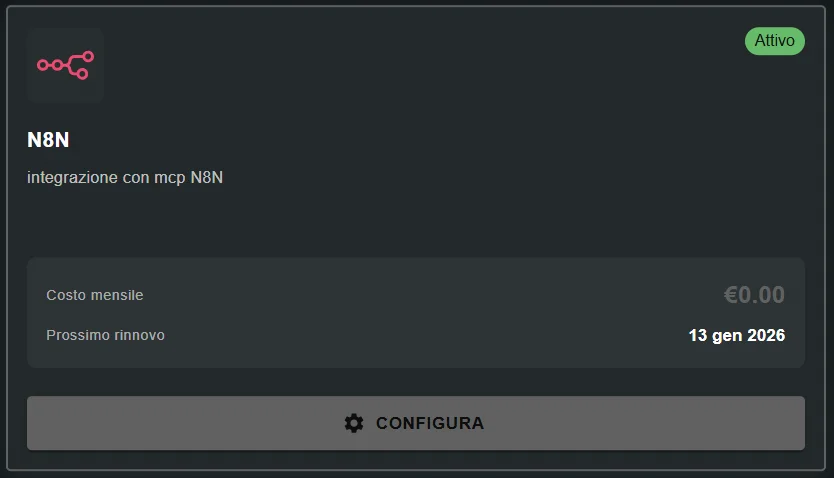
Ve a "MARKET" → "Marketplace Plugin" y haz clic en Comprar en "n8n" → FREE
Ve a "MARKET" → "Mis Plugins" y haz clic en Configurar en "n8n"
🚀 Navegación rápida:
⚠️ Servicios de terceros
Las integraciones descritas se refieren a servicios de terceros.
Los límites de tasa, métodos de autenticación, configuraciones técnicas, costes y políticas son definidos exclusivamente por los respectivos proveedores y pueden cambiar con el tiempo.
Los costes de los servicios externos son asumidos directamente por el usuario final a los proveedores de los servicios mismos y de ninguna manera son gestionados o intermediados por nuestro portal (por ejemplo, Meta u otros proveedores para WhatsApp, Zapier, Calendly, etc.).
Ventajas:
- ✅ sin límite de tareas/ejecuciones mensuales
- ✅ control completo de datos (privacidad, GDPR)
- ✅ lógica de flujo de trabajo compleja con JavaScript
- ✅ conexión directa a bases de datos SQL
- ✅ costos predecibles (solo servidor de hosting)
- ✅ personalización ilimitada
Desventajas:
- ⚠️ requiere configuración de servidor (Docker, cloud VM, o n8n.cloud)
- ⚠️ menos apps pre-integradas vs Zapier (pero HTTP Request cubre el 90%)
- ⚠️ curva de aprendizaje más pronunciada
Cuándo usar n8n: alto volumen de llamadas, lógica compleja, control de datos, presupuesto limitado a largo plazo
Cuándo usar Zapier: configuración rápida, muchas apps pre-integradas, sin gestión de servidor
Qué es n8n y cómo funciona la integración
n8n (nodo a nodo) es una plataforma de automatización de flujos de trabajo open-source que permite conectar apps y servicios mediante interfaz visual drag-and-drop.
→ cada nodo = una operación (lee archivos, llama API, envía email, consulta base de datos)
Trigger:
→ temporizador (cron), webhook HTTP, monitoreo de archivos/base de datos, eventos externos
Nodos de Acción:
→ HTTP Request, Database Query, Email, Slack, Google Sheets, lógica IF/Switch
Ejecución:
→ visible en tiempo real con debugging detallado para cada nodo
[Cliente llama a AI4CALL]
   ↓
[Asistente IA recopila datos]
   ↓
[IA formatea datos en JSON]
   ↓
[POST al webhook n8n]
   ↓
[Flujo de trabajo n8n se activa]
   ↓
[Nodos n8n procesan datos]
   ↓
[Acciones ejecutadas (CRM, Email, BD, etc.)]
   ↓
[n8n devuelve respuesta (opcional)]
Diferencia clave vs Zapier: n8n te da control total sobre la lógica del flujo de trabajo - puedes escribir JavaScript custom, hacer consultas SQL directas, implementar lógica de reintento compleja, todo visualmente depurable.
- ✅ configuración inmediata, sin gestión de servidor
- ✅ plan gratuito disponible (5.000 ejecuciones de flujo de trabajo/mes)
- ✅ URL webhook ya configurado:
https://[instance].app.n8n.cloud/webhook/[path] - ⚠️ costos aumentan con ejecuciones (similar a Zapier)
2. Self-hosted Docker (recomendado):
- ✅ control completo, sin límite de ejecuciones
- ✅ costos fijos (solo servidor: $5-20/mes VPS)
- ✅ privacidad total de los datos
- ⚠️ requiere servidor Linux con Docker instalado
3. Proveedores cloud (AWS, Azure, GCP):
- ✅ escalabilidad enterprise
- ✅ alta fiabilidad
- ⚠️ configuración más compleja, costos variables
Para empezar: usa n8n.cloud plan gratuito. Para producción: considera self-hosted en VPS económico.
Crea flujo de trabajo n8n con nodo Webhook
Para recibir datos de AI4CALL, debes crear un flujo de trabajo n8n que comience con un nodo Webhook configurado correctamente.
- Accede a tu instancia de n8n (n8n.cloud o self-hosted)
- Haz clic "New workflow" (o "+" arriba)
- En la paleta de nodos a la izquierda, busca "Webhook"
- Arrastra el nodo "Webhook" al canvas
- Haz clic en el nodo Webhook para configurarlo:
- HTTP Method: selecciona
POST - Path: ingresa ruta personalizada (ej.
ai4call-integration) - Authentication: elige tipo (None, Basic Auth, Header Auth)
- Response Mode: "On last node" para respuesta síncrona, "Webhook node" para inmediata
- HTTP Method: selecciona
- n8n mostrará la URL webhook generada:
https://tu-instancia-n8n.com/webhook/ai4call-integration - Copia esta URL (la usarás en AI4CALL)
- Añade nodos siguientes al flujo de trabajo para procesar los datos recibidos
- GUARDA el flujo de trabajo (Ctrl+S o botón Save)
- ACTIVA el flujo de trabajo (toggle ON arriba a la derecha)
- Webhook: recibe datos de AI4CALL (POST /webhook/ai4call)
→ payload: {nombre, email, teléfono, nota} - Google Sheets: añade fila a la hoja
- Mapea campos:
{{$json.nombre}}→ columna Nombre - Mapea campos:
{{$json.email}}→ columna Email - etc.
- Mapea campos:
- Respond to Webhook: confirma éxito
→ respuesta: {"status": "success", "row_id": "..."}
¡Guarda, activa, y el flujo de trabajo está listo para recibir datos de AI4CALL! 🎉
n8n genera DOS URLs para cada webhook:
URL de Prueba:
https://.../webhook-test/...
- ❌ temporal - se desactiva después de timeout
- ❌ solo para pruebas manuales en n8n
- ❌ NO usar para integraciones persistentes
URL de Producción:
https://.../webhook/...
- ✅ permanente mientras el flujo de trabajo esté activo
- ✅ usa esta para AI4CALL
- ✅ requiere flujo de trabajo guardado y activado (toggle ON)
¡Copia siempre la URL de Producción en el campo "URL Webhook" de AI4CALL!
Configura el webhook en AI4CALL
Ingresa la URL webhook n8n en la configuración de AI4CALL para permitir al asistente enviar datos a tus flujos de trabajo.
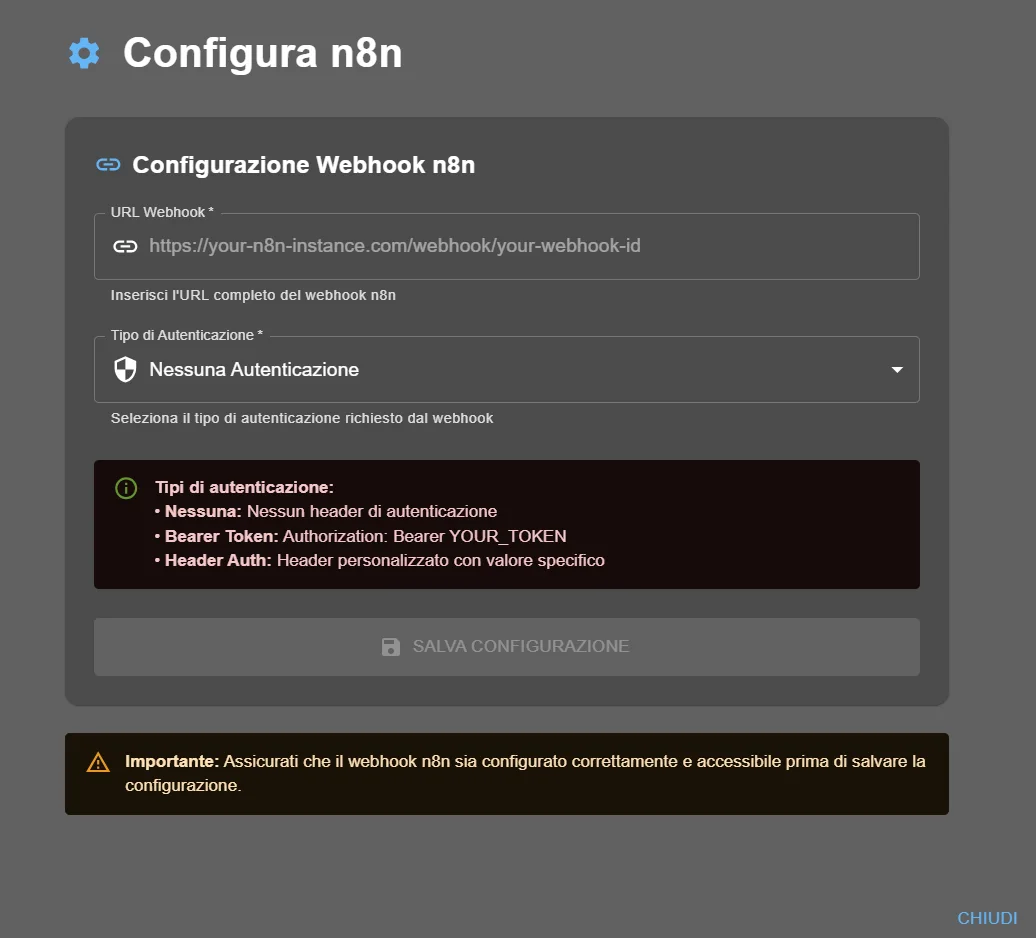
- Selecciona "n8n" de la lista de tus Plugins
- En el campo "URL Webhook", pega la URL de Producción completa copiada de n8n
- Verifica que la URL sea completa:
- Debe comenzar con
https:// - Debe contener
/webhook/(NO/webhook-test/) - Debe incluir la ruta configurada en n8n
- Debe comenzar con
- Procede con la configuración de autenticación (ver paso siguiente)
- Haz clic en "GUARDAR CONFIGURACIÓN"
https://[tu-instancia].app.n8n.cloud/webhook/[tu-ruta]
Ejemplo: https://johndoe.app.n8n.cloud/webhook/ai4call-integration n8n self-hosted:
https://[tu-dominio-o-ip]/webhook/[tu-ruta]
Ejemplo: https://n8n.miempresa.com/webhook/ai4call-integration o:
http://123.45.67.89:5678/webhook/ai4call-integration (si HTTP) ⚠️ Self-hosted: si usas HTTP (no HTTPS), asegúrate de que AI4CALL acepte conexiones no seguras, o mejor configura HTTPS con Let's Encrypt/Cloudflare.
Prueba con curl:
curl -X POST https://tu-instancia-n8n.com/webhook/ai4call-integration \
  -H "Content-Type: application/json" \
  -d '{"test": "data"}'
Respuesta esperada: HTTP 200 OK con respuesta JSON
Si obtienes error:
- ❌ 404 Not Found → verifica URL y ruta webhook
- ❌ 401/403 Unauthorized → problema de autenticación
- ❌ Connection refused → flujo de trabajo no activo o servidor no alcanzable
- ❌ Timeout → firewall bloquea tráfico o servidor n8n caído
Configura autenticación del webhook
Protege el webhook n8n configurando el tipo de autenticación apropiado tanto en n8n como en AI4CALL.
- Cuándo usar: webhook público, pruebas, demo
- Seguridad: ❌ cualquiera con la URL puede enviar datos
- Configuración n8n: Authentication = None
- Configuración AI4CALL: Tipo de Autenticación = "Sin Autenticación"
2. Bearer Token
- Cuándo usar: autenticación estándar, APIs REST comunes
- Seguridad: ✅ requiere token secreto en el header Authorization
- Configuración n8n: Authentication = Header Auth
→ Header Name:Authorization
→ Header Value:Bearer TU_TOKEN_SECRETO - Configuración AI4CALL: Tipo de Autenticación = "Bearer Token"
→ Token:TU_TOKEN_SECRETO(sin el prefijo "Bearer ")
3. Header Auth (personalizado)
- Cuándo usar: autenticación personalizada, API legacy
- Seguridad: ✅ header HTTP personalizado con valor secreto
- Configuración n8n: Authentication = Header Auth
→ Header Name:X-API-Key(o nombre personalizado)
→ Header Value:tu-clave-api-secreta - Configuración AI4CALL: Tipo de Autenticación = "Header Auth"
→ Header Name:X-API-Key
→ Header Value:tu-clave-api-secreta
Pasos en n8n:
- En el nodo Webhook, Authentication = Header Auth
- Header Name:
Authorization - Header Value:
Bearer sk_live_abc123xyz789(genera un token largo y aleatorio) - Guarda el flujo de trabajo
Pasos en AI4CALL:
- Tipo de Autenticación: selecciona "Bearer Token"
- Token: ingresa
sk_live_abc123xyz789(SIN el prefijo "Bearer ") - Guarda la configuración
AI4CALL enviará automáticamente:
Authorization: Bearer sk_live_abc123xyz789 Genera tokens aleatorios largos (32+ caracteres) con:
Método 1 - Online:
https://randomkeygen.com → 504-bit WPA Key
Método 2 - Linux/Mac:
openssl rand -hex 32
Método 3 - Node.js:
require('crypto').randomBytes(32).toString('hex')
Ejemplo de token seguro:
7f3a9b2c8d1e4f5g6h7i8j9k0l1m2n3o4p5q6r7s8t9u0v1w2x3y4z5 Conserva el token de forma segura (gestor de contraseñas) y ¡NO lo subas a Git!
Instruye al asistente para usar n8n
Configura el prompt del asistente para utilizar correctamente los webhooks n8n en los flujos de trabajo automáticos.
"Cuando el cliente proporcione nuevos datos de contacto (email, teléfono, dirección), actualiza inmediatamente el CRM usando webhook n8n. Envía: {customer_id, field_name, new_value, timestamp}. El flujo de trabajo n8n actualizará HubSpot/Salesforce con validación."
2. Ticket de soporte automático:
"Si el cliente reporta un problema técnico o solicitud de asistencia, crea automáticamente un ticket Jira/Zendesk vía n8n. Envía: {customer_name, email, issue_type, description, priority}. Confirma al cliente el número de ticket recibido de la respuesta n8n."
3. Notificaciones al equipo en tiempo real:
"Para lead calificado o urgencia crítica, envía notificación inmediata a Slack/Teams vía n8n. Usa webhook n8n dedicado para notificaciones. Formato: {alert_type, customer_info, urgency_level, action_required}."
4. Sincronización de base de datos:
"Después de cada cita reservada, sincroniza con la base de datos empresarial vía n8n. El flujo de trabajo n8n ejecutará consulta SQL INSERT/UPDATE. Gestiona error si la base de datos no está disponible e informa al cliente."
- Llama al asistente AI4CALL
- Activa un flujo de trabajo que debería invocar n8n (ej. "actualiza mi email")
- El asistente debería enviar datos al webhook n8n
- En n8n, ve a Executions y verifica que el flujo de trabajo se haya ejecutado
- Verifica el payload recibido y la salida de cada nodo
- Comprueba en el sistema final (CRM, BD, etc.) que los datos hayan llegado
Debugging:
- El Log de Executions de n8n muestra payload recibido, salida de nodos, errores detallados
- Si el flujo de trabajo no se activa: verifica URL, autenticación, flujo de trabajo ON
- Si el flujo de trabajo falla: revisa el mensaje de error en el nodo rojo
- Usa el nodo "Edit Fields" en n8n para debug de transformación de datos
🛠️ Sistema Webhook n8n
Especificaciones técnicas sobre cómo el asistente IA se comunica con n8n mediante webhook HTTP POST y formato de datos JSON.
Arquitectura de comunicación
El asistente IA envía datos a n8n mediante petición HTTP POST con payload JSON y header de autenticación.
POST https://tu-n8n.com/webhook/ai4call-integration
Content-Type: application/json
Authorization: Bearer sk_live_abc123xyz789

{
  "customer_name": "Mario Rossi",
  "email": "mario.rossi@example.com",
  "phone": "+393331234567",
  "action": "update_contact",
  "timestamp": "2025-01-03T14:30:00Z"
}
HTTP/1.1 200 OK
Content-Type: application/json

{
  "status": "success",
  "workflow_id": "wf_12345",
  "execution_id": "exec_67890",
  "result": {
    "crm_updated": true,
    "record_id": "contact_999"
  }
}
Nota: la respuesta depende de cómo hayas configurado el flujo de trabajo n8n. Con el nodo "Respond to Webhook" puedes personalizar completamente el JSON de respuesta que recibirá el asistente.
Ejemplos de flujos de trabajo n8n comunes
1. Webhook (recibe datos AI4CALL)
2. HubSpot node: Update Contact
- Email:
{{$json.email}} - Phone:
{{$json.phone}} - Last Updated:
{{$json.timestamp}}
1. Webhook (recibe datos AI4CALL)
2. IF node: verifica prioridad
3a. Priority HIGH: Jira Create Issue + Slack Alert
3b. Priority NORMAL: Jira Create Issue
4. Respond to Webhook: {"ticket_id": "PROJ-123"}
1. Webhook (recibe datos AI4CALL)
2. Postgres node: INSERT INTO calls
INSERT INTO calls (customer, phone, notes)
VALUES ('{{$json.name}}', '{{$json.phone}}', '{{$json.notes}}')
3. Respond to Webhook: {"inserted": true} 1. Webhook (recibe datos AI4CALL)
2. Function node: genera plantilla HTML de email
3. Send Email node (SMTP/Gmail)
- To:
{{$json.customer_email}} - Subject:
Confirmación {{$json.request_type}} - Body: plantilla HTML con campos de fusión
❓ Preguntas Frecuentes
Respuestas a las preguntas más comunes sobre la integración del Servidor MCP n8n
n8n es una plataforma de automatización de flujos de trabajo open-source self-hosted, similar a Zapier pero con control completo sobre la infraestructura. A diferencia de Zapier (cloud SaaS), n8n puede instalarse en tu propio servidor, ofreciendo mayor privacidad, personalización ilimitada, sin límites de tareas mensuales y costos predecibles. La integración con AI4CALL funciona mediante webhook HTTP.
En n8n, crea un nuevo flujo de trabajo, añade un nodo "Webhook", configura el método HTTP (POST), establece la ruta del webhook (ej. /ai4call-webhook). n8n generará automáticamente la URL completa en el formato https://tu-instancia-n8n.com/webhook/ai4call-webhook. Si usas n8n.cloud, la URL será https://[tu-instancia].app.n8n.cloud/webhook/[ruta].
Tres tipos: (1) Sin Autenticación - webhook público sin protección, (2) Bearer Token - header Authorization: Bearer TU_TOKEN para autenticación estándar, (3) Header Auth - header HTTP personalizado con nombre y valor específico para autenticación custom. Elige el tipo correspondiente a la configuración del webhook n8n.
Ambas opciones funcionan con AI4CALL. n8n.cloud es la versión hosted oficial (plan gratuito disponible con límites), ideal para empezar rápidamente. n8n self-hosted requiere servidor propio (Docker, npm, o proveedor cloud) pero ofrece control total, sin límite de tareas, y costos fijos. La integración webhook funciona idénticamente en ambos casos.
Método 1: usa el "Test Webhook" integrado en n8n - activa el modo test en el nodo Webhook, envía una petición POST manual con payload JSON de ejemplo usando Postman/curl. Método 2: configura la URL en AI4CALL y haz una llamada de prueba al asistente pidiéndole que envíe datos de prueba. Verifica en el Execution Log de n8n que el flujo de trabajo se haya ejecutado y revisa el payload recibido.
Sí. Los webhooks n8n en modo "Test" son temporales y se desactivan después de un timeout. Para la integración permanente de AI4CALL, el flujo de trabajo debe estar: (1) guardado y activado (toggle ON arriba a la derecha), (2) el webhook configurado en "Production URL" no "Test URL". De lo contrario AI4CALL no podrá alcanzar el webhook después de unos minutos.
n8n tiene manejo de errores integrado: (1) añade el nodo "Error Trigger" en el flujo de trabajo para capturar errores y manejarlos (ej. reintento, notificación, logging), (2) configura la respuesta del webhook para devolver error HTTP 4xx/5xx que AI4CALL pueda interpretar, (3) usa el Execution Log de n8n para debugging detallado, (4) establece notificaciones email/Slack automáticas en n8n para flujos de trabajo fallidos.
Webhook n8n: self-hosted, control completo de la lógica del flujo de trabajo, nodos ilimitados, ejecución visible en tiempo real, debugging detallado, transformación de datos avanzada con JavaScript, conexiones directas a bases de datos. Webhook Zapier: cloud managed, más simple de configurar, 6000+ apps pre-integradas, sin gestión de servidor, pero limitado a tareas mensuales y costos variables. n8n ofrece más flexibilidad, Zapier más rapidez.
No directamente en el payload JSON. Para archivos: (1) sube el archivo a almacenamiento cloud (Google Drive, S3, etc.) usando otra herramienta MCP, (2) obtén URL público/temporal del archivo, (3) pasa la URL mediante webhook n8n, (4) en el flujo de trabajo n8n usa el nodo HTTP Request para descargar el archivo desde la URL, (5) procesa el archivo con nodos específicos (PDF, Excel, Imagen, etc.).
El Execution Log de n8n muestra todas las ejecuciones en tiempo real: ves el payload recibido, la salida de cada nodo, errores, duración. Accede desde el menú Executions en n8n. Puedes filtrar por flujo de trabajo, estado (success/error/running), período temporal. Para monitoreo avanzado: exporta datos de ejecución, integra con Prometheus/Grafana, configura alertas personalizadas vía webhook n8n mismo.
Ambas. El nodo Webhook n8n puede responder síncronamente: el flujo de trabajo procesa los datos y devuelve una respuesta HTTP inmediata con payload JSON personalizado. El asistente AI4CALL puede recibir esta respuesta y usarla en la conversación (ej. "El sistema ha confirmado el pedido #12345"). Para procesos largos, usa el modo asíncrono: el webhook responde inmediatamente 200 OK, el flujo de trabajo continúa en segundo plano.
Sí, usa "Header Auth" en AI4CALL. Configura un header HTTP personalizado (ej. X-API-Key: tu-clave-secreta). En el flujo de trabajo n8n, añade el nodo "If" después del Webhook para validar el header: lee $request.headers["x-api-key"], compara con el valor esperado, si no coincide devuelve 401 Unauthorized. También puedes implementar validación más compleja con el nodo de código JavaScript.
n8n tiene nodos de base de datos integrados: PostgreSQL, MySQL, MongoDB, SQLite, MSSQL. En el flujo de trabajo después del Webhook: (1) añade el nodo de base de datos correspondiente, (2) configura la conexión (host, puerto, usuario, contraseña, base de datos), (3) escribe consulta SQL o usa el constructor visual de consultas, (4) usa datos del webhook en el WHERE/VALUES: {{$json.customer_id}}, (5) devuelve resultados de la consulta en la respuesta del webhook si es necesario.
Absolutamente. Ejemplo de flujo de trabajo: (1) Webhook recibe datos de AI4CALL, (2) nodo HTTP Request busca cliente en API de CRM, (3) nodo Switch valida si el cliente existe, (4a) si existe: nodo MySQL actualiza base de datos, (4b) si no existe: nodo HTTP POST crea cliente, (5) nodo Slack envía notificación, (6) nodo Email confirma. n8n destaca en la orquestación multi-paso con ramificación condicional.
n8n self-hosted no tiene rate limit intrínseco (depende de recursos del servidor). Para manejar alto volumen: (1) escala n8n horizontalmente con queue mode + Redis, (2) usa el nodo "Rate Limiter" personalizado con código JavaScript, (3) implementa caching con Redis/base de datos para reducir carga downstream, (4) monitorea CPU/memoria de n8n y escala contenedor/VM si es necesario.
Sí, es una característica clave. n8n Credentials gestiona centralmente API keys, tokens OAuth, contraseñas de bases de datos de forma segura (encriptadas). En el flujo de trabajo: (1) configura credenciales para el servicio (ej. Google, Slack, API personalizada), (2) en los nodos HTTP Request selecciona la credencial guardada en lugar de codificar el token, (3) n8n inyecta automáticamente el header/auth correcto. Mejora seguridad y mantenimiento.
Verifica lista de comprobación: (1) ¿el flujo de trabajo está activado (toggle ON)? (2) ¿el webhook es Production no Test? (3) ¿método HTTP correcto (POST)? (4) ¿la ruta del webhook coincide exactamente? (5) revisa Execution Log por errores, (6) verifica firewall/red si es self-hosted, (7) prueba el webhook manualmente con curl/Postman, (8) revisa logs del sistema n8n (Docker logs o PM2 logs si es self-hosted).
Sí. Sin embargo en flujos telefónicos no se recomienda superar unos pocos segundos de ejecución síncrona.
Usa:
- Webhook con respuesta inmediata (ack) hacia el sistema telefónico
-Flujos de trabajo asíncronos (Execute Workflow, código, eventos) para procesamientos largos
-Wait node solo para pausas breves y controladas
La llamada nunca debe esperar al flujo de trabajo.
No hay importación automática directa, pero puedes recrear la lógica manualmente: (1) mapea triggers de Zapier → n8n Webhook, (2) mapea acciones de Zapier → nodos n8n correspondientes (ej. acción Google Sheets Zapier → nodo Google Sheets n8n), (3) transforma filtros Zapier → nodos If/Switch n8n, (4) Zaps multi-paso → flujo de trabajo n8n con nodos secuenciales. n8n es más flexible pero requiere configuración manual inicial.