
💬 Configuración de WhatsApp Business API
Guía completa para integrar WhatsApp Business con AI4CALL: envía mensajes automáticos a clientes mediante plantillas aprobadas por Meta durante o después de las llamadas
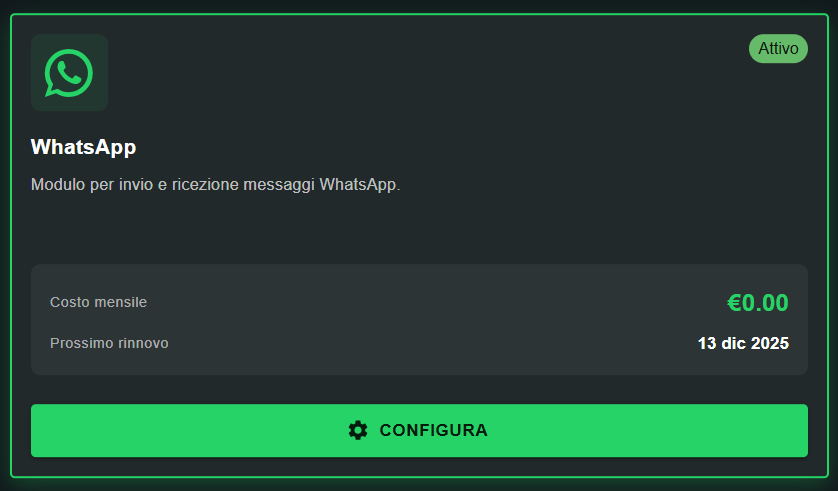
Ve a "MARKET" → "Marketplace Plugin" y haz clic en Comprar de "WhatsApp" → FREE
Ve a "MARKET" → "Mis Plugins" y haz clic en Configurar de "WhatsApp"
🚀 Navegación rápida:
⚠️ Servicios de terceros
Las integraciones descritas se refieren a servicios de terceros.
Los límites de tasa, métodos de autenticación, configuraciones técnicas, costes y políticas son definidos exclusivamente por los respectivos proveedores y pueden cambiar con el tiempo.
Los costes de los servicios externos son asumidos directamente por el usuario final a los proveedores de los servicios mismos y de ninguna manera son gestionados o intermediados por nuestro portal (por ejemplo, Meta u otros proveedores para WhatsApp, Zapier, Calendly, etc.).
Solo puedes enviar mensajes basados en plantillas pre-aprobadas por Meta:
- ❌ NO puedes escribir mensajes de WhatsApp libres como en la aplicación normal
- ❌ NO puedes generar texto dinámico completamente libre
- ✅ DEBES crear plantillas en Meta Business Manager
- ✅ DEBES esperar la aprobación de Meta (24-48 horas)
- ✅ PUEDES personalizar plantillas con parámetros dinámicos (nombre, fecha, etc.)
Excepción: si el cliente te escribe primero, puedes responder libremente dentro de 24h (mensaje de sesión). Pero AI4CALL envía mensajes proactivamente - por lo tanto, se necesitan plantillas aprobadas.
Qué es WhatsApp Business API y cómo funciona
WhatsApp Business API es una plataforma empresarial de Meta (Facebook) para enviar mensajes de WhatsApp automáticos y programables a clientes a gran escala.
- 📱 interfaz de aplicación móvil/escritorio
- 💬 chats manuales persona a persona
- 🆓 completamente gratuito
- 👤 uso personal o pequeñas empresas
- ✍️ escribe mensajes libremente como quieras
WhatsApp Business API (plataforma):
- 🔌 sin interfaz - solo API programable
- 🤖 mensajes automáticos desde software/IA
- 💰 de pago por conversación (~€0.005-0.05)
- 🏢 enterprise - requiere verificación comercial de Meta
- 📝 SOLO plantillas pre-aprobadas por Meta
[Cliente llama a AI4CALL]
   ↓
[Asistente de IA gestiona la llamada]
   ↓
[Recoge: nombre, número de WhatsApp, datos relevantes]
   ↓
[Fin de la llamada]
   ↓
[El asistente invoca send_whatsapp_message]
   ↓
[Selecciona plantilla aprobada: ej. "appointment_confirmation"]
   ↓
[Completa parámetros de plantilla: {{nombre}}, {{fecha}}, {{hora}}]
   ↓
[POST a WhatsApp Business API con credenciales de Meta]
   ↓
[Meta valida plantilla + parámetros]
   ↓
[Meta envía mensaje de WhatsApp al cliente]
   ↓
[Cliente recibe notificación de WhatsApp en smartphone]
Ventaja: el cliente recibe confirmación inmediata en la aplicación que ya usa diariamente (98% tasa de lectura vs 20% email).
Precios por país (ejemplos Italia):
- Service-initiated (empresa contacta cliente primero): ~€0.0286 por conversación
- User-initiated (cliente contacta empresa primero): ~€0.0048 por conversación
- Authentication (OTP, 2FA): ~€0.0270 por conversación
Free tier: primeras 1.000 conversaciones/mes GRATIS
Conversación: ventana de 24h - puedes enviar múltiples mensajes en el mismo período sin costos adicionales
AI4CALL no añade costos - pagas SOLO a Meta. Facturación de Meta con tarjeta de crédito comercial.
Verifica precios actualizados: WhatsApp Pricing
Configuración de Meta Business Manager y credenciales API
Para usar WhatsApp Business API debes crear y verificar una cuenta de Meta Business Manager y obtener las credenciales necesarias.
- Ve a business.facebook.com
- Haz clic en "Crear cuenta" → introduce nombre de la empresa, tu nombre, email corporativo
- Confirma email y completa la configuración inicial
FASE 2 - Verificación comercial (obligatoria para producción):
- Meta Business Manager → Configuración → Información de la empresa
- Haz clic en "Verifica tu empresa"
- Proporciona: nombre legal de la empresa, dirección, VAT/IVA/código fiscal, documento oficial
- Espera revisión de Meta: 1-3 días laborables
- Estado: verificado ✅ o rechazado ❌ (si es rechazado, corrige y reenvía)
FASE 3 - Añade WhatsApp al Business Manager:
- Meta Business Manager → menú ☰ → WhatsApp
- Haz clic en "Get Started" o "Comenzar"
- Sigue el asistente: selecciona "Use WhatsApp Business API"
- Acepta los términos de servicio de WhatsApp Business
FASE 4 - Añade número de teléfono de WhatsApp:
- WhatsApp Manager → Phone Numbers → Add Phone Number
- Introduce número de teléfono dedicado (¡NO puede usarse en la aplicación WhatsApp normal!)
- Elige método de verificación: SMS o llamada de voz
- Introduce el código de verificación recibido
- ✅ Número verificado y registrado en WhatsApp Business API
- Copia y guarda "Phone Number ID" - lo necesitarás para AI4CALL
FASE 5 - Genera Access Token permanente:
- Meta Business Manager → Configuración → Usuarios → Usuarios del sistema
- Haz clic en "Añadir" → nombre: "AI4CALL API User"
- Haz clic en el usuario creado → "Generar nuevo token"
- Selecciona la aplicación WhatsApp de la lista
- Permisos: selecciona
whatsapp_business_messagingywhatsapp_business_management - Caducidad: selecciona "Never" (nunca) para token permanente
- Genera token → COPIA INMEDIATAMENTE (comienza con EAAG... largo ~200 caracteres)
- ⚠️ El token no será visible de nuevo - ¡guárdalo en un gestor de contraseñas seguro!
- ✅ Access Token: cadena larga que comienza con
EAAG... - ✅ Phone Number ID: número de 15 dígitos (ej.
123456789012345) - ✅ Número de WhatsApp: verificado y dedicado a la API
- ✅ Empresa verificada: insignia ✅ en Meta Business Manager
Conserva Access Token y Phone Number ID - ¡los usarás en la configuración de AI4CALL!
Protección:
- 🔒 NO compartas el token con terceros no autorizados
- 🔒 NO committees el token en repositorios Git públicos
- 🔒 consérvalo en un gestor de contraseñas corporativo seguro
- 🔒 usa token permanente solo para producción - tokens temporales para pruebas
- 🔒 regenera token si sospechas compromiso
Si el token se compromete: Meta Business Manager → Usuarios del sistema → elimina usuario → recrea con nuevo token.
Crea y aprueba plantillas de mensajes de WhatsApp
Antes de poder enviar mensajes, debes crear plantillas y que Meta las apruebe (24-48 horas).
- Meta Business Manager → WhatsApp → Message Templates
- Haz clic en "Create Template"
- Categoría de plantilla: elige tipo
- Utility: confirmaciones, actualizaciones de cuenta, transacciones (ej. confirmación de cita)
- Marketing: promociones, ofertas, newsletters
- Authentication: OTP, códigos de verificación 2FA
- Nombre de plantilla: identificador único
→ ej.appointment_confirmation,order_summary
→ solo minúsculas, números, guión bajo (no espacios, caracteres especiales) - Idioma: selecciona el idioma de la plantilla (ej. Italian)
- Header (opcional):
- Text: texto fijo o con variable {{1}}
- Image: sube imagen o proporciona URL (max 5MB)
- Video: sube video (max 16MB)
- Document: PDF/doc (max 100MB)
- Body (obligatorio): texto principal del mensaje
→ usa marcadores de posición dinámicos:{{1}},{{2}},{{3}}
→ formato:*negrita*,_cursiva_,~tachado~
→ max 1.024 caracteres
Ejemplo de body:Estimado *{{1}}*, confirmamos cita para {{2}} a las {{3}}. ¡Gracias! - Footer (opcional): texto pequeño al final del mensaje
→ ej.Powered by AI4CALL,No responda a este mensaje - Buttons (opcional): hasta 3 botones
- Call to Action: abre URL o llama a número
- Quick Reply: respuesta rápida (texto predefinido)
- Preview: verifica la vista previa del mensaje
- Haz clic en "Submit" para enviar a revisión de Meta
- Espera 24-48h para aprobación
Nombre:
appointment_confirmation Categoría: Utility
Body:
Estimado *{{1}}*,

Confirmamos su cita:
📅 Fecha: {{2}}
🕐 Hora: {{3}}
📍 Lugar: {{4}}

¡Nos vemos pronto!
Plantilla 2 - Resumen de llamada:
Nombre:
call_summary Categoría: Utility
Body:
Hola {{1}},

¡Gracias por llamar! 📞

_Resumen:_
{{2}}

Para asistencia: supporto@azienda.com
Plantilla 3 - Recordatorio:
Nombre:
reminder_24h Categoría: Utility
Body:
⏰ *Recordatorio*

{{1}}, le recordamos cita de mañana {{2}} a las {{3}}.

Confirme asistencia respondiendo a este mensaje.
- ❌ contienen spam, contenido prohibido, información engañosa
- ❌ piden información sensible (contraseñas, datos de tarjeta de crédito)
- ❌ categoría incorrecta (ej. marketing disfrazado de utility)
- ❌ gramática/ortografía incorrectas
- ❌ demasiado genéricos o ambiguos
- ❌ violan privacidad o derechos de autor
Mejores prácticas:
- ✅ sé específico y claro sobre el propósito del mensaje
- ✅ usa categoría correcta
- ✅ evita términos de spam ("¡¡¡GRATIS!!!", "¡CLIC AQUÍ!")
- ✅ respeta la privacidad - no solicites datos sensibles
- ✅ proporciona valor real al destinatario
Si es rechazado: modifica la plantilla según los comentarios de Meta y reenvía.
Configurar WhatsApp en AI4CALL
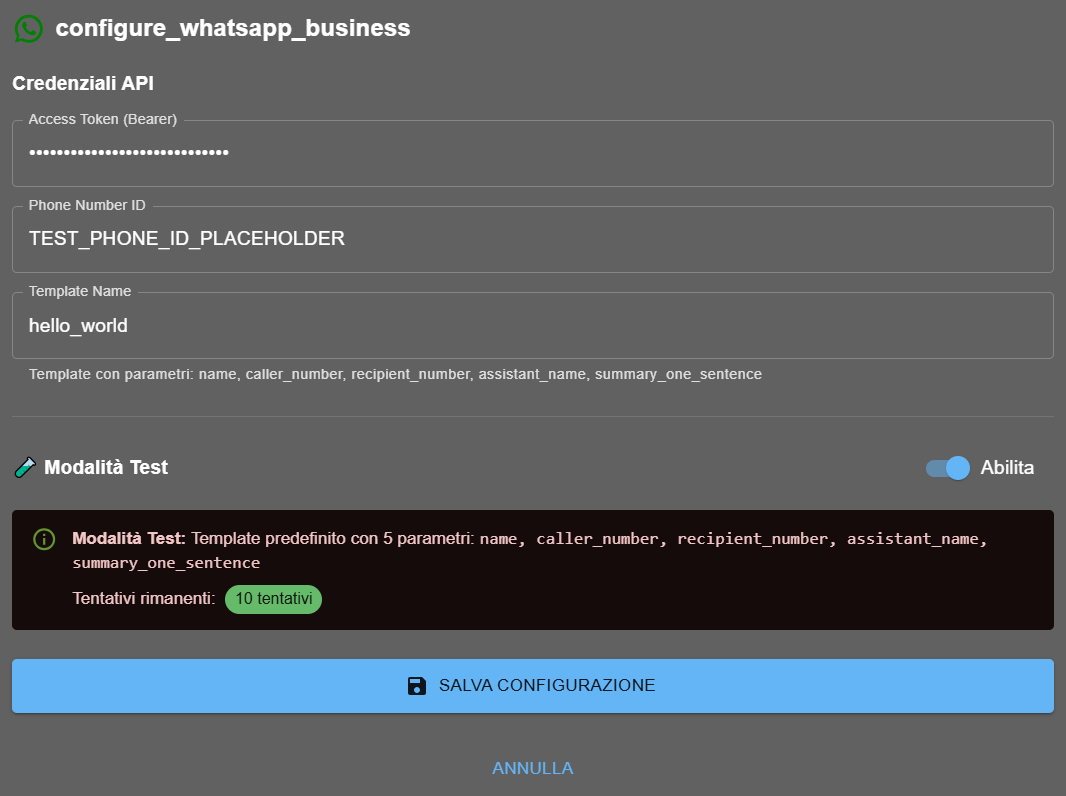
Introduce las credenciales de Meta Business Manager en AI4CALL para habilitar el envío de mensajes de WhatsApp.
→ token largo que comienza con
EAAG... → copiado de Meta Business Manager → System Users → Generate Token
→ permisos:
whatsapp_business_messaging Phone Number ID:
→ número de 15 dígitos que identifica el número de WhatsApp Business
→ copiado de WhatsApp Manager → Phone Numbers → ID del número
→ ej.
123456789012345 Template Name:
→ nombre de plantilla aprobada por Meta que quieres usar
→ ej.
appointment_confirmation, call_summary → debe tener estado Approved en Meta Business Manager
- Verifica que todos los campos sean correctos
- Access Token válido y no caducado
- Phone Number ID correcto (15 dígitos)
- Template Name existe y status=Approved
Prueba: haz una llamada de prueba y pídele al asistente que envíe WhatsApp a tu número. ¡Deberías recibir un mensaje basado en la plantilla configurada!
1. Access Token:
- → token copiado completamente (muy largo ~200 caracteres)
- → permisos correctos: whatsapp_business_messaging
- → token no caducado (si es temporal)
2. Phone Number ID:
- → exactamente 15 dígitos
- → corresponde al número de WhatsApp Business registrado
3. Plantilla:
- → nombre exacto (sensible a mayúsculas/minúsculas)
- → status = Approved (no Pending/Rejected)
- → idioma de la plantilla coincide con el idioma del mensaje
Instruye al asistente para el flujo de trabajo de WhatsApp
Configura el prompt del asistente para usar correctamente send_whatsapp_message con plantillas aprobadas.
"Al finalizar la reserva, envía confirmación por WhatsApp usando la plantilla 'appointment_confirmation'. Parámetros: {{1}}=nombre del cliente, {{2}}=fecha de la cita, {{3}}=hora, {{4}}=dirección del lugar. Número destinatario: número de quien llama."
2. Resumen de llamada conciso:
"Si la llamada >3 minutos con información importante, pregunta: '¿Quiere un resumen por WhatsApp?'. Si sí, usa plantilla 'call_summary'. Parámetros: {{1}}=nombre, {{2}}=resumen UNA FRASE (max 150 caracteres) tipo 'Cita fijada 15 de marzo a las 10' o 'Solicitud de presupuesto enviada por email'."
3. Fallback multi-canal:
"Prioridad de notificación: 1.WhatsApp (si número válido), 2.Email (fallback si WhatsApp falla), 3.SMS (último recurso). Intenta en orden hasta el éxito. No informes al cliente de los fallbacks - simplemente usa el método exitoso."
4. Gestión de errores elegante:
"Si send_whatsapp_message falla (número no WhatsApp, plantilla no aprobada, error API), NO le digas al cliente 'error técnico'. En su lugar usa fallback silencioso: intenta Email. Solo si TODO falla, informa: 'le enviaré confirmación lo antes posible por SMS'."
- Llama al asistente AI4CALL desde tu número de WhatsApp
- Simula reserva de cita: proporciona nombre, fecha, hora
- El asistente debería invocar send_whatsapp_message al final
- Verifica recepción del mensaje de WhatsApp en tu smartphone
- Comprueba: plantilla correcta, parámetros completados, formato OK
Prueba de fallback:
- Llama desde un número NO WhatsApp (ej. número fijo)
- El asistente debería fallar en WhatsApp y usar Email automáticamente
- Verifica que no comunique error al cliente - solo "le envío confirmación por email"
🛠️ Tool send_whatsapp_message
Especificaciones técnicas del tool MCP para enviar mensajes de WhatsApp Business mediante plantillas.
send_whatsapp_message
Parámetros:
to(obligatorio, string): número destinatario formato internacional (ej. +393331234567)template_name(obligatorio, string): nombre de plantilla aprobada por Metaparameters(opcional, array): valores para marcadores de posición de plantilla [{{1}}, {{2}}, ...]language_code(opcional, string): código de idioma de la plantilla (default: "it" para italiano)
Ejemplo 1 - Confirmación de cita:
send_whatsapp_message({
  to: "+393331234567",
  template_name: "appointment_confirmation",
  parameters: ["Mario Rossi", "15 de marzo 2025", "10:00", "Via Roma 1, Milano"]
})
Ejemplo 2 - Resumen de llamada:
send_whatsapp_message({
  to: "+393331234567",
  template_name: "call_summary",
  parameters: ["Mario", "Presupuesto €500 enviado, respuesta en 3 días"]
})
Respuesta esperada:
- ✅ Success:
{"status": "sent", "message_id": "wamid.xxx..."} - ❌ Error:
{"error": "template not found"}→ plantilla no aprobada - ❌ Error:
{"error": "invalid phone number"}→ número no WhatsApp
❓ Preguntas Frecuentes
Respuestas a las preguntas más comunes sobre WhatsApp Business API
WhatsApp normal: aplicación para comunicaciones personales/pequeñas empresas, gratuita, interfaz móvil/escritorio. WhatsApp Business API: plataforma empresarial para automatización, requiere aprobación de Meta, integración programable, costos por conversación, SIN interfaz de aplicación (solo API). AI4CALL utiliza Business API para enviar mensajes automáticos durante las llamadas - no puedes usar WhatsApp normal.
NO. WhatsApp Business API requiere plantillas pre-aprobadas por Meta para mensajes iniciados por el servicio (empresa → cliente). Las plantillas deben crearse en Meta Business Manager, enviarse a revisión y aprobarse (24-48h). Solo después de la aprobación puedes usarlas. Esto previene spam. Excepción: si el cliente ha escrito en las últimas 24h, puedes responder libremente (mensaje de sesión).
Procedimiento: (1) Meta Business Manager → WhatsApp → Message Templates → Create Template, (2) elige categoría (Utility, Marketing, Authentication), (3) escribe texto con marcadores de posición {{1}}, {{2}}, (4) añade encabezado/pie/botón opcionales, (5) Submit for Review. Revisión de Meta en 24-48h. Si se aprueba: status=Approved, utilizable. Si se rechaza: modifica y reenvía. La plantilla debe respetar las políticas de Meta (no spam, no contenido prohibido).
La plantilla de WhatsApp contiene marcadores de posición dinámicos: {{1}}, {{2}}, {{3}}, etc. Ejemplo de plantilla "appointment_reminder": "Estimado {{1}}, cita confirmada para {{2}} a las {{3}}". Cuando envías el mensaje, proporcionas un array de parámetros: ["Mario Rossi", "15 de marzo", "10:00"]. WhatsApp reemplaza: "Estimado Mario Rossi, cita confirmada para 15 de marzo a las 10:00". El orden de los parámetros debe coincidir con el orden de los marcadores de posición.
Procedimiento: (1) crea una cuenta de Meta Business Manager en business.facebook.com, (2) completa la verificación comercial, (3) ve a WhatsApp → Getting Started, (4) añade número de teléfono comercial (verifica con SMS), (5) copia Phone Number ID desde el panel, (6) ve a System Users → crea usuario → Generate Access Token con permisos whatsapp_business_messaging, (7) copia el token (comienza con EAAG...). El token tiene caducidad - usa token permanente para producción.
Sí, obligatorio. El número de WhatsApp Business API NO puede usarse simultáneamente en la aplicación WhatsApp normal. Debes dedicar un número de teléfono exclusivo a la Business API. Opciones: (1) compra una nueva SIM dedicada, (2) usa un número fijo comercial existente, (3) usa un número virtual de un proveedor VoIP. Después del registro en Meta Business Manager, el número está bloqueado en API - no en la aplicación WhatsApp.
Sí, parcialmente. Meta ofrece un número de prueba y plantillas pre-aprobadas en modo sandbox: (1) usa cuenta de prueba de Meta Business Manager, (2) número de prueba proporcionado por Meta (no el tuyo), (3) plantilla "hello_world" ya aprobada, (4) puedes enviar a máx. 5 números en lista blanca. Sandbox GRATIS pero limitado. Para producción: se necesita verificación comercial de Meta (ID de empresa, documentos, revisión 1-3 días).
WhatsApp admite Markdown simplificado: *negrita* se convierte en negrita, _cursiva_ se convierte en cursiva, ~tachado~ se convierte en tachado. Ejemplo de plantilla: "Confirmación *cita* para _{{1}}_" hace que "cita" sea negrita y el parámetro en cursiva. NO HTML, NO emojis personalizados. Emojis Unicode estándar admitidos: 👍✅📧. Evita formato excesivo - las plantillas con demasiado formato pueden ser rechazadas por la revisión de Meta.
La API devuelve un error: número no registrado en WhatsApp. El mensaje NO se entrega, NO se cobra la conversación. El asistente AI4CALL debe gestionar el error elegantemente: "imposible enviar WhatsApp, uso método alternativo (SMS/Email)". Mejor práctica: antes de enviar WhatsApp, verifica que el número tenga WhatsApp habilitado o implementa fallback automático a SMS si WhatsApp falla.
El asistente puede orquestar multi-canal: (1) flujo de trabajo principal: envía confirmación por WhatsApp, (2) si falla (número no WhatsApp / entrega fallida): fallback automático a Email SMTP, (3) si Email falla: fallback a SMS. Instruye en el prompt: "prioridad de comunicación: 1.WhatsApp, 2.Email, 3.SMS. Intenta en orden hasta el éxito". Para notificaciones urgentes: envía simultáneamente WhatsApp + Email para redundancia.
Sí. El nombre comercial aparece encima de los mensajes en el chat de WhatsApp del cliente. Configuración: Meta Business Manager → WhatsApp → Settings → Display Name. Debe ser el nombre legal de la empresa o marca reconocible. Meta revisa el nombre (1-3 días) - evita nombres genéricos/engañosos. Después de la aprobación, todos los mensajes muestran este nombre. La insignia verde verificada aparece solo después de la verificación de Meta Official Business Account (requisitos adicionales).
WhatsApp Business API es unidireccional en AI4CALL: el asistente ENVÍA mensajes pero NO lee respuestas en tiempo real durante la llamada. Para gestionar respuestas: (1) configura webhook en Meta Business Manager para recibir mensajes entrantes, (2) integra con n8n/Zapier para procesar respuestas, (3) guarda en CRM o envía notificación al equipo. Alternativa: instruye a la plantilla a no requerir respuesta ("Mensaje informativo, no se requiere respuesta").
WhatsApp admite todos los idiomas Unicode, pero las plantillas deben crearse para un idioma específico. Ejemplo: plantilla en inglés "appointment_reminder_en", plantilla en italiano "appointment_reminder_it". Meta requiere traducciones separadas - no auto-traduce. Para empresas multilingües: crea plantillas para cada idioma, el asistente AI4CALL selecciona la plantilla basada en el idioma del cliente (detectado por conversación o prefijo de número).
Tecnología y personas:
juntos, cero esperas y mil soluciones.
¿Listo para transformar
tus llamadas?
Solicita una demo gratuita y descubre cómo AI4CALL puede revolucionar tu negocio