
⚡ Configuración del Servidor MCP de Zapier
Guía completa para integrar Zapier con AI4CALL: conecta tu asistente a más de 6,000 aplicaciones para automatizaciones potentes a través de webhooks
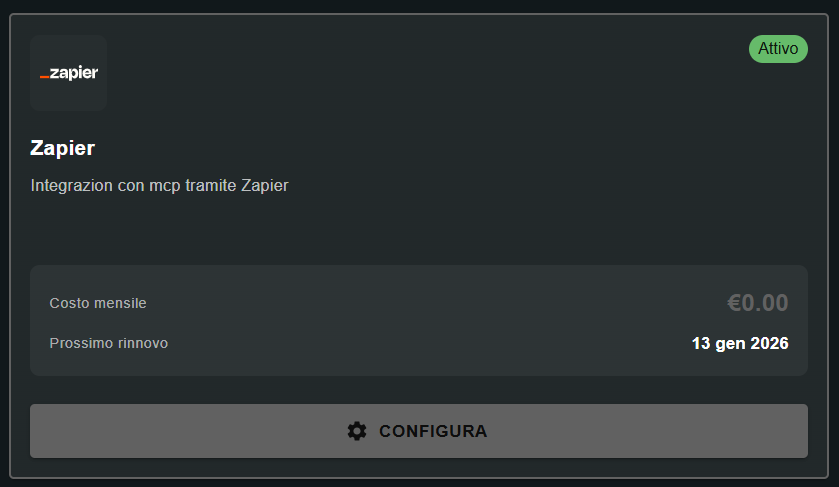
Ve a "MARKET" → "Marketplace Plugin" y haz clic en Comprar en "Zapier" → FREE
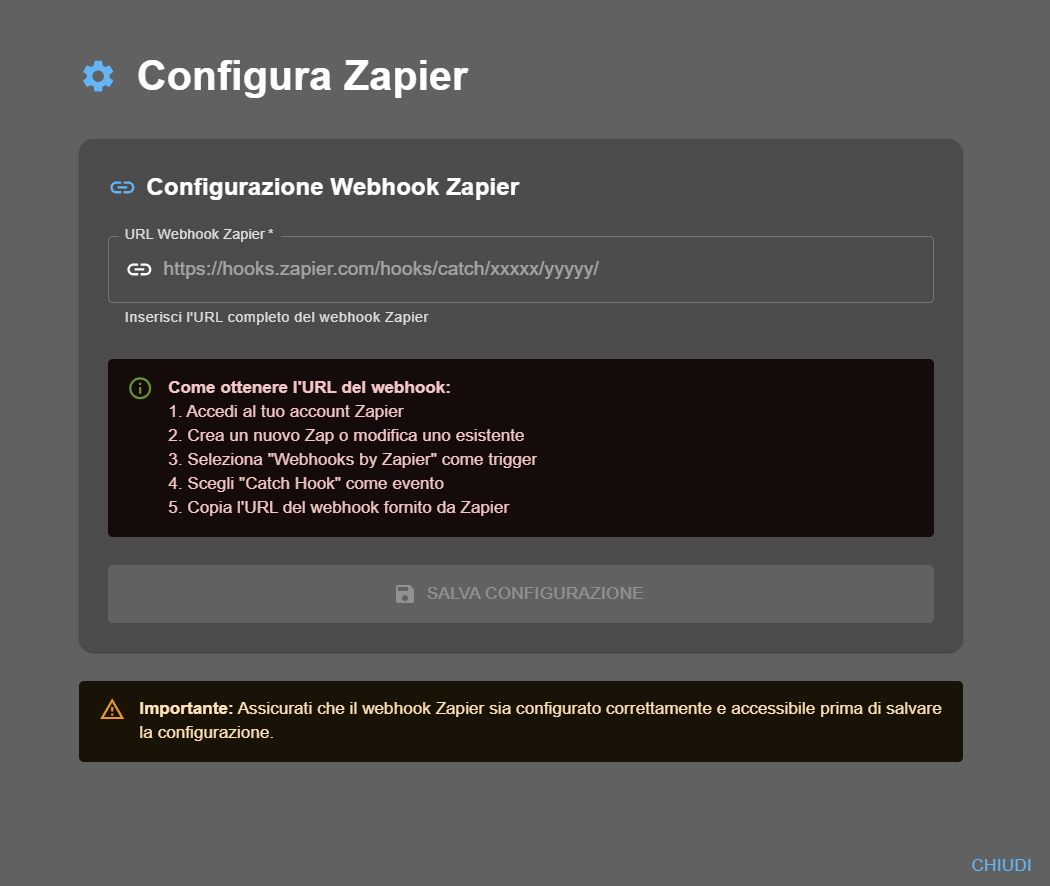
Ve a "MARKET" → "Mis Plugins" y haz clic en Configurar en "Zapier"
🚀 Navegación rápida:
⚠️ Servicios de terceros
Las integraciones descritas se refieren a servicios de terceros.
Los límites de tasa, métodos de autenticación, configuraciones técnicas, costes y políticas son definidos exclusivamente por los respectivos proveedores y pueden cambiar con el tiempo.
Los costes de los servicios externos son asumidos directamente por el usuario final a los proveedores de los servicios mismos y de ninguna manera son gestionados o intermediados por nuestro portal (por ejemplo, Meta u otros proveedores para WhatsApp, Zapier, Calendly, etc.).
- ✅ guarda automáticamente los datos de las llamadas en Google Sheets o CRM
- ✅ envía notificaciones en tiempo real en Slack, Teams o Discord
- ✅ crea tareas en Trello, Asana o Monday.com a partir de solicitudes de clientes
- ✅ envía emails de confirmación a través de Gmail o SendGrid
- ✅ actualiza bases de datos en Airtable, Notion o SQL
- ✅ sincroniza eventos con Google Calendar
Más de 6,000 aplicaciones disponibles - ¡si existe una aplicación, probablemente Zapier la soporte!
Qué es Zapier y cómo funciona la integración
Zapier es una plataforma de automatización sin código que conecta miles de aplicaciones web entre sí, permitiendo crear flujos de trabajo automáticos llamados "Zap".
→ ej. "Webhook recibe datos", "Nuevo email en Gmail", "Nuevo archivo en Drive"
2. Action (acción): qué hacer cuando se activa el trigger
→ ej. "Añade fila a Google Sheets", "Envía mensaje a Slack", "Crea tarea en Trello"
3. Workflow multi-step (opcional): cadena de acciones secuenciales
→ ej. Trigger: webhook → Acción 1: Google Sheets → Acción 2: Slack → Acción 3: Email
[Cliente llama]
   ↓
[Asistente AI4CALL recopila datos]
   ↓
[IA formatea datos en JSON]
   ↓
[Envío POST al webhook de Zapier]
   ↓
[Zapier recibe y activa Zap]
   ↓
[Zap ejecuta acciones configuradas]
   ↓
[Datos guardados en aplicaciones externas]
Ventajas:
- No se requiere código - todo configurable a través de interfaz
- Conexión a 6,000+ aplicaciones sin necesidad de desarrollar integraciones personalizadas
- Flujos de trabajo complejos con lógica condicional (IF/THEN)
- Transformación automática de datos (formato, filtro, búsqueda)
- ✅ webhooks "Catch Hook" soportados
- ✅ Zap de un solo paso (1 trigger + 1 acción)
- ⚠️ límite de 100 tareas/mes (cada ejecución de Zap = 1 tarea)
- ❌ no hay flujos de trabajo multi-step
- ❌ no hay filtros avanzados
Planes de pago de Zapier: tareas ilimitadas, Zap multi-step, filtros, lógica condicional, prioridad alta, soporte
Para uso empresarial con muchas llamadas, considera al menos el plan Starter o Professional.
Crea el webhook en Zapier
El webhook es la URL que el asistente AI4CALL usará para enviar datos a Zapier. Cada Zap puede tener su propio webhook dedicado.
- Accede a tu cuenta Zapier
- Haz clic en "Create Zap" (o "Create" → "Zaps")
- En la sección "Trigger", busca y selecciona "Webhooks by Zapier"
- Como "Event", elige "Catch Hook"
- Haz clic en "Continue"
- Zapier generará automáticamente una URL de webhook única
- Copia la URL completa (formato:
https://hooks.zapier.com/hooks/catch/xxxxx/yyyyy/) - Configura las acciones que quieres ejecutar cuando el webhook reciba datos
- Publica el Zap (botón "Publish" o "Turn on Zap")
https://hooks.zapier.com/hooks/catch/[USER_ID]/[HOOK_ID]/
Donde:
[USER_ID]: ID único de tu cuenta de Zapier (ej. 123456)[HOOK_ID]: ID único de este webhook específico (ej. abcdef)
Ejemplo completo:
https://hooks.zapier.com/hooks/catch/123456/abcdef/
⚠️ No modifiques la URL - cópiala exactamente como la proporciona Zapier, incluida la barra final
/ Zap en borrador (draft/off):
- ❌ el webhook NO recibirá los datos
- ❌ las acciones NO se ejecutarán
- ❌ AI4CALL no recibirá errores (webhook acepta pero no procesa)
Después de configurar el webhook y las acciones, haz clic siempre en "Publish Zap" o "Turn Zap On" para activarlo.
Verifica el estado en el panel de Zapier: debe ser ON
- Trigger: Webhooks by Zapier → Catch Hook → [copia URL]
- Action: Google Sheets → Create Spreadsheet Row
- Selecciona la hoja de Google Sheets de destino
- Mapea los campos: nombre del webhook → columna "Nombre", email → columna "Email", etc.
- Prueba la acción con datos de ejemplo
- Publica el Zap
¡Ahora cuando AI4CALL envía datos al webhook, Zapier añadirá automáticamente una fila a la hoja de Google Sheets! 🎉
Configura el webhook en AI4CALL
Introduce la URL del webhook de Zapier en la configuración de AI4CALL para permitir que el asistente envíe datos.
- Selecciona "Zapier" de la lista de tus plugins
- En el campo "URL Webhook Zapier", pega la URL completa copiada de Zapier
- Verifica que la URL sea completa y correcta (incluido
https://y barra final/) - Haz clic en "GUARDAR CONFIGURACIÓN"
- ✅ la URL comience con
https://hooks.zapier.com/ - ✅ no haya espacios al principio o al final
- ✅ el formato corresponda a
https://hooks.zapier.com/hooks/catch/xxxxx/yyyyy/ - ✅ el Zap correspondiente en Zapier esté publicado (ON)
Si todo es correcto, ¡la integración está lista para usarse!
Cualquiera que tenga la URL puede enviar datos al Zap. Para proteger el webhook:
- 🔒 no compartas la URL públicamente
- 🔒 no la publiques en repositorios Git o documentación pública
- 🔒 usa URLs de webhook diferentes para entornos diferentes (test/producción)
- 🔒 si sospechas compromiso, elimina el Zap y créalo de nuevo con un nuevo webhook
- 🔒 monitorea el Zap History para actividad anómala
Para seguridad avanzada, considera añadir lógica de validación en el propio Zap (ej. verifica campo "api_key" personalizado en los datos).
Obtén la lista de herramientas disponibles
Después de configurar el webhook, puedes obtener la lista de todos los Zaps y acciones configurados en tu cuenta de Zapier.
- Haz clic en el botón "Obtener lista de herramientas" del Plugin Zapier
- El sistema consultará tu cuenta de Zapier y mostrará todos los Zaps activos
- Para cada herramienta verás: nombre, descripción, parámetros requeridos
- Guarda o copia esta lista para configurar los prompts del asistente
{
  "tools": [
    {
      "name": "save_to_google_sheets",
      "description": "guarda datos de llamada en Google Sheets CRM",
      "parameters": {
        "nombre": "nombre completo del cliente",
        "email": "dirección de email",
        "telefono": "número de teléfono",
        "notas": "notas de la conversación"
      }
    },
    {
      "name": "send_slack_notification",
      "description": "envía notificación de urgencia al canal de Slack #support",
      "parameters": {
        "mensaje": "texto de la notificación",
        "prioridad": "alta/media/baja"
      }
    },
    {
      "name": "create_trello_task",
      "description": "crea tarea en el tablero de Trello Customer Requests",
      "parameters": {
        "titulo": "título de la tarea",
        "descripcion": "descripción detallada",
        "vencimiento": "fecha de vencimiento opcional"
      }
    }
  ]
}
Usa esta lista para saber exactamente qué herramientas están disponibles y qué parámetros requieren.
Si:
- Creas un nuevo Zap → obtén de nuevo la lista para verlo aparecer
- Modificas parámetros de un Zap → obtén de nuevo la lista para ver los cambios
- Desactivas/eliminas un Zap → obtén de nuevo la lista para eliminarlo
Mejor práctica: obtén de nuevo la lista cada vez que modifiques la configuración de Zapier y actualiza en consecuencia los prompts del asistente.
Instruye al asistente para usar Zapier
Configura el prompt del asistente para utilizar correctamente las herramientas de Zapier en los flujos de trabajo automáticos.
"Al finalizar cada llamada, guarda automáticamente en Google Sheets: nombre del cliente, teléfono, email, motivo de la llamada, fecha/hora, duración de la conversación. Usa la herramienta save_to_google_sheets con todos los campos completados."
2. Notificaciones de urgencia en tiempo real:
"Si el cliente reporta urgencia, problema crítico o solicitud prioritaria, envía inmediatamente notificación a Slack al canal #support usando la herramienta send_slack_notification. Marca siempre con emoji 🚨. Incluye: descripción de la urgencia, nombre del cliente, contacto."
3. Creación de tareas a partir de solicitudes:
"Cuando el cliente solicite seguimiento, presupuesto, cita técnica o cualquier acción futura, crea automáticamente una tarea en el tablero de Trello 'Customer Requests' usando la herramienta create_trello_task. Incluye fecha límite si el cliente la especifica."
4. Email de confirmación automática:
"Después de recopilar el email del cliente y confirmar la solicitud, envía un email de confirmación usando la herramienta send_gmail_email. Plantilla: asunto 'Confirmación de solicitud [TIPO]', cuerpo con resumen de la conversación y próximos pasos."
- Llama al asistente y proporciona datos de prueba (nombre, email, teléfono)
- Haz una solicitud que debería activar Zapier (ej. "necesito un presupuesto")
- El asistente debería invocar la herramienta de Zapier apropiada
- Verifica en Zapier que el Zap se haya ejecutado (revisa Zap History)
- Verifica en la aplicación final (Google Sheets, Slack, etc.) que los datos hayan llegado
Si todo funciona: ✅ ¡integración configurada correctamente!
Si hay errores: revisa Zap History en Zapier para ver qué sucedió.
🛠️ Sistema de Herramientas Zapier
Especificaciones técnicas sobre cómo el asistente de IA se comunica con Zapier a través de webhooks y formato de datos JSON.
Arquitectura de comunicación
El asistente de IA envía datos a Zapier a través de una solicitud HTTP POST con un payload JSON estructurado.
POST https://hooks.zapier.com/hooks/catch/xxxxx/yyyyy/
Content-Type: application/json

{
  "tool_name": "save_to_google_sheets",
  "nombre": "Mario Rossi",
  "email": "mario.rossi@example.com",
  "telefono": "+393331234567",
  "notas": "Solicitud de presupuesto de instalación",
  "timestamp": "2025-01-03T14:30:00Z"
}
HTTP/1.1 200 OK
Content-Type: application/json

{"status": "success"}
Importante: Zapier responde inmediatamente con 200 OK para indicar que ha recibido los datos. El procesamiento del Zap ocurre en segundo plano asíncrono - el asistente no recibe confirmación de la ejecución final.
Ejemplos prácticos para aplicaciones comunes
{
  "nombre": "Mario Rossi",
  "email": "mario@email.com",
  "telefono": "333-1234567",
  "fecha": "2025-01-03",
  "notas": "Solicitud de información"
}
Zapier añadirá una fila con estos valores en las columnas correspondientes de la hoja.
{
  "channel": "#support",
  "message": "🚨 URGENCIA",
  "cliente": "Mario Rossi",
  "telefono": "333-1234567",
  "problema": "Fallo del equipo"
}
Zapier enviará un mensaje formateado al canal de Slack especificado.
{
  "board": "Customer Requests",
  "list": "To Do",
  "title": "Presupuesto de instalación",
  "description": "Cliente: Mario Rossi
Tel: 333-1234567
Solicitud: presupuesto",
  "due_date": "2025-01-10"
}
Zapier creará una tarjeta en Trello con estos detalles.
{
  "to": "mario@email.com",
  "subject": "Confirmación de solicitud",
  "body": "Estimado Mario Rossi,

hemos recibido su solicitud.
Nos pondremos en contacto pronto.

Saludos cordiales"
}
Zapier enviará un email a través de Gmail con asunto y cuerpo especificados. - Comprende Zapier → plataforma de automatización 6,000+ aplicaciones, flujos de trabajo llamados Zaps
- Crea webhook → en Zapier: Webhooks by Zapier → Catch Hook → copia URL
- Configura AI4CALL → introduce URL del webhook, guarda, verifica que el Zap esté publicado (ON)
- Obtén lista de herramientas → MCP Servers → Zapier → "Obtener lista de herramientas"
- Instruye al asistente → flujos de trabajo de registro, notificaciones, tareas, emails en el prompt
❓ Preguntas frecuentes
Respuestas a las preguntas más comunes sobre la integración del Servidor MCP de Zapier
Zapier es una plataforma de automatización que conecta más de 6,000 aplicaciones web (Google Sheets, Slack, Gmail, Trello, CRM, etc.). La integración con AI4CALL permite al asistente de IA enviar datos automáticamente a Zapier durante las llamadas, activando flujos de trabajo predefinidos (Zap) para guardar información, enviar notificaciones, crear tareas y mucho más.
Inicia sesión en Zapier, crea un nuevo Zap, selecciona "Webhooks by Zapier" como aplicación desencadenante, elige "Catch Hook" como evento desencadenante. Zapier generará automáticamente una URL de webhook en el formato https://hooks.zapier.com/hooks/catch/xxxxx/yyyyy/. Copia esta URL completa e introdúcela en la configuración de AI4CALL.
Sí, los webhooks "Catch Hook" están disponibles también en el plan gratuito de Zapier. Sin embargo, el plan gratuito tiene limitaciones. Para automatizaciones complejas, considera los planes de pago de Zapier que ofrecen tareas ilimitadas y Zap de múltiples pasos.
Después de configurar el webhook en AI4CALL, ve a "MCP Servers" en el panel, selecciona "Zapier" y haz clic en "Obtener lista de herramientas". El sistema consultará tu cuenta de Zapier y mostrará todos los Zaps configurados con sus nombres, descripciones y parámetros requeridos. Guarda esta lista para configurar correctamente los prompts.
El asistente puede enviar cualquier dato recopilado durante la conversación: información del cliente (nombre, email, teléfono), detalles de la solicitud, timestamp, notas específicas, datos de formulario completados, etc. Los datos se formatean automáticamente en JSON y se envían al webhook de Zapier según el esquema definido en el prompt del asistente.
Método 1: usa el "Test Trigger" de Zapier después de configurar el Catch Hook - envía datos manualmente y verifica que se reciban. Método 2: haz una llamada de prueba al asistente AI4CALL y pídele que envíe datos de prueba a Zapier. Método 3: usa herramientas como Postman o curl para enviar un POST al webhook con un payload JSON de prueba.
Los Zaps en borrador NO están activos y NO recibirán datos del webhook. Aunque configures correctamente la URL en AI4CALL, los datos enviados por el asistente no se procesarán. Siempre debes publicar (turn on) el Zap en Zapier antes de que la integración funcione. Verifica que el estado sea "ON" en el panel de Zapier.
La URL del webhook de Zapier actúa como "secreto compartido": cualquiera que tenga la URL puede enviar datos. No hay autenticación adicional (usuario/contraseña/clave API). Para seguridad: no compartas la URL del webhook, usa URLs únicas para cada integración, revoca y regenera el webhook si sospechas compromiso, monitorea los logs de Zapier para actividad anómala.
Zapier no tiene límites estrictos de tasa para los webhooks entrantes, pero recomienda no superar 1 solicitud por segundo por webhook. Si el asistente AI4CALL envía muchas solicitudes simultáneas, podrían ocurrir retrasos o colas.
Sí, absolutamente. El asistente puede usar Zapier junto con otros servidores MCP (Calendly, Condomatica, Google Drive, etc.). Ejemplo: usa Calendly para verificar disponibilidad, luego Zapier para guardar la cita en Google Sheets y enviar notificación a Slack. Las herramientas MCP son componibles y el LLM las orquesta autónomamente.
El asistente de IA formatea automáticamente los datos en JSON. Solo debes especificar en el prompt qué campos enviar. Ejemplo: "Envía a Zapier: nombre, email, teléfono, notas". La IA creará: {"nombre":"Mario Rossi","email":"mario@email.com","teléfono":"333123456","notas":"Solicitud de info producto X"}. Zapier recibirá estos campos listos para el flujo de trabajo.
Depende de la acción de Zapier configurada en el Zap. Algunas acciones permiten "Update" o "Update or Create" (ej. Google Sheets Update Row, CRM Update Contact). Si configuras un Zap con acción de actualización, el asistente puede actualizar datos existentes. Si solo usas "Create", siempre crearás nuevos registros. Elige la acción apropiada cuando configures el Zap.
No directamente. Los webhooks de Zapier solo aceptan datos JSON (texto, números, booleanos). Para archivos: carga el archivo en almacenamiento en la nube (Google Drive, Dropbox) usando otra herramienta MCP, obtén la URL pública del archivo, pasa la URL a través del webhook de Zapier. El Zap puede luego descargar el archivo desde la URL y procesarlo más adelante.
Casos de uso principales: Google Sheets (registro de llamadas, CRM simple), Slack (notificaciones al equipo en tiempo real), Gmail/Email (envío de confirmaciones automáticas), Trello/Asana (creación de tareas a partir de solicitudes), Google Calendar (sincronización de citas), CRM (Salesforce, HubSpot, Pipedrive), Airtable (bases de datos estructuradas), Notion (documentación automática), Discord (notificaciones a la comunidad).