
📄 Configuración CSV Custom (Búsqueda en CSV)
Guía completa para configurar búsquedas en archivos CSV personalizados con AI4CALL: carga tu base de datos CSV y permite al asistente consultarla en tiempo real
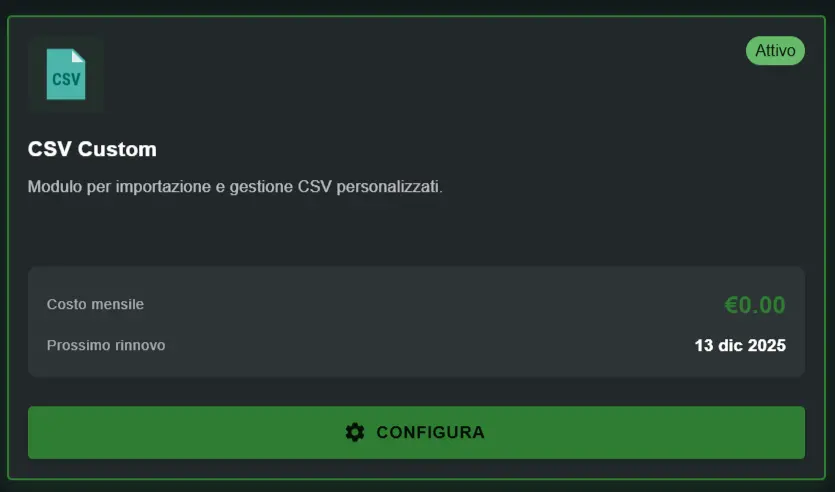
Ve a "MARKET" → "Marketplace Plugin" y haz clic en Comprar en "CSV Custom" → FREE
Ve a "MARKET" → "Mis Plugins" y haz clic en Configurar en "CSV Custom"
🚀 Navegación rápida:
⚠️ Servicios de terceros
Las integraciones descritas se refieren a servicios de terceros.
Los límites de tasa, métodos de autenticación, configuraciones técnicas, costes y políticas son definidos exclusivamente por los respectivos proveedores y pueden cambiar con el tiempo.
Los costes de los servicios externos son asumidos directamente por el usuario final a los proveedores de los servicios mismos y de ninguna manera son gestionados o intermediados por nuestro portal (por ejemplo, Meta u otros proveedores para WhatsApp, Zapier, Calendly, etc.).
El asistente puede:
- ✅ buscar filas en el CSV usando filtros
- ✅ leer y comunicar los datos encontrados
- ✅ combinar búsquedas con lógica AND
El asistente NO puede:
- ❌ modificar valores en las celdas
- ❌ añadir nuevas filas
- ❌ eliminar filas existentes
- ❌ modificar estructura de columnas
Para actualizar los datos: modifica el CSV manualmente y recárgalo en el sistema.
Qué es CSV Custom y cuándo usarlo
CSV Custom es un módulo MCP para cargar archivos CSV (Comma-Separated Values) y permitir al asistente AI consultarlos mediante búsquedas estructuradas.
- ✅ solo archivos .csv (texto plano separado por comas/punto y coma)
- ✅ más rápido para grandes conjuntos de datos (100K+ filas)
- ✅ más ligero en memoria
- ✅ compatible con exportaciones desde cualquier base de datos/sistema
- ❌ sin fórmulas, sin formato, sin múltiples hojas
- ❌ solo tablas planas (rectangulares)
Excel Custom MCP:
- ✅ archivos .xlsx/.xls con fórmulas y formato
- ✅ soporte múltiples hojas
- ✅ cálculos automáticos
- ⚠️ más pesado, más lento en archivos grandes
1. Bases de datos exportadas: exportaciones desde CRM, ERP, bases de datos SQL en formato CSV
→ ej. clientes, productos, pedidos, inventario, registros
2. Listas estructuradas: datos tabulares sin fórmulas
→ ej. tarjetas SIM, códigos IMEI, catálogos, tarifarios
3. Grandes conjuntos de datos: miles de filas para consultar rápidamente
→ mejor rendimiento vs Excel para volúmenes altos
4. Integración legacy: sistemas que solo exportan CSV
→ compatibilidad universal
1. Fila header obligatoria:
Primera fila = nombres de columnas separados por coma/punto y coma
numero,imei,idsim2. Separador consistente:
Usa siempre el mismo separador en todo el archivo (coma o punto y coma)
3. Codificación UTF-8:
Para soportar caracteres acentuados (á, é, í, ó, ú)
4. Estructura rectangular:
Todas las filas deben tener el mismo número de columnas
5. Sin filas vacías:
Elimina filas completamente vacías antes de la carga
Carga el archivo CSV
Carga tu archivo CSV en el sistema AI4CALL para hacerlo disponible para las búsquedas del asistente.
- Selecciona "CSV Custom" de la lista de tus Plugins
- En la sección "Cargar Nuevo CSV", haz clic en "Elegir archivo"
- Selecciona el archivo .csv desde tu ordenador
- El sistema analiza el archivo y muestra:
- Nombre del archivo (ej.
nwc_gateway_sim_1_) - Número de columnas detectadas (ej.
3 columnas)
- Nombre del archivo (ej.
- El archivo aparece en "CSV Disponibles"
- Selecciona el archivo para configurarlo (sección "CSV a configurar")
- Verifica que el estado sea "CSV ACTIVO" (badge verde)
- Badge verde: nombre del archivo con número de columnas (ej. "nwc_gateway_sim_1_ (3 columnas)")
- Estado Activo: botón "CSV ACTIVO" visible
- Sección configuración: herramienta y mapeo de columnas disponibles
¡Puedes ahora proceder con la configuración de la herramienta de búsqueda!
1. Codificación no UTF-8:
- Solución: abre CSV en editor de texto, guarda como UTF-8
2. Filas con número de columnas diferente:
- Solución: abre en Excel, verifica que cada fila tenga el mismo número de celdas, elimina filas mal formadas
3. Caracteres especiales en el nombre del archivo:
- Solución: renombra el archivo sin espacios, acentos, caracteres especiales (usa guión bajo: data_clienti.csv)
4. Archivo demasiado grande (>10MB):
- Solución: divide en múltiples CSV temáticos o filtra filas no necesarias
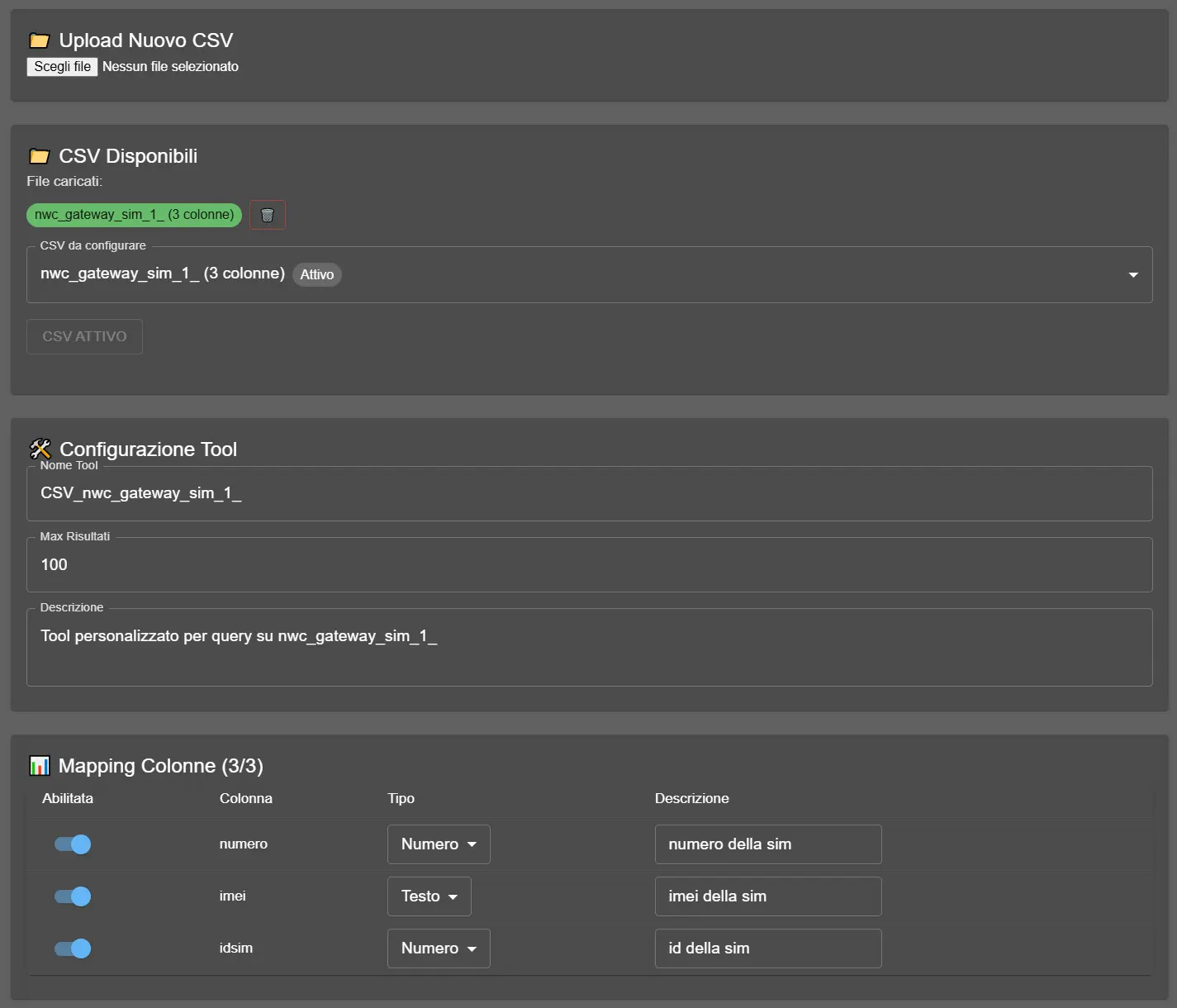
Configura la herramienta de búsqueda
Define los parámetros de la herramienta que el asistente usará para consultar el CSV.
→ ej.
CSV_nwc_gateway_sim_1_, CSV_clientes, CSV_productos→ auto-generado pero puedes modificarlo
→ usa nombres descriptivos si tienes múltiples CSV
Máx. Resultados: límite de filas devueltas por búsqueda
→ ej.
100 (recomendado)→ previene sobrecarga de conversación con miles de resultados
→ valores típicos: 50-200
Descripción: explica a la IA qué contiene el CSV
→ ej. "Herramienta personalizada para consultas en base de datos de tarjetas SIM"
→ ayuda a la IA a entender cuándo usar esta herramienta vs otras
→ sé específico y conciso
nwc_gateway_sim_1_.csv (3 columnas: numero, imei, idsim)Nombre Herramienta:
CSV_database_sim→ claro y descriptivo
Máx. Resultados:
100→ incluso con 10.000 SIM, devuelve máximo 100 resultados por búsqueda
Descripción:
Búsqueda en la base de datos de tarjetas SIM empresariales por número, IMEI o ID SIM→ la IA entiende: esta herramienta sirve para encontrar SIM, parámetros disponibles son número/IMEI/ID
50-100: búsquedas específicas (ej. buscar por ID único)
→ típicamente 1-10 resultados esperados
→ excelente para conversaciones rápidas
100-200: búsquedas genéricas (ej. buscar por ciudad)
→ 10-100 resultados esperados
→ la IA puede resumir o pedir filtros adicionales
200+: solo si es necesario para casos de uso específicos
→ atención: demasiados resultados ralentizan la respuesta y confunden al usuario
Regla general: empieza con 100, aumenta solo si es necesario. Si las búsquedas devuelven siempre Máx. Resultados (ej. siempre 100/100), significa que el filtro es demasiado genérico - instruye al asistente a pedir parámetros más específicos.
Mapea las columnas buscables
Define qué columnas del CSV son buscables por el asistente y cómo interpretarlas.
1. Habilitada (toggle ON/OFF):
→ si ON: columna es buscable por la IA
→ si OFF: columna existe en el CSV pero invisible para la IA
2. Columna (nombre):
→ nombre exacto desde la fila header del CSV
→ ej.
numero, imei, idsim→ auto-detectado por el sistema, no modificar
3. Tipo (Texto/Número):
→ Texto: búsqueda parcial case-insensitive (nombres, descripciones, códigos alfanuméricos)
→ Número: búsqueda exacta numérica (ID, cantidad, precios, códigos numéricos)
4. Descripción:
→ explica a la IA qué contiene esta columna
→ ej. "número de la sim", "imei de la sim", "id de la sim"
→ la IA usa esta descripción para entender qué parámetro usar
numero,imei,idsimColumna 1:
- Habilitada: ✅ ON
- Columna:
numero - Tipo: Número (coincidencia exacta)
- Descripción:
número de la sim
Columna 2:
- Habilitada: ✅ ON
- Columna:
imei - Tipo: Texto (búsqueda parcial - IMEI pueden tener prefijos)
- Descripción:
imei de la sim
Columna 3:
- Habilitada: ✅ ON
- Columna:
idsim - Tipo: Número (ID único)
- Descripción:
id de la sim
Con este mapeo, el asistente puede buscar por número exacto, IMEI parcial, o ID SIM.
- ✅ ID numéricos (ej. customer_id: 12345)
- ✅ códigos numéricos puros (ej. idsim: 789)
- ✅ cantidades, precios, métricas numéricas
- ✅ quieres SOLO coincidencia exacta (busca 123 encuentra solo 123, no 1234)
Usa TEXTO cuando:
- ✅ nombres, apellidos, descripciones
- ✅ emails, direcciones, notas
- ✅ códigos alfanuméricos (ej. IMEI: "899910...", SKU: "PROD-123")
- ✅ quieres búsqueda parcial (busca "Mario" encuentra "Mario Rossi")
Caso dudoso - códigos numéricos muy largos:
IMEI (15 dígitos), códigos fiscales numéricos, números de teléfono → usa TEXTO para búsqueda parcial
De lo contrario el usuario debe proporcionar el código EXACTO completo
Instruye al asistente para usar CSV Custom
Configura el prompt del asistente para utilizar correctamente la herramienta de búsqueda CSV.
"Si el cliente proporciona un número de teléfono, busca en la base de datos SIM usando parámetro 'numero'. Muestra: número, IMEI asociado, ID SIM. Si no encontrado, comunica 'número no presente en la base de datos'."
2. Búsqueda por IMEI:
"Si el cliente proporciona código IMEI, busca usando parámetro 'imei'. Incluso si proporciona solo parte del código (ej. primeros 8 dígitos), la búsqueda funcionará (tipo Texto). Muestra: SIM asociada, número, ID."
3. Búsqueda múltiple con filtros:
"Si el cliente busca con múltiples criterios (ej. número E idsim), usa ambos parámetros en la misma búsqueda. Devuelve solo filas que coincidan con TODOS los criterios."
4. Gestión de resultados múltiples:
"Si la búsqueda devuelve más de 10 resultados, muestra los primeros 5 y pregunta al cliente si quiere filtro más específico o ver todos. Si devuelve Máx. Resultados (100/100), avisa que hay más resultados no mostrados."
- Llama al asistente y pídele que busque un valor presente en el CSV (ej. "Busca número 333-1234567")
- El asistente debería invocar
search_csvcon parámetro correcto - Verifica que devuelva los datos correctos de la fila encontrada
- Prueba búsqueda con valor NO presente → asistente debería decir "no encontrado"
- Prueba búsqueda con múltiples parámetros → verifica que la lógica AND funcione
Depuración: si no encuentra resultados esperados, verifica mapeo de columnas (nombre exacto, tipo correcto, toggle ON).
🛠️ Herramienta search_csv
Especificaciones técnicas de la herramienta de búsqueda en archivo CSV configurado.
search_csv
Parámetros dinámicos (ejemplo base de datos SIM):
numero(opcional, Número): número telefónico SIM para coincidencia exactaimei(opcional, Texto): código IMEI dispositivo para búsqueda parcialidsim(opcional, Número): ID único SIM para coincidencia exacta
Comportamiento búsqueda:
- Parámetros múltiples: lógica AND (deben coincidir todos)
- Tipo Número: coincidencia exacta (123 encuentra solo 123, no 1234)
- Tipo Texto: substring case-insensitive ("mario" encuentra "Mario Rossi")
- Límite: Máx. Resultados configurado (ej. 100 filas máx.)
Response: array de filas CSV que coinciden con los filtros, con todos los valores de las columnas mapeadas
Ejemplo invocación:
search_csv(numero=3331234567)→ devuelve filas donde columna "numero" = 3331234567search_csv(imei="89991012")→ devuelve filas donde columna "imei" contiene "89991012"search_csv(numero=3331234567, idsim=42)→ devuelve filas donde numero=3331234567 AND idsim=42 ❓ Preguntas frecuentes
Respuestas a las preguntas más comunes sobre CSV Custom (Búsqueda en CSV)
Excel Custom soporta archivos .xlsx/.xls con fórmulas, formato, múltiples hojas. CSV Custom soporta solo archivos .csv (texto separado por comas) pero es más rápido y ligero para grandes conjuntos de datos. CSV Custom está optimizado para búsquedas en datos estructurados simples (tablas puras) sin fórmulas o formato. Usa CSV Custom para rendimiento, Excel Custom para funcionalidades avanzadas.
No. CSV Custom es un módulo de SOLO LECTURA diseñado exclusivamente para búsquedas (consultas). El asistente puede buscar y leer datos pero no puede modificar, añadir o eliminar filas/columnas en el archivo CSV. Para modificaciones, debes actualizar manualmente el CSV y recargarlo.
Limita el número máximo de filas devueltas por una búsqueda única (ej. 100 filas). Previene que el asistente devuelva miles de resultados que sobrecargarían la conversación. Si una búsqueda coincidiría con 500 filas pero Máx. Resultados=100, solo se devolverán las primeras 100. Usa valores 50-200 para rendimiento óptimo.
El mapeo define qué columnas del CSV son buscables y cómo. Cada columna mapeada se convierte en un parámetro de la herramienta search_csv. Debes especificar: (1) Nombre exacto de columna desde el CSV, (2) Tipo de dato (Texto o Número) para búsqueda optimizada, (3) Descripción que explica a la IA qué contiene. Solo las columnas mapeadas son utilizables - columnas no mapeadas permanecen invisibles para la IA.
Tipo Texto: búsqueda con coincidencia parcial case-insensitive (ej. busca "mario" encuentra "Mario Rossi"). Tipo Número: búsqueda con coincidencia exacta numérica (ej. busca 12345 encuentra solo 12345, no 123456). Usa Número para ID, códigos numéricos, cantidades. Usa Texto para nombres, descripciones, emails, códigos alfanuméricos.
No. El servidor MCP puede exponer solo un archivo CSV a la vez como herramienta "search_csv". Puedes cargar y configurar múltiples archivos, pero solo el activado con el botón "ACTIVAR CSV" será utilizable por el asistente. Los otros permanecen guardados pero no expuestos.
Sí, obligatorio. La primera fila del CSV debe contener los nombres de las columnas separados por coma. Estos nombres se usarán en el mapeo. Ejemplo primera fila: numero,imei,idsim. Si el CSV no tiene header, añádelo manualmente antes de la carga, de lo contrario el sistema interpretará la primera fila de datos como nombres de columnas.
No hay un límite estricto, pero para rendimiento óptimo mantén CSV bajo 10MB (~100.000 filas). Archivos más grandes ralentizan búsquedas y carga. Para conjuntos de datos enormes: (1) divide en múltiples CSV temáticos, (2) carga solo datos activos/recientes, (3) pre-filtra datos no necesarios. El sistema carga CSV en memoria - archivos gigantescos pueden causar timeout.
No hay actualización automática. Para actualizar: (1) elimina el viejo CSV de la lista "CSV Disponibles" (icono papelera), (2) carga el nuevo CSV actualizado con "Cargar Nuevo CSV", (3) reconfigura el mapeo si los nombres de columnas han cambiado. Flujo recomendado: exporta datos actualizados desde el sistema origen → carga nuevo CSV → elimina el viejo. No hay fusión automática.
Sí. El asistente puede usar múltiples parámetros en la misma búsqueda search_csv. Ejemplo: busca filas con numero=3331234567 AND imei="899910...". Todos los parámetros especificados deben coincidir (lógica AND). Para búsquedas OR (ej. numero=X OR numero=Y), el asistente debe hacer búsquedas separadas y combinar resultados. Instruye lógica apropiada en el prompt.
No mapees todas las columnas - mapea solo aquellas relevantes para búsquedas (5-15 columnas típicamente). Columnas no mapeadas permanecen en el CSV pero invisibles para la IA. Prioridad: (1) columnas clave de búsqueda (ID, códigos), (2) columnas filtro comunes, (3) columnas informativas para mostrar en resultados. Demasiados parámetros confunden a la IA - mejor múltiples CSV temáticos que un CSV gigante con 50 parámetros.
Lista de verificación: (1) verifica que la columna esté mapeada y habilitada (toggle ON), (2) comprueba tipo de dato correcto (Texto vs Número), (3) verifica ortografía exacta nombres de columnas en el CSV header, (4) prueba con búsqueda muy genérica primero, luego específica, (5) comprueba log AI4CALL (Respuestas Herramienta) para parámetros efectivamente enviados.
Sí, no hay desduplicación automática. Si el CSV contiene filas duplicadas, la búsqueda las devolverá todas (hasta Máx. Resultados). Si quieres filas únicas: limpia duplicados en el CSV origen antes de la carga, o instruye al asistente a mencionar solo resultados únicos si detecta duplicados. Excel/LibreOffice tienen función "Eliminar duplicados".
Absolutamente. El asistente puede combinar CSV Custom con otras herramientas. Ejemplo flujo de trabajo: (1) busca cliente en CSV_clientes, (2) verifica disponibilidad citas con Calendly MCP, (3) reserva vía Google Calendar MCP, (4) guarda interacción en Google Sheets vía Zapier, (5) envía confirmación vía Email SMTP. Las herramientas MCP son componibles - el LLM orquesta automáticamente la secuencia óptima.