
Plugin Zimbra Calendar (CalDAV) para AI4CALL
Conecta el calendario Zimbra a tus Agentes IA mediante el protocolo CalDAV. El asistente comprueba la disponibilidad, propone huecos y crea citas directamente en la agenda corporativa durante las llamadas.
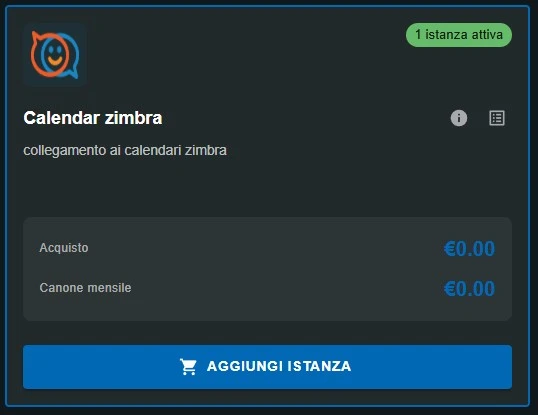
Pantalla de configuración del plugin Zimbra Calendar en el portal AI4CALL: bastan URL CalDAV, email y contraseña para activar la integración.
En esta guía
⚠️ Servicios de terceros
Las integraciones descritas se refieren a servicios de terceros.
Los límites de tasa, métodos de autenticación, configuraciones técnicas, costes y políticas son definidos exclusivamente por los respectivos proveedores y pueden cambiar con el tiempo.
Los costes de los servicios externos son asumidos directamente por el usuario final a los proveedores de los servicios mismos y de ninguna manera son gestionados o intermediados por nuestro portal (por ejemplo, Meta u otros proveedores para WhatsApp, Zapier, Calendly, etc.).
- Comprobación de disponibilidad en tiempo real sobre la agenda Zimbra
- Propuesta de huecos libres a quien llama
- Inserción de nuevas citas en Zimbra
- Actualización de eventos existentes
- Sincronización automática con todos los clientes Zimbra (web, móvil, escritorio)
Pensado para empresas que usan Zimbra como plataforma de colaboración y quieren convertir la centralita en una herramienta de reserva automática.
Qué hace el plugin Zimbra Calendar
El plugin Zimbra Calendar usa el protocolo CalDAV para que los Agentes IA de AI4CALL puedan leer y escribir en el calendario Zimbra del usuario, gestionando peticiones de reserva y agenda directamente en conversación.
- Lectura de la agenda — El asistente consulta los eventos del calendario Zimbra en un intervalo dado (hoy, semana, rango personalizado).
- Propuesta de huecos — El asistente encuentra los huecos libres y los propone a quien llama de forma conversacional.
- Creación de eventos — El asistente crea una nueva cita con título, duración y notas recogidos durante la llamada.
- Modificación de eventos — El asistente actualiza una cita existente (mover, renombrar, cancelar) confirmándola con quien llama.
- Empresas con servidores Zimbra on-premise o gestionados que quieren automatizar las reservas telefónicas
- Despachos y organizaciones que comparten calendarios Zimbra entre compañeros
- Service providers Zimbra que quieren ofrecer AI4CALL a sus clientes
- Recepción y helpdesk con turnos que requieren acceso programático a la agenda
Encontrar la URL CalDAV del servidor Zimbra
CalDAV es un estándar abierto para la gestión remota de calendarios, soportado nativamente por Zimbra. Para usar el plugin tienes que conocer la dirección del servicio CalDAV de tu servidor Zimbra: suele tener la estructura estándar mostrada abajo.
https://<dominio-zimbra>/dav/<email>/Calendar/
Ejemplo:
https://mail.empresa.com/dav/usuario@empresa.com/Calendar/
Si el calendario no se llama "Calendar" sino tiene un nombre personalizado, sustituye el último segmento de la ruta por el nombre del calendario que quieres conectar.
En instalaciones estándar de Zimbra está activo, pero si tienes un servidor con configuración personalizada o restricciones de red pide a tu administrador de sistemas que confirme que el puerto HTTPS y el endpoint /dav/ son accesibles desde el exterior.
Configurar el plugin en el portal AI4CALL
Tras comprar el plugin Zimbra Calendar en el Marketplace AI4CALL lo encontrarás entre tus integraciones. La configuración necesita tres datos y se completa en pocos minutos.
La dirección del servicio CalDAV del servidor Zimbra, en el formato visto en el paso anterior.
La dirección de correo asociada a la cuenta Zimbra del calendario que quieres conectar.
Contraseña
La contraseña de la cuenta Zimbra. Si es posible, usa una cuenta dedicada a la integración en lugar del usuario personal.
- La URL CalDAV sea accesible desde el exterior (test desde navegador o curl)
- El email y la contraseña permitan autenticarse en el servidor Zimbra
- El usuario tenga permisos de lectura/escritura sobre el calendario indicado
Buenas prácticas recomendadas:
- Crea una cuenta Zimbra dedicada a la integración, con permisos limitados al calendario
- Usa una contraseña fuerte y rótala periódicamente
- Limita el acceso CalDAV solo al dominio AI4CALL si tu firewall lo permite
Usar la integración en tus asistentes IA
Una vez configurado, el plugin se convierte en una herramienta a disposición de los Agentes IA. Lo asocias al asistente que gestiona las citas y el agente sabrá usarlo durante las llamadas, de forma conversacional.
"¿Tenéis disponibilidad el lunes por la tarde?" → el asistente lee la agenda Zimbra y responde con los huecos libres.
Propuesta de hueco
"¿Cuándo puedo coger una cita de 30 minutos esta semana?" → el asistente propone los huecos libres.
Creación de evento
"De acuerdo, miércoles a las 11." → el asistente confirma y crea el evento en el calendario Zimbra.
Mover evento
"Tengo que mover la cita de mañana por la mañana." → el asistente localiza el evento y propone una nueva fecha.
- Soporte al cliente que coge y reprograma citas técnicas
- Recepciones de empresas que gestionan reservas de salas o consultas
- Despachos profesionales con calendario compartido del equipo
- Servicios técnicos con guardias y disponibilidad variable
- Compra el plugin Zimbra Calendar en el Marketplace AI4CALL
- Recupera la URL CalDAV de tu servidor Zimbra
- Introduce URL, email y contraseña en el plugin AI4CALL y guarda
- Asocia el plugin al Agente IA que debe gestionar la agenda
Preguntas frecuentes
Respuestas a las preguntas más habituales sobre la integración AI4CALL ↔ Zimbra Calendar.
Permite a los asistentes IA de AI4CALL consultar y gestionar el calendario Zimbra mediante el protocolo CalDAV: leer eventos, comprobar disponibilidad, proponer huecos y crear o modificar citas durante una llamada.
CalDAV es un estándar abierto para la gestión remota de calendarios sobre HTTPS. Está soportado nativamente por Zimbra y por muchas otras plataformas. Permite a aplicaciones externas leer y escribir eventos en un calendario manteniendo la sincronización con el sistema principal.
No, en versiones estándar de Zimbra CalDAV ya está habilitado. Solo verifica que el puerto HTTPS y el path /dav/ sean accesibles desde el exterior y que el usuario tenga los permisos correctos.
Típicamente: https://<dominio-zimbra>/dav/<email>/Calendar/. Si tienes varios calendarios en la misma cuenta, sustituye "Calendar" por el nombre del calendario específico que quieres conectar.
Sí. Solo hay que apuntar la URL CalDAV al nombre del calendario alternativo. Para integrar varios calendarios en la misma cuenta puedes configurar varias instancias del plugin con URLs distintas.
Por seguridad es preferible crear una cuenta Zimbra dedicada a la integración AI4CALL, con acceso limitado al calendario que quieres exponer. Así la contraseña usada para la integración no coincide con la de tu usuario personal.
Las credenciales se almacenan cifradas en AI4CALL y se usan solo para autenticarse contra el servidor Zimbra durante las interacciones del asistente. El tráfico entre AI4CALL y Zimbra va por HTTPS/TLS.
Sí. Como escribe directamente en el calendario Zimbra vía CalDAV, cada evento creado o modificado se ve inmediatamente desde el webmail y los clientes Zimbra (móvil, escritorio, IMAP/EWS, …).
El plugin notifica el error al Agente IA, que a su vez comunica a quien llama que no puede gestionar la agenda en ese momento. La conversación puede seguir con un fallback (devolver la llamada, dejar petición de rellamada).
Sí, siempre que el usuario Zimbra configurado en el plugin tenga permisos (lectura/escritura) sobre el calendario compartido. En ese caso apuntas la URL CalDAV al calendario compartido y usas las credenciales del usuario autorizado.
Sí. Desde el portal AI4CALL puedes desvincular el plugin del asistente o cambiar la contraseña Zimbra de la cuenta integrada para revocar el acceso, manteniendo la configuración lista para reactivarse.
Directamente en el Marketplace Plugin de AI4CALL. Una vez comprado lo encuentras entre tus integraciones y puedes configurarlo siguiendo los pasos de esta guía.