
Plugin Zimbra Calendar (CalDAV) pour AI4CALL
Connectez le calendrier Zimbra à vos Agents IA via le protocole CalDAV. L'assistant vérifie les disponibilités, propose des créneaux et crée des rendez-vous directement dans l'agenda d'entreprise pendant les appels.
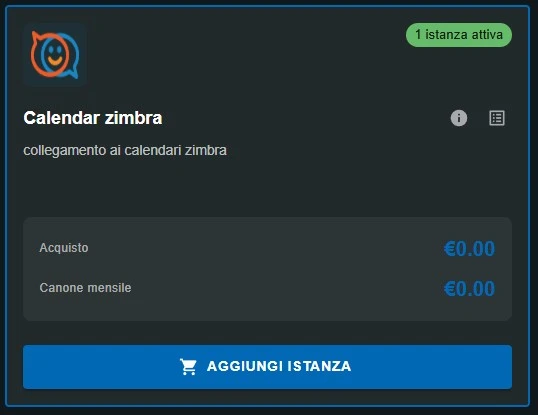
Écran de configuration du plugin Zimbra Calendar dans le portail AI4CALL : URL CalDAV, e-mail et mot de passe suffisent pour activer l'intégration.
Dans ce guide
⚠️ Services de tiers
Les intégrations décrites font référence à des services de tiers.
Les limites de débit, les modes d'authentification, les configurations techniques, les coûts et les politiques sont définis exclusivement par les fournisseurs respectifs et peuvent changer au fil du temps.
Les coûts des services externes sont supportés directement par l'utilisateur final auprès des fournisseurs des services eux-mêmes et ne sont en aucun cas gérés ou intermédiés par notre portail (par exemple, Meta ou d'autres fournisseurs pour WhatsApp, Zapier, Calendly, etc.).
- Vérification des disponibilités en temps réel sur l'agenda Zimbra
- Proposition de créneaux libres à l'appelant
- Création de nouveaux rendez-vous sur Zimbra
- Mise à jour d'événements existants
- Synchronisation automatique avec tous les clients Zimbra (web, mobile, desktop)
Conçu pour les entreprises qui utilisent Zimbra comme plateforme collaborative et veulent transformer leur standard en outil de réservation automatique.
Ce que fait le plugin Zimbra Calendar
Le plugin Zimbra Calendar utilise le protocole CalDAV pour permettre aux Agents IA d'AI4CALL de lire et d'écrire dans le calendrier Zimbra de l'utilisateur, en gérant les demandes de réservation et la gestion d'agenda directement en conversation.
- Lecture de l'agenda — L'assistant consulte les événements du calendrier Zimbra sur une plage donnée (aujourd'hui, semaine, plage personnalisée).
- Proposition de créneaux — L'assistant trouve les créneaux libres et les propose à l'appelant de manière conversationnelle.
- Création d'événements — L'assistant crée un nouveau rendez-vous avec titre, durée et notes recueillis pendant l'appel.
- Modification d'événements — L'assistant met à jour un rendez-vous existant (déplacement, renommage, annulation) en confirmant avec l'appelant.
- Entreprises avec serveurs Zimbra on-premise ou managés voulant automatiser les réservations téléphoniques
- Cabinets et organisations partageant des calendriers Zimbra entre collègues
- Hébergeurs Zimbra qui souhaitent proposer AI4CALL à leurs clients
- Accueils et helpdesks fonctionnant en rotation et nécessitant un accès programmatique à l'agenda
Trouver l'URL CalDAV du serveur Zimbra
CalDAV est un standard ouvert pour la gestion de calendriers à distance, supporté nativement par Zimbra. Pour utiliser le plugin il faut connaître l'adresse du service CalDAV de votre serveur Zimbra : elle suit en général la structure standard ci-dessous.
https://<domaine-zimbra>/dav/<email>/Calendar/
Exemple :
https://mail.entreprise.com/dav/utilisateur@entreprise.com/Calendar/
Si le calendrier ne s'appelle pas « Calendar » mais a un nom personnalisé, remplacez le dernier segment du chemin par le nom du calendrier à connecter.
Sur Zimbra il est actif par défaut, mais si vous avez un serveur avec une configuration personnalisée ou des restrictions réseau, demandez à votre administrateur système de confirmer que le port HTTPS et l'endpoint /dav/ sont accessibles depuis l'extérieur.
Configurer le plugin dans le portail AI4CALL
Après l'achat du plugin Zimbra Calendar sur le Marketplace AI4CALL, vous le retrouvez parmi vos intégrations. La configuration demande trois informations et se fait en quelques minutes.
L'adresse du service CalDAV du serveur Zimbra, au format vu à l'étape précédente.
L'adresse e-mail associée au compte Zimbra dont vous voulez connecter le calendrier.
Mot de passe
Le mot de passe du compte Zimbra. Si possible, utilisez un compte dédié à l'intégration plutôt qu'un utilisateur personnel.
- Que l'URL CalDAV est accessible depuis l'extérieur (test depuis un navigateur ou curl)
- Que l'e-mail et le mot de passe permettent l'authentification sur le serveur Zimbra
- Que l'utilisateur a les permissions de lecture/écriture sur le calendrier indiqué
Bonnes pratiques recommandées :
- Créez un compte Zimbra dédié à l'intégration, avec des permissions limitées au calendrier
- Utilisez un mot de passe fort et changez-le régulièrement
- Limitez l'accès CalDAV au seul domaine AI4CALL si votre pare-feu le permet
Utiliser l'intégration dans vos assistants IA
Une fois configuré, le plugin devient un outil disponible pour les Agents IA. Vous l'associez à l'assistant qui gère les rendez-vous, et l'agent saura l'utiliser de manière conversationnelle pendant les appels.
« Avez-vous des disponibilités lundi après-midi ? » → l'assistant lit l'agenda Zimbra et répond avec les créneaux libres.
Proposition de créneau
« Quand puis-je prendre un rendez-vous de 30 minutes cette semaine ? » → l'assistant propose les créneaux libres.
Création d'événement
« Très bien, mercredi à 11h. » → l'assistant confirme et crée l'événement dans le calendrier Zimbra.
Déplacement d'événement
« Je dois déplacer le rendez-vous de demain matin. » → l'assistant retrouve l'événement et propose une nouvelle date.
- Support client qui prend et reprogramme des rendez-vous techniques
- Accueils d'entreprise gérant des réservations de salles ou de consultations
- Cabinets professionnels avec un calendrier d'équipe partagé
- Services techniques d'astreinte avec rotation et disponibilité variable
- Achetez le plugin Zimbra Calendar sur le Marketplace AI4CALL
- Récupérez l'URL CalDAV de votre serveur Zimbra
- Saisissez URL, e-mail et mot de passe dans le plugin AI4CALL et enregistrez
- Associez le plugin à l'Agent IA qui doit gérer l'agenda
Questions fréquentes
Réponses aux questions les plus courantes sur l'intégration AI4CALL ↔ Zimbra Calendar.
Il permet aux assistants IA d'AI4CALL de consulter et gérer le calendrier Zimbra via le protocole CalDAV : lire des événements, vérifier des disponibilités, proposer des créneaux et créer/modifier des rendez-vous pendant un appel.
CalDAV est un standard ouvert pour la gestion de calendriers à distance via HTTPS. Il est supporté nativement par Zimbra et de nombreuses autres plateformes. Il permet à des applications externes de lire et écrire des événements sur un calendrier en gardant la synchronisation avec le système principal.
Non, sur les versions standard de Zimbra CalDAV est déjà activé. Vérifiez seulement que le port HTTPS et le chemin /dav/ sont accessibles depuis l'extérieur et que l'utilisateur a les bonnes permissions.
Typiquement : https://<domaine-zimbra>/dav/<email>/Calendar/. Si vous avez plusieurs calendriers sur le même compte, remplacez « Calendar » par le nom du calendrier spécifique à connecter.
Oui. Il suffit de pointer l'URL CalDAV vers le nom du calendrier alternatif. Pour intégrer plusieurs calendriers d'un même compte vous pouvez configurer plusieurs instances du plugin avec des URL différentes.
Pour des raisons de sécurité, il est préférable de créer un compte Zimbra dédié à l'intégration AI4CALL, avec un accès limité au calendrier à exposer. Le mot de passe utilisé pour l'intégration ne correspond ainsi pas à votre compte personnel.
Les identifiants sont stockés chiffrés côté AI4CALL et utilisés uniquement pour s'authentifier auprès du serveur Zimbra lors des interactions de l'assistant. Le trafic entre AI4CALL et Zimbra passe en HTTPS/TLS.
Oui. En écrivant directement dans le calendrier Zimbra via CalDAV, chaque événement créé ou modifié est immédiatement visible depuis le webmail et les clients Zimbra (mobile, desktop, IMAP/EWS, …).
Le plugin signale l'erreur à l'Agent IA, qui informe l'appelant qu'il ne peut pas gérer l'agenda pour le moment. La conversation peut continuer avec un fallback (rappeler plus tard, laisser une demande de rappel).
Oui, à condition que l'utilisateur Zimbra configuré dans le plugin ait les permissions (lecture/écriture) sur le calendrier partagé. Pointez alors l'URL CalDAV sur le calendrier partagé et utilisez les identifiants de l'utilisateur autorisé.
Oui. Depuis le portail AI4CALL vous pouvez détacher le plugin de l'assistant ou changer le mot de passe Zimbra du compte intégré pour révoquer l'accès, tout en gardant la configuration prête à être réactivée.
Directement sur le Marketplace Plugin d'AI4CALL. Une fois acheté, il apparaît parmi vos intégrations et se configure en suivant les étapes de ce guide.