
Configuration de l'Assistant IA - Guide Complet
Configurez chaque aspect de votre assistant vocal intelligent : de la reconnaissance vocale au modèle d'IA, des outils aux intégrations. Chaque paramètre influence le comportement et les performances de l'assistant.
Informations Assistant
Configurez le nom, les identifiants et les numéros de téléphone de votre assistant. Vous y trouvez la Clé API, le Numéro Virtuel et le numéro de démonstration gratuit pour tester immédiatement le fonctionnement.
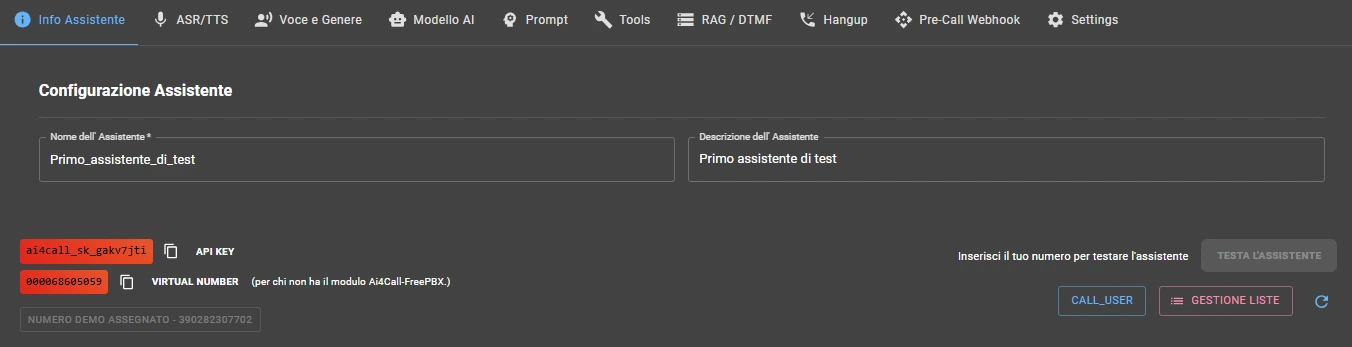
Nom de l'Assistant
Attribuez un nom d'identification à votre assistant. Ce nom sera utilisé dans l'interface pour le reconnaître facilement parmi les autres assistants.
Exemple : Assistant_Ventes_Milan
CLÉ API
La Clé API est l'identifiant unique de votre assistant IA. Cette clé est essentielle si vous utilisez le module FreePBX "AI4CALL" pour intégrer l'assistant à votre standard téléphonique.
La Clé API correspond au champ TO (destination) du message SIP que votre PBX envoie vers la plateforme AI4CALL.
Comment utiliser la Clé API :
- Copiez la Clé API en cliquant sur l'icône de copie
- Connectez-vous à votre FreePBX et ouvrez la configuration du module AI4CALL
- Collez la Clé API dans le champ approprié du module
NUMÉRO VIRTUEL (pour ceux qui n'ont pas le module AI4CALL-FreePBX)
Si vous n'utilisez pas le module FreePBX "AI4CALL", vous pouvez tout de même configurer manuellement votre standard téléphonique pour acheminer les appels vers AI4CALL.
Configurez votre PBX pour utiliser ce Numéro Virtuel comme destination (TO) du message SIP. Fonctionne avec tout standard compatible SIP (Asterisk, FreeSwitch, 3CX, etc.).
Note : Le Numéro Virtuel et la Clé API identifient le même assistant, choisissez la méthode la plus pratique pour votre configuration.
Numéro Démo attribué (testez immédiatement l'assistant)
Chaque compte AI4CALL reçoit GRATUITEMENT un numéro de téléphone italien pour tester immédiatement l'assistant sans avoir besoin de configurer son propre standard.
Le numéro démo permet de recevoir des appels réels et de vérifier le comportement de l'assistant dans des conditions opérationnelles.
Comment utiliser le numéro démo :
- Allez dans le menu "NUMÉROS AI4CALL"
- Sélectionnez la section "Routage"
- Assignez le numéro démo à cet assistant
IMPORTANT :
Le numéro démo sera automatiquement supprimé à la fin de la période d'essai (1 mois).
Questions Fréquentes
Si vous utilisez le module FreePBX "AI4CALL" → utilisez la clé API (plus simple). Si vous configurez manuellement n'importe quel autre PBX → utilisez le numéro virtuel comme destination SIP. Les deux identifient le même assistant.
Non, le numéro de démonstration gratuit n'est valable que pour la durée de la période d'essai (1 mois). Il expire automatiquement après. Pour un usage en production, achetez un numéro AI4CALL dédié dans la section "Numéros".
Dépend de votre forfait : Start = aucune limitation de liste (chargement), Boost = campagnes massives illimitées avec des listes jusqu'à 10 000 numéros, Scale = tout inclus + SLA prioritaire.
Oui ! Allez dans "NUMEROS AI4CALL" → "Routage" et attribuez le même assistant à plusieurs numéros de téléphone. Utile pour gérer plusieurs sites ou campagnes avec la même configuration.
Cliquez sur "GESTION DES LISTES", chargez un fichier CSV ou Excel avec un numéro par ligne. Le système accepte jusqu'à 10 000 numéros par liste. Ensuite depuis "CALL_USER" vous sélectionnez la liste et démarrez la campagne.
ASR / TTS - Reconnaissance et Synthèse Vocale
Configurez les moteurs de reconnaissance vocale (ASR) et de synthèse vocale (TTS). Le choix du fournisseur influence la qualité audio, la latence et les coûts des conversations.
NOTE POUR LES PLANS "FORFAIT" (Boost et Scale)
Cet ONGLET est désactivé pour les plans Boost et Scale. Les fournisseurs sont préconfigurés : Azure ASR et Google TTS Chirp 3 HD, tous deux "fournis par nous".
Configuration ASR (Automatic Speech Recognition)
Le moteur ASR convertit la voix de l'appelant en texte que l'intelligence artificielle peut traiter.
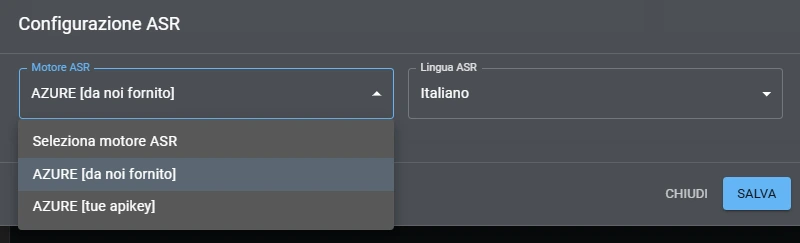
Moteur ASR
Sélectionnez le fournisseur du moteur de reconnaissance vocale dans le menu déroulant.
Fournisseurs disponibles :
- AZURE [fourni par nous] - ASR avec Azure (prix visibles sur "Profils" - Plan Start)
- AZURE [vos clés API] - ASR avec Azure (avec vos clés API personnelles - vous payez directement Microsoft)
Vos Clés API
Insérez vos clés API pour payer directement le fournisseur et éviter les coûts de recharge AI4CALL.
Langue ASR
Sélectionnez la langue principale des conversations.
Configuration TTS (Text-to-Speech)
Le moteur TTS transforme les réponses textuelles de l'intelligence artificielle en audio naturel avec une voix humaine réaliste.
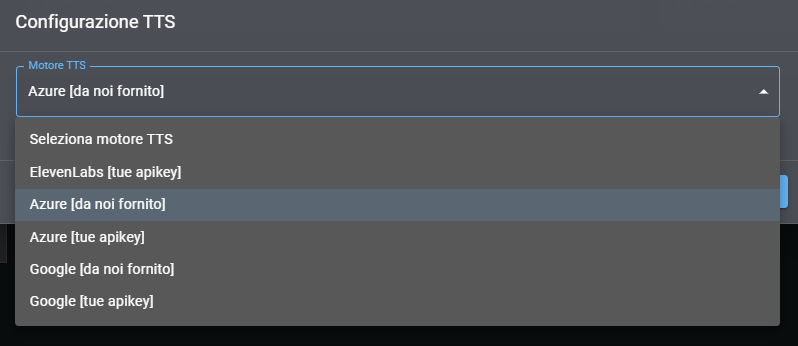
Moteur TTS
Sélectionnez le fournisseur du moteur de synthèse vocale. La qualité, le naturel et la vitesse des voix varient significativement selon les fournisseurs.
Fournisseurs disponibles :
- Azure [fourni par nous] - Voix professionnelles Azure (prix visibles sur "Profils" - Plan Start)
- Google Chirp 3 HD [fourni par nous] - Voix Google Chirp 3 HD de dernière génération (prix visibles sur "Profils")
- Azure [vos clés API] - Voix professionnelles Azure (vous payez directement Microsoft)
- Google Chirp 3 HD [vos clés API] - Voix Google Chirp 3 HD (vous payez directement Google)
- ElevenLabs [vos clés API] - Voix ultra-réalistes avec émotions naturelles (vous payez directement ElevenLabs)
Vos Clés API
Insérez vos clés API pour payer directement le fournisseur et éviter les coûts de recharge AI4CALL.
Note sur la qualité : Google Chirp 3 HD offre le meilleur rapport qualité/prix. Azure a d'excellentes performances. ElevenLabs est le top pour le naturel émotionnel.
Questions Fréquentes
Google Chirp 3 HD offre le meilleur rapport qualité/prix pour l'italien. Azure est excellent pour des voix professionnelles. ElevenLabs est le top absolu pour le naturel émotionnel mais plus cher.
Cela dépend du volume. Pour des utilisations faibles (< 10 000 minutes/mois) nos prix sont compétitifs. Pour des volumes élevés, avec vos propres clés API vous payez directement le fournisseur et évitez la majoration.
Oui, changement instantané. Sélectionnez un nouveau fournisseur TTS, choisissez la voix et sauvegardez. Les conversations futures utiliseront immédiatement la nouvelle configuration. Aucun temps d'arrêt.
Oui, Azure ASR est optimisé pour l'italien standard et reconnaît bien aussi les accents régionaux marqués (napolitain, sicilien, vénitien). Performances supérieures à 90% même avec un audio non parfait.
Latence totale (ASR + LLM + TTS) typiquement 800ms-1.5s. Azure ASR ~ 200-300ms, Google TTS Chirp 3 ~ 150-250ms. Le reste est le traitement LLM. Bien en dessous du seuil de naturel conversationnel.
Configuration Voix et Genre
Personnalisez la voix de l'assistant en choisissant le timbre, le genre et les sons d'ambiance. Chaque voix a des caractéristiques uniques de ton et de naturel.
NOTE POUR LES PLANS "FORFAIT" (Boost et Scale)
Pour les plans Boost et Scale, vous verrez les voix par défaut de Google Chirp 3 HD.
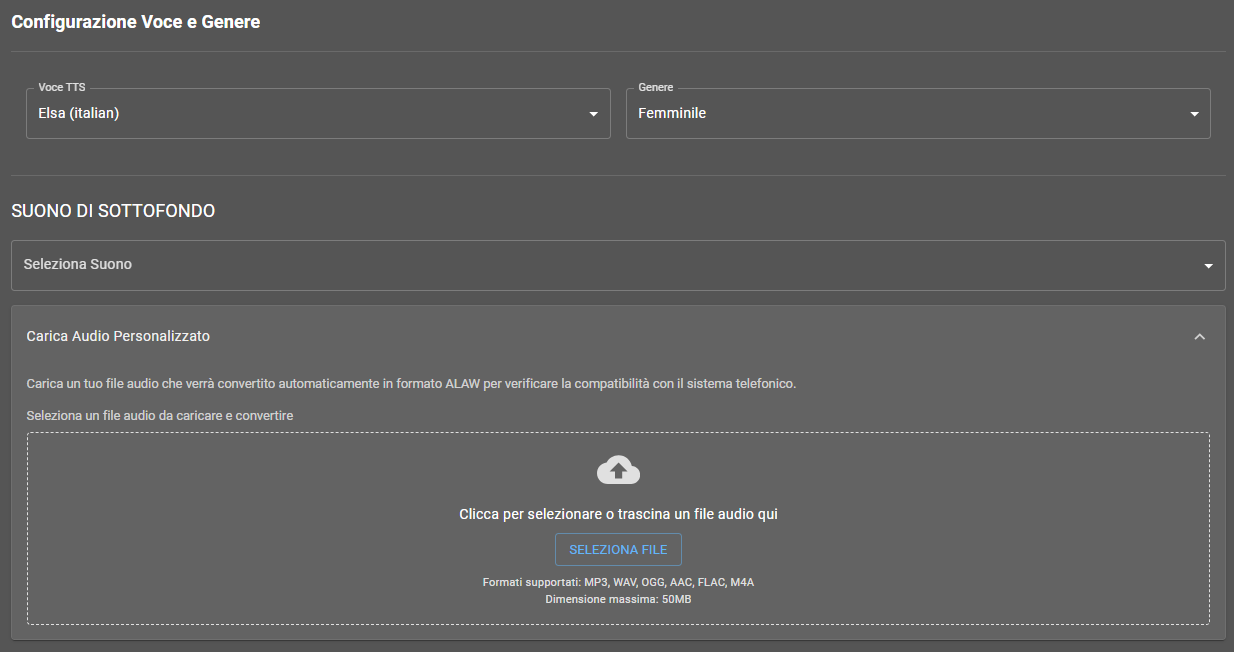
Voix TTS
Sélectionnez la voix spécifique dans le menu déroulant. Les voix disponibles dépendent du fournisseur TTS choisi dans l'onglet précédent. Chaque voix a des caractéristiques uniques de timbre, tonalité et naturel.
Exemple de voix disponible :
Azure - Elsa (italien) - Voix féminine italienne au ton professionnel et clair
Genre
Sélectionnez le genre de la voix de l'assistant. Ce choix influence la perception de l'utilisateur et peut être optimisé selon le secteur d'application.
Féminin
Masculin
Son d'Ambiance
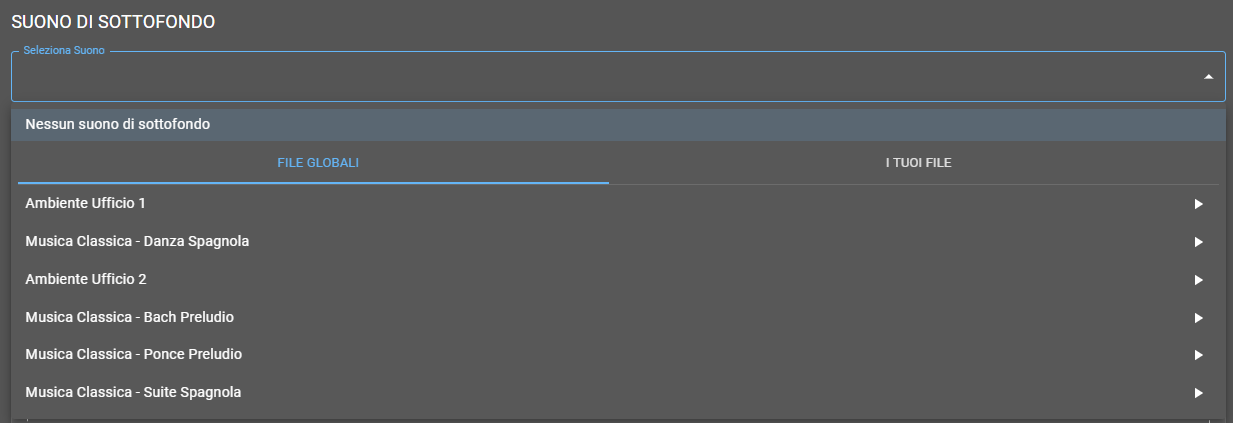
Sélection du Son
Ajoutez un son d'ambiance pendant les conversations pour créer une atmosphère plus naturelle ou simuler des environnements spécifiques.
Le son est joué à volume réduit sous la voix de l'assistant sans interférer avec la compréhensibilité.
Sons prédéfinis disponibles :
- Aucun son d'ambiance - Silence complet (recommandé pour une clarté maximale)
- Ambiance Bureau 1 - Sons de bureau modérés (clavier, voix lointaines)
- Ambiance Bureau 2 - Bureau avec activité moyenne
- Musique Classique - Danse Espagnole - Ambiance musicale relaxante
- Musique Classique - Prélude de Bach - Musique classique élégante
- Musique Classique - Prélude de Ponce - Ambiance musicale délicate
- Musique Classique - Suite Espagnole - Musique classique vivante
NOTE : le volume de ces fichiers n'est pas réglable.
Charger un audio personnalisé
Chargez votre propre fichier audio personnalisé qui sera utilisé comme son d'ambiance pendant les conversations.
Le fichier sera automatiquement converti au format ALAW pour garantir la compatibilité avec le système téléphonique.
Formats supportés :
MP3, WAV, OGG, AAC, FLAC, M4A
Taille maximum : 50MB
Conversion automatique :
Le système convertit automatiquement le fichier chargé au format ALAW pour garantir la compatibilité avec le système téléphonique.
Après avoir chargé vos fichiers audio, vous pouvez les écouter et régler le volume (lorsque vous réglez le volume, n'oubliez pas de "sauvegarder"). En jouant le fichier, vous l'entendrez au volume défini.
Questions Fréquentes
Des études montrent que cela dépend du secteur : voix féminine plus efficace pour la santé, le service client, l'éducation. Voix masculine pour la finance, l'automobile, la tech. Faites des tests A/B !
Non si utilisé correctement. Le volume est pré-optimisé pour ne pas interférer avec la voix. Rend la conversation plus "chaude" et moins artificielle. Évitez uniquement pour le support technique où une clarté maximale est nécessaire.
Les fournisseurs TTS (ElevenLabs, Azure Custom Neural Voice) supportent le clonage vocal, mais cela nécessite une configuration externe. Vous pouvez utiliser la voix clonée en fournissant l'ID/nom de la voix personnalisée dans le champ "Voix TTS".
N'importe quel format commun (MP3, WAV, OGG). Le système convertit automatiquement en ALAW pour la compatibilité téléphonique. Max 50MB. Après chargement vous pouvez ajuster le volume et écouter un aperçu.
Absolument ! Chaque assistant a une configuration de voix indépendante. Vous pouvez avoir Assistant_Ventes avec une voix féminine jeune et Assistant_Support avec une voix masculine mûre.
Configuration Modèle IA
Sélectionnez le modèle d'intelligence artificielle qui gérera les conversations. Chaque modèle a des caractéristiques différentes d'intelligence, de vitesse et de coût.
NOTE POUR LES PLANS "FORFAIT" (Boost et Scale)
Cet ONGLET est désactivé pour les plans Boost et Scale. Le modèle est préconfiguré : OpenAI GPT-4o "fourni par nous".
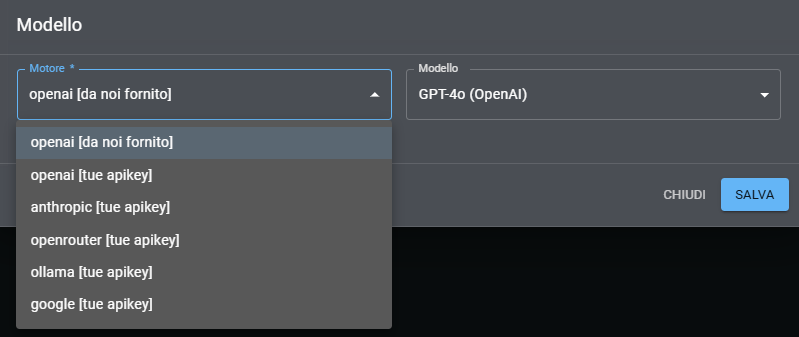
Moteur (Fournisseur IA)
Sélectionnez le fournisseur qui héberge les modèles d'intelligence artificielle. Chaque fournisseur offre des caractéristiques différentes de vitesse, qualité, coût et capacités conversationnelles.
Le choix du fournisseur détermine quels modèles spécifiques seront disponibles dans le menu déroulant "Modèle".
Fournisseurs disponibles :
- openai [da noi fornito] - OpenAI avec nos clés API (inclus) - GPT-4o, GPT-4o-mini
- openai [tue apikey] - OpenAI avec vos clés API personnelles
- anthropic [tue apikey] - Anthropic Claude (nécessite vos clés API) - Claude Sonnet 3.7, Claude Opus 3, Claude Haiku 3.5
- openrouter [tue apikey] - OpenRouter (nécessite vos clés API) - Accès à de multiples modèles (des centaines d'options)
- ollama [tue apikey] - Ollama (nécessite configuration) - Modèles open source locaux
- google [tue apikey] - Google (nécessite vos clés API) - Gemini plusieurs versions, Gemma plusieurs versions
Modèle
Sélectionnez le modèle spécifique d'intelligence artificielle à utiliser. Les modèles disponibles dépendent du fournisseur choisi.
Chaque modèle a des caractéristiques différentes d'intelligence, vitesse de réponse, capacité de compréhension du contexte et coût d'utilisation.
Exemples de modèles :
- OpenAI: GPT-4o (excellente qualité), GPT-4o-mini (rapide et économique)
- Anthropic: Claude Sonnet (équilibré), Claude Opus (qualité maximale)
- Google: Gemini Pro, Gemini Ultra
Paramètres Avancés du Modèle
Le impostazioni avanzate del modello sono configurabili dal TAB "Setting" => "Impostazioni avanzate"
Questions Fréquentes
GPT-4o-mini est 60% moins cher et 2x plus rapide, excellent pour des FAQ simples, standardiste, présélection. GPT-4o pour des conversations complexes, vente consultative, dépannage technique. Commencez avec mini, passez à 4o si nécessaire.
Cela dépend : Claude Sonnet excelle dans les conversations empathiques, la compréhension de contextes longs, le suivi d'instructions complexes. GPT-4o est plus rapide et coûte moins cher. Pour du service client délicat → Claude. Pour du volume → GPT-4o.
Oui, mais vous devez héberger Ollama sur votre serveur avec GPU et fournir l'endpoint API. Des modèles comme Llama 3.1, Mistral fonctionnent bien. Pour : zéro coût d'API. Contre : vous devez gérer l'infrastructure.
Configuration du Prompt Système
Le prompt est le cœur de votre assistant IA. Ici, vous définissez sa personnalité, son comportement, ses connaissances, ses objectifs et son ton de voix. Un prompt bien rédigé détermine la qualité et l'efficacité des conversations.
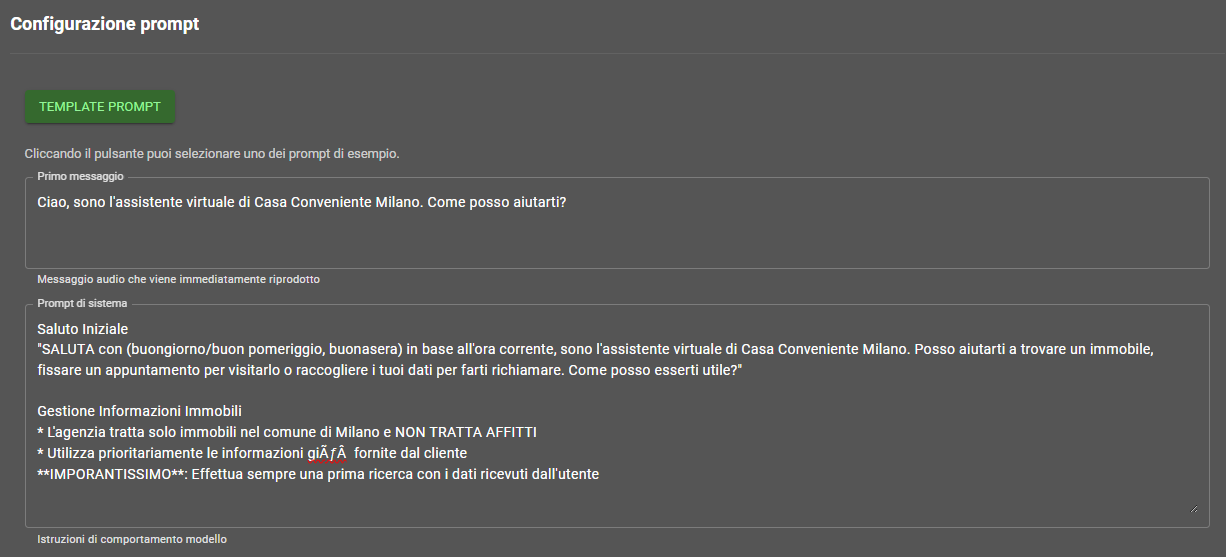
Modèle de Prompt
Cliquez sur le bouton vert "MODÈLE DE PROMPT" pour afficher une bibliothèque de prompts préconfigurés pour des cas d'usage courants.
Les modèles couvrent des scénarios tels que : assistant immobilier, support technique, réceptionniste virtuel, assistant commercial, et bien d'autres. Chaque modèle peut être personnalisé.
Cliquez "MODÈLE DE PROMPT" → Choisissez un modèle → Personnalisez le texte
Premier Message
Le message que l'assistant prononce automatiquement dès que l'appel est décroché, avant d'écouter l'utilisateur. Il doit être court, clair et accueillant.
Exemple :
"Bonjour, je suis l'assistant virtuel de Casa Conveniente Milan. Comment puis-je vous aider ?"
Prompt système - Instructions de comportement du modèle
Section où vous définissez comment l'assistant doit se comporter : ton formel/informel, gestion des objections, quand transférer à un opérateur humain, limites de compétence, etc.
Bonnes Pratiques pour des Prompts Efficaces
1. Définissez clairement le rôle
Précisez qui est l'assistant, pour quelle entreprise il travaille, quelles sont ses responsabilités principales. Exemple : "Vous êtes l'assistant virtuel de XYZ S.r.l., entreprise leader dans la vente de..."
2. Fournissez des exemples concrets
Incluez des exemples de conversations idéales, de questions fréquentes et de réponses associées. L'IA apprend mieux à partir d'exemples que de descriptions abstraites.
3. Définissez le ton et le style de communication
Précisez si le ton doit être formel, informel, amical, technique, professionnel. Définissez si utiliser "tu" ou "vous", si faire des plaisanteries ou rester sérieux.
4. Établissez des limites claires
Indiquez explicitement ce que l'assistant peut et ne peut PAS faire. Quand doit-il transférer à un opérateur humain. Que faire en cas de demandes inappropriées.
5. Structure hiérarchique des informations
Ordonnez les instructions par priorité : d'abord les règles fondamentales, puis les cas spécifiques, enfin les exceptions. Utilisez des listes à puces et du gras pour mettre en évidence les points clés.
Questions Fréquentes
Entre 500-2000 mots. Trop court (< 300 mots) = comportement imprévisible. Trop long (> 3000) = l'IA perd le focus. Incluez : rôle, ton, exemples, cas limites. Qualité plutôt que quantité.
Commencez TOUJOURS par un template ! Ils sont déjà optimisés pour les conversations téléphoniques. Personnalisez : nom de l'entreprise, services, FAQ, ton. Réinventer la roue mène à des prompts médiocres.
Oui mais mieux vaut utiliser RAG ! Les prix dans le prompt = vous devez mettre à jour manuellement à chaque fois. Les prix dans la base de connaissances RAG = vous mettez à jour le fichier et cela fonctionne partout. Mais pour 5-10 produits, le prompt va très bien.
Instructions claires dans le prompt : "Si tu ne connais pas la réponse, dis 'Je n'ai pas cette information, je te transfère à un opérateur'. N'invente PAS de prix, horaires, politiques." + RAG pour des informations factuelles + Tests intensifs.
Oui, énormément ! Un premier message long/confus = utilisateur désorienté. Mieux vaut court, clair, orienté action : "Bonjour, je suis l'assistant de [Entreprise]. Je peux vous aider avec [X, Y, Z]. De quoi avez-vous besoin ?"
Configuration Outils et Intégrations
Les outils étendent les capacités de votre assistant en lui permettant d'interagir avec des services externes : calendrier, email, SMS, base de données, webhook et bien plus.
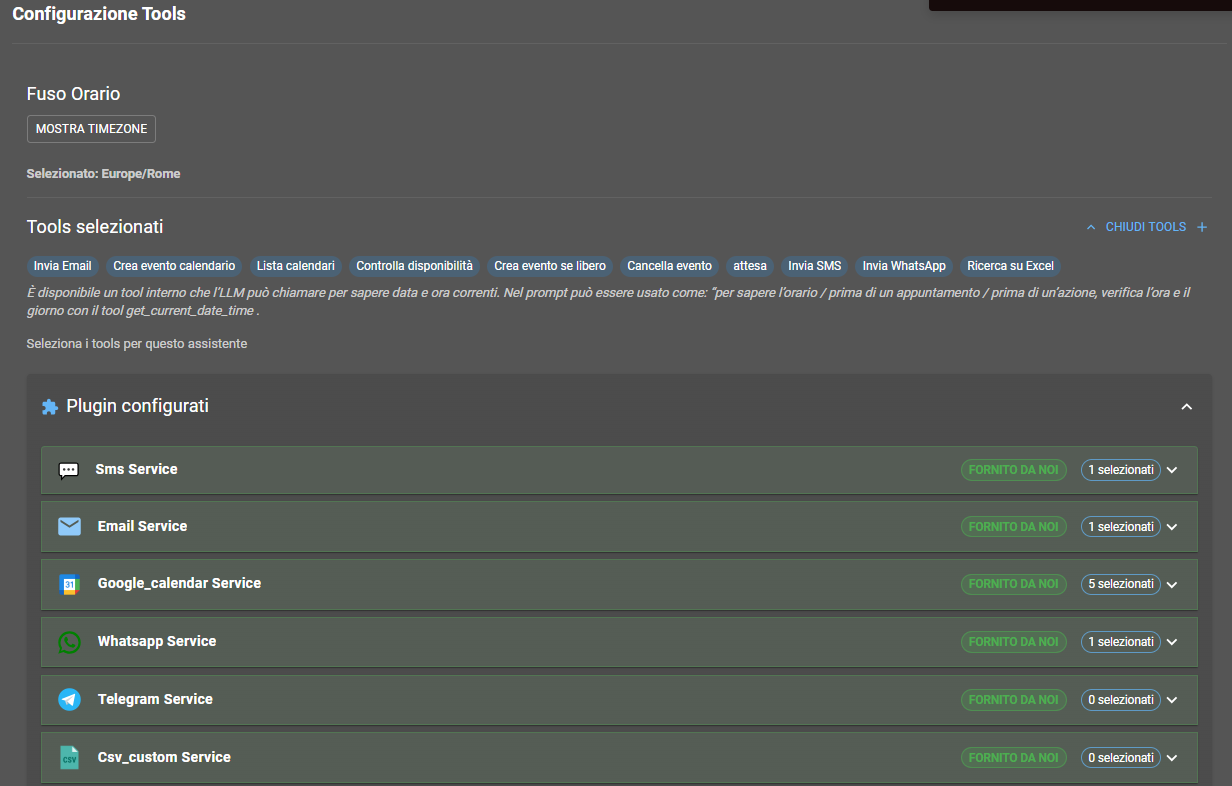
Fuseau Horaire
Définissez le fuseau horaire de l'assistant. Ce paramètre est fondamental pour le bon fonctionnement de tous les outils qui gèrent les dates, heures et rendez-vous.
Le fuseau horaire influence : la création de rendez-vous dans le calendrier, l'envoi d'emails programmés, les horodatages des logs, les calculs de disponibilité.
Exemple : Europe/Paris (pour la France), Europe/Rome (pour l'Italie), America/New_York (pour EST USA)
Outil interne disponible : Le système inclut un outil get_current_date_time que le LLM peut appeler pour connaître la date et l'heure actuelles dans le fuseau horaire configuré.
Outils sélectionnés pour l'Assistant
Liste des outils que l'assistant peut utiliser pendant les conversations. Ces outils sont invoqués automatiquement par l'IA lorsque nécessaire.

Les outils sont appelés automatiquement par l'IA en fonction du contexte de la conversation. L'utilisateur ne s'aperçoit pas que l'assistant utilise des outils externes.
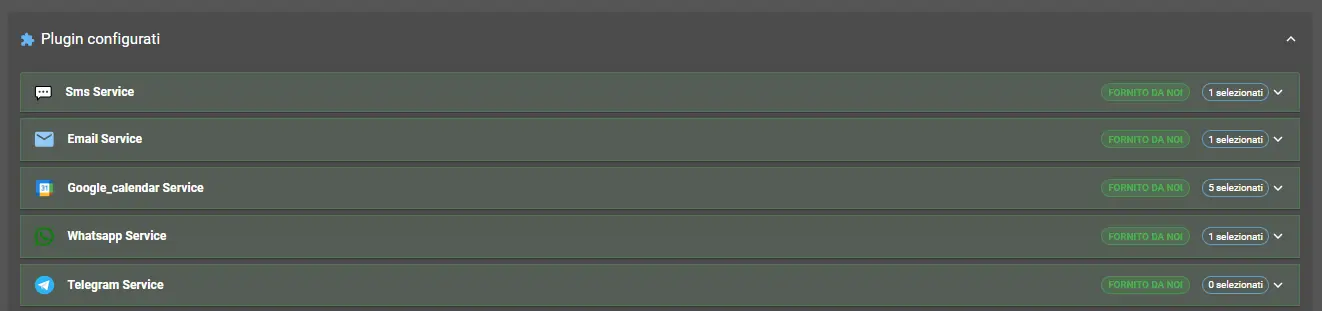
Plugins configurés
Liste des plugins activés pour cet assistant.
En cliquant sur "SÉLECTIONNER UN OUTIL", la liste déroulante "Plugins configurés" s'affiche ; en cliquant dessus, la liste des Plugins configurés que vous pouvez sélectionner pour l'assistant s'affiche.
Questions Fréquentes
La majorité sont GRATUITS : Google Calendar, SMTP Email, Webhook, Zapier, n8n, HTTP Request. Seuls certains plugins enterprise spécifiques (ex. Salesforce Premium) peuvent avoir des coûts supplémentaires.
Aucune limite technique, mais nous recommandons max 5-7 outils par assistant. Trop d'outils = l'IA se perd et les performances se dégradent. Mieux vaut des assistants spécialisés avec peu d'outils ciblés.
L'IA reçoit une erreur et décide quoi faire : "Je suis désolé, je ne parviens pas à me connecter au calendrier maintenant. Puis-je prendre vos données et faire qu'on vous rappelle ?" Fallback gracieux, aucun crash.
Oui ! Utilisez l'outil "HTTP Request" ou "Webhook" pour appeler vos propres API REST. Définissez l'URL, les paramètres, les headers. L'IA appelle votre endpoint et traite la réponse JSON. Documentation complète dans la marketplace.
Absolument ! Si vous vous trompez de fuseau horaire, les rendez-vous Google Calendar sont décalés. Toujours configurer Europe/Rome pour l'Italie. L'outil get_current_date_time utilise ce fuseau pour donner l'heure correcte à l'IA.
RAG (Base de Connaissances) et DTMF (Clavier Téléphonique)
Configurez l'accès à la base de connaissances documentaire (RAG) et la détection des tonalités DTMF pour les saisies au clavier téléphonique. Deux fonctionnalités avancées pour des assistants plus intelligents.
RAG - Retrieval-Augmented Generation
RAG permet à l'assistant d'accéder à une base de connaissances documentaire pour répondre avec des informations précises extraites de vos documents d'entreprise.
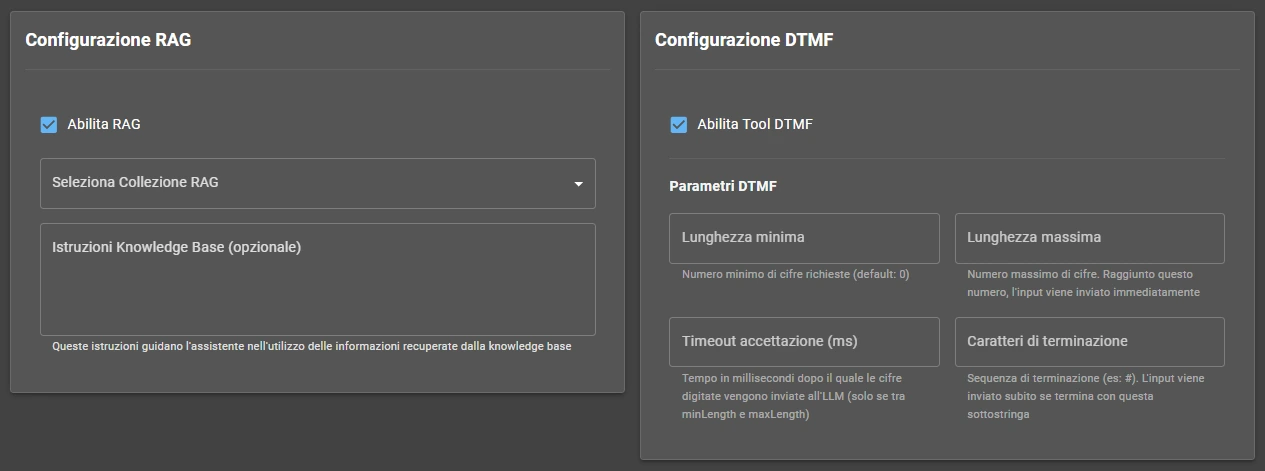
Activer RAG
Cochez cette case pour activer la fonctionnalité RAG. L'assistant pourra rechercher des informations dans les documents chargés dans la collection sélectionnée.
Sélectionner la Collection RAG
Choisissez quelle collection de documents utiliser. Les collections sont créées et gérées dans la section dédiée "RAG" du portail, où vous pouvez charger des PDF, DOCX, TXT.
Instructions Base de Connaissances (optionnel)
Insérez des instructions spécifiques qui guident l'assistant dans l'utilisation des informations récupérées depuis la base de connaissances. Ex : "Utilisez uniquement les informations de la base de connaissances pour répondre sur les prix et produits".
Comment fonctionne RAG :
- L'utilisateur pose une question à l'assistant
- L'IA recherche automatiquement dans la base de connaissances les documents les plus pertinents
- Les extraits pertinents sont tirés des documents
- L'IA formule la réponse en se basant sur les informations trouvées
DTMF - Dual-Tone Multi-Frequency
DTMF permet à l'assistant de détecter les touches pressées sur le clavier téléphonique et de réagir en conséquence. Utile pour des menus IVR avancés ou la saisie de codes.
Activer l'Outil DTMF
Cochez pour permettre à l'assistant de recevoir des entrées DTMF. L'IA peut demander à l'utilisateur d'appuyer sur des touches et traiter l'entrée reçue.
Paramètres DTMF
Longueur minimale
Nombre minimum de chiffres requis (par défaut : 0). Si défini à 0, accepte n'importe quelle longueur.
Longueur maximale
Nombre maximum de chiffres. Atteint ce nombre, l'entrée est envoyée immédiatement au LLM sans attendre le timeout ou le caractère de terminaison.
Timeout d'acceptation (ms)
Temps en millisecondes après le dernier chiffre pressé avant de considérer l'entrée complète et de l'envoyer au LLM. Si l'utilisateur appuie sur #, l'entrée est envoyée immédiatement indépendamment du timeout.
Caractères de terminaison
Séquence de terminaison (ex : #). Si l'utilisateur appuie sur ce caractère, l'entrée est envoyée immédiatement au LLM en ignorant le timeout et la longueur maximale.
Exemple d'utilisation :
Assistant : "Tapez votre code client" - L'IA reçoit l'entrée et réagit en conséquence.
Questions Fréquentes
Cela dépend de votre forfait : Start = 50 documents/5MB total, Boost = 500 documents/50MB, Scale = illimité/500MB. Un document = PDF, DOCX, TXT. Le système indexe automatiquement et le rend interrogeable.
Oui ! Chaque fois que l'IA a besoin d'info, elle interroge automatiquement la base de connaissances en ~200-400ms. Complètement transparent pour l'utilisateur. Zéro configuration supplémentaire de votre part.
Oui pour des cas spécifiques : saisie de codes longs (ex. numéro de dossier 18 chiffres), confirmations sensibles (appuyez sur 1 pour confirmer le prélèvement), utilisateurs préférant le clavier, fallback quand la voix est incompréhensible.
Absolument ! Bonne pratique : RAG pour les infos statiques (listes de prix, politiques, FAQ), Outils pour les données dynamiques (disponibilité calendrier, statut des commandes). L'IA décide de manière autonome lequel utiliser.
Le système le fragmente intelligemment en morceaux de ~500 mots et les indexe. Quand l'IA recherche, elle ne récupère que les 3-5 fragments les plus pertinents, pas tout le document. Efficace même sur des documents énormes.
Outil de Hangup (fermeture et transfert d'appel)
Configurez comment l'assistant gère la fin de l'appel : fermeture autonome, transfert vers des opérateurs, sauvegarde des transcriptions et envoi de données vers des webhooks externes.
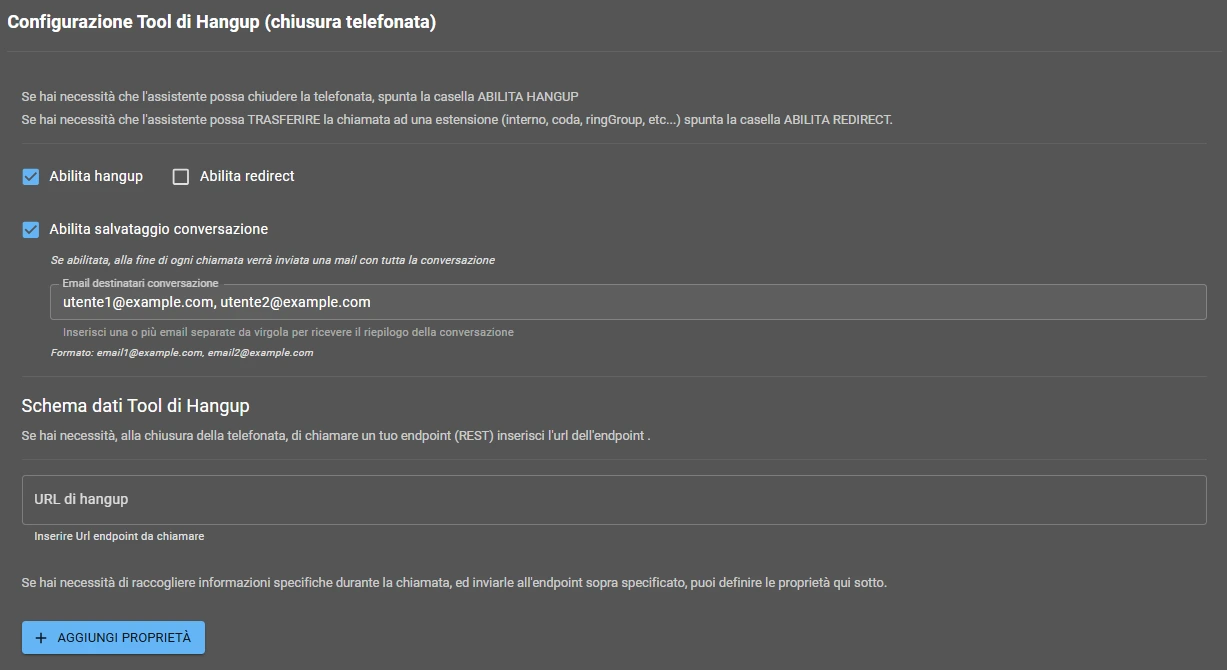
Activer Hangup
Cochez cette case pour permettre à l'assistant de raccrocher autonomement la communication téléphonique lorsque la conversation est terminée.
L'IA décide automatiquement quand il est approprié de terminer l'appel en se basant sur le contexte de la conversation et les objectifs atteints.
Quand l'assistant raccroche l'appel :
- L'utilisateur a obtenu toutes les informations demandées
- L'utilisateur dit explicitement vouloir raccrocher (ex. "au revoir", "merci, c'est tout")
- La conversation est arrivée à une conclusion naturelle
Activer la Redirection
Cochez cette case pour permettre à l'assistant de TRANSFÉRER l'appel vers une extension interne, une file d'attente, un ringGroup ou un autre numéro.
L'IA peut décider autonomement quand un transfert vers un opérateur humain ou un service spécifique est nécessaire.
Exemples de transfert :
- L'utilisateur demande explicitement de parler à un opérateur
- Demande trop complexe qui dépasse les compétences de l'assistant
- Nécessité de transférer vers un service spécifique (ex. administration, support technique avancé)
Activer la Sauvegarde de la Conversation
À la fin de chaque appel, un email est automatiquement envoyé avec la transcription complète de la conversation (transcript audio-to-text).
Utile pour l'archivage, l'analyse qualité, la formation, la conformité légale.
Format email destinataires :
utilisateur1@example.com, utilisateur2@example.com
Contenu de l'email :
- Transcription complète de la conversation avec horodatage
- Informations sur l'appel (numéro appelant, durée, date/heure)
- Outils utilisés pendant la conversation
- Éventuelles données extraites (si schéma de données webhook configuré)
Schéma de données de l'Outil Hangup (Webhook)
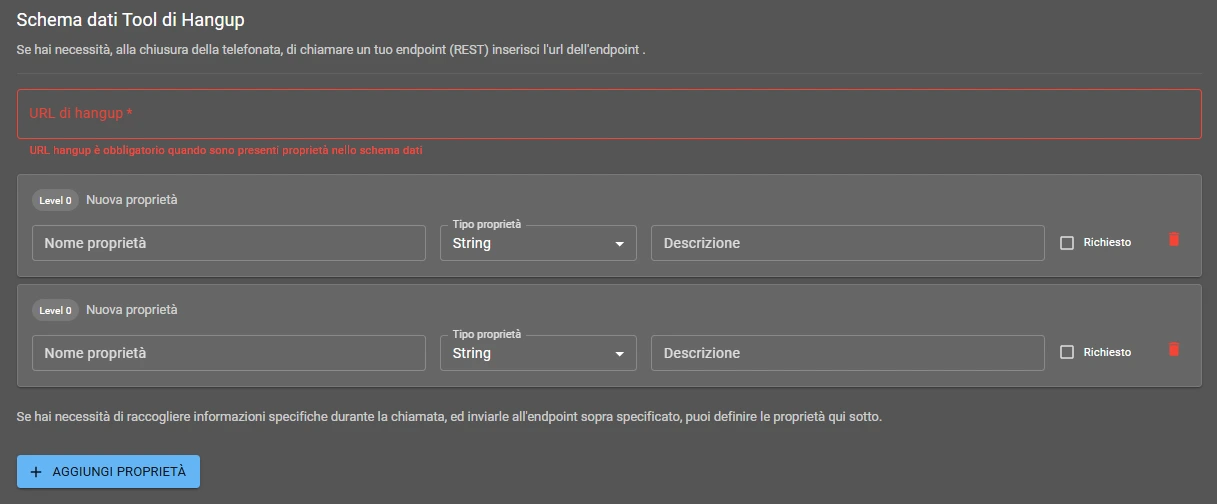
URL de Hangup
Si vous avez besoin d'appeler votre propre endpoint REST à la fermeture de l'appel téléphonique, insérez l'URL ici. Le système enverra une requête HTTP POST à votre endpoint avec toutes les données extraites de la conversation.
Cela permet d'intégrer AI4CALL avec vos systèmes d'entreprise : CRM, base de données, système de tickets, analytiques.
URL de hangup :
Insérez l'URL complète de votre endpoint (ex : https://votredomaine.com/api/webhook/hangup)
Ajouter une propriété personnalisée
Définissez des propriétés personnalisées que l'IA doit extraire de la conversation et envoyer au webhook.
Cliquez sur "+ AJOUTER UNE PROPRIÉTÉ" pour définir de nouveaux champs de données. Chaque propriété a : nom, type, description et indicateur required.
Champs disponibles pour chaque propriété :
- Nom de la propriété - Nom d'identification du champ (ex : email_client)
- Type de propriété - String, Number, Boolean, Array, Object
- Description - Expliquez à l'IA ce qu'elle doit extraire (ex : "L'adresse email fournie par le client")
- Requis - Si coché, l'IA doit impérativement obtenir cette donnée
Questions Fréquentes
Seulement si vous activez "Activer Hangup". Sinon elle attend que l'utilisateur raccroche. Avec hangup activé, l'IA évalue objectif atteint + utilisateur satisfait = fermeture courtoise. Économise des coûts.
Oui, dans le prompt écrivez : "Si l'utilisateur demande à parler à une personne réelle, transfère IMMÉDIATEMENT à l'extension 100". Avec "Activer Redirect" actif, l'IA exécute un transfert immédiat.
Oui, si vous activez "Sauvegarde de la Conversation" avec des emails valides. Les transcriptions sont chiffrées, archivées dans l'UE, accessibles seulement à vous. N'oubliez pas d'informer les utilisateurs de l'enregistrement pour la transparence.
L'URL hangup envoie vers UN endpoint. Si vous voulez plusieurs systèmes : utilisez n8n/Zapier/Make comme middleware. AI4CALL → n8n → n8n distribue à CRM + Google Sheets + Slack + etc.
Des champs que l'IA doit extraire de la conversation : email_client, probleme_signalé, priorite, etc. Définissez nom, type, description. L'IA les remplit et les envoie au webhook. Intégration CRM automatique.
Webhook Pré-Appel (actions pré-appel)
Le Webhook Pré-Appel est une fonctionnalité avancée qui permet d'exécuter une logique personnalisée AVANT que l'appel ne commence. Vous pouvez bloquer des appels, injecter des données contextuelles ou modifier le comportement de l'assistant en fonction de l'appelant.
Qu'est-ce que le Webhook Pré-Appel ?
Avant que chaque appel ne soit connecté à l'assistant IA, le système peut interroger votre endpoint HTTP et recevoir des instructions sur comment gérer l'appel.
Bloquer les appels indésirables
Refusez automatiquement les appels de numéros en liste noire, internationaux non autorisés, ou motifs suspects.
Injecter des données contextuelles
Récupérez les informations de l'appelant depuis votre CRM et fournissez-les à l'IA avant qu'elle ne réponde, pour des conversations personnalisées.
Améliorer les performances
Évitez les requêtes répétées pendant la conversation : l'IA a déjà toutes les informations nécessaires dès le début.
Comment cela fonctionne
Appel entrant
Un utilisateur appelle votre numéro AI4CALL.
AI4CALL interroge votre webhook
Avant de connecter l'appel, AI4CALL envoie une requête HTTP POST à votre endpoint avec les détails de l'appel :
POST https://tuoserver.com/api/verify-caller
Content-Type: application/json

{
  "number": "+393331234567",
  "timestamp": "2025-12-13T10:30:00Z",
  "assistantId": "ast_abc123",
  "callId": "call_xyz789"
}Votre serveur répond
Votre endpoint analyse le numéro, interroge la base de données/CRM et décide :
{
  "enable": true,
  "callerInfo": {
    "name": "Mario",
    "surname": "Rossi",
    "eta": 35,
    "custom_field_1": "Cliente VIP dal 2020"
  }
}
"enable": false bloque l'appel immédiatement. "callerInfo": {...} injecte des données personnalisées.
AI4CALL injecte les données dans le prompt
Si vous avez fourni callerInfo, AI4CALL ajoute automatiquement ces informations au system prompt de l'assistant :
L'assistant commence la conversation
L'IA a déjà toutes les informations contextuelles et peut offrir un service personnalisé dès le premier message :
- Saluer le client par son nom
- Se référer aux commandes/dossiers précédents
- Adapter le ton (VIP vs nouveau client)
- Offrir des promotions personnalisées
Avantages du Webhook Pré-Appel
Réduction de la latence
Récupérez les données UNE FOIS au début au lieu de faire des requêtes pendant la conversation.
L'IA ne doit jamais "attendre" des réponses d'outils externes - elle a déjà tout.
Précision accrue
L'IA a le contexte complet dès le premier tour de conversation, évitant des questions inutiles ou des erreurs.
Contrôle total
Vous décidez quels appels accepter, lesquels bloquer, lesquels gérer avec une logique spéciale.
Questions Fréquentes
Non, le webhook est complètement optionnel. S'il n'est pas configuré, l'assistant fonctionne normalement sans données pré-injectées. C'est une fonctionnalité avancée pour ceux qui veulent une personnalisation et des performances maximales.
Pas directement, mais vous pouvez injecter des données dans callerInfo qui influencent le comportement. Par exemple, un champ "customerType": "VIP" peut être utilisé par le LLM pour adapter le ton. Pour un changement complet du prompt, utilisez la fonctionnalité "Prompt Conditionnels" d'AI4CALL.
Oui, dans votre webhook analysez le champ number et répondez enable: false pour n'importe quel motif. Par exemple, bloquez tous les numéros ne commençant pas par +39 pour n'accepter que les appels italiens.
Absolument oui. Vous pouvez simplement logger l'appel sur votre système et toujours répondre enable: true sans callerInfo. C'est utile pour un tracking centralisé.
Non, actuellement callerInfo supporte seulement les valeurs primitives (string, number, boolean). Pour les listes (ex. "3 dernières commandes"), sérialisez en string : "lastOrders": "ORD-123, ORD-456, ORD-789".
Oui, mais attention au timeout. Si vous appelez un CRM lent, configurez un timeout local inférieur à celui d'AI4CALL (ex. 3s) et utilisez un fallback en cas de timeout. Considérez le cache pour réduire la dépendance aux API externes.
Paramètres généraux et avancés
Configurez les paramètres techniques comme les timeout, le silence ASR, VAD et les autorisations pour les types de numéros. Paramètres qui influencent la fluidité et le contrôle des conversations.
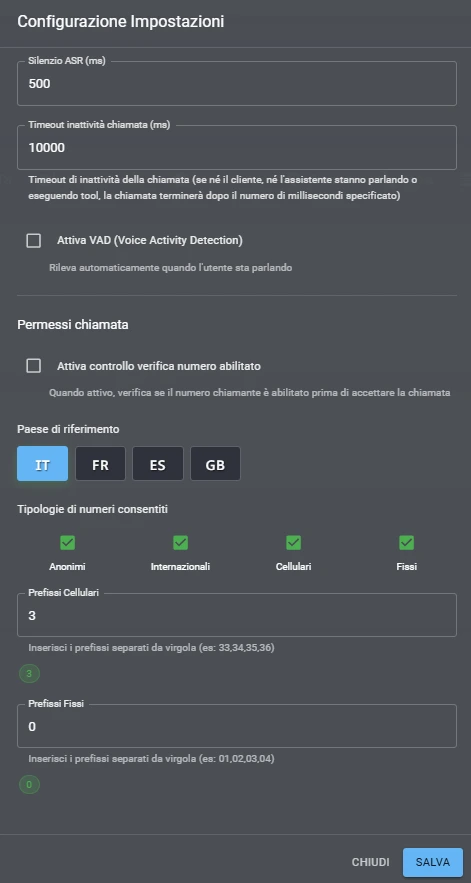
Silence ASR (ms)
Temps de silence en millisecondes après lequel le moteur ASR (Reconnaissance Automatique de la Parole) considère l'entrée vocale de l'utilisateur terminée et envoie le texte à l'IA pour traitement.
Des valeurs plus élevées donnent plus de temps à l'utilisateur pour réfléchir et faire des pauses naturelles. Des valeurs plus basses rendent la conversation plus rapide mais risquent de couper des phrases incomplètes.
Par défaut : 500ms (demi-seconde)
- 300-400ms : Conversations rapides, utilisateurs parlant couramment
- 700-1000ms : Utilisateurs âgés ou parlant lentement, permettre des pauses de réflexion
Timeout d'inactivité d'appel (ms)
Timeout maximum d'inactivité de l'appel. Si ni le client ni l'assistant ne parlent ou n'interagissent pendant ce temps, l'appel se termine automatiquement.
Prévient les appels "restés ouverts par oubli" et aide à contrôler les coûts. L'assistant avertit l'utilisateur avant de fermer pour inactivité.
Par défaut : 10000ms (10 secondes)
Activer VAD (Détection d'Activité Vocale)
Le VAD (Voice Activity Detection) détecte automatiquement quand l'utilisateur parle ou est en silence.
En activant le VAD, l'assistant évite d'interrompre l'utilisateur au milieu d'une phrase. Améliore significativement le naturel de la conversation.
Bénéfices du VAD :
- Évite les interruptions inappropriées de l'assistant
- Permet à l'utilisateur de compléter ses pensées sans se presser
- Rend la conversation plus naturelle et fluide
Autorisations et Filtres
Pays de référence
Sélectionnez le pays de référence pour la validation des numéros de téléphone, formats et règles de routage. Influence également la reconnaissance automatique des indicatifs nationaux et internationaux.
🇮🇹
IT
🇫🇷
FR
🇪🇸
ES
🇬🇧
GB
Types de numéros autorisés
Sélectionnez les types autorisés
Définissez quels types de numéros de téléphone l'assistant peut appeler (outbound) ou depuis lesquels il peut recevoir des appels (inbound). Activez uniquement les types nécessaires pour un meilleur contrôle.
🕵️
Anonymes
Numéros privés ou cachés
🌍
Internationaux
Numéros avec indicatif international (+XX)
📱
Mobiles
Numéros mobiles configurés ci-dessous
☎️
Fixes
Numéros fixes configurés ci-dessous
Indicatifs Mobiles
Entrez les indicatifs nationaux des numéros mobiles séparés par une virgule. Le système reconnaîtra automatiquement les numéros commençant par ces indicatifs comme des mobiles.
Exemple Italie : 33,34,35,36,37,38,39
Indicatifs Fixes
Entrez les indicatifs nationaux des numéros fixes séparés par une virgule. Le système reconnaîtra automatiquement les numéros commençant par ces indicatifs comme des fixes.
Exemple Italie : 01,02,03,04,05,06,07,08,09
Paramètres Avancés du Modèle
NOTE POUR LES PLANS "FORFAIT" (Boost et Scale)
Cette section est désactivée pour les plans Boost et Scale. Les valeurs par défaut optimisées s'appliquent.
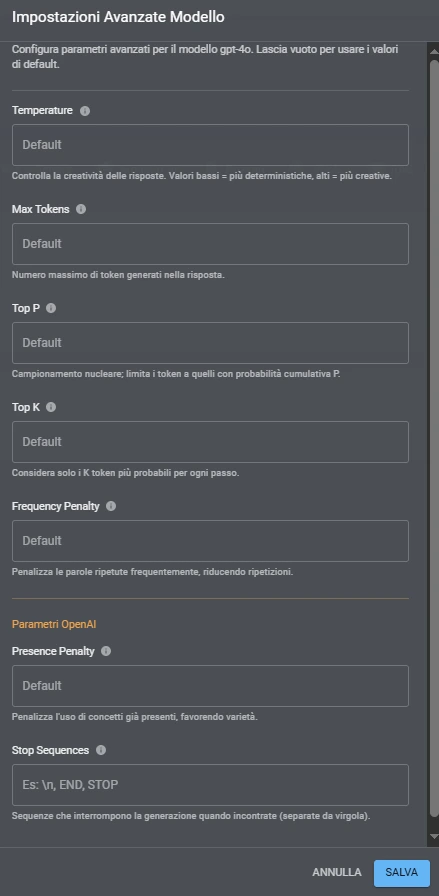
Température
Contrôle la créativité et la variabilité des réponses du modèle IA. Des valeurs basses produisent des réponses plus déterministes et cohérentes, des valeurs hautes des réponses plus créatives et variées.
Plage : 0.0 - 2.0
Max Tokens
Nombre maximum de tokens (mots/fragments) que le modèle peut générer dans la réponse. Contrôle la longueur maximale des réponses de l'assistant.
Top P (Échantillonnage Nucléaire)
Limite les tokens à ceux avec la probabilité cumulative P. Des valeurs basses (0.1-0.3) rendent les réponses plus focalisées, des valeurs hautes (0.8-1.0) plus diverses. Alternative à Température.
Top K
Considère seulement les K tokens les plus probables à chaque étape. Réduit les réponses inattendues en limitant les choix du modèle.
Frequency Penalty
Pénalise les mots répétés fréquemment. Des valeurs positives réduisent les répétitions. Plage typique : 0.0 - 2.0
Presence Penalty
Pénalise l'utilisation de concepts déjà présents dans la conversation, favorisant la variété. Des valeurs positives encouragent de nouveaux sujets.
Séquences d'Arrêt
Séquences de terminaison qui interrompent la génération lorsqu'elles sont rencontrées. Utile pour arrêter le modèle à des points spécifiques.
Exemple : \n, END, STOP - Le modèle s'arrête lorsqu'il rencontre ces motifs
Questions Fréquentes
VAD ON = conversation plus naturelle, l'IA attend que l'utilisateur finisse de parler. VAD OFF = réponses plus rapides mais risque d'interruptions. Pour le service client → ON. Pour les menus IVR rapides → OFF.
Non, c'est optimal pour l'italien. 500ms permet des pauses naturelles entre les phrases. Si les utilisateurs parlent très vite (call center interne) vous pouvez descendre à 300-400ms. Pour personnes âgées/utilisateurs lents → 700-800ms.
Cela dépend du cas d'usage. 10s va bien pour des FAQ rapides. Pour de la vente consultative où l'utilisateur doit chercher des documents → augmentez à 30-45s. L'IA prévient avant de fermer de toute façon.
Oui ! Dans "Types de numéros autorisés" décochez "Internationaux". Tous les appels avec un indicatif non italien seront refusés automatiquement. Utile contre le spam international.
Non, ils sont optionnels. Ils servent pour des statistiques avancées (ex. "Combien d'appels depuis mobile vs fixe ?") ou pour appliquer des logiques différenciées (ex. "Depuis mobile transférer au département A, depuis fixe au département B").
Outbound
Gérez les appels sortants de l'assistant : tests rapides sur votre numéro, appels uniques ou campagnes massives vers des listes de contacts. Choisissez d'utiliser le trunk AI4CALL (avec tarification) ou votre trunk personnel (sans frais).
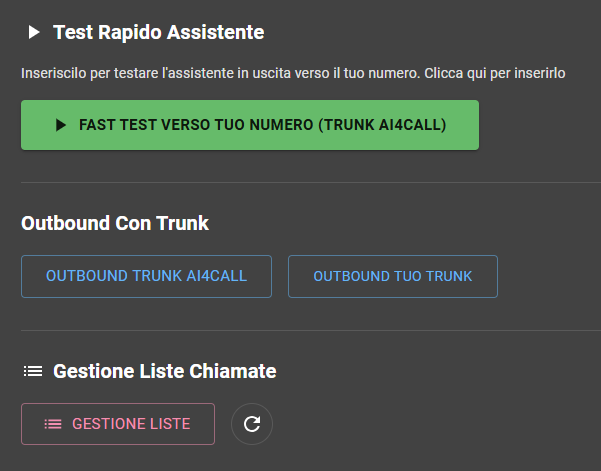
Actions Disponibles
TEST RAPIDE VERS VOTRE NUMÉRO
Test immédiat : l'assistant appelle votre mobile en utilisant le trunk AI4CALL. Actif uniquement si un numéro AI4CALL est assigné à l'assistant (démo ou acheté).
APPELS SORTANTS avec trunk AI4CALL
Gérez des appels individuels ou en liste en utilisant le trunk AI4CALL. Les appels sont débités de votre crédit aux tarifs définis.
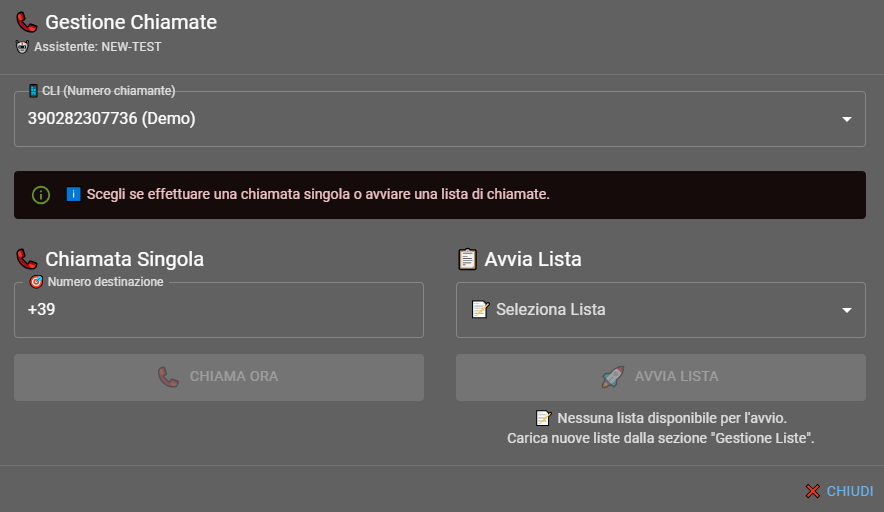
Sélectionnez le CLI (numéro appelant)
Sélectionnez le CLI parmi les numéros AI4CALL démo ou achetés
Appel Individuel
Saisissez manuellement un numéro au format international (ex. +390200000) et lancez l'appel.
Lancer une Liste
Sélectionnez une liste préchargée et lancez les appels automatiques vers tous les contacts.
APPELS SORTANTS avec votre trunk PBX
Gérez des appels individuels ou en liste en utilisant le trunk vers Votre PBX sans coûts supplémentaires.
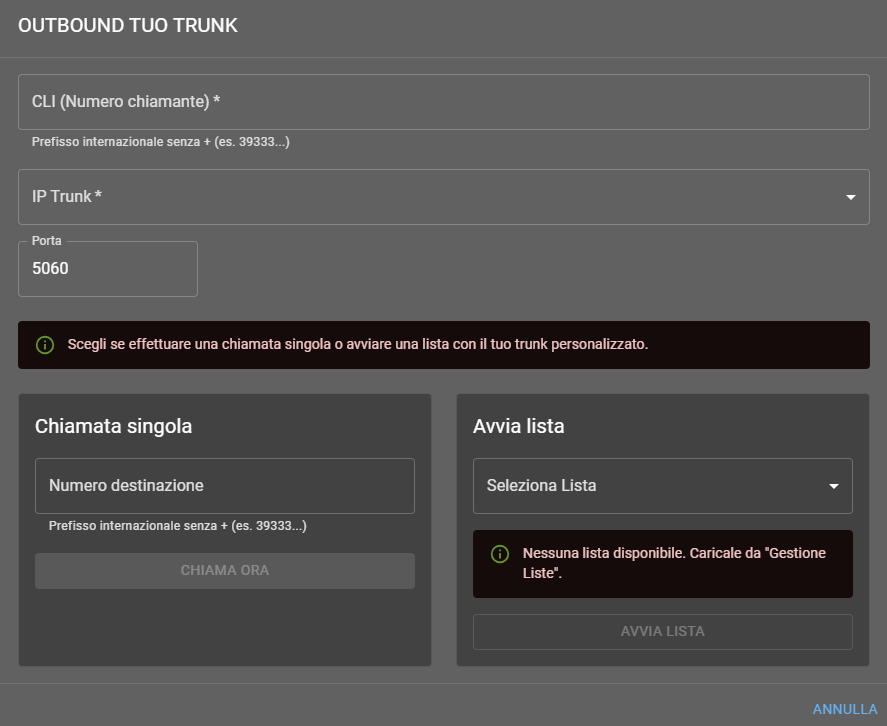
Insérez le CLI (numéro appelant)
Saisissez manuellement votre CLI (numéro appelant) valide
Appel Individuel
Saisissez manuellement un numéro dans le format requis par votre opérateur téléphonique et lancez l'appel.
Lancer une Liste
Sélectionnez une liste préchargée et lancez les appels automatiques vers tous les contacts.
GESTION DES LISTES (chargement de fichier)
Chargez des fichiers CSV ou Excel contenant des listes de numéros de téléphone pour des campagnes d'appels massives.
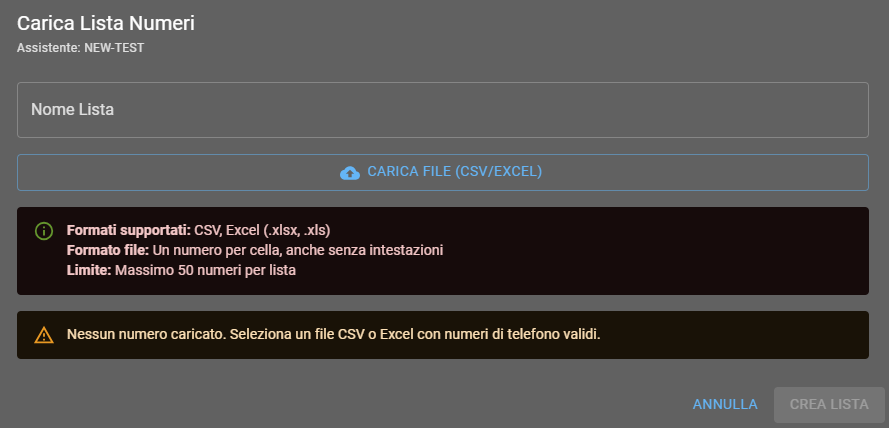
Formats supportés
- Formats de fichiers : CSV, Excel (.xlsx, .xls)
- Format des données : un numéro par ligne, même sans en-têtes
- Limite : maximum 50 numéros par liste
Questions Fréquentes
Le bouton n'est actif que si un numéro AI4CALL (démo ou acheté) a déjà été assigné à l'assistant. Allez sur "NUMÉROS AI4CALL" → "Routage" et assignez-en un.
Non. Le système utilise le numéro enregistré dans votre profil utilisateur. S'il est manquant, à votre premier clic une modale vous demandera de le saisir ; il sera réutilisé ensuite.
Le coût dépend du pays du numéro appelé et est débité du crédit AI4CALL. Les tarifs sont visibles sur la page "Profils".
Oui. Les appels passeront via votre opérateur sans frais AI4CALL.
Avec le trunk AI4CALL, ils doivent être au format international avec "+", ex. +390200000. Avec le trunk client, utilisez le format requis par votre opérateur.
Maximum 50 numéros par fichier. Les formats acceptés sont CSV ou Excel (.xls/.xlsx) avec un numéro par ligne.
Non. Le système appelle un contact à la fois ; lorsqu'il se termine (réponse, occupé, pas de réponse), il passe automatiquement au suivant.
Avec le trunk AI4CALL, vous ne pouvez sélectionner qu'entre les numéros AI4CALL assignés. Avec le trunk client, saisissez manuellement le CLI que vous souhaitez afficher.
Oui. Cliquez sur "ARRÊTER LA CAMPAGNE" dans le panneau de gestion ; l'appel déjà en cours sera terminé, mais aucun nouveau ne démarrera.