
Outils et Serveurs MCP personnalisés sur AI4CALL
Intégrez des outils et fonctionnalités externes dans vos assistants IA
Introduction
Les Outils Personnalisés permettent d'étendre les capacités de votre assistant téléphonique IA en le connectant à des systèmes externes. Vous pouvez créer des appels API personnalisés ou configurer des serveurs MCP, non présents dans notre marketplace, pour des intégrations avancées.
Système d'authentification
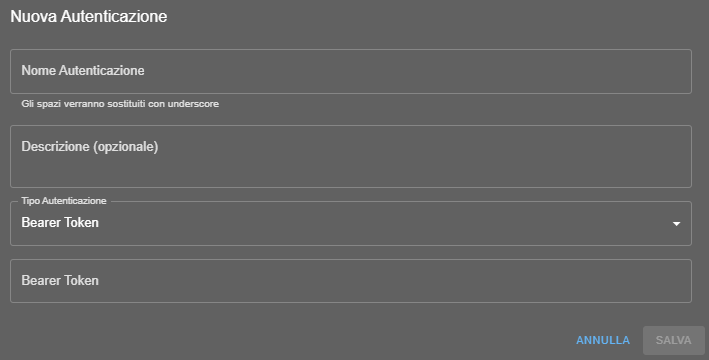
Avant de créer des outils ou MCP, il est recommandé de configurer les authentifications dont vous aurez besoin. Les authentifications sont un "stockage" réutilisable : vous les créez une fois et les associez ensuite aux différents outils ou serveurs MCP qui en ont besoin.
Créer une nouvelle Authentification:
- Allez sur Outils → Onglet AUTHENTICATION
- Cliquez sur + NOUVELLE AUTH
- Configurez les paramètres d'authentification (Bearer Token, Clé API, OAuth2, etc.)
- Sauvegardez l'authentification avec un nom identificateur
Les authentifications sauvegardées seront disponibles pour tous vos outils et serveurs MCP.
Créer un Outil Personnalisé
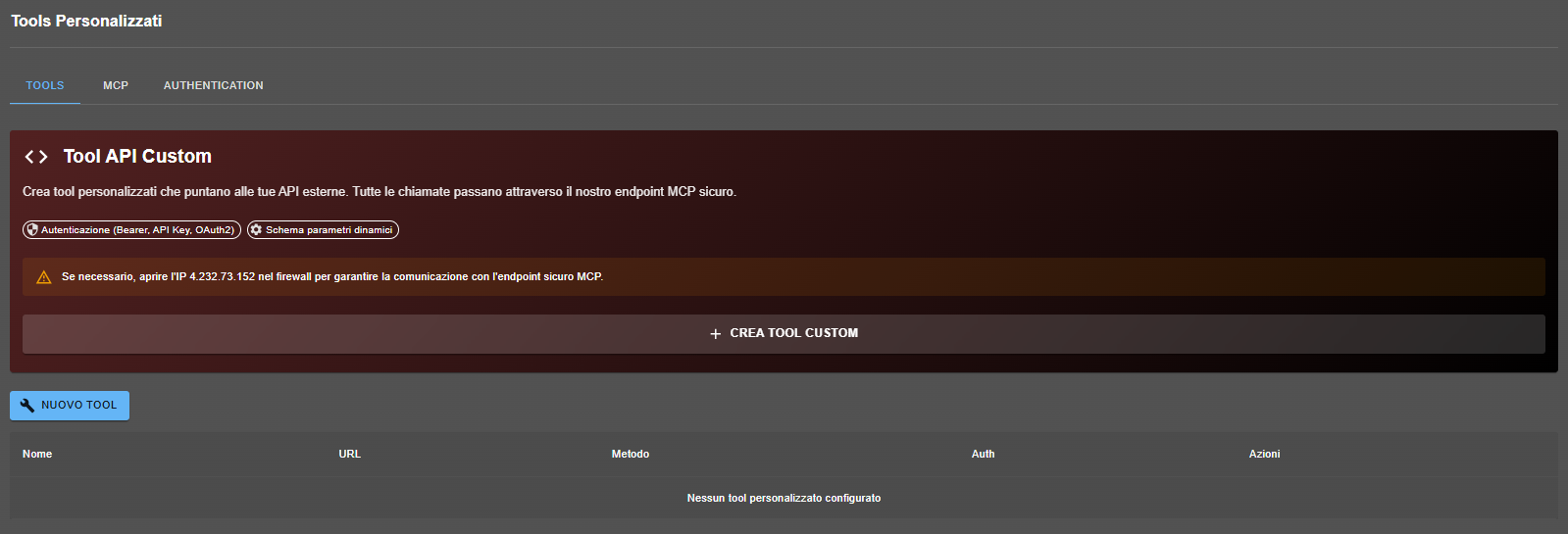
Les outils personnalisés permettent à l'assistant d'effectuer des appels à des API externes pendant les conversations téléphoniques.
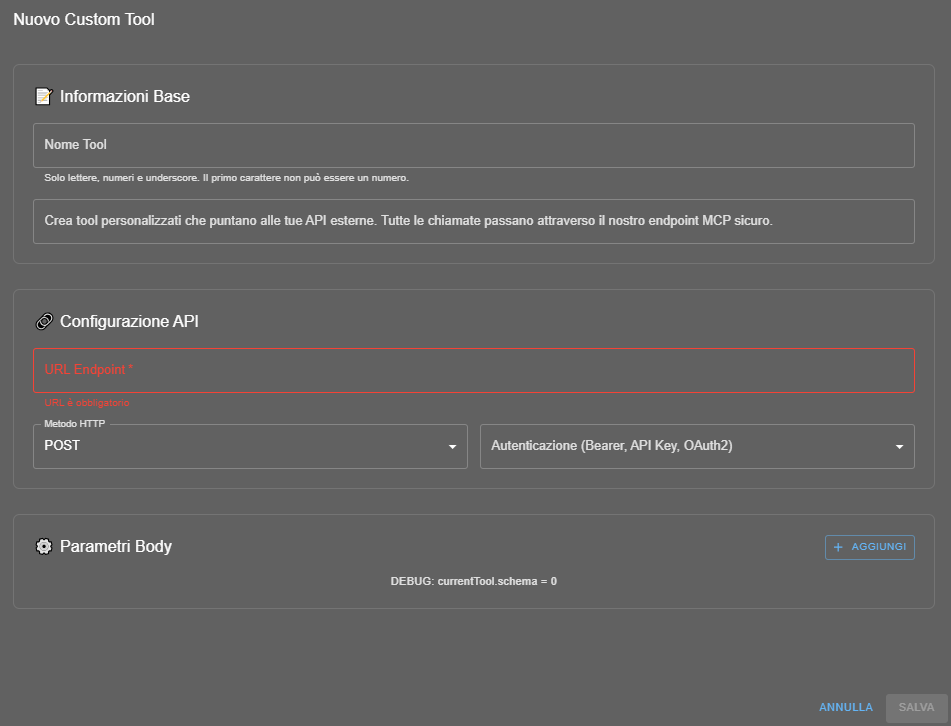
Créer un nouvel Outil:
- Allez sur Outils → Onglet OUTILS
- Cliquez sur + NOUVEL OUTIL
- Remplissez les champs :
- Nom de l'Outil : nom identificateur unique (ex: rechercher_client_par_telephone)
- URL Endpoint : adresse complète de l'API
- Méthode HTTP : sélectionnez POST, GET, PUT, etc.
- Authentification : choisissez une authentification précédemment configurée
- Paramètres Body (définissent quelles données l'IA enverra à votre API) :
- Nom de la propriété : nom du champ (ex: telephone_appelant)
- Type : chaîne, nombre, booléen, etc.
- Description : expliquez à l'IA quand et comment utiliser ce paramètre
- Obligatoire : cochez si le paramètre est nécessaire
Insérez dans le body tous les paramètres à envoyer à votre API.
Note importante: les descriptions des paramètres sont fondamentales. Rédigez des descriptions claires qui aident l'IA à comprendre quand et comment collecter les informations auprès de l'utilisateur.
Configurer un Serveur MCP
Les serveurs MCP (Model Context Protocol) permettent des intégrations plus avancées et structurées.
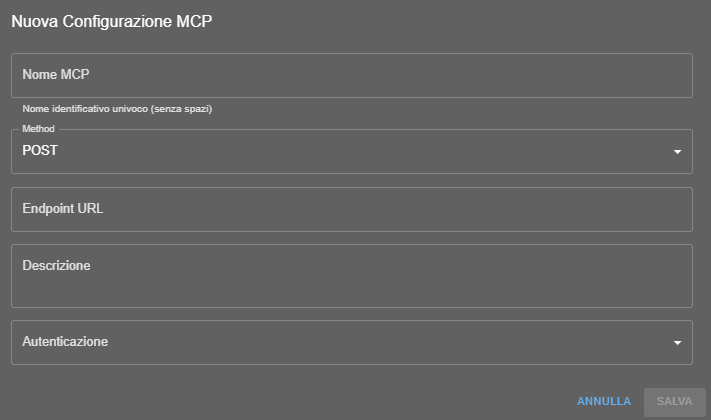
Configuration MCP:
- Allez sur Outils → Onglet MCP
- Cliquez sur + NOUVEAU MCP
- Remplissez les champs :
- Nom MCP : identifiant unique du serveur
- Méthode : méthode HTTP (généralement POST)
- Endpoint URL : URL de votre serveur MCP
- Description : expliquez ce que fait ce serveur MCP
- Authentification : choisissez une authentification précédemment configurée
Association aux Assistants
Une fois les outils et/ou les Serveurs MCP créés, vous pouvez les associer à un ou plusieurs assistants.
Bonnes pratiques
- Descriptions claires : l'IA utilise les descriptions pour comprendre quand invoquer les outils.
- Gérez les erreurs : vos API doivent répondre de manière cohérente même en cas d'erreur.
- Timeout : considérez que l'utilisateur est au téléphone, les API doivent répondre rapidement (< 5 secondes)
- Testez toujours les API : connectez-les à l'assistant téléphonique et vérifiez le bon fonctionnement
Exemples d'usage
🔍 Recherche de Données
Interrogez votre base de données pour fournir des informations en temps réel
🎫 Création de Ticket
Ouvrez des tickets automatiques sur votre système CRM ou helpdesk
💳 Vérification de Commandes
Vérifiez le statut des commandes sur votre e-commerce
Ce sont des fonctionnalités qui permettent d'étendre les capacités de votre assistant téléphonique IA en le connectant à des systèmes externes. Les outils sont des appels API personnalisés, tandis que les serveurs MCP (Model Context Protocol) permettent des intégrations plus avancées et structurées.
Un Outil Personnalisé est typiquement un appel API unique (ex. GET, POST) configuré pour exécuter une action spécifique (ex. chercher un client). Un Serveur MCP est une intégration plus complexe qui suit un protocole spécifique (MCP) et peut exposer un ensemble d'outils, de ressources ou de fonctionnalités plus large et structuré à l'assistant IA.
Oui, c'est fortement recommandé. Le système d'authentification fonctionne comme un "stockage" réutilisable. Vous pouvez créer une fois les identifiants (Bearer Token, Clé API, OAuth2, etc.) sous l'onglet AUTHENTICATION et les associer ensuite à tous les outils ou serveurs MCP qui en ont besoin.
Allez sur Outils → Onglet OUTILS, cliquez sur + NOUVEL OUTIL et remplissez les champs : Nom de l'Outil, URL Endpoint, Méthode HTTP et sélectionnez une authentification préconfigurée. La partie cruciale est de définir les Paramètres Body, en décrivant clairement chaque champ (nom, type, description) pour aider l'IA à comprendre quand et comment utiliser l'outil.
Allez sur Outils → Onglet MCP, cliquez sur + NOUVEAU MCP et remplissez les champs demandés : Nom MCP, Méthode (généralement POST), Endpoint URL de votre serveur MCP, une description claire de sa fonction et sélectionnez une authentification.
Les descriptions sont fondamentales car c'est l'IA elle-même qui les lit pour décider quand et comment utiliser l'outil pendant une conversation téléphonique. Des descriptions claires et précises guident l'IA pour collecter les bonnes informations auprès de l'utilisateur avant d'invoquer l'API.
Une fois créés et configurés correctement, vous pouvez les associer à un ou plusieurs assistants depuis la page de configuration respective de l'assistant.
Il est crucial que les API répondent rapidement, idéalement en moins de 5 secondes. L'utilisateur est en attente au téléphone, donc des timeout longs ruineraient l'expérience.
La page suggère plusieurs cas d'usage : Recherche de Données (ex. depuis votre propre base de données), Création de Ticket (sur un système CRM/helpdesk), et Vérification de Commandes (vérifier le statut sur un e-commerce).
• Rédigez des descriptions claires pour les paramètres et les instruments.
• Gérez les erreurs dans vos API : elles doivent renvoyer des réponses cohérentes même en cas d'échec.
• Respectez le timeout recommandé (<5 secondes).
• Testez toujours les intégrations en les connectant à l'assistant et en simulant un appel réel.