
Réponses Outils
Visualisez et analysez toutes les réponses reçues des outils appelés par vos assistants IA. Surveillez les succès, erreurs, latences et debug des appels en temps réel pour optimiser les performances.
Aperçu des logs de réponses
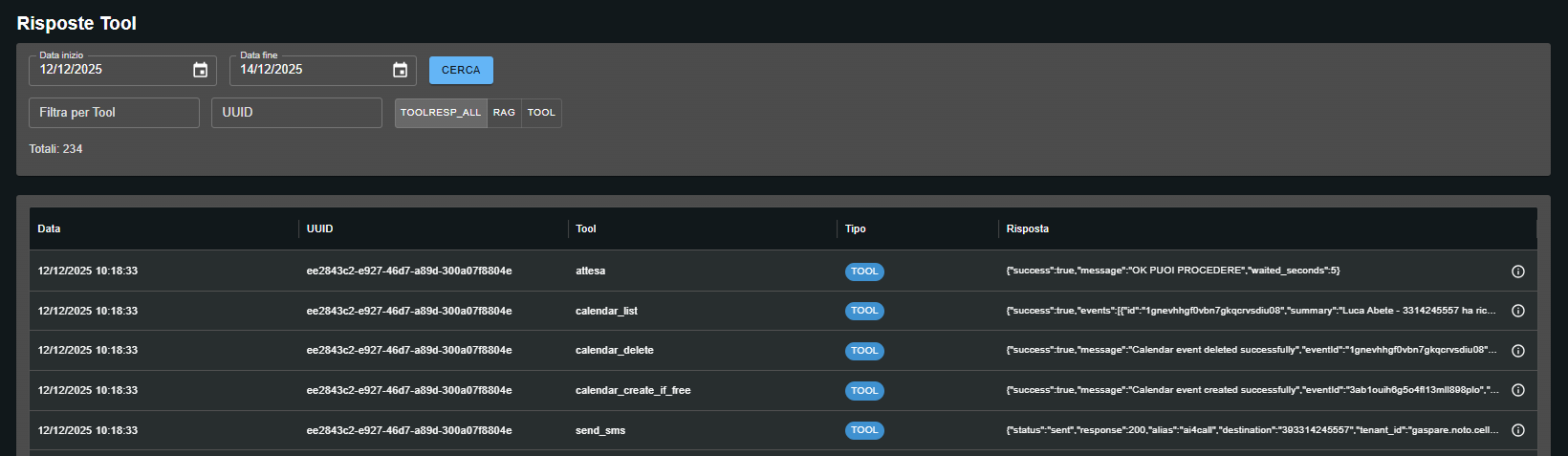
La page Réponses Outils affiche un tableau complet de toutes les invocations d'outils effectuées par les assistants IA avec les réponses reçues correspondantes.
Visualisation détaillée de la réponse
Détail Réponse Outil
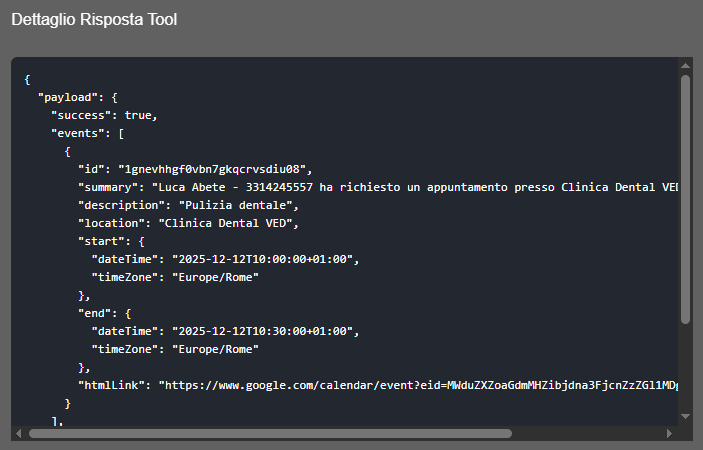
En cliquant sur l'icône ⓘ, une modale "Détail Réponse Outil" s'ouvre, montrant le JSON complet de la réponse de l'outil avec mise en évidence syntaxique.
Réponse Succès
Pour les outils qui ont été exécutés correctement, la modale affiche le payload complet structuré.
Réponse Erreur
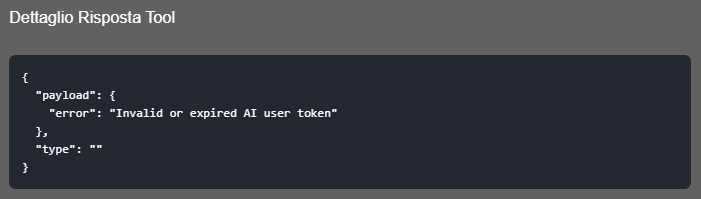
Pour les outils qui ont échoué, la modale affiche le payload d'erreur.
Cas d'usage
🔍 Debug erreurs Outils
Scénario : un client signale que l'assistant ne parvient pas à prendre des rendez-vous.
Action :
- Filtrez par UUID de l'appel problématique
- Identifiez quels outils ont été appelés
- Ouvrez le détail de la réponse de l'outil calendar_create_if_free
- Vérifiez le payload d'erreur : "Invalid or expired AI user token"
- Diagnostic : Token Google Calendar expiré → renouvelez l'autorisation
📊 Analyse performance Outils
Scénario : vérifier combien de fois un outil spécifique est appelé.
Action :
- Filtrez par outil send_sms
- Définissez une plage de dates de la dernière semaine
- Visualisez le total count et analysez les modèles temporels
- Ouvrez les détails pour vérifier le taux de réussite
🎯 Suivi d'une conversation spécifique
Scénario : analyser tous les appels outil d'une seule conversation.
Action :
- Copiez l'UUID depuis la page conversations
- Collez-le dans le filtre UUID
- Visualisez la séquence complète des outils appelés
- Vérifiez l'ordre chronologique et le payload de chacun
⏱️ Audit temporel
Scénario : vérifier l'activité outil dans une fenêtre temporelle spécifique.
Action :
- Définissez Date de : 12/12/2025, Date à : 14/12/2025
- Cliquez CHERCHER
- Analysez le total count et la distribution des outils
- Filtrez par type (RAG vs TOOL) pour une analyse granulaire
Exemples de réponses
Succès avec données
Payload avec "success": true et données structurées (événements, messages, résultats de requête).
{"success": true, "events": [...], "summary": "..."}Succès opération
Confirmation d'exécution sans données supplémentaires.
{"success": true, "message": "Calendar event deleted successfully"}Attente terminée
Outil de delay/wait qui renvoie le temps attendu.
{"success": true, "message": "OK PUOI PROCEDERE", "waited_seconds": 5}Erreur d'authentification
Échec dû à un token expiré ou invalide.
{"error": "Invalid or expired AI user token"}Réponse SMS
Confirmation d'envoi avec détails destinataire.
{"status": "sent", "response": "200", "alias": "default", "destination": ...}Données agenda
Tableau d'événements avec horodatage, lieu, lien Google Agenda.
{"success": true, "events": [{...}], "htmlLink": "https://..."}Chaque ligne est une réponse unique reçue d'un outil après que l'assistant IA l'a invoqué pendant une conversation. Elle inclut l'horodatage, l'identifiant de conversation (UUID), le nom de l'outil appelé et le payload JSON complet de la réponse.
Cliquez sur l'icône ⓘ (info) à la fin de la ligne. Une modale "Détail Réponse Outil" s'ouvrira avec le JSON complet formaté et scrollable.
Il identifie que la réponse provient d'un outil standard (non RAG). C'est un indicateur visuel de catégorie qui permet de distinguer rapidement les types d'appels.
Copiez l'UUID de la conversation (visible dans la colonne UUID ou depuis la page conversations) et collez-le dans le champ "UUID" au-dessus du tableau. Tous les appels outil de cette conversation partagent le même UUID.
C'est le compteur du nombre total de réponses qui correspondent aux filtres actuellement appliqués. Si vous n'avez pas de filtres actifs, il affiche toutes les réponses enregistrées dans le système.
Utilisez le champ "Filtrer par Outil" et tapez le nom de l'outil (ex. "send_sms", "calendar_list", "atlesa"). Puis cliquez CHERCHER pour appliquer le filtre.
Ce sont des filtres rapides pour la typologie de réponse. TOOLRESP_ALL montre toutes les réponses, RAG filtre uniquement les réponses de base de connaissances/RAG, TOOL filtre uniquement les outils opérationnels standard.
Cette erreur indique que le token d'authentification pour un service externe (ex. Google Calendar) a expiré ou est invalide. Vous devez renouveler l'autorisation dans la configuration de l'outil.
Cela signifie que l'outil a correctement exécuté l'opération demandée. Le payload peut contenir des données supplémentaires (événements, messages, résultats) ou simplement une confirmation de l'opération.
Oui. Filtrez par UUID de la conversation et triez par colonne Date. Vous verrez la séquence temporelle de tous les outils appelés pendant cette conversation.
Filtrez par nom d'outil spécifique et parcourez les réponses. Si vous voyez beaucoup de payloads avec le champ "error" au lieu de "success": true, vous avez un problème récurrent à investiguer.
Actuellement, il n'y a pas de fonction d'export directe dans l'interface affichée. Pour des analyses en masse ou des exports de données, contactez le support ou utilisez l'API AI4CALL si disponible.
La politique de rétention dépend du plan. Généralement, les réponses outils sont conservées à des fins de debug et d'audit. Vérifiez les politiques de votre plan spécifique.
À partir de l'UUID de la conversation, vous pouvez remonter à l'assistant. L'UUID vous permet de corréler avec la page conversations où vous trouvez les détails de l'assistant et de la configuration.
Lorsqu'un client signale un problème : (1) Trouvez l'horodatage/UUID de l'appel problématique, (2) Filtrez ici par UUID, (3) Identifiez les outils appelés, (4) Ouvrez les détails des payloads d'erreur, (5) Diagnostiquez la cause (token expiré, paramètres erronés, service indisponible).