
Gestion des Sous-utilisateurs
Déléguez l'accès au portail AI4CALL à des collaborateurs et employés avec des comptes séparés
Qu'est-ce qu'un Sous-utilisateur ?
Les Sous-utilisateurs sont des comptes secondaires liés à votre compte principal (d'entreprise). Ils permettent à des collaborateurs, employés ou partenaires d'accéder au portail AI4CALL avec des identifiants séparés, tout en conservant un contrôle centralisé et une traçabilité des opérations.
Comment ça fonctionne
Création Sous-utilisateur
Le compte principal crée le sous-utilisateur avec email, nom, prénom et mot de passe
Activation
Vous activez le sous-utilisateur et le système envoie automatiquement les identifiants par email
Accès
Le sous-utilisateur accède en utilisant l'email du compte principal + ses propres identifiants
Suivi
Toutes les activités du sous-utilisateur sont enregistrées dans des logs consultables par le compte principal
1Création d'un Sous-utilisateur
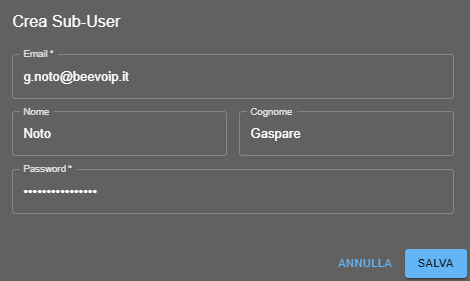
Pour créer un nouveau sous-utilisateur :
- Allez dans le menu Gestion Sous-utilisateurs
- Cliquez sur + AJOUTER UN SOUS-UTILISATEUR
- Remplissez les champs requis :
- Email: adresse email du collaborateur (sera utilisée comme nom d'utilisateur)
- Prénom: prénom du collaborateur
- Nom: nom du collaborateur
- Mot de passe: définissez un mot de passe temporaire (le sous-utilisateur pourra le changer après la première connexion)
- Cliquez sur SAUVEGARDER
Note : le sous-utilisateur est créé mais est initialement dans l'état "Inactif".
2Activation d'un Sous-utilisateur
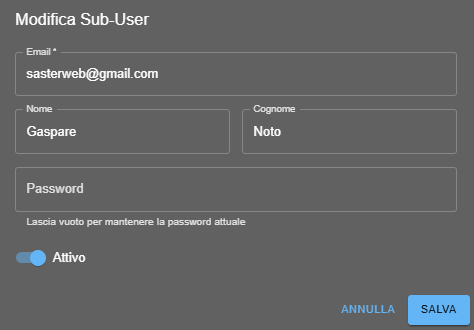
Pour activer un sous-utilisateur et lui envoyer ses identifiants d'accès :
- Depuis la liste des sous-utilisateurs, cliquez sur l'icône Modifier (crayon) du sous-utilisateur à activer
- Activez le toggle Actif
- Cliquez sur SAUVEGARDER
✉️ Le système enverra automatiquement un email au sous-utilisateur contenant :
- L'email du compte principal à utiliser pour la connexion
- Ses propres identifiants (email et mot de passe)
- Les instructions pour accéder au portail
3Comment accède un Sous-utilisateur

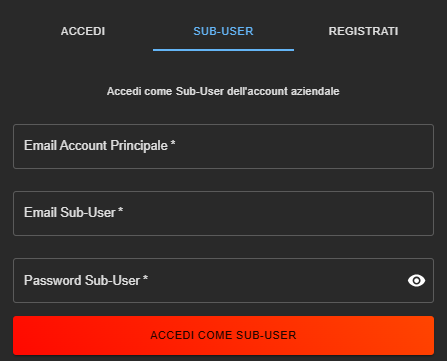
Le sous-utilisateur accède au portail de cette manière :
- Il va à la page de connexion d'AI4CALL
- Il clique sur l'onglet SUB-USER
- Il saisit :
- l'email du compte principal: l'email du compte principal
- l'email du Sous-utilisateur: l'email du Sous-utilisateur
- le mot de passe du Sous-utilisateur: le mot de passe du Sous-utilisateur
- Il clique sur SE CONNECTER EN TANT QUE SOUS-UTILISATEUR
Ce système garantit que chaque sous-utilisateur est toujours lié au compte d'entreprise principal.
4Suivi
Dans le tableau de bord de gestion, vous pouvez :
👁️ Visualiser
Liste complète de tous les sous-utilisateurs avec leur statut (Actif/Inactif) et leur visibilité
✏️ Modifier
Changer le nom, prénom, mot de passe ou statut d'activation
🗑️ Supprimer
Supprimer définitivement un sous-utilisateur du compte
📊 Suivre
Contrôler la dernière connexion et la date de création
Statuts du Sous-utilisateur :
- Actif: vert : le sous-utilisateur peut accéder au portail
- Inactif: rouge : le sous-utilisateur a été créé mais ne peut pas encore accéder
Visibilité :
- Visible: le sous-utilisateur peut être vu dans les listes et les rapports
- Définissez les permissions de visibilité selon vos besoins organisationnels
Cas d'usage
🏢 Équipe de Support
Chaque opérateur a son propre accès pour gérer les assistants dont il est responsable
🎯 Account Manager
Les commerciaux peuvent configurer des assistants pour leurs propres clients
👨💼 Consultants Externes
Les partenaires et consultants peuvent travailler sur le portail avec des accès temporaires
🔄 Rotation du Personnel
Ajout/Suppression facile de collaborateurs sans changer le compte principal
🔐 Sécurité
Chaque utilisateur a ses propres identifiants, aucun partage de mot de passe
Le nombre maximum de sous-utilisateurs disponibles est de 10. Contactez le support AI4CALL pour augmenter la limite si nécessaire.
Le compte principal peut réinitialiser le mot de passe du sous-utilisateur depuis la section "Modifier Sous-utilisateur". En désactivant et réactivant l'utilisateur, ce dernier recevra un email avec les nouveaux identifiants d'accès.
Actuellement, tous les sous-utilisateurs actifs ont les mêmes permissions opérationnelles (création d'assistants, gestion d'outils, RAG, etc.) mais ne peuvent pas modifier les paramètres de compte, de facturation ou créer d'autres sous-utilisateurs. Des fonctionnalités avancées de contrôle d'accès basé sur les rôles (RBAC) sont en roadmap.
Allez dans "Modifier Sous-utilisateur", désactivez le toggle "Actif" et sauvegardez. Le sous-utilisateur ne pourra plus accéder immédiatement. Si vous voulez supprimer définitivement l'utilisateur, utilisez le bouton de suppression (icône corbeille).
Vérifiez que l'adresse email est correcte et regardez dans le dossier spam. Sinon, vous pouvez communiquer manuellement les identifiants au sous-utilisateur : email du compte principal + email et mot de passe du sous-utilisateur. Le sous-utilisateur pourra se connecter depuis l'onglet "SUB-USER" de la connexion.
Non, tous les sous-utilisateurs partagent le plan et le budget du compte principal. Toutes les minutes de conversation et les tokens LLM consommés sont comptabilisés sur le plan unique de l'entreprise.
Le sous-utilisateur accède au même portail que le compte principal avec toutes les fonctionnalités opérationnelles : il peut créer et modifier des assistants, gérer des outils personnalisés, des collections RAG, visualiser des statistiques et des rapports. Il n'a pas accès à : la gestion des sous-utilisateurs, les logs complets, les paramètres de facturation, les données administratives du compte.