
📅 Configuration Serveur MCP - Calendly
Guide complet pour intégrer Calendly avec AI4CALL via le serveur MCP pour gérer les rendez-vous, disponibilités et annulations
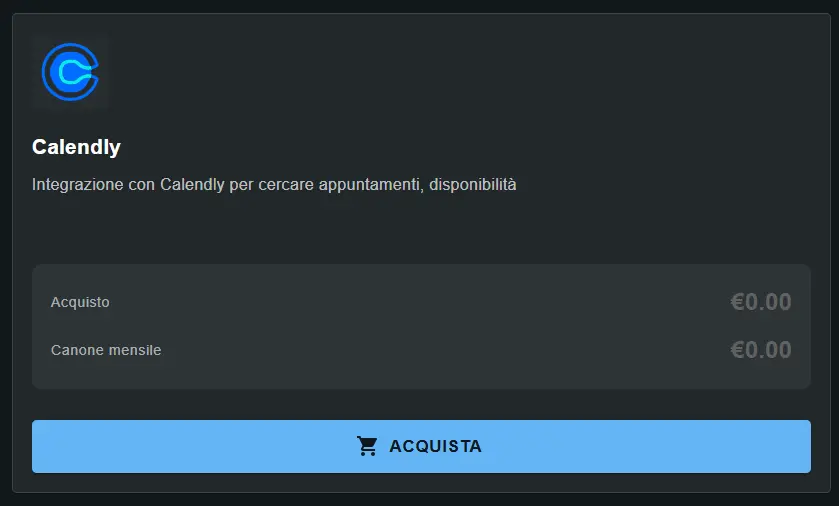
Allez dans "MARKET" → "Marketplace Plugin" et cliquez sur Acheter de "Calendly" → GRATUIT
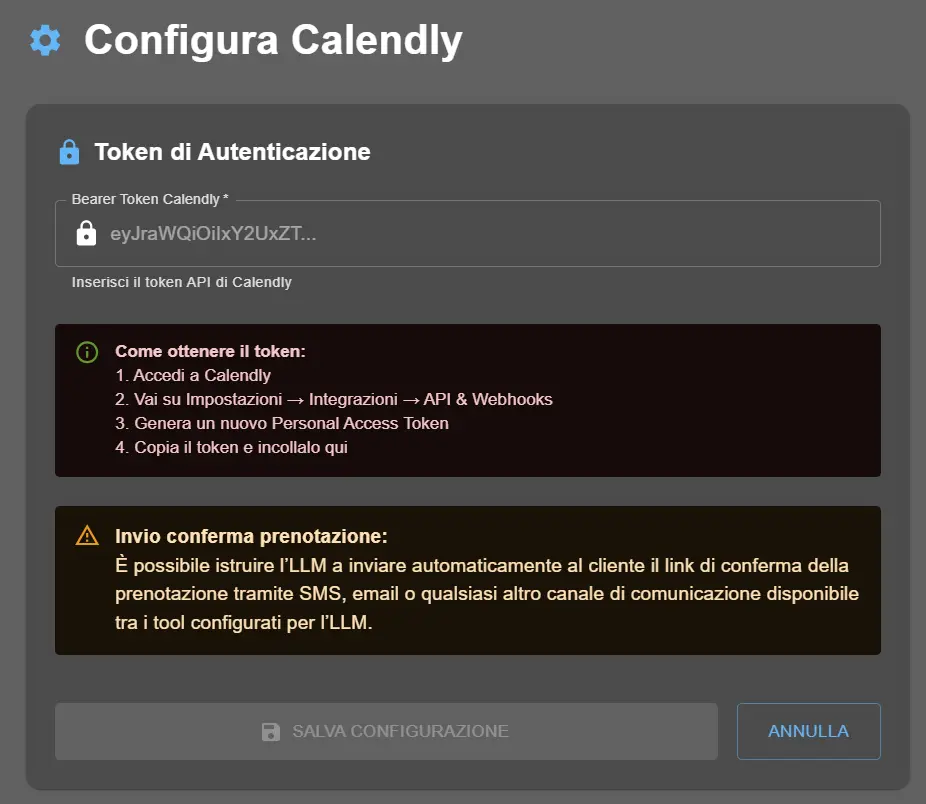
Allez dans "MARKET" → "Mes Plugins" et cliquez sur Configurer de "Calendly"
🚀 Navigation rapide :
⚠️ Services de tiers
Les intégrations décrites font référence à des services de tiers.
Les limites de débit, les modes d'authentification, les configurations techniques, les coûts et les politiques sont définis exclusivement par les fournisseurs respectifs et peuvent changer au fil du temps.
Les coûts des services externes sont supportés directement par l'utilisateur final auprès des fournisseurs des services eux-mêmes et ne sont en aucun cas gérés ou intermédiés par notre portail (par exemple, Meta ou d'autres fournisseurs pour WhatsApp, Zapier, Calendly, etc.).
Les outils disponibles permettent de : vérifier la disponibilité, consulter les événements existants, lire les invités, et annuler des rendez-vous. La réservation proprement dite doit se faire via le lien public Calendly fourni au client.
L'assistant peut cependant guider le client en vérifiant les créneaux disponibles et en fournissant le lien correct pour réserver.
Générer le Bearer Token sur Calendly
Pour permettre au serveur MCP d'accéder aux données de votre compte Calendly, vous devez générer un Personal Access Token.
- Connectez-vous à votre compte Calendly
- Allez dans Paramètres → Intégrations → API & Webhooks
- Dans la section "Personal Access Tokens", cliquez "Generate New Token"
- Donnez un nom au token (ex. "AI4CALL Integration")
- Copiez le token généré (commence toujours par
eyJ...)
Copiez-le immédiatement et sauvegardez-le dans un endroit sûr. Si vous le perdez, vous devrez en générer un nouveau. Le token garantit un accès complet à votre compte Calendly, traitez-le comme un mot de passe.
- Lire tous vos événements et disponibilités
- Accéder aux données des invités (noms, emails, détails)
- Annuler des événements programmés
NE partagez JAMAIS ce token et révoquez-le immédiatement si vous soupçonnez qu'il a été compromis.
Configurer le serveur MCP sur AI4CALL
Insérez le Bearer Token dans la configuration AI4CALL pour activer les outils MCP Calendly.
- Sélectionnez "Calendly" dans la liste de vos Plugins
- Dans le champ "Token d'Authentification", collez le Bearer Token copié depuis Calendly
- Cliquez "Sauvegarder Configuration"
- Vérifie la validité du token avec un appel de test à l'API Calendly
- Expose automatiquement les 7 outils Calendly à l'assistant IA
- Configure l'authentification pour toutes les futures requêtes
- Active l'assistant à invoquer les outils durant les conversations
Important : Si le token n'est pas valide, vous recevrez une erreur immédiate. Vérifiez avoir copié le token complet sans espaces ou caractères supplémentaires.
Tester la connexion
Vérifiez que le serveur MCP est correctement connecté et que les outils fonctionnent.
"Quels types d'événements avez-vous disponibles sur Calendly ?"
Si tout fonctionne, l'assistant invoquera
calendly_get_event_types et vous listera les types d'événement configurés sur votre compte (ex. "Consultation 30min", "Vidéoconférence 1h", etc.). - Le Bearer Token est valide
- Le serveur MCP communique correctement avec Calendly
- Les outils sont exposés et utilisables par l'assistant
Vous pouvez procéder à l'instruction de l'assistant pour les workflows spécifiques !
- Token invalide : vérifiez avoir copié le token complet sans espaces
- Token révoqué : vérifiez sur Calendly que le token est toujours actif
- Permissions insuffisantes : assurez-vous que le token a accès à l'API
- Limite de débit : attendez quelques minutes et réessayez
En cas d'erreur persistante, régénérez un nouveau token sur Calendly et répétez la configuration.
Instruire l'assistant IA
Configurez l'invite de l'assistant pour utiliser correctement les outils MCP Calendly dans les workflows courants.
"Quand le client demande la disponibilité pour [type d'événement], utilisez calendly_get_available_times pour vérifier les créneaux libres et proposez-les au client. Spécifiez toujours la date et l'heure en format clair."
2. Annulation de rendez-vous :
"Si le client demande d'annuler un rendez-vous, utilisez calendly_get_scheduled_events pour trouver l'événement correct, confirmez avec le client que c'est le bon (date/heure), puis utilisez calendly_cancel_event. DEMANDEZ TOUJOURS une confirmation explicite avant d'annuler."
3. Envoi de confirmation de réservation :
"Après que le client a réservé via le lien Calendly, utilisez calendly_get_event_invitees pour récupérer l'URL de confirmation et envoyez-la automatiquement via WhatsApp avec send_whatsapp_message."
4. Vérification statut de réservation :
"Si le client demande confirmation de son rendez-vous, utilisez calendly_get_scheduled_events pour trouver l'événement et lire tous les détails (date, heure, type, invités)."
Vous êtes un assistant pour la gestion de rendez-vous.\n\nCALENDLY WORKFLOW :\n1. Disponibilité : Utilisez calendly_get_available_times pour vérifier les créneaux libres\n2. Annulation : TOUJOURS demander confirmation avant d'annuler avec calendly_cancel_event\n3. Confirmations : Récupérez l'URL de confirmation avec calendly_get_event_invitees et envoyez-la via WhatsApp\n4. Statut : Utilisez calendly_get_scheduled_events pour vérifier les rendez-vous futurs\n\nIMPORTANT : \n- Vous NE POUVEZ PAS réserver directement, fournissez le lien Calendly au client\n- Spécifiez toujours le fuseau horaire quand vous parlez d'horaires\n- Pour les annulations, confirmez date/heure avec le client avant de procéder
❌ FAUX : "Annulez le rendez-vous de demain" → L'assistant annule immédiatement
✅ CORRECT : "J'ai trouvé le rendez-vous du 15/01 à 14:00. Confirmez-vous que vous voulez l'annuler ? Répondez OUI pour procéder."
L'opération est irréversible, la confirmation protège des annulations accidentelles.
🛠️ Outils MCP Calendly disponibles
7 outils exposés par le serveur MCP pour gérer Calendly. Chaque outil est invoqué automatiquement par l'assistant quand nécessaire.
calendly_get_current_user
Paramètres : Aucun
calendly_get_event_types
Paramètres : Aucun
calendly_get_available_times
Paramètres obligatoires :
event_type_uuidParamètres optionnels :
start_time (ISO 8601) calendly_get_scheduled_events
Paramètres : Aucun (retourne tous les événements futurs)
calendly_get_event_invitees
Paramètres obligatoires :
event_uuid calendly_get_invitee
Paramètres obligatoires :
invitee_uuid calendly_cancel_event
Paramètres obligatoires :
event_uuid 💡 Workflows Pratiques
Exemples concrets de comment l'assistant utilise les outils MCP Calendly dans des scénarios réels.
Scénario 1 : Client demande disponibilité
calendly_get_event_types→ Identifie le type "Consultation 30min" et récupère son UUIDcalendly_get_available_times(event_type_uuid, start_time=aujourd'hui)→ Récupère les créneaux disponibles cette semaine- L'assistant propose au client : "J'ai ces horaires disponibles : Mercredi 15/01 à 10:00, 14:00, 16:00. Lequel préférez-vous ?"
- Client choisit un horaire → L'assistant fournit le lien Calendly pour compléter la réservation
Scénario 2 : Client veut annuler un rendez-vous
calendly_get_scheduled_events→ Recherche les événements programmés pour demain- Trouve l'événement : 15/01/2025 à 14:00 - Consultation avec Mario Rossi
- L'assistant demande confirmation : "J'ai trouvé le rendez-vous du 15 Janvier à 14:00 pour Consultation. Confirmez-vous que vous voulez l'annuler ? Répondez OUI pour procéder."
- Client : "Oui"
calendly_cancel_event(event_uuid)→ Annule définitivement l'événement- Confirmation : "Rendez-vous annulé. Vous recevrez un email de confirmation de Calendly."
Scénario 3 : Envoi automatique de confirmation de réservation
calendly_get_scheduled_events→ Récupère l'événement récemment créécalendly_get_event_invitees(event_uuid)→ Récupère les données de l'invité incluant l'URL de confirmation- Extrait :
reschedule_urloucancel_urlde l'invité send_whatsapp_message(numéro_client, message_avec_lien)→ Envoie la confirmation automatique- Message : "✅ Rendez-vous confirmé pour le 15/01 à 14:00. Lien de gestion : [URL]. Pour modifications ou annulations, cliquez sur le lien."
- Calendly MCP : Récupère les données d'événement et d'invités
- WhatsApp MCP : Envoie un message avec confirmation
Le LLM orchestre automatiquement les outils nécessaires sans besoin de programmation spécifique !
- Générez le token sur Calendly → Paramètres → API & Webhooks → Personal Access Token
- Configurez MCP → Insérez le Bearer Token dans AI4CALL → Sauvegardez
- Testez → Faites un appel d'essai demandant les types d'événement disponibles
- Instruisez l'assistant → Ajoutez les workflows dans l'invite (disponibilités, annulations, confirmations)
- 7 outils disponibles → get_current_user, get_event_types, get_available_times, get_scheduled_events, get_event_invitees, get_invitee, cancel_event
❓ Questions Fréquentes
Réponses aux questions les plus courantes sur l'intégration Calendly MCP
Non. Les outils MCP Calendly disponibles ne permettent que de LIRE les données (disponibilités, événements, invités) et d'ANNULER des événements. La réservation proprement dite doit se faire via le lien public Calendly ou d'autres systèmes. L'assistant peut cependant vérifier la disponibilité et fournir le lien correct au client.
Connectez-vous à votre compte Calendly, allez dans Paramètres > Intégrations > API & Webhooks. Générez un nouveau Personal Access Token et copiez-le. Ce token doit être inséré dans le champ "Token d'Authentification" dans la configuration AI4CALL. Le token commence toujours par "eyJ".
L'assistant peut : vérifier la disponibilité des horaires (calendly_get_available_times), consulter les événements programmés (calendly_get_scheduled_events), lire les détails des invités (calendly_get_event_invitees et calendly_get_invitee), récupérer les types d'événement disponibles (calendly_get_event_types), et annuler des événements (calendly_cancel_event). Ne peut pas créer de nouveaux rendez-vous.
calendly_get_event_invitees retourne TOUS les invités d'un événement spécifique (liste complète). calendly_get_invitee retourne les détails d'UN SEUL invité spécifique via son UUID. Utilisez le premier pour voir qui participe à un événement, le second pour récupérer les données détaillées d'une personne spécifique.
Oui, l'opération est IRREVERSIBLE. Une fois l'événement annulé via le serveur MCP, il ne peut pas être restauré. C'est pourquoi il est fondamental d'instruire l'assistant à TOUJOURS demander une confirmation explicite du client avant d'exécuter l'annulation.
Il doit d'abord invoquer calendly_get_event_types pour récupérer tous les types d'événement configurés sur votre Calendly (ex. "Consultation 30min", "Vidéoconférence 1h"). Puis utilise l'UUID du type d'événement correct pour appeler calendly_get_available_times. Dans l'invite vous pouvez spécifier des noms exacts ou laisser l'assistant identifier le bon type à partir de la demande.
Pas au niveau de l'outil MCP - si vous activez calendly_cancel_event, cela fonctionne sur tous les événements. La limitation doit être gérée au niveau de l'invite : instruisez l'assistant à annuler uniquement les événements correspondant à des critères spécifiques (ex. uniquement les événements futurs, uniquement pour certains clients, uniquement avec confirmation explicite).
L'assistant utilise calendly_get_event_invitees ou calendly_get_invitee pour récupérer l'URL de confirmation depuis l'événement. Puis, si vous avez configuré l'outil WhatsApp Business ou Email SMTP, il peut invoquer send_whatsapp_message ou send_email pour envoyer automatiquement le lien au client durant l'appel.
Oui. calendly_get_event_invitees retourne TOUS les invités d'un événement, donc fonctionne aussi pour les événements de groupe. Vous pouvez voir combien de personnes ont confirmé, leurs données, et le statut de chaque invité (actif, annulé, en attente).
Tous les outils MCP cesseront de fonctionner immédiatement. L'assistant recevra des erreurs d'authentification en essayant d'invoquer n'importe quel outil Calendly. Vous devrez générer un nouveau token depuis les paramètres Calendly et le mettre à jour dans la configuration AI4CALL.
Non. Vous ne pouvez configurer qu'un seul Bearer Token à la fois dans le serveur MCP. Si vous avez plusieurs comptes Calendly, vous devez choisir quel compte lier. Pour gérer plusieurs comptes, vous devriez configurer des assistants AI4CALL séparés, chacun avec son propre token.
Il doit d'abord invoquer calendly_get_scheduled_events pour récupérer tous les événements programmés, puis identifier le bon en comparant date/heure ou détails fournis par le client. Une fois trouvé l'UUID de l'événement correct, il peut invoquer calendly_cancel_event pour l'annuler.
Montre UNIQUEMENT les créneaux effectivement disponibles pour la réservation, basés sur les calendriers liés à votre Calendly. Les horaires déjà occupés, créneaux en dehors des heures de travail, ou dates bloquées ne sont pas montrés. C'est la même disponibilité qu'un client verrait sur le lien public Calendly.
Non. L'API Calendly via MCP ne supporte pas la modification directe des événements (reprogrammation). Vous ne pouvez qu'annuler l'événement existant et faire réserver au client un nouveau créneau. L'assistant peut guider le client dans ce processus séquentiel.
Récupère les informations sur le compte Calendly authentifié via le token : nom, email, fuseau horaire, URL du profil, et l'UUID organisation. Utile pour vérifier que la connexion fonctionne et pour récupérer les données nécessaires aux autres outils (certains requièrent l'user URI).
Oui. Dans l'invite instruisez l'assistant à invoquer calendly_get_available_times avec start_time défini sur la date/heure actuelle. L'outil retournera les créneaux disponibles en ordre chronologique, et l'assistant peut proposer les premiers 3-5 créneaux au client.
Pour chaque invité : nom complet, email, statut (actif/annulé), fuseau horaire, date de création de l'invitation, URL de confirmation, éventuelles questions/réponses personnalisées, et l'UUID unique de l'invité. Toutes les données nécessaires pour contacter le client ou vérifier le statut de la réservation.
Oui, mais les limites dépendent de votre forfait Calendly. Si l'assistant fait trop de requêtes en peu de temps, l'API Calendly peut bloquer temporairement les appels. Pour les événements à fort trafic, optimisez l'invite pour réduire les appels non nécessaires (ex. cache des disponibilités pendant quelques minutes).
Oui. L'assistant peut utiliser plusieurs outils MCP simultanément. Exemple de workflow : utilisez Calendly pour vérifier la disponibilité, puis utilisez l'outil WhatsApp pour envoyer la confirmation, ou utilisez Google Calendar MCP pour synchroniser l'événement. Les outils MCP sont composables et le LLM les orchestre automatiquement.
Calendly gère automatiquement les fuseaux horaires. calendly_get_available_times accepte le paramètre start_time au format ISO 8601 avec fuseau horaire. Les événements et invités retournés incluent toujours le fuseau horaire spécifique. L'assistant peut convertir automatiquement si nécessaire, en utilisant le fuseau horaire du client.