
🏢 Configuration Condomatica Connector
Guide complet pour intégrer le logiciel de gestion Condomatica avec AI4CALL via plugin MCP pour consulter les fiches, unités immobilières et charges de copropriété
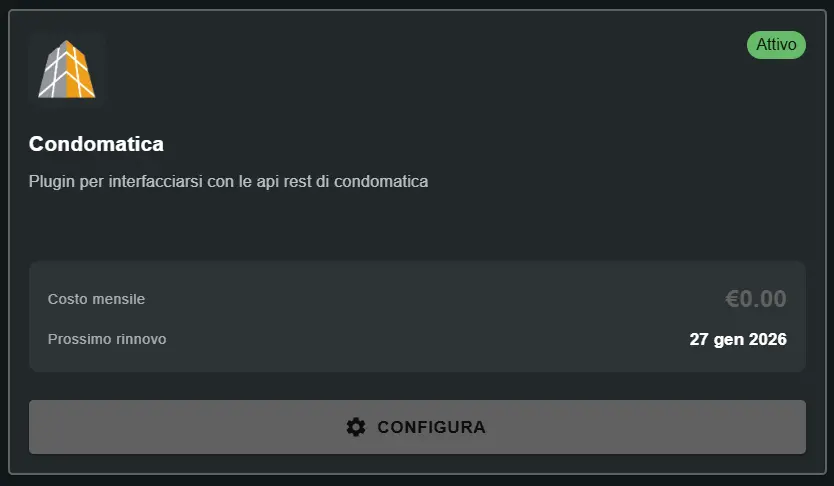
Allez dans "MARKET" → "Marketplace Plugin" et cliquez sur Acheter de "Condomatica Connector" → GRATUIT
Allez dans "MARKET" → "Mes Plugins" et cliquez sur Configurer de "Condomatica Connector"
🚀 Navigation rapide :
⚠️ Services de tiers
Les intégrations décrites font référence à des services de tiers.
Les limites de débit, les modes d'authentification, les configurations techniques, les coûts et les politiques sont définis exclusivement par les fournisseurs respectifs et peuvent changer au fil du temps.
Les coûts des services externes sont supportés directement par l'utilisateur final auprès des fournisseurs des services eux-mêmes et ne sont en aucun cas gérés ou intermédiés par notre portail (par exemple, Meta ou d'autres fournisseurs pour WhatsApp, Zapier, Calendly, etc.).
L'assistant peut rechercher des copropriétaires, visualiser les unités immobilières et vérifier les charges/paiements, mais NE PEUT PAS modifier les données, enregistrer des paiements, créer de nouveaux enregistrements ou altérer la base de données Condomatica de quelque manière que ce soit.
Toutes les opérations sont en lecture seule via l'API REST de Condomatica.
Obtenir les identifiants API de Condomatica
Pour connecter AI4CALL à Condomatica, vous avez besoin de deux identifiants spécifiques fournis par votre installation du logiciel de gestion.
- Clé API : clé d'authentification unique pour accéder aux API REST de Condomatica
→ format : chaîne alphanumérique longue (ex. "eyJhbGciOiJIUzI1NiIsInR5cCI6...") - Code Administrateur : identifiant du contexte de copropriété spécifique
→ format par défaut :condo2025_20:1
→ modifier uniquement si vous avez reçu un code personnalisé
- Administrateur système Condomatica : si votre entreprise gère directement le logiciel
- Support Condomatica : contactez le support technique du logiciel et demandez les identifiants API pour intégration externe
- Panneau Condomatica : certaines installations ont une section API/Intégrations où générer les clés de manière autonome
Note : sans identifiants valides, il n'est pas possible de procéder à l'intégration.
- Fiches des copropriétaires (noms, prénoms, contacts, codes fiscaux)
- Unités immobilières (bâtiments, étages, lots)
- Données financières (charges, paiements, soldes)
Traitez la Clé API comme un mot de passe : ne la partagez pas, ne la publiez pas, révoquez-la immédiatement si vous soupçonnez qu'elle a été compromise.
Configurer le plugin Condomatica sur AI4CALL
Insérez les identifiants obtenus dans le panneau de configuration AI4CALL pour activer la connexion.
- Sélectionnez "Condomatica Connector" dans la liste de vos Plugins
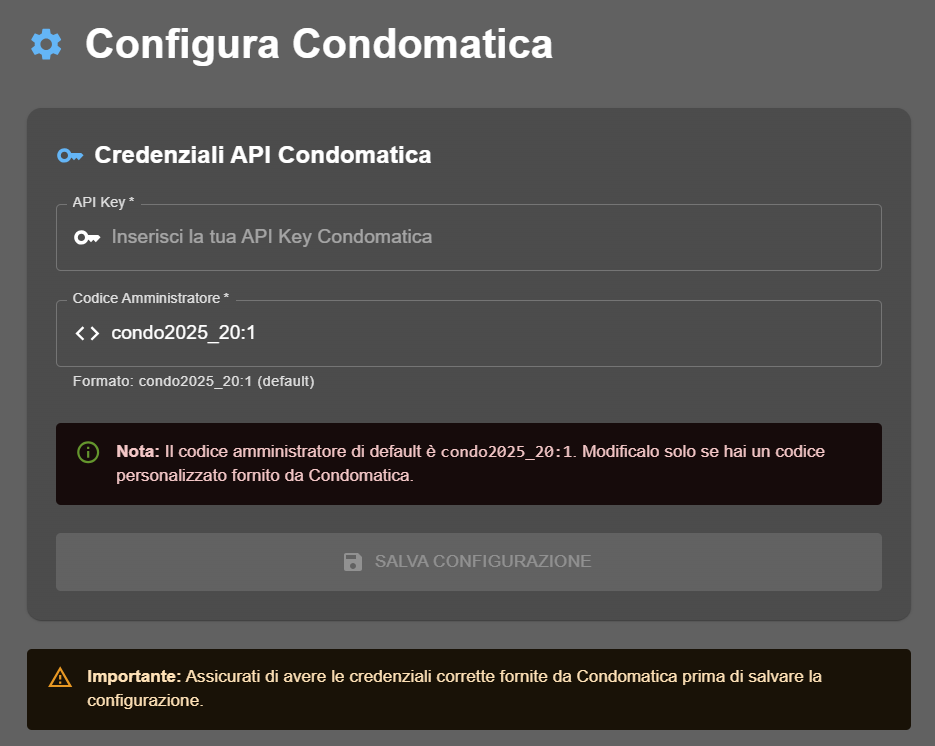
- Dans la section "Identifiants API Condomatica", insérez :
- Clé API : collez la clé API fournie par Condomatica
- Code Administrateur : insérez le code (défaut :
condo2025_20:1)
- Cliquez "SAUVEGARDER CONFIGURATION"
condo2025_20:1 est le code administrateur standard qui fonctionne pour la plupart des installations Condomatica.Quand utiliser le défaut :
- Si vous n'avez pas reçu de code personnalisé de Condomatica
- Si votre installation est standard/cloud
- Si le support Condomatica ne vous a pas communiqué un code différent
Quand le modifier :
- Uniquement si Condomatica vous a fourni explicitement un code administrateur personnalisé
- Si vous avez une installation on-premise avec configuration personnalisée
En cas de doute, laissez le défaut et testez la connexion.
Si vous sauvegardez des identifiants erronés :
- Les outils Condomatica ne fonctionneront pas
- L'assistant recevra des erreurs d'authentification
- Vous devrez réinsérer les identifiants corrects et sauvegarder à nouveau
Vérifiez que la Clé API est complète (sans espaces de début/fin) et que le Code Administrateur est exact.
Sélectionner les outils à activer
Choisissez quelles opérations l'assistant peut exécuter sur Condomatica en activant ou désactivant individuellement les outils disponibles.
- ☑️ condomatica_search_condomino
recherche un copropriétaire dans le système Condomatica en utilisant le numéro de téléphone
→ retourne : nom, prénom, email, code fiscal, données démographiques - ☑️ condomatica_search_unita
recherche une unité immobilière associée à un copropriétaire via le code fiscal
→ retourne : bâtiment, étage, lot, millièmes, type d'unité - ☑️ condomatica_search_rate
recherche les charges de copropriété associées à un copropriétaire via le code fiscal
→ retourne : charges échues/payées, solde, montants, échéances
✅ Activez TOUS les 3 outils
L'assistant peut répondre à toute question : qui appelle, quel appartement, combien il doit
Scénario 2 : seulement informations générales (pas de données financières)
✅ condomatica_search_condomino
✅ condomatica_search_unita
❌ condomatica_search_rate (désactivé)
L'assistant identifie les copropriétaires et unités mais n'accède pas aux données de paiement
Scénario 3 : seulement identification de l'appelant
✅ condomatica_search_condomino
❌ condomatica_search_unita (désactivé)
❌ condomatica_search_rate (désactivé)
L'assistant reconnaît qui appelle mais n'accède pas aux détails immobiliers ou financiers
condomatica_search_condomino (première étape)↓ fournit le code fiscal nécessaire à :
condomatica_search_unita (deuxième étape)↓ fournit l'ID unité nécessaire à :
condomatica_search_rate (troisième étape)Si vous activez condomatica_search_rate mais désactivez condomatica_search_unita, l'assistant ne pourra pas obtenir l'ID unité nécessaire pour rechercher les charges !
Règle : si vous activez un outil "en aval", activez aussi les outils "en amont" dont il dépend.
Tester la connexion
Vérifiez que le plugin est correctement configuré et que l'assistant peut accéder aux données Condomatica.
- Faites un appel d'essai à votre assistant
- Demandez : "Recherchez Mario Rossi dans le système" (utilisez un nom réellement présent dans Condomatica)
- L'assistant devrait invoquer
condomatica_search_condomino - Si retourne des données (nom, prénom, email, etc.), la connexion fonctionne ✅
Méthode 2 : test de workflow complet
- Demandez : "Recherchez Mario Rossi et dites-moi quelles unités il possède"
- L'assistant devrait :
- Invoquer
condomatica_search_condomino(query="Mario Rossi") - Extraire le code fiscal de la réponse
- Invoquer
condomatica_search_unita(codice_fiscale="...") - Lister les unités trouvées (bâtiment, étage, lot)
- Invoquer
- Si le workflow fonctionne de bout en bout, tout est configuré correctement ✅
- La Clé API est valide et acceptée
- Le Code Administrateur est correct
- Les API REST de Condomatica sont accessibles
- Les outils sélectionnés sont exposés et fonctionnels
Vous pouvez procéder à l'instruction de l'assistant pour les workflows opérationnels ! 🎉
1. Erreur d'authentification :
- Clé API invalide ou expirée → vérifiez avec Condomatica
- Code Administrateur erroné → essayez le défaut
condo2025_20:1 - Identifiants copiés incorrectement (espaces supplémentaires) → réinsérez attentivement
2. Copropriétaire non trouvé :
- Nom recherché n'existe pas dans Condomatica → essayez avec un autre nom
- La recherche nécessite une correspondance exacte → utilisez un nom complet précis
- Base de données Condomatica vide ou test → vérifiez avec l'administrateur
3. Outil non disponible :
- Outil non activé dans la section "Service Condomatica" → vérifiez la case
- Configuration non sauvegardée → revérifiez et sauvegardez à nouveau
En cas d'erreur persistante, contactez le support AI4CALL avec le message d'erreur spécifique.
Instruire l'assistant pour les workflows
Configurez l'invite de l'assistant pour utiliser correctement les outils Condomatica dans les flux conversationnels avec les copropriétaires.
"Au début de chaque appel, utilisez condomatica_search_condomino avec le numéro de téléphone de l'appelant pour l'identifier automatiquement. Si trouvé, saluez avec le nom (ex. 'Bonjour M. Rossi'). Si non trouvé, demandez nom et prénom pour rechercher manuellement."
2. Vérification statut des paiements :
"Si le copropriétaire demande des informations sur les paiements ou charges : (1) identifiez-le avec search_condomino, (2) récupérez les unités avec search_unita, (3) s'il a plusieurs unités demandez laquelle, (4) utilisez search_rate pour montrer le solde et les charges échues/payées. Spécifiez toujours les montants et les échéances."
3. Informations unités immobilières :
"Pour les questions sur bâtiment/étage/lot/millièmes : utilisez search_condomino pour identifier, puis search_unita pour récupérer les détails. Présentez les informations clairement (ex. 'Votre appartement est bâtiment A, étage 2, lot 5')."
4. Confidentialité et sécurité :
"Avant de fournir des informations sensibles (solde, charges), vérifiez l'identité de l'appelant. Demandez la date de naissance ou autre donnée personnelle pour confirmation. Ne divulguez pas de données financières si vous n'êtes pas sûr de l'identité."
Obligations légales :
- Informer les copropriétaires que leurs données peuvent être consultées via assistant IA
- Obtenir un consentement explicite si requis par la réglementation
- Mettre en œuvre des mesures de sécurité (ex. authentification de l'appelant avec PIN/date de naissance)
- Limiter l'accès aux seules données nécessaires (désactivez les outils non essentiels)
- Maintenir des journaux d'accès pour audit trail
- Définir les durées de conservation des enregistrements d'appels
Bonne pratique : insérez dans l'invite des instructions pour demander confirmation d'identité avant de divulguer des données financières sensibles.
🛠️ Outils Condomatica disponibles
3 outils plugin pour consulter le logiciel de gestion Condomatica. Chaque outil peut être activé/désactivé individuellement.
condomatica_search_condomino
Paramètres :
query(obligatoire) : numéro de téléphone, nom, prénom ou combinaison
Retourne : nom, prénom, email, téléphone, code fiscal, adresse de résidence, données démographiques
condomatica_search_unita
Paramètres :
codice_fiscale(obligatoire) : code fiscal du copropriétaire (depuis search_condomino)
Retourne : liste d'unités avec bâtiment, étage, lot, millièmes, type d'unité, ID unique d'unité
condomatica_search_rate
Paramètres :
unita_id(obligatoire) : ID d'unité (depuis search_unita)
Retourne : charges échues/payées, solde courant, montants, échéances, historique des paiements, éventuels retards
💡 Workflows Pratiques
Exemples concrets de comment l'assistant gère les conversations avec les copropriétaires en utilisant les outils Condomatica.
Scénario 1 : vérification solde et charges échues
Assistant : [invoque
condomatica_search_condomino(query="3331234567")]→ trouve : Mario Rossi, Code Fiscal : RSSMRA80A01F205X
Assistant : "Bonjour M. Rossi, comment puis-je vous aider ?"
Copropriétaire : "Je voudrais savoir si j'ai tout payé et combien je dois encore."
Assistant : "Je vérifie immédiatement. Pour sécurité, pouvez-vous confirmer votre date de naissance ?"
Copropriétaire : "1 janvier 1980"
Assistant : [vérifie correspond avec Code Fiscal] "Parfait, merci. Un instant pendant que je vérifie..."
Assistant : [invoque
condomatica_search_unita(codice_fiscale="RSSMRA80A01F205X")]→ trouve : Bâtiment A, Étage 2, Lot 5 (ID : U_12345)
Assistant : [invoque
condomatica_search_rate(unita_id="U_12345")]→ trouve : Solde -450€, 2 charges échues (150€ déc 2024, 300€ jan 2025)
Assistant : "Pour votre appartement bâtiment A, étage 2, lot 5, il y a 2 charges échues :
• Décembre 2024 : 150 euros (échue le 31/12)
• Janvier 2025 : 300 euros (échue le 31/01)
Solde total à régulariser : 450 euros.
Souhaitez-vous que je vous envoie les coordonnées pour le paiement par email ?"
Copropriétaire : "Oui merci"
Assistant : [si send_email activé] "Je vous ai envoyé l'email avec tous les détails à mario.rossi@email.com. Autre chose ?"
Scénario 2 : copropriétaire avec plusieurs unités
Assistant : [déjà identifié comme Luigi Bianchi depuis l'appel précédent]
[invoque
condomatica_search_unita(codice_fiscale="BNCGLI75B15H501Y")]→ trouve 2 unités :
- Bâtiment B, Étage 3, Lot 7 - 68,5 millièmes - Appartement
- Bâtiment B, Étage -1, Lot 12 - 8,2 millièmes - Garage
Assistant : "Vous possédez 2 unités dans cette copropriété :
1. Appartement - bâtiment B, étage 3, lot 7 → 68,5 millièmes
2. Garage - bâtiment B, étage sous-sol, lot 12 → 8,2 millièmes
Total : 76,7 millièmes au total.
Pour quelle unité souhaitez-vous vérifier les paiements ?"
Copropriétaire : "L'appartement"
Assistant : [invoque
condomatica_search_rate(unita_id="U_appartement")][poursuit avec les détails des paiements...]
- Obtenez les identifiants → Clé API et Code Administrateur de Condomatica
- Configurez le plugin → insérez les identifiants dans AI4CALL, sauvegardez
- Sélectionnez les outils → activez search_condomino, search_unita, search_rate selon besoin
- Testez la connexion → recherchez un copropriétaire connu pour vérifier
- Instruisez l'assistant → workflows identification, vérification paiements, confidentialité
❓ Questions Fréquentes
Réponses aux questions les plus courantes sur Condomatica Connector
Ces identifiants sont fournis directement par votre instance Condomatica ou l'administrateur système du logiciel. La Clé API est une clé d'authentification unique pour votre compte, tandis que le Code Administrateur identifie le contexte de copropriété spécifique. Si vous ne les avez pas reçus, contactez le support Condomatica.
Non. Le code condo2025_20:1 est la valeur par défaut qui fonctionne pour la plupart des installations standard de Condomatica. Modifiez-le UNIQUEMENT si vous avez reçu un code administrateur personnalisé spécifique à votre instance Condomatica. Si vous n'êtes pas sûr, laissez le défaut et testez la connexion.
Oui. Dans la section "Service Condomatica", vous pouvez désélectionner individuellement les outils que vous ne voulez pas rendre accessibles à l'assistant. Par exemple, vous pouvez activer seulement condomatica_search_condomino et condomatica_search_unita, en laissant condomatica_search_rate désactivé si vous ne voulez pas que l'assistant accède aux données financières.
L'assistant utilise l'outil condomatica_search_condomino qui recherche dans la base de données Condomatica en utilisant le numéro de téléphone de l'appelant. Si le numéro est enregistré dans le système Condomatica, l'outil retourne les données démographiques du copropriétaire. Sinon, l'assistant peut demander nom et prénom pour rechercher manuellement.
Avec condomatica_search_condomino : données démographiques (nom, prénom, téléphone, email, code fiscal). Avec condomatica_search_unita : détails des unités immobilières (bâtiment, étage, lot, millièmes). Avec condomatica_search_rate : statut des paiements, charges échues/payées, solde courant, montants dus. Dépend des outils que vous avez activés.
Non. Les outils disponibles sont en LECTURE SEULE. L'assistant peut seulement consulter les données (fiches, unités, charges) mais ne peut pas modifier les informations, enregistrer des paiements, créer de nouveaux copropriétaires ou altérer la base de données Condomatica de quelque manière que ce soit. Pour les opérations d'écriture, un accès direct au logiciel de gestion est nécessaire.
Après avoir sauvegardé la configuration avec la Clé API et le Code Administrateur, faites un appel d'essai à l'assistant et demandez "Recherchez Mario Rossi dans le système" (en utilisant un nom présent dans Condomatica). Si l'assistant invoque condomatica_search_condomino et retourne des données, la connexion fonctionne. Sinon vérifiez les identifiants.
C'est un format composé de : préfixe d'identification (condo2025), séparateur underscore, année/code numérique (20), deux-points, et version (1). Ce code identifie de manière unique votre installation Condomatica dans le système. Ne le modifiez pas à moins que Condomatica ne vous ait fourni un code différent spécifique à votre compte.
Non, pas directement. Chaque configuration Condomatica Connector supporte UN SEUL Code Administrateur, correspondant à un contexte de copropriété spécifique. Si vous gérez plusieurs administrateurs, vous devez créer des assistants AI4CALL séparés, chacun avec sa propre configuration et identifiants Condomatica dédiés.
Les outils condomatica_search_unita et condomatica_search_rate acceptent le code fiscal comme paramètre de recherche. L'assistant obtient typiquement le code fiscal depuis l'outil condomatica_search_condomino (qui retourne les données démographiques complètes), puis l'utilise pour invoquer les autres outils et récupérer les unités et charges associées à ce copropriétaire spécifique.
Oui. Chaque fois que l'assistant invoque un outil Condomatica, un appel API en temps réel est fait au serveur Condomatica. Les données retournées sont toujours mises à jour au moment de la requête. Il n'y a pas de cache local - chaque recherche interroge directement la base de données Condomatica actuelle.
Tous les outils Condomatica cesseront de fonctionner immédiatement. L'assistant recevra des erreurs d'authentification en essayant d'invoquer n'importe quel outil. Vous devrez générer une nouvelle Clé API depuis les paramètres Condomatica et la mettre à jour dans la configuration AI4CALL, puis sauvegarder à nouveau.
Dépend de l'implémentation API de Condomatica. L'outil condomatica_search_condomino accepte une requête textuelle qui est passée à l'API Condomatica. Si l'API supporte les recherches partielles (ex. rechercher "Mar" pour trouver "Mario"), cela fonctionnera. Si elle nécessite une correspondance exacte, vous devrez fournir le nom complet. Testez avec votre instance.
Pas au niveau de la configuration AI4CALL. Le contrôle d'accès dépend des identifiants et permissions configurés dans Condomatica lui-même. Si la Clé API fournie n'a accès qu'à certains copropriétaires, l'assistant ne verra que ceux-ci. Pour des restrictions granulaires, configurez les permissions directement sur Condomatica.
Les données extraites de Condomatica (fiches, unités, charges) sont soumises au RGPD. Assurez-vous de : informer les copropriétaires que leurs données peuvent être consultées via assistant IA, obtenir un consentement si requis, mettre en œuvre une authentification de l'appelant (ex. PIN) dans l'invite, limiter les outils activés seulement à ceux nécessaires, enregistrer les accès pour audit trail.
Oui. Si un copropriétaire possède plusieurs unités (ex. appartement + garage), condomatica_search_unita retournera TOUTES les unités associées au code fiscal. L'assistant peut ensuite les lister au copropriétaire et lui demander pour quelle unité il veut vérifier les charges, avant d'invoquer condomatica_search_rate.
L'outil retourne : liste des charges avec échéances et montants, statut de chaque charge (payée/échue/partielle), solde courant total, éventuels intérêts de retard, historique des paiements effectués. La structure de données exacte dépend de l'API Condomatica, mais inclut typiquement toutes les informations financières relatives à l'unité immobilière.
Oui, absolument. L'assistant peut combiner différents outils. Exemple de workflow : utilisez condomatica_search_rate pour vérifier les charges échues, puis utilisez send_whatsapp_message ou send_email pour envoyer automatiquement un rappel de paiement au copropriétaire. Les outils MCP sont composables et le LLM les orchestre automatiquement.
Durant l'appel, vous pouvez surveiller les journaux de l'assistant dans le panneau AI4CALL qui montrent quand et avec quels paramètres les outils condomatica_search_* sont invoqués. De plus, l'assistant communique typiquement au copropriétaire ce qu'il fait (ex. "Je recherche vos unités dans le système", "Je vérifie le statut des paiements").
Dépend du point de terminaison API configuré. Si votre installation Condomatica est on-premise avec des API REST exposées et accessibles depuis AI4CALL, le plugin peut fonctionner. Si Condomatica est seulement local sans API exposées, ce n'est pas compatible. Vérifiez avec votre administrateur système Condomatica si les API REST sont disponibles et accessibles.