
🏠 Configuration CSV Package Immobilier
Guide complet pour intégrer vos annonces immobilières avec AI4CALL via fichier CSV pour des recherches et réservations automatiques
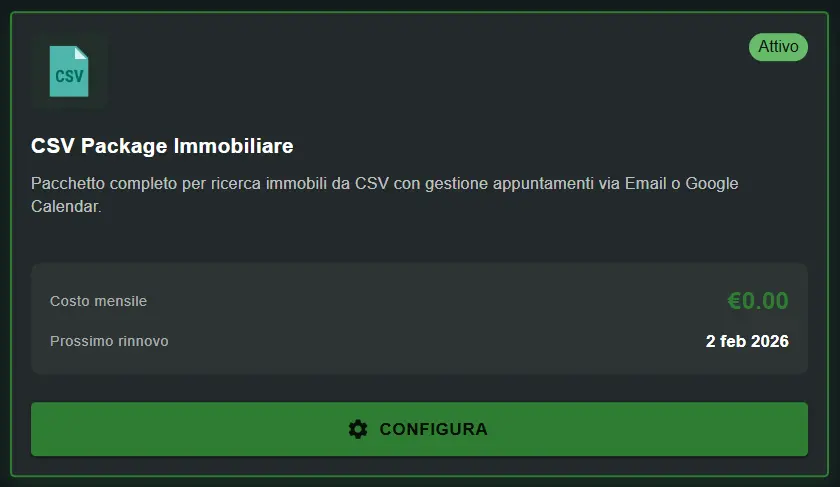
Allez dans "MARKET" → "Marketplace Plugin" et cliquez sur Acheter de "CSV Package Immobilier" → GRATUIT
Allez dans "MARKET" → "Mes Plugins" et cliquez sur Configurer de "CSV Package Immobilier"
🚀 Navigation rapide :
⚠️ Services de tiers
Les intégrations décrites font référence à des services de tiers.
Les limites de débit, les modes d'authentification, les configurations techniques, les coûts et les politiques sont définis exclusivement par les fournisseurs respectifs et peuvent changer au fil du temps.
Les coûts des services externes sont supportés directement par l'utilisateur final auprès des fournisseurs des services eux-mêmes et ne sont en aucun cas gérés ou intermédiés par notre portail (par exemple, Meta ou d'autres fournisseurs pour WhatsApp, Zapier, Calendly, etc.).
Il n'y a pas de synchronisation automatique avec les portails immobiliers (Immobiliare.it, Idealista, etc.) ou bases de données externes. Pour mettre à jour les prix, disponibilités ou ajouter de nouvelles annonces, vous devez télécharger manuellement un nouveau fichier CSV mis à jour.
L'assistant peut SEULEMENT lire les données depuis le CSV et gérer les réservations - ne peut pas modifier les biens ou prix.
Préparer le fichier CSV avec les annonces
Première étape est de créer ou exporter le fichier CSV contenant toutes vos annonces immobilières avec les colonnes dans le format correct.
Comune: ville du bien (ex. "Milan", "Rome")Zona: zone géographique spécifique (ex. "Centre", "Porta Romana")Tipo_ImmobileouTipologia: type de bien (ex. "T2", "T3", "studio")Prezzo: prix en euros (ex. 250000, 450000)
Indirizzo,CAP: données de localisation complètesLocali,Superficie,Bagni: caractéristiques du bienPiano,Totale_piani,Balconi: détails de structureCamere_da_letto,Classe_energetica,Box,AscensoreAnno_di_costruzione,Tipo_di_vendita,Data_di_consegna,Spese_condominiali
❌ FAUX : "comune" (minuscule), "TipologiaImmobile" (sans underscore), "Costo" (nom différent)
✅ CORRECT : "Comune", "Tipo_Immobile", "Prezzo"
Le système recherche les colonnes par nom exact. Si non trouvées, la recherche pourrait ne pas fonctionner correctement.
Télécharger le fichier CSV dans le système
Une fois préparé le CSV avec le format correct, téléchargez-le dans le panneau de configuration AI4CALL.
- Sélectionnez "Configuration CSV Package" dans la liste de vos Plugins
- Cliquez sur le bouton "TÉLÉCHARGER CSV"
- Sélectionnez le fichier depuis votre ordinateur (format .csv)
- Le système téléchargera le fichier et montrera le statut "Actif"
- Vous verrez le nom du fichier téléchargé (ex. "csv-agenzia.csv") et la date de téléchargement
Comune, Zona, Indirizzo, CAP, Prezzo, Locali, Superficie, Bagni, Piano, Totale_piani, Balconi, Camere_da_letto, Classe_energetica, Box, Ascensore, Anno_di_costruzione, Tipo_di_vendita, Data_di_consegna, Spese_condominialiVérifiez que votre CSV a au moins les colonnes obligatoires avant de le télécharger.
Si vous aviez téléchargé "annunci-dicembre.csv" et téléchargez "annunci-gennaio.csv", le premier fichier sera supprimé et l'assistant utilisera seulement le nouveau. Il n'y a pas de fusion automatique - assurez-vous que le nouveau CSV contient TOUTES les annonces que vous voulez rendre disponibles.
- Nom du fichier :
csv-agenzia.csv - Statut : Actif
- Icône poubelle pour supprimer le fichier si nécessaire
L'assistant peut maintenant rechercher dans les annonces téléchargées !
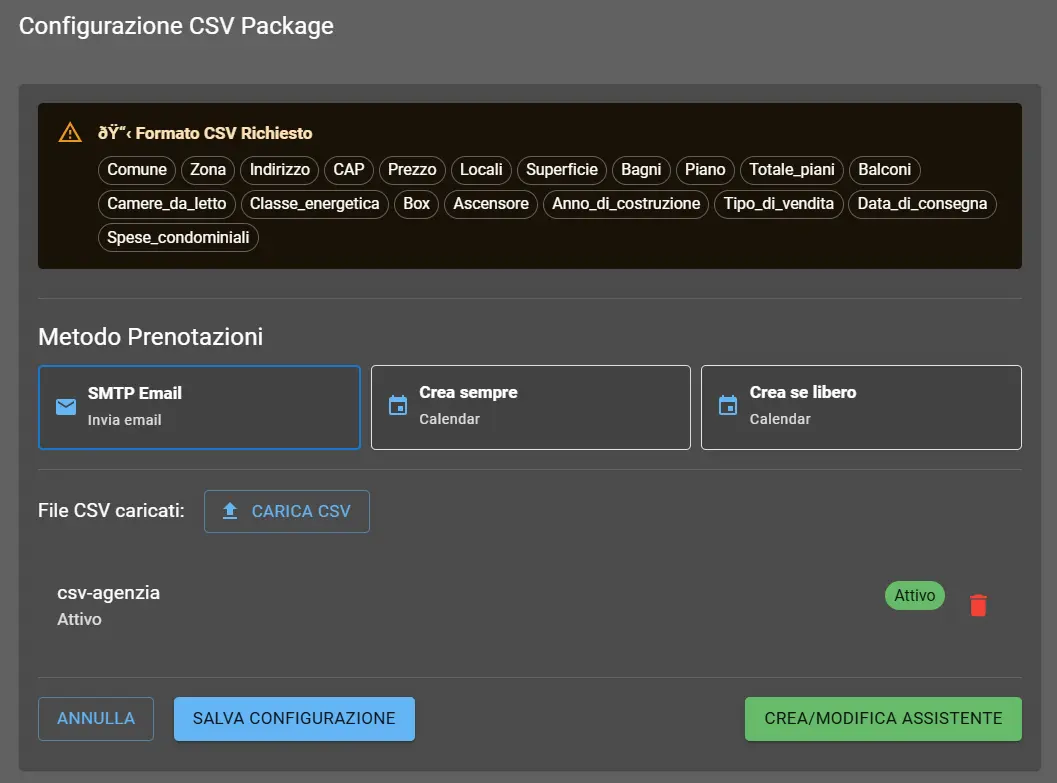
Configurer la méthode de réservation
Choisissez comment l'assistant doit gérer les réservations de visites des biens.
- L'assistant envoie un email de confirmation au client avec les détails de la visite
- Envoie simultanément une copie à l'agence comme notification interne
- Ne vérifie PAS la disponibilité sur le calendrier - gestion manuelle des rendez-vous
- Quand l'utiliser : Si vous gérez les rendez-vous manuellement ou avec un CRM externe
2. Google Calendar - Créer toujours
- Crée automatiquement un événement dans le calendrier Google de l'agence
- Ne vérifie PAS si l'horaire est déjà occupé - crée toujours l'événement
- Utile pour suivre toutes les demandes même si en conflit
- Quand l'utiliser : Si vous voulez un journal complet de toutes les demandes de visite
3. Google Calendar - Créer si libre
- Vérifie D'ABORD si l'horaire demandé est disponible sur le calendrier
- Crée l'événement SEULEMENT s'il n'y a pas de conflits
- Si occupé, l'assistant propose des horaires alternatifs au client
- Quand l'utiliser : Pour éviter automatiquement les doubles réservations (RECOMMANDÉ)
Google Calendar - Créer si libre
Avantages :
- ✅ Évite automatiquement les rendez-vous doubles
- ✅ L'assistant propose des horaires réellement disponibles
- ✅ Le calendrier Google devient la source de vérité pour les réservations
- ✅ Synchronisable avec l'app mobile pour notifications en temps réel
Si vous n'utilisez pas Google Calendar, choisissez SMTP Email et gérez le calendrier manuellement.
- Configurer l'intégration Google Calendar dans AI4CALL
- Autoriser l'accès à votre calendrier Google
- Sélectionner quel calendrier utiliser pour les réservations
Si l'intégration n'est pas configurée, utilisez la méthode SMTP Email.
Configurer les données de votre agence
Personnalisez l'assistant avec les informations de votre agence immobilière pour gérer correctement les horaires et disponibilités.
- Nom Assistant :
nom avec lequel l'IA se présentera au client
→ ex. "Assistant Casa Conveniente", "Bot Immobilier Milan" - Description :
brève description du service ou spécialisation
→ ex. "Assistant virtuel pour recherche immobilière et réservation de visites" - Nom Agence :
nom officiel de votre agence immobilière
→ ex. "Casa Conveniente Milan", "Immobilier Porta Romana" - Ville :
ville principale d'opération
→ ex. "Milan", "Rome" - Horaires Ouverture :
plages horaires où l'agence est ouverte et peut gérer des visites
→ ex. "08:00-12:00 et 16:00-18:00" (avec pause déjeuner)
→ ex. "09:00-19:00" (horaire continu) - Jours Fermeture :
jours de la semaine où l'agence est fermée
→ ex. "samedi, dimanche et jours fériés"
→ ex. "dimanche" (si ouvert le samedi)
- Vérifie que le jour demandé N'EST PAS parmi les "Jours Fermeture"
- Vérifie que l'horaire demandé se situe dans les "Horaires Ouverture"
- Si la demande est en dehors des horaires, propose automatiquement des alternatives valides
- Inclut le nom de l'agence dans la confirmation de réservation
Exemple : Client demande visite dimanche 10:00. Si dimanche est jour de fermeture, l'assistant répondra : "L'agence Casa Conveniente Milan est fermée dimanche. Je peux vous proposer lundi matin de 09:00 à 12:00 ou l'après-midi de 16:00 à 18:00. Lequel préférez-vous ?"
✅ CORRECT :
08:00-12:00 et 16:00-18:00(matin et après-midi)09:00-19:00(horaire continu)10:00-13:00 et 15:00-20:00(deux plages personnalisées)
❌ FAUX :
8-12 et 16-18(manquent les minutes et les zéros)08:00-12:00, 16:00-18:00(utilisez "et" pas virgule)matin et après-midi(non interprétable)
Instruire l'assistant pour les workflows
Configurez l'invite de l'assistant pour utiliser correctement les outils CSV Package dans les flux de conversation courants.
"Quand le client recherche un bien, collectez : ville/commune, zone préférée, typologie (studio/T2/T3/etc), budget maximum. Puis utilisez search_csv_immobiliare en filtrant par ces critères. Présentez les résultats trouvés avec : adresse, prix, caractéristiques principales (m², étage, salles de bain)."
2. Réservation de visites :
"Après avoir trouvé des biens intéressants, demandez au client lequel il préfère visiter. Proposez des dates et horaires en respectant les horaires d'ouverture de l'agence. Collectez : nom complet, email, téléphone. Puis utilisez book_appointment pour confirmer la réservation. Spécifiez toujours l'adresse exacte du bien à visiter."
3. Gestion hors horaire :
"Si le client demande une visite en jours/horaires de fermeture, expliquez poliment que l'agence est fermée et proposez les 3 premières alternatives disponibles dans les horaires d'ouverture. Ne réservez jamais en dehors des horaires configurés."
4. Détails du bien :
"Si le client demande des détails spécifiques sur un bien (classe énergétique, charges de copropriété, année de construction), recherchez dans le CSV et fournissez les informations disponibles. Si une donnée n'est pas présente dans le CSV, soyez honnête et dites 'cette information n'est pas disponible dans le système, je peux vous mettre en contact avec un agent'."
- Demandez : "Je cherche un T3 à Milan zone Porta Romana, budget max 400 mille euros"
- L'assistant devrait invoquer
search_csv_immobiliareet vous montrer les résultats - Choisissez un bien et demandez : "Je voudrais visiter celui-ci, êtes-vous disponible demain à 15h ?"
- L'assistant vérifie les horaires et utilise
book_appointmentpour confirmer
Si cela fonctionne, le système est correctement configuré ! 🎉
🛠️ Outils CSV Package Disponibles
2 outils internes pour gérer les recherches et réservations immobilières.
search_csv_immobiliare
Paramètres :
comune(optionnel) : ville (ex. "Milan")zona(optionnel) : zone géographique (ex. "Centre")tipo(optionnel) : type de bien (ex. "T3")prezzo_min/prezzo_max(optionnel) : fourchette de prix en euros
Retourne : liste des biens avec toutes les données disponibles dans le CSV
book_appointment
Paramètres :
property_id(obligatoire) : ID du bien depuis le CSVdate(obligatoire) : date et heure de visite demandéeuser_name(obligatoire) : nom complet du clientuser_contact(obligatoire) : email ou téléphone du client
Action : envoie un email de confirmation ou crée un événement Calendar selon la méthode configurée
💡 Workflows Pratiques
Exemples concrets de comment l'assistant gère les conversations avec les clients.
Scénario 1 : recherche et réservation T3
Assistant : [invoque
search_csv_immobiliare(comune="Milan", zona="Centre", tipo="T3", prezzo_max=500000)]Assistant : "J'ai trouvé 3 T3 en zone Centre à Milan dans votre budget :
1. Via Dante 15 - 450.000€ - 85m², étage 3/5, 2 salles de bain, balcon
2. Corso Garibaldi 42 - 480.000€ - 90m², étage 2/4, 1 salle de bain, terrasse
3. Via Manzoni 8 - 495.000€ - 95m², étage 1/3, 2 salles de bain, parking
Lequel vous intéresse à approfondir ?"
Client : "Le premier semble intéressant, puis-je le voir ?"
Assistant : "Certainement ! L'agence Casa Conveniente Milan est ouverte de 08:00 à 12:00 et de 16:00 à 18:00, du lundi au vendredi. Quand préférez-vous venir ?"
Client : "Demain à 17:00 ça va ?"
Assistant : "Parfait ! Pour confirmer la visite à Via Dante 15 demain à 17:00, j'ai besoin de : nom complet, email et numéro de téléphone."
Client : "Mario Rossi, mario.rossi@email.com, 333-1234567"
Assistant : [invoque
book_appointment(property_id="apt_dante15", date="2025-01-16T17:00", user_name="Mario Rossi", user_contact="mario.rossi@email.com")]Assistant : "✅ Visite confirmée ! Demain 16/01/2025 à 17:00 au Via Dante 15, Milan. Je vous ai envoyé un email de confirmation avec tous les détails. À demain !"
Scénario 2 : gestion demande hors horaire
Assistant : "Je suis désolé mais l'agence Casa Conveniente Milan est fermée samedi, dimanche et jours fériés. Je peux vous proposer ces horaires alternatifs :
• Lundi 13/01 à 09:00, 10:00, 11:00 (matin)
• Lundi 13/01 à 16:00, 17:00 (après-midi)
• Mardi 14/01 à 09:00, 10:00, 11:00 (matin)
Lequel préférez-vous ?"
Client : "D'accord, lundi à 10h alors."
Assistant : "Parfait ! Pour confirmer la visite lundi 13/01 à 10:00, pouvez-vous me donner nom complet, email et téléphone s'il vous plaît ?"
[Procède avec book_appointment normalement]
- Préparez CSV → colonnes obligatoires : Comune, Zona, Tipo_Immobile, Prezzo
- Téléchargez fichier → bouton "TÉLÉCHARGER CSV" dans le panneau de configuration
- Choisissez méthode réservation → SMTP Email ou Google Calendar (Créer si libre recommandé)
- Configurez agence → nom, ville, horaires d'ouverture, jours de fermeture
- Instruisez assistant → workflows recherche et réservation dans l'invite
❓ Questions Fréquentes
Réponses aux questions les plus courantes sur CSV Package Immobilier
Le CSV doit contenir au minimum : Comune, Zona, Tipo_Immobile (ou Tipologia), Prezzo. Colonnes recommandées : Indirizzo, CAP, Locali, Superficie, Bagni, Piano, Totale_piani, Balconi, Camere_da_letto, Classe_energetica, Box, Ascensore, Anno_di_costruzione, Tipo_di_vendita, Data_di_consegna, Spese_condominiali. Les en-têtes doivent correspondre exactement à ces noms.
Le plugin fonctionne en mode autonome basé sur le fichier CSV téléchargé. Pour mettre à jour les prix, disponibilités ou ajouter de nouveaux biens, vous devez télécharger un nouveau fichier CSV mis à jour via le bouton "TÉLÉCHARGER CSV". Le système remplacera le fichier précédent par le nouveau. Il n'y a pas de synchronisation automatique avec les portails externes.
SMTP Email envoie un email de confirmation de rendez-vous au client et à l'agence quand une visite est réservée. Google Calendar crée automatiquement un événement dans le calendrier Google de l'agence avec les détails de la visite. Vous pouvez choisir "Créer toujours" (réserve sans vérifier le calendrier) ou "Créer si libre" (vérifie d'abord la disponibilité).
Non, si défini dans l'invite. L'assistant vérifie toujours les "Horaires Ouverture" et "Jours Fermeture" configurés dans la section "Créer/Modifier Assistant Immobilier". Si le client demande un rendez-vous en horaires non disponibles (ex. dimanche si fermé), l'assistant proposera automatiquement des alternatives dans les horaires valides.
L'assistant utilise l'outil search_csv_immobiliare qui filtre le CSV téléchargé basé sur les paramètres demandés par le client : Commune (ex. "Milan"), Zone (ex. "Centre"), Type (ex. "T3", "T2"), fourchette de Prix. L'outil compare les valeurs exactes pour Commune/Zone et recherche des correspondances partielles pour Type. Retourne tous les biens correspondant aux critères.
Non. CSV Package Immobilier est un système autonome local. Vous devez exporter manuellement les données des portails au format CSV et les télécharger dans le système. Il n'y a pas d'intégration API directe avec les portails immobiliers externes. Pour les mises à jour, réexportez le CSV du portail et retéléchargez-le.
Non. Le plugin fonctionne exclusivement sur le fichier CSV que vous avez téléchargé. Si un bien est vendu ou le prix change, vous devez mettre à jour manuellement le CSV et effectuer un nouveau téléchargement. Il n'y a pas de synchronisation en temps réel avec des bases de données externes ou CRM immobiliers.
Il n'y a pas de limite technique stricte, mais pour des performances optimales il est recommandé de garder le CSV sous 10 000 annonces. Des fichiers trop volumineux peuvent ralentir les recherches. Si vous avez beaucoup d'annonces, considérez de télécharger seulement celles actives/disponibles et de segmenter par ville si vous gérez plusieurs zones géographiques.
Non, le plugin CSV Package supporte UNE seule agence par assistant AI4CALL. Si vous gérez plusieurs agences, vous devez créer des assistants AI4CALL séparés, chacun avec son propre fichier CSV téléchargé et configuration (nom agence, horaires, ville). Chaque assistant fonctionnera indépendamment.
Quand le client réserve une visite, l'assistant invoque l'outil book_appointment qui utilise votre configuration SMTP pour envoyer un email au client avec : date/heure de visite, adresse du bien, contacts de l'agence. Simultanément envoie une copie à l'email de l'agence configuré dans le système comme notification interne.
Le système tentera de charger le CSV mais pourrait donner des erreurs si : les colonnes obligatoires manquent, les séparateurs sont erronés (doit utiliser virgule ou point-virgule), il y a des caractères spéciaux non gérés. En cas d'erreur, vous recevrez un message spécifique. Utilisez le modèle CSV fourni par AI4CALL pour éviter les problèmes de format.
Non. L'assistant peut SEULEMENT lire les données depuis le CSV téléchargé. Ne peut pas modifier les prix, disponibilités ou caractéristiques des biens. Toute modification des données nécessite la mise à jour du fichier CSV et son re-téléchargement dans le système via l'interface de configuration.
Si vous utilisez la méthode "Google Calendar - Créer si libre", le système vérifie la disponibilité sur le calendrier avant de confirmer. Si vous utilisez "SMTP Email - Envoyer email" ou "Créer toujours", il n'y a PAS de contrôle automatique des rendez-vous doubles - la gestion est manuelle. Pour éviter les chevauchements, utilisez l'intégration Calendar avec vérification de disponibilité.
Les champs de recherche principaux sont fixes : Commune, Zone, Type (typologie de bien), Prix. Cependant vous pouvez personnaliser l'invite de l'assistant pour qu'il collecte d'autres critères (ex. "avec jardin", "dernier étage") puis filtre manuellement les résultats de la recherche de base avant de les proposer au client.
Dans le champ "Horaires Ouverture" utilisez le format : "HH:MM-HH:MM et HH:MM-HH:MM". Exemple pour matin et après-midi : "08:00-12:00 et 16:00-18:00". L'assistant interprétera automatiquement les deux plages horaires séparées et proposera des rendez-vous seulement dans ces fourchettes. Pour horaire continu utilisez une seule plage : "09:00-18:00".
Oui, le champ Tipo_Immobile (ou Tipologia) dans le CSV n'a pas de limitations. Vous pouvez insérer "boutique", "bureau", "entrepôt", "terrain" en plus de "studio", "T2", etc. L'assistant recherchera exactement ce que le client demande. Assurez-vous d'utiliser des noms cohérents dans le CSV pour la même typologie.
Oui. Le système ne distingue pas entre vente et location - travaille seulement sur les données CSV. Vous pouvez télécharger un CSV avec des biens en location en spécifiant le "Prezzo" comme loyer mensuel et en utilisant la colonne Tipo_di_vendita avec la valeur "location". L'assistant gérera les recherches et réservations de la même manière.
Non, le fichier CSV contient seulement des données textuelles (texte, nombres). Pour les images, vous pouvez inclure une colonne avec URL/liens vers les photos hébergées en ligne. L'assistant peut fournir ces liens au client durant la conversation, mais ne peut pas montrer directement les images durant l'appel téléphonique.