
📄 Configuration CSV Personnalisée (Recherche dans CSV)
Guide complet pour configurer des recherches sur des fichiers CSV personnalisés avec AI4CALL : téléchargez votre base de données CSV et permettez à l'assistant de l'interroger en temps réel
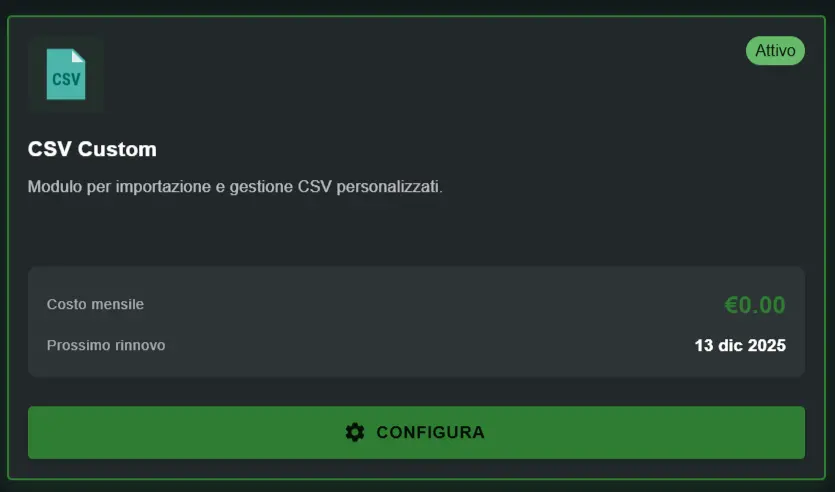
Allez dans "MARKET" → "Marketplace Plugin" et cliquez sur Acheter pour "CSV Custom" → GRATUIT
Allez dans "MARKET" → "Mes Plugins" et cliquez sur Configurer pour "CSV Custom"
🚀 Navigation rapide :
⚠️ Services de tiers
Les intégrations décrites font référence à des services de tiers.
Les limites de débit, les modes d'authentification, les configurations techniques, les coûts et les politiques sont définis exclusivement par les fournisseurs respectifs et peuvent changer au fil du temps.
Les coûts des services externes sont supportés directement par l'utilisateur final auprès des fournisseurs des services eux-mêmes et ne sont en aucun cas gérés ou intermédiés par notre portail (par exemple, Meta ou d'autres fournisseurs pour WhatsApp, Zapier, Calendly, etc.).
L'assistant peut :
- ✅ rechercher des lignes dans le CSV en utilisant des filtres
- ✅ lire et communiquer les données trouvées
- ✅ combiner des recherches avec une logique AND
L'assistant NE PEUT PAS :
- ❌ modifier les valeurs dans les cellules
- ❌ ajouter de nouvelles lignes
- ❌ supprimer des lignes existantes
- ❌ modifier la structure des colonnes
Pour mettre à jour les données : modifiez le CSV manuellement et retéléchargez-le dans le système.
Qu'est-ce que CSV Custom et quand l'utiliser
CSV Custom est un module MCP pour télécharger des fichiers CSV (Valeurs Séparées par des Virgules) et permettre à l'assistant IA de les interroger via des recherches structurées.
- ✅ uniquement des fichiers .csv (texte pur séparé par des virgules/points-virgules)
- ✅ plus rapide pour les grands jeux de données (100K+ lignes)
- ✅ plus léger en mémoire
- ✅ compatible avec l'export depuis n'importe quelle base de données/système
- ❌ pas de formules, pas de mise en forme, pas de multi-feuilles
- ❌ uniquement des tableaux plats (rectangulaires)
Excel Custom MCP :
- ✅ fichiers .xlsx/.xls avec formules et mise en forme
- ✅ support multi-feuilles
- ✅ calculs automatiques
- ⚠️ plus lourd, plus lent sur les grands fichiers
1. Bases de données exportées : export depuis un CRM, ERP, base de données SQL au format CSV
→ ex. clients, produits, commandes, inventaire, journaux
2. Listes structurées : données tabulaires sans formules
→ ex. cartes SIM, codes IMEI, catalogues, tarifs
3. Grands jeux de données : milliers de lignes à interroger rapidement
→ meilleures performances vs Excel pour les volumes élevés
4. Intégration legacy : systèmes qui exportent uniquement en CSV
→ compatibilité universelle
1. En-tête obligatoire :
Première ligne = noms des colonnes séparés par une virgule/point-virgule
numero,imei,idsim2. Séparateur cohérent :
Utilisez toujours le même séparateur dans tout le fichier (virgule ou point-virgule)
3. Encodage UTF-8 :
Pour supporter les caractères accentués (à, è, ì, ò, ù)
4. Structure rectangulaire :
Toutes les lignes doivent avoir le même nombre de colonnes
5. Pas de lignes vides :
Supprimez les lignes complètement vides avant le téléchargement
Téléchargez le fichier CSV
Téléchargez votre fichier CSV dans le système AI4CALL pour le rendre disponible aux recherches de l'assistant.
- Sélectionnez "CSV Custom" dans la liste de vos Plugins
- Dans la section "Télécharger un nouveau CSV", cliquez sur "Choisir un fichier"
- Sélectionnez le fichier .csv depuis votre ordinateur
- Le système analyse le fichier et montre :
- Nom du fichier (ex.
nwc_gateway_sim_1_) - Nombre de colonnes détectées (ex.
3 colonnes)
- Nom du fichier (ex.
- Le fichier apparaît dans "CSV Disponibles"
- Sélectionnez le fichier pour le configurer (section "CSV à configurer")
- Vérifiez que l'état soit "CSV ACTIF" (badge vert)
- Badge vert : nom du fichier avec le nombre de colonnes (ex. "nwc_gateway_sim_1_ (3 colonnes)")
- État Actif : bouton "CSV ACTIF" visible
- Section configuration : outil et mapping des colonnes disponibles
Vous pouvez maintenant procéder à la configuration de l'outil de recherche !
1. Encodage non UTF-8 :
- Solution : ouvrez le CSV dans un éditeur de texte, enregistrez-le en UTF-8
2. Lignes avec un nombre de colonnes différent :
- Solution : ouvrez dans Excel, vérifiez que chaque ligne a le même nombre de cellules, supprimez les lignes mal formées
3. Caractères spéciaux dans le nom du fichier :
- Solution : renommez le fichier sans espaces, accents, caractères spéciaux (utilisez underscore : data_clients.csv)
4. Fichier trop grand (>10MB) :
- Solution : divisez en plusieurs CSV thématiques ou filtrez les lignes non nécessaires
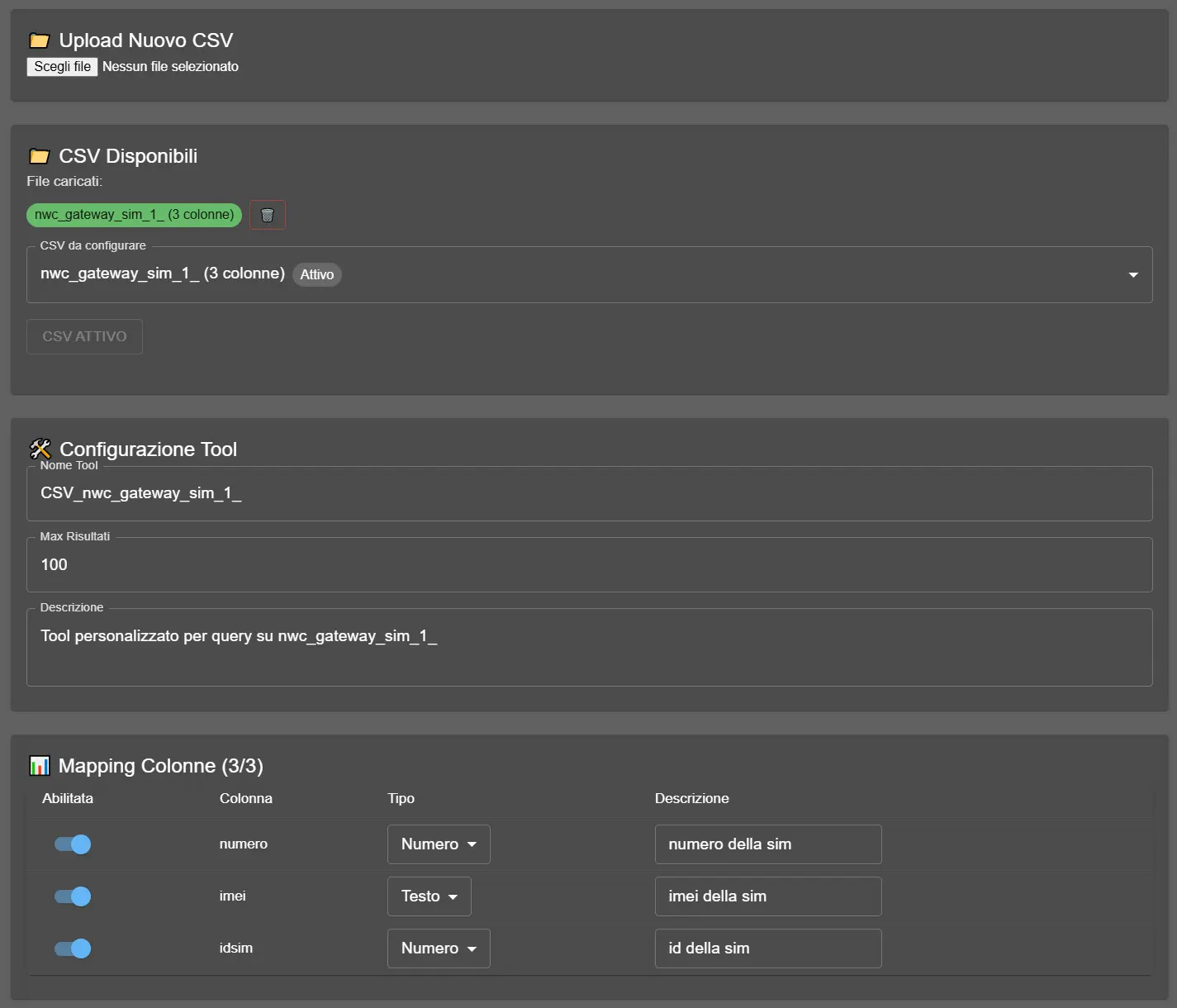
Configurez l'outil de recherche
Définissez les paramètres de l'outil que l'assistant utilisera pour interroger le CSV.
→ ex.
CSV_nwc_gateway_sim_1_, CSV_clients, CSV_produits→ auto-généré mais vous pouvez le modifier
→ utilisez des noms descriptifs si vous avez plusieurs CSV
Max Résultats : limite du nombre de lignes retournées par recherche
→ ex.
100 (recommandé)→ empêche la surcharge de la conversation avec des milliers de résultats
→ valeurs typiques : 50-200
Description : explique à l'IA ce que contient le CSV
→ ex. "Outil personnalisé pour les requêtes sur la base de données des cartes SIM"
→ aide l'IA à comprendre quand utiliser cet outil vs d'autres
→ soyez spécifique et concis
nwc_gateway_sim_1_.csv (3 colonnes : numero, imei, idsim)Nom de l'outil :
CSV_database_sim→ clair et descriptif
Max Résultats :
100→ même avec 10 000 SIM, retourne max 100 résultats par recherche
Description :
Recherche dans la base de données des cartes SIM d'entreprise par numéro, IMEI ou ID SIM→ l'IA comprend : cet outil sert à trouver des SIM, les paramètres disponibles sont numero/IMEI/ID
50-100 : recherches spécifiques (ex. recherche par ID unique)
→ typiquement 1-10 résultats attendus
→ excellent pour les conversations rapides
100-200 : recherches génériques (ex. recherche par ville)
→ 10-100 résultats attendus
→ l'IA peut résumer ou demander des filtres supplémentaires
200+ : uniquement si nécessaire pour des cas d'utilisation spécifiques
→ attention : trop de résultats ralentissent la réponse et confondent l'utilisateur
Règle générale : commencez avec 100, augmentez seulement si nécessaire. Si les recherches retournent toujours Max Résultats (ex. toujours 100/100), cela signifie que le filtre est trop générique - instruisez l'assistant à demander des paramètres plus spécifiques.
Mappez les colonnes interrogeables
Définissez quelles colonnes du CSV sont interrogeables par l'assistant et comment les interpréter.
1. Activée (toggle ON/OFF) :
→ si ON : colonne interrogeable par l'IA
→ si OFF : colonne existe dans le CSV mais invisible à l'IA
2. Colonne (nom) :
→ nom exact de l'en-tête du CSV
→ ex.
numero, imei, idsim→ auto-détecté par le système, ne pas modifier
3. Type (Texte/Numéro) :
→ Texte : recherche partielle insensible à la casse (noms, descriptions, codes alphanumériques)
→ Numéro : recherche exacte numérique (ID, quantités, prix, codes numériques)
4. Description :
→ explique à l'IA ce que contient cette colonne
→ ex. "numéro de la sim", "imei de la sim", "id de la sim"
→ l'IA utilise cette description pour comprendre quel paramètre utiliser
numero,imei,idsimColonne 1 :
- Activée : ✅ ON
- Colonne :
numero - Type : Numéro (correspondance exacte)
- Description :
numéro de la sim
Colonne 2 :
- Activée : ✅ ON
- Colonne :
imei - Type : Texte (recherche partielle - les IMEI peuvent avoir des préfixes)
- Description :
imei de la sim
Colonne 3 :
- Activée : ✅ ON
- Colonne :
idsim - Type : Numéro (ID unique)
- Description :
id de la sim
Avec ce mapping, l'assistant peut rechercher par numéro exact, IMEI partiel, ou ID SIM.
- ✅ ID numériques (ex. customer_id: 12345)
- ✅ codes numériques purs (ex. idsim: 789)
- ✅ quantités, prix, métriques numériques
- ✅ vous voulez UNIQUEMENT une correspondance exacte (recherche 123 trouve seulement 123, pas 1234)
Utilisez TEXTE quand :
- ✅ noms, prénoms, descriptions
- ✅ emails, adresses, notes
- ✅ codes alphanumériques (ex. IMEI: "899910...", SKU: "PROD-123")
- ✅ vous voulez une recherche partielle (recherche "Mario" trouve "Mario Rossi")
Cas douteux - codes numériques très longs :
IMEI (15 chiffres), codes fiscaux numériques, numéros de téléphone → utilisez TEXTE pour la recherche partielle
Sinon l'utilisateur doit fournir le code EXACT complet
Instruisez l'assistant pour utiliser CSV Custom
Configurez le prompt de l'assistant pour utiliser correctement l'outil de recherche CSV.
"Si le client fournit un numéro de téléphone, recherchez dans la base de données SIM en utilisant le paramètre 'numero'. Affichez : numéro, IMEI associé, ID SIM. Si non trouvé, communiquez 'numéro non présent dans la base de données'."
2. Recherche par IMEI :
"Si le client fournit un code IMEI, recherchez en utilisant le paramètre 'imei'. Même s'il ne fournit qu'une partie du code (ex. les 8 premiers chiffres), la recherche fonctionnera (type Texte). Affichez : SIM associée, numéro, ID."
3. Recherche multiple avec filtres :
"Si le client recherche avec plusieurs critères (ex. numero ET idsim), utilisez les deux paramètres dans la même recherche. Retournez uniquement les lignes qui correspondent à TOUS les critères."
4. Gestion des résultats multiples :
"Si la recherche retourne plus de 10 résultats, affichez les 5 premiers et demandez au client s'il veut un filtre plus spécifique ou voir tous. Si elle retourne Max Résultats (100/100), avertissez qu'il y a plus de résultats non affichés."
- Appelez l'assistant et demandez de rechercher une valeur présente dans le CSV (ex. "Recherchez le numéro 333-1234567")
- L'assistant devrait invoquer
search_csvavec le paramètre correct - Vérifiez qu'il retourne les données correctes de la ligne trouvée
- Essayez une recherche avec une valeur NON présente → l'assistant devrait dire "non trouvé"
- Essayez une recherche avec plusieurs paramètres → vérifiez que la logique AND fonctionne
Débogage : s'il ne trouve pas les résultats attendus, vérifiez le mapping des colonnes (nom exact, type correct, toggle ON).
🛠️ Outil search_csv
Spécifications techniques de l'outil de recherche sur fichier CSV configuré.
search_csv
Paramètres dynamiques (exemple base de données SIM) :
numero(optionnel, Numéro) : numéro de téléphone SIM pour correspondance exacteimei(optionnel, Texte) : code IMEI de l'appareil pour recherche partielleidsim(optionnel, Numéro) : ID unique SIM pour correspondance exacte
Comportement de recherche :
- Paramètres multiples : logique AND (doivent tous correspondre)
- Type Numéro : correspondance exacte (123 trouve seulement 123, pas 1234)
- Type Texte : sous-chaîne insensible à la casse ("mario" trouve "Mario Rossi")
- Limite : Max Résultats configuré (ex. 100 lignes max)
Réponse : tableau de lignes CSV qui correspondent aux filtres, avec toutes les valeurs des colonnes mappées
Exemple d'invocation :
search_csv(numero=3331234567)→ retourne les lignes où la colonne "numero" = 3331234567search_csv(imei="89991012")→ retourne les lignes où la colonne "imei" contient "89991012"search_csv(numero=3331234567, idsim=42)→ retourne les lignes où numero=3331234567 AND idsim=42 ❓ Questions fréquentes
Réponses aux questions les plus courantes sur CSV Custom (Recherche dans CSV)
Excel Custom supporte les fichiers .xlsx/.xls avec formules, mise en forme, multi-feuilles. CSV Custom supporte uniquement les fichiers .csv (texte séparé par des virgules) mais est plus rapide et léger pour les grands jeux de données. CSV Custom est optimisé pour les recherches sur des données structurées simples (tableaux purs) sans formules ou mise en forme. Utilisez CSV Custom pour les performances, Excel Custom pour les fonctionnalités avancées.
Non. CSV Custom est un module en LECTURE SEULE conçu exclusivement pour les recherches (requêtes). L'assistant peut rechercher et lire des données mais ne peut pas modifier, ajouter ou supprimer des lignes/colonnes dans le fichier CSV. Pour les modifications, vous devez mettre à jour manuellement le CSV et le retélécharger.
Limite le nombre maximum de lignes retournées par une recherche unique (ex. 100 lignes). Empêche que l'assistant retourne des milliers de résultats qui surchargeraient la conversation. Si une recherche correspondrait à 500 lignes mais Max Résultats=100, seules les 100 premières seront retournées. Utilisez des valeurs 50-200 pour des performances optimales.
Le mapping définit quelles colonnes du CSV sont interrogeables et comment. Chaque colonne mappée devient un paramètre de l'outil search_csv. Vous devez spécifier : (1) Nom exact de la colonne du CSV, (2) Type de données (Texte ou Numéro) pour une recherche optimisée, (3) Description qui explique à l'IA ce qu'elle contient. Seules les colonnes mappées sont utilisables - les colonnes non mappées restent invisibles à l'IA.
Type Texte : recherche avec correspondance partielle insensible à la casse (ex. recherche "mario" trouve "Mario Rossi"). Type Numéro : recherche avec correspondance exacte numérique (ex. recherche 12345 trouve seulement 12345, pas 123456). Utilisez Numéro pour les ID, codes numériques, quantités. Utilisez Texte pour les noms, descriptions, emails, codes alphanumériques.
Non. Le serveur MCP peut exposer un seul fichier CSV à la fois en tant qu'outil "search_csv". Vous pouvez télécharger et configurer plusieurs fichiers, mais seul celui activé avec le bouton "ACTIVER CSV" sera utilisable par l'assistant. Les autres restent sauvegardés mais non exposés.
Oui, obligatoire. La première ligne du CSV doit contenir les noms des colonnes séparés par une virgule. Ces noms seront utilisés dans le mapping. Exemple première ligne : numero,imei,idsim. Si le CSV n'a pas d'en-tête, ajoutez-le manuellement avant le téléchargement, sinon le système interprétera la première ligne de données comme noms de colonnes.
Il n'y a pas de limite rigide, mais pour des performances optimales, maintenez le CSV sous 10MB (~100 000 lignes). Les fichiers plus grands ralentissent les recherches et le chargement. Pour les très grands jeux de données : (1) divisez en plusieurs CSV thématiques, (2) téléchargez uniquement les données actives/récentes, (3) pré-filtrez les données non nécessaires. Le système charge le CSV en mémoire - les fichiers gigantesques peuvent causer des timeout.
Il n'y a pas de mise à jour automatique. Pour mettre à jour : (1) supprimez l'ancien CSV de la liste "CSV Disponibles" (icône poubelle), (2) téléchargez le nouveau CSV mis à jour avec "Télécharger un nouveau CSV", (3) reconfigurez le mapping si les noms de colonnes ont changé. Workflow recommandé : exportez les données mises à jour depuis le système source → téléchargez le nouveau CSV → supprimez l'ancien. Il n'y a pas de fusion automatique.
Oui. L'assistant peut utiliser plusieurs paramètres dans la même recherche search_csv. Exemple : recherchez les lignes avec numero=3331234567 ET imei="899910...". Tous les paramètres spécifiés doivent correspondre (logique AND). Pour les recherches OR (ex. numero=X OU numero=Y), l'assistant doit faire des recherches séparées et combiner les résultats. Instruisez la logique appropriée dans le prompt.
Ne mappez pas toutes les colonnes - mappez uniquement celles pertinentes pour les recherches (5-15 colonnes typiquement). Les colonnes non mappées restent dans le CSV mais invisibles à l'IA. Priorité : (1) colonnes clés de recherche (ID, codes), (2) colonnes de filtres courants, (3) colonnes informatives à afficher dans les résultats. Trop de paramètres confondent l'IA - préférez plusieurs CSV thématiques qu'un CSV géant avec 50 paramètres.
Checklist : (1) vérifiez que la colonne est mappée et activée (toggle ON), (2) contrôlez que le type de données est correct (Texte vs Numéro), (3) vérifiez l'orthographe exacte des noms de colonnes dans l'en-tête CSV, (4) testez avec une recherche très générique d'abord, puis spécifique, (5) consultez les logs AI4CALL (Réponses Outil) pour les paramètres réellement envoyés.
Oui, il n'y a pas de déduplication automatique. Si le CSV contient des lignes dupliquées, la recherche les retournera toutes (jusqu'à Max Résultats). Si vous voulez des lignes uniques : nettoyez les doublons dans le CSV source avant le téléchargement, ou instruisez l'assistant à mentionner uniquement les résultats uniques s'il détecte des doublons. Excel/LibreOffice ont une fonction "Supprimer les doublons".
Absolument. L'assistant peut combiner CSV Custom avec d'autres outils. Exemple de workflow : (1) recherchez un client dans CSV_clients, (2) vérifiez la disponibilité des rendez-vous avec Calendly MCP, (3) réservez via Google Calendar MCP, (4) enregistrez l'interaction sur Google Sheets via Zapier, (5) envoyez une confirmation via Email SMTP. Les outils MCP sont composables - le LLM orchestre automatiquement la séquence optimale.