
📧 Configuration Serveur Email MCP (SMTP/Gmail)
Guide complet pour permettre à l'assistant AI4CALL d'envoyer des emails automatiques aux clients via serveur SMTP ou Gmail
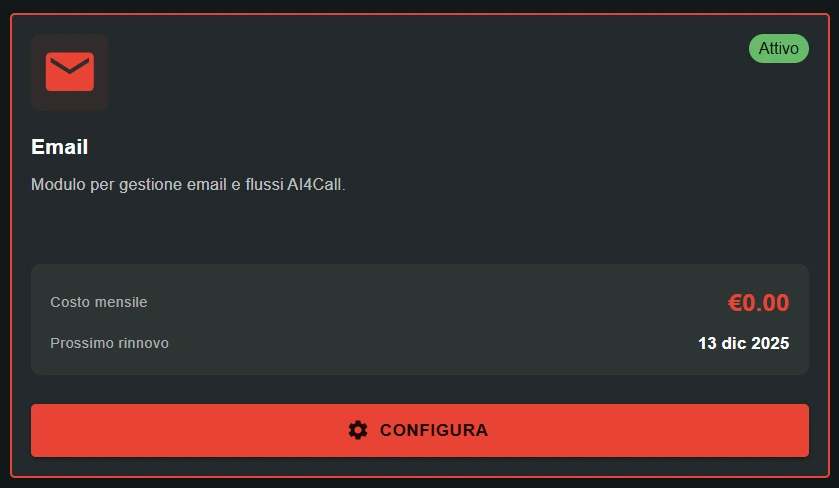
Allez dans "MARKET" → "Marketplace Plugin" et cliquez sur Acheter pour "Email (smtp)" → GRATUIT
Allez dans "MARKET" → "Mes Plugins" et cliquez sur Configurer pour "Email (smtp)"
🚀 Navigation rapide :
⚠️ Services de tiers
Les intégrations décrites font référence à des services de tiers.
Les limites de débit, les modes d'authentification, les configurations techniques, les coûts et les politiques sont définis exclusivement par les fournisseurs respectifs et peuvent changer au fil du temps.
Les coûts des services externes sont supportés directement par l'utilisateur final auprès des fournisseurs des services eux-mêmes et ne sont en aucun cas gérés ou intermédiés par notre portail (par exemple, Meta ou d'autres fournisseurs pour WhatsApp, Zapier, Calendly, etc.).
- ✅ confirmations de rendez-vous avec détails date/heure/lieu
- ✅ résumés d'appel avec les points clés discutés
- ✅ envoi de documents/brochures/listes de prix via pièce jointe
- ✅ confirmations de commande avec numéro de suivi
- ✅ rappels d'échéances/paiements/renouvellements
- ✅ tickets de support avec numéro de référence
- ✅ suivi post-appel avec liens/ressources
Avantages : le client reçoit une confirmation écrite immédiate sans devoir attendre un email manuel de l'opérateur.
Qu'est-ce que le Serveur Email MCP et comment il fonctionne
Le Serveur Email MCP est un outil qui permet à l'assistant IA d'envoyer des emails pendant ou à la fin des appels via le protocole SMTP standard.
→ l'assistant collecte l'email du client et les données pertinentes
→ exemple : "Pouvez-vous me fournir votre email pour vous envoyer la confirmation ?"
2. Génération du contenu :
→ l'assistant génère automatiquement l'objet et le corps de l'email
→ personnalise avec les données de la conversation (nom, rendez-vous, demandes)
→ peut utiliser le format texte simple ou HTML formaté
3. Envoi via SMTP :
→ l'assistant invoque l'outil send_email avec les paramètres complétés
→ l'email est envoyé via le serveur SMTP configuré
→ le client reçoit l'email immédiatement
4. Confirmation au client :
→ l'assistant communique : "Je vous ai envoyé l'email de confirmation à [adresse]"
→ le client peut vérifier en temps réel pendant l'appel
- ✅ utilise un email de domaine d'entreprise (@tonentreprise.com)
- ✅ plus grand contrôle et personnalisation
- ✅ branding professionnel
- ⚠️ nécessite des identifiants SMTP du fournisseur email
Option 2 - Gmail (smtp.gmail.com) :
- ✅ configuration rapide avec un compte Gmail existant
- ✅ haute fiabilité
- ✅ historique des emails envoyés dans Gmail
- ⚠️ limite ~500 emails/jour (Gmail gratuit) ou ~2.000/jour (Workspace)
- ⚠️ nécessite un mot de passe d'application (PAS le mot de passe Gmail normal)
Recommandation : Gmail pour démarrer rapidement, SMTP d'entreprise pour une production professionnelle.
Pour SMTP d'entreprise :
- Hôte SMTP (ex. mail.tondomaine.com, smtp.provider.com)
- Port SMTP (465 pour SSL, 587 pour TLS)
- Nom d'utilisateur SMTP (typiquement : ton-email@domaine.com)
- Mot de passe SMTP
- Protocole de sécurité (SSL ou TLS)
Pour Gmail :
- Compte Gmail actif
- Vérification en 2 étapes activée
- Mot de passe d'application généré (PAS le mot de passe Gmail normal !)
Si vous n'avez pas ces informations, contactez votre fournisseur email ou administrateur IT avant de procéder.
Configurez le serveur SMTP
Insérez les identifiants du serveur SMTP pour permettre l'envoi d'emails.
→ ex.
mail.example.com, smtp.gmail.com, smtp.office365.com→ fourni par le fournisseur email
Port SMTP : port de communication du serveur
→
465 pour SSL (Secure Socket Layer)→
587 pour TLS (Transport Layer Security) - recommandé→
25 non sécurisée - dépréciée, éviterNom d'utilisateur SMTP : compte email pour l'authentification
→ ex.
no-reply@example.com, assistant@entreprise.com→ coïncide typiquement avec l'email de l'expéditeur
Mot de passe SMTP : mot de passe du compte email
→ pour Gmail : utilisez un mot de passe d'application (PAS le mot de passe du compte !)
→ conservez-le en sécurité, ne le partagez pas
Sécurité : protocole de chiffrement
→
SSL si port 465→
TLS si port 587Nom de l'Expéditeur (optionnel) : nom affiché
→ ex.
Assistant AI4CALL, Support Clients→ apparaît comme nom d'affichage dans le client email du destinataire
- Activez la vérification en 2 étapes :
→ allez sur myaccount.google.com/security
→ activez "Vérification en deux étapes" si ce n'est pas déjà fait - Générez un mot de passe d'application :
→ allez sur myaccount.google.com/apppasswords
→ sélectionnez application : "Courrier", appareil : "Autre (nom personnalisé)"
→ insérez un nom : "AI4CALL SMTP"
→ cliquez "Générer"
→ COPIEZ le mot de passe de 16 caractères affiché (il ne sera plus visible !) - Configurez dans AI4CALL :
→ Hôte SMTP :smtp.gmail.com
→ Port SMTP :587(ou 465)
→ Nom d'utilisateur SMTP :ton-email@gmail.com
→ Mot de passe SMTP :[mot de passe de 16 caractères généré]
→ Sécurité :TLS(ou SSL si port 465)
→ Nom de l'Expéditeur :Assistant IA - Sauvegardez la configuration
IMPORTANT : n'utilisez jamais le mot de passe Gmail normal - Google bloquera l'accès comme "moins sécurisé". Utilisez TOUJOURS un mot de passe d'application.
Protection :
- 🔒 conservez le mot de passe SMTP dans un gestionnaire de mots de passe sécurisé
- 🔒 ne partagez pas les identifiants avec des tiers
- 🔒 utilisez un compte email dédié (ex. no-reply@) au lieu d'un email personnel
- 🔒 surveillez les logs d'envoi pour des activités anormales
- 🔒 changez le mot de passe périodiquement (tous les 6-12 mois)
Si vous suspectez une compromission : révoquez le mot de passe d'application Gmail, changez le mot de passe SMTP d'entreprise, vérifiez les logs d'envoi récents.
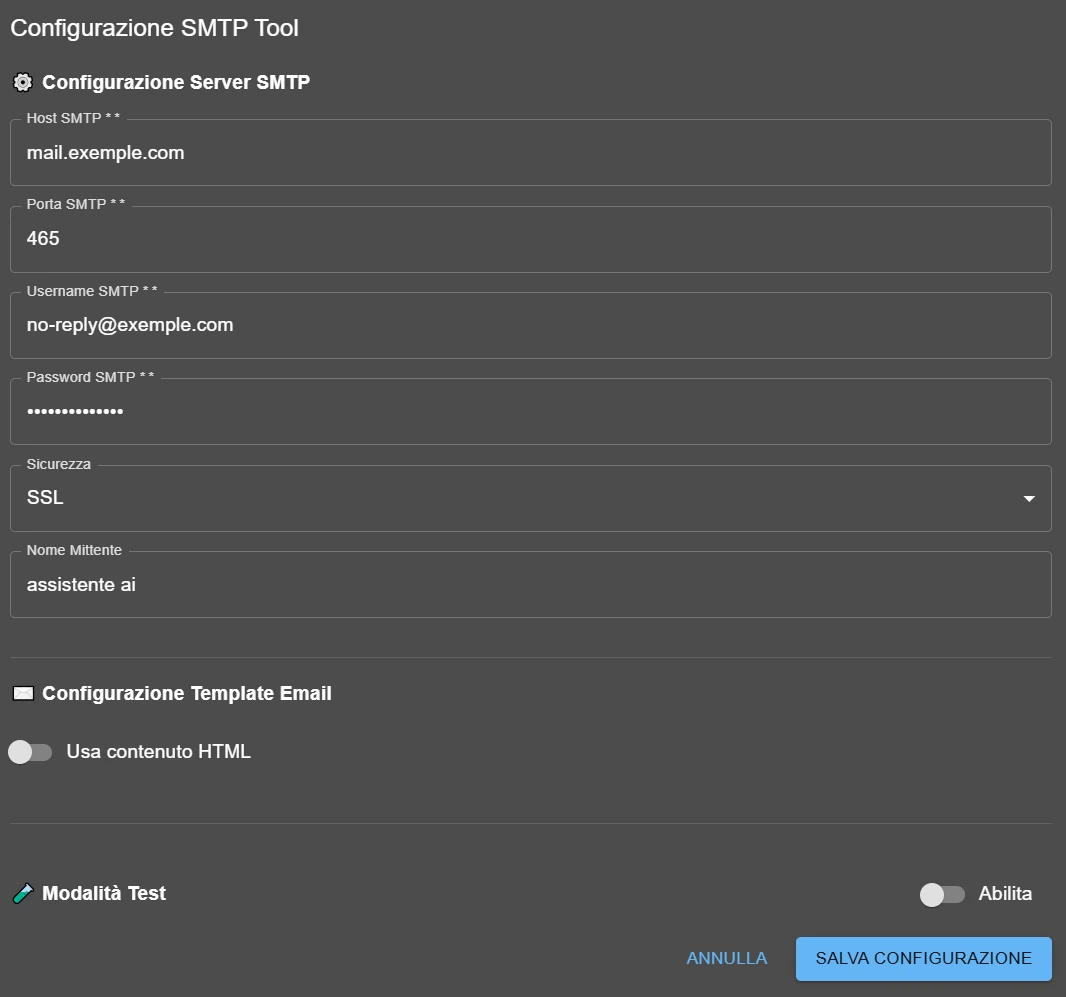
Configurez les options de template d'email
Personnalisez comment l'assistant génère et envoie les emails aux clients.
→ OFF : l'assistant envoie uniquement des emails en texte simple (plain text)
→ ON : l'assistant peut envoyer des emails HTML formatés (couleurs, images, liens)
Quand activer HTML :
- ✅ vous voulez des emails professionnels avec le branding de l'entreprise
- ✅ vous avez besoin de mise en forme (gras, listes, tableaux)
- ✅ vous voulez inclure un logo ou des images
- ✅ liens cliquables avec design de bouton
Quand utiliser uniquement du texte :
- ✅ compatibilité maximale avec tous les clients email
- ✅ emails simples et rapides
- ✅ éviter les filtres antispam (HTML peut déclencher le spam)
Fonctionnement :
- ✅ limite de 10 emails test au total
- ✅ les emails sont envoyés RÉELLEMENT aux destinataires
- ✅ l'objet de l'email contient le préfixe
[TEST]automatiquement - ✅ ne consomme pas de crédits email (si le système a des coûts d'envoi)
Quand utiliser le Mode Test :
- 📧 vérifier que la configuration SMTP est correcte
- 📧 tester les templates HTML générés par l'IA
- 📧 contrôler la mise en forme sur différents clients (Gmail, Outlook, Apple Mail)
- 📧 valider les workflows avec BCC et pièces jointes
Après les tests : désactivez le Mode Test pour l'usage en production. Les emails n'auront plus le préfixe [TEST].
1. Activez "Utiliser le contenu HTML"
2. Instruisez l'assistant dans le prompt à inclure TOUJOURS à la fois la version texte et html :
"Lorsque vous envoyez des emails, générez toujours le contenu en deux formats :
- paramètre 'text' : version texte simple lisible
- paramètre 'html' : version formatée avec les couleurs de l'entreprise (#2563EB bleu), logo, mise en forme professionnelle
Incluez les deux pour une compatibilité maximale. Les clients email anciens ou avec HTML désactivé afficheront la version texte."
Avantages : compatibilité maximale + design professionnel + évite les filtres spam.
Testez l'envoi d'email
Vérifiez que la configuration SMTP fonctionne correctement avant l'usage en production.
- Activez le Mode Test (si disponible)
- Sauvegardez la configuration SMTP
- Effectuez un appel de test à l'assistant
- Demandez à l'assistant de vous envoyer un email test :
→ ex. "Envoyez-moi un email de test à test@tonemail.com" - L'assistant devrait invoquer send_email avec les paramètres
- Vérifiez la réception de l'email :
- Contrôlez la boîte de réception de l'email test
- Contrôlez le dossier spam s'il n'arrive pas
- Vérifiez que l'objet contienne [TEST] si le mode test est actif
- Contrôlez l'expéditeur (nom et email corrects ?)
- Vérifiez la mise en forme HTML si activé
- Test sur différents clients :
→ Gmail web, Outlook, Apple Mail, client mobile
→ le rendu HTML varie entre clients
- ✅ expéditeur correct (nom et adresse)
- ✅ objet correct (avec [TEST] si mode test)
- ✅ contenu formaté comme attendu
- ✅ ne finit pas en spam
→ Configuration correcte ! Désactivez le Mode Test et passez à l'usage en production.
Testez aussi :
- 📧 envoi avec BCC (vérifiez que le destinataire BCC reçoit mais n'apparaît pas dans l'en-tête)
- 📧 contenu HTML complexe (tableaux, images, liens)
- 📧 emails longs (>1000 caractères)
1. Erreur d'authentification SMTP :
- → vérifiez que le nom d'utilisateur/mot de passe sont corrects
- → Gmail : utilisez un mot de passe d'application, PAS le mot de passe du compte
- → consultez les logs AI4CALL pour l'erreur spécifique
2. Port/sécurité incorrects :
- → le port 465 nécessite SSL
- → le port 587 nécessite TLS
- → essayez d'alterner 465↔587 et SSL↔TLS
3. Email en spam :
- → contrôlez le dossier spam/junk
- → ajoutez l'expéditeur aux contacts
- → vérifiez la configuration SPF/DKIM du domaine
4. Firewall bloque SMTP :
- → vérifiez que le firewall permette les ports 465/587 sortants
- → certains FAI bloquent le port 25
Instruisez l'assistant pour les workflows email
Configurez le prompt de l'assistant pour utiliser correctement send_email dans les workflows courants.
"À la fin de la réservation d'un rendez-vous, envoyez automatiquement un email de confirmation au client. Incluez : nom du client, date/heure du rendez-vous, adresse du lieu, quoi apporter/préparer. Objet : 'Confirmation de rendez-vous [DATE]'. Format : HTML avec le logo de l'entreprise dans l'en-tête."
2. Résumé d'appel :
"Si l'appel dure >5 minutes et contient des informations importantes, demandez au client s'il veut un résumé par email. Si oui, générez un email avec : salutation personnalisée, points clés discutés (liste à puces), prochaines étapes, contacts d'assistance. Format : HTML professionnel."
3. Envoi de documentation :
"Si le client demande des brochures/listes de prix/documents, envoyez un email avec des liens de téléchargement des matériels. Objet : 'Documentation demandée - [TYPE]'. Corps : description des matériels, liens de téléchargement, date d'expiration de l'offre si applicable."
4. Ticket support avec BCC équipe :
"Pour les demandes d'assistance technique, créez un ticket et envoyez un email au client avec le numéro de ticket. Mettez en BCC : support@entreprise.com. Objet : 'Ticket #[NUMERO] - [PROBLÈME]'. Communiquez au client : 'recevra une réponse dans les 24 heures'."
"Template HTML standard email :
- Header : background #2563EB (bleu), logo centré, padding 20px
- Body : background #FFFFFF, max-width 600px, police Arial 14px
- H1 : couleur #1F2937, font-size 24px, margin-bottom 16px
- Paragraphes : couleur #4B5563, line-height 1.6
- Listes : puce avec couleur #2563EB
- Footer : background #F3F4F6, padding 20px, font-size 12px, contacts de l'entreprise
- Button CTA : background #2563EB, couleur blanc, padding 12px 24px, border-radius 6px"
L'IA adaptera dynamiquement le template aux données spécifiques de l'appel !
🛠️ Outil send_email
Spécifications techniques de l'outil MCP pour l'envoi d'emails via SMTP.
send_email
Paramètres :
to(obligatoire, string) : adresse email du destinatairesubject(obligatoire, string) : objet de l'emailtext(optionnel, string) : contenu texte simplehtml(optionnel, string) : contenu HTML formatéfromCustom(optionnel, string) : adresse expéditeur personnaliséeattachments(optionnel, array) : pièces jointes de l'emailmethod(optionnel, string) : "smtp" ou "gmail" (défaut : smtp)googleEmail(optionnel, string) : email Google si method=gmailccn(optionnel, string|array) : BCC - adresse unique ou tableau
Exemple 1 - Email simple :
send_email({
  to: "client@example.com",
  subject: "Confirmation de rendez-vous",
  text: "Cher Mario,\n\nNous vous confirmons le rendez-vous le 15/03 à 10:00.\n\nCordialement"
})
Exemple 2 - Email HTML avec BCC :
send_email({
  to: "client@example.com",
  subject: "Ticket #12345",
  text: "Version texte...",
  html: "<html><body><h1>Ticket</h1><p>Problème enregistré</p></body></html>",
  ccn: ["support@entreprise.com", "manager@entreprise.com"]
})
❓ Questions fréquentes
Réponses aux questions les plus courantes sur le Serveur Email MCP (SMTP/Gmail)
Oui. Configurez Hôte SMTP : smtp.gmail.com, Port : 465 (SSL) ou 587 (TLS), Nom d'utilisateur : votre email Gmail. Pour le mot de passe, vous devez générer un "mot de passe d'application" depuis Compte Google → Sécurité → Vérification en deux étapes → Mots de passe des applications. N'utilisez pas le mot de passe Gmail normal - Google le bloquerait comme accès non sécurisé.
Le port 465 utilise SSL (Secure Socket Layer) avec une connexion chiffrée dès le début. Le port 587 utilise TLS (Transport Layer Security) avec l'upgrade STARTTLS. Les deux sont sécurisées - 587 est plus moderne et recommandée. Si 587 ne fonctionne pas, essayez 465. Le port 25 (non sécurisé) est déprécié et bloqué par de nombreux fournisseurs - évitez-la.
Le Mode Test permet d'envoyer jusqu'à 10 emails de test avec SMTP AI4CALL. Les emails sont envoyés réellement aux destinataires mais avec "[TEST]" ajouté dans l'objet. Utilisez ce mode pour vérifier immédiatement l'utilisation avec l'assistant IA.
Oui, l'outil send_email supporte le paramètre "attachments" qui accepte un tableau de fichiers. Cependant l'assistant IA ne peut pas créer de fichiers pendant l'appel - les pièces jointes doivent être des fichiers existants accessibles au système. Workflow typique : générez un document avec un autre outil (ex. générez un PDF avec n8n/Zapier), obtenez l'URL/chemin du fichier, passez-le à send_email comme pièce jointe.
Le paramètre "text" contient la version texte simple de l'email (sans mise en forme). Le paramètre "html" contient la version HTML avec mise en forme, couleurs, images, liens. Bonne pratique : incluez toujours les deux - les clients email anciens ou avec HTML désactivé afficheront la version texte. Si vous n'envoyez que du html, certains clients pourraient bloquer l'email comme spam.
Oui. Le nom de l'expéditeur se configure dans "Nom de l'Expéditeur" (ex. "Assistant AI4CALL") - apparaît comme nom d'affichage. L'adresse de l'expéditeur par défaut est "Nom d'utilisateur SMTP" ; pour la remplacer pour un email spécifique, spécifiez-la dans le prompt. Attention : de nombreux serveurs SMTP bloquent les expéditeur non vérifiés - utilisez uniquement les adresses de votre domaine.
Utilisez le paramètre "ccn" (copie carbone cachée) de l'outil send_email. Il accepte une chaîne avec une adresse unique (ccn="manager@entreprise.com") ou plusieurs adresses séparées par une virgule (ccn="manager@entreprise.com","support@entreprise.com"). Les destinataires BCC reçoivent l'email mais n'apparaissent pas dans l'en-tête - utile pour tenir informé l'équipe sans que le client le sache.
Le paramètre "to" accepte un seul destinataire. Pour l'envoi multiple, il y a deux approches : (1) l'assistant invoque send_email plusieurs fois (une fois par destinataire) - déconseillé pour de grands nombres, (2) utilisez le paramètre CC pour les destinataires visibles ou BCC pour les cachés.
L'assistant recevra une erreur quand il essaie d'envoyer un email et peut informer l'utilisateur "impossible d'envoyer l'email, contactez le support". Erreurs courantes : hôte SMTP incorrect (connexion refusée), port erroné (timeout), identifiants invalides (échec d'authentification), sécurité non correspondante (incompatibilité SSL vs TLS). Utilisez le Mode Test pour vérifier la configuration avant l'usage réel.
Oui, vous DEVEZ utiliser votre SMTP. Cherchez dans la documentation du fournisseur : "configuration SMTP" ou "paramètres du serveur de messagerie sortante", configurez et testez le service.
Cela dépend de : (1) la réputation du domaine expéditeur - les nouveaux domaines finissent plus facilement en spam, (2) la configuration SPF/DKIM/DMARC du domaine, (3) le contenu de l'email - trop de liens/images/mots spam déclenchent les filtres, (4) le volume d'envoi - les pics soudains sont signalés. Bonnes pratiques : utilisez un domaine d'entreprise vérifié, incluez une version texte, évitez les MAJUSCULES excessives, les raccourcisseurs de liens, les pièces jointes exe/zip.
Cela dépend du serveur SMTP configuré, pas d'AI4CALL. Gmail gratuit : ~500 emails/jour. Gmail Workspace : ~2.000 emails/jour. Serveurs SMTP dédiés : limites configurables. Pour des volumes élevés (1.000+ emails/jour), utilisez des services transactionnels dédiés (SendGrid 100 emails/jour gratuit, puis payant, AWS SES $0.10 pour 1.000 emails). AI4CALL n'impose pas de limites propres.
Instruisez l'assistant à gérer avec élégance : "Si send_email échoue, informez le client : 'Je n'ai pas réussi à envoyer l'email de confirmation. Je vous fournis les détails via SMS/appel'. N'insistez pas avec des retry automatiques - cela pourrait être un problème temporaire SMTP. Sauvegardez les données pour un envoi manuel ultérieur via Zapier/n8n." Évitez que l'assistant dise des erreurs techniques au client.
Oui, avec la balise HTML pointant vers des URL publiques :
 . Les images doivent être hébergées en ligne (pas de pièces jointes inline Base64 - beaucoup de clients bloquent). Bonnes pratiques : utilisez un CDN fiable pour les images, spécifiez width/height pour un layout stable, incluez un alt text pour l'accessibilité, testez sur différents clients (Gmail, Outlook, Apple Mail).
Oui, s'il est correctement instruit dans le prompt. Le LLM peut générer du HTML complet avec : en-tête brandé, texte formaté, listes à puces, tableaux, pied de page avec contacts, couleurs de l'entreprise. Fournissez dans le prompt : couleurs de la marque (ex. #2563EB bleu primaire), structure désirée (header/body/footer), contenu variable à insérer. L'IA adaptera dynamiquement le template aux données de la conversation.
Absolument. Workflows courants : (1) Calendly vérifie la disponibilité → Email envoie la confirmation de rendez-vous, (2) CSV Custom recherche un client → Email envoie le résumé des données, (3) Condomatica vérifie les échéances → Email envoie un rappel de paiement, (4) n8n crée un ticket → Email confirme au client. Les outils sont composables - le LLM orchestre automatiquement la séquence optimale.
Cela dépend. Si vous utilisez SMTP Gmail (smtp.gmail.com), les emails apparaissent dans Messages Envoyés du compte Gmail configuré. Si vous utilisez un serveur SMTP personnalisé, cela dépend de la configuration du serveur - certains sauvegardent dans le dossier sent, d'autres non. Avantages de SMTP Gmail : historique complet dans Gmail, visibilité des fils de conversation, recherche facile. Inconvénient : compte dans les limites journalières de Gmail.