
🔧 Configuration du serveur MCP - Excel Personnalisé
Guide complet pour configurer le serveur MCP (Model Context Protocol) pour les recherches dans les fichiers Excel avec votre assistant AI4CALL
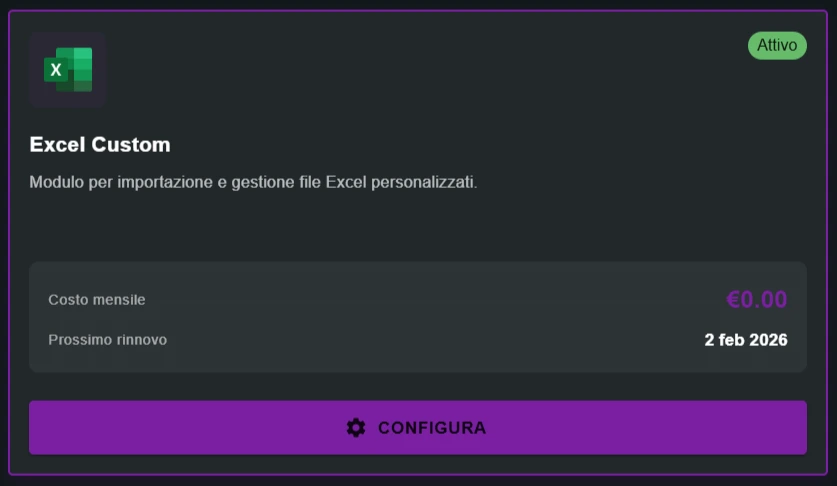
Allez dans "MARKET" → "Marketplace Plugin" et cliquez sur Acheter pour "Excel Search" → GRATUIT
Allez dans "MARKET" → "Mes Plugins" et cliquez sur Configurer pour "Excel Search"
🚀 Navigation rapide :
⚠️ Services de tiers
Les intégrations décrites font référence à des services de tiers.
Les limites de débit, les modes d'authentification, les configurations techniques, les coûts et les politiques sont définis exclusivement par les fournisseurs respectifs et peuvent changer au fil du temps.
Les coûts des services externes sont supportés directement par l'utilisateur final auprès des fournisseurs des services eux-mêmes et ne sont en aucun cas gérés ou intermédiés par notre portail (par exemple, Meta ou d'autres fournisseurs pour WhatsApp, Zapier, Calendly, etc.).
Vous pouvez télécharger et configurer autant de fichiers que vous le souhaitez, mais l'assistant IA ne pourra utiliser que celui que vous avez explicitement activé avec le bouton "ACTIVER EXCEL".
Lorsque vous activez un nouveau fichier, le serveur MCP remplace automatiquement le fichier précédent. Les autres fichiers restent sauvegardés dans le système mais ne sont pas exposés comme outils tant qu'ils ne sont pas activés.
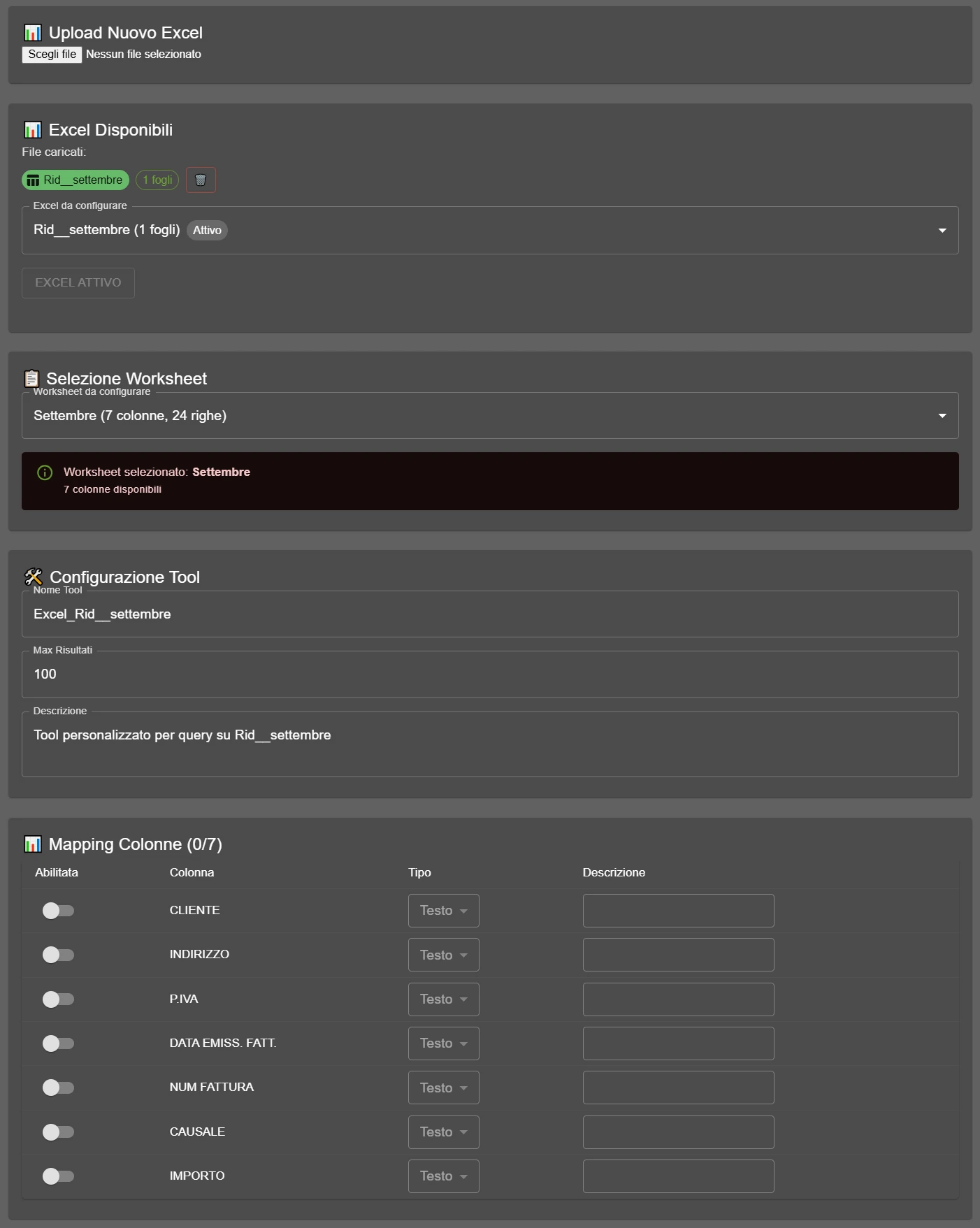
Téléchargez votre fichier Excel
Commencez par télécharger le fichier Excel qui contient les données sur lesquelles vous souhaitez effectuer des recherches.
- Accédez à la section "Télécharger un nouvel Excel"
- Cliquez sur "Choisir un fichier"
- Sélectionnez le fichier depuis votre ordinateur (formats supportés :
.xlsx,.xls) - Le fichier apparaîtra dans la liste "Excel Disponibles"
Vous pouvez télécharger plusieurs fichiers et tous les configurer, mais rappelez-vous : le serveur MCP utilisera uniquement celui que vous avez explicitement activé.
Sélectionnez la feuille de travail
Le serveur MCP peut travailler sur UNE SEULE feuille à la fois. Choisissez quelle feuille spécifique de votre fichier Excel vous voulez exposer comme interrogeable.
- Dans la section "Excel à configurer", sélectionnez le fichier que vous voulez configurer depuis la liste déroulante
- Défilez jusqu'à la section "Sélectionnez Worksheet"
- Ouvrez le menu déroulant et choisissez la feuille qui vous intéresse
- Vous verrez des informations comme : "StatisticheOperatività (29 colonnes, 1000 lignes)"
Si votre Excel a plusieurs feuilles (ex. "Janvier", "Février", "Septembre"), vous devez choisir quelle feuille spécifique exposer. Vous ne pouvez pas activer plusieurs feuilles simultanément - le serveur MCP travaillera uniquement sur la feuille sélectionnée.
Assurez-vous de choisir la bonne feuille avant de procéder au mappage des colonnes !
Configurez l'outil MCP
Définissez les paramètres que l'assistant utilisera pour identifier et utiliser ce fichier Excel spécifique via le serveur MCP.
- Le serveur MCP crée un outil nommé "search_excel"
- La description de l'outil dit au LLM : "Quand l'utilisateur demande X, invoque cet outil"
- Les colonnes mappées deviennent des paramètres dynamiques de l'outil
- Les descriptions des colonnes disent au LLM : "Pour rechercher Y, utilise le paramètre Z"
En pratique : Plus vous êtes précis et détaillé dans les descriptions, mieux l'assistant comprendra QUAND et COMMENT utiliser cet Excel !
- Nom de l'outil : OBLIGATOIRE
Identifiant unique de l'outil MCP (ex.Excel_OCClient_1ouExcel_Septembre)
→ L'assistant utilisera ce nom pour invoquer l'outil via MCP - Résultats Max : OBLIGATOIRE
Nombre maximum de lignes à retourner dans une recherche (ex.100)
→ Limite techniquement les résultats retournés par le serveur MCP - Description : FONDAMENTAL
Expliquez clairement ce que contient cet Excel et quand l'utiliser
Exemple CORRECT : "Base de données complète clients avec historique des appels et opérationnalité d'Octobre 2024"
Exemple INCORRECT :"Fichier Excel"ou"Données"
→ Le LLM utilise cette description pour décider S'IL doit invoquer cet outil ! Soyez spécifique !
❌ INCORRECT : "Fichier Excel clients"
✅ CORRECT : "Base de données complète des clients actifs avec historique des appels, opérationnalité et statistiques relatives au mois d'Octobre 2024"
❌ INCORRECT : "Données septembre"
✅ CORRECT : "Statistiques opérationnelles hebdomadaires de tous les opérateurs du call center pour la période du 1er au 30 Septembre 2024, inclut les temps de réponse et le nombre d'appels gérés"
❌ INCORRECT : "Excel sonixis"
✅ CORRECT : "Rapport exporté depuis Sonixis contenant les détails techniques et anagraphiques de tous les appels reçus, avec timestamp, durée, résultat et identifiant opérateur"
Pourquoi est-ce important ?
Le LLM lit ces descriptions pour comprendre S'IL doit invoquer cet outil. Plus vous êtes détaillé sur CE qu'il contient et QUAND l'utiliser, mieux l'assistant comprendra quand chercher dans cet Excel au lieu de donner une réponse générique.
Mappez les colonnes interrogeables
C'est la partie LA PLUS IMPORTANTE : décidez quelles colonnes de votre Excel pourront être utilisées par l'assistant pour effectuer des recherches.
Les colonnes désactivées (⚪) existent dans le fichier mais l'assistant NE pourra PAS les utiliser comme filtres de recherche.
- Texte : recherche par contenu/similitude (ex. "Mario" trouve "Mario Rossi")
- Nombre : comparaison exacte ou par plage (ex. en cherchant "42" trouve seulement exactement 42, pas "42abc")
- Date : comparaison temporelle (ex. après le, avant le, entre dates)
- Booléen : valeurs vrai/faux (true/false, 1/0)
Si vous vous trompez de type, les recherches échoueront ! Ex. si une colonne contient des nombres comme ID client (12345) mais que vous définissez "Texte", la comparaison ne fonctionnera pas correctement.
- Activée : Toggle ON/OFF (🟢/⚪) CRITIQUE
→ Seules les colonnes ACTIVÉES (🟢) deviennent des paramètres disponibles dans l'outil MCP !
→ Si vous désactivez une colonne, l'assistant NE pourra PAS chercher dessus, même si elle existe dans le fichier - Colonne : Nom automatique détecté depuis l'en-tête de la feuille Excel
→ Ex. "Id", "Utilisateur", "IdOperateur", "AfterCallWork", "Staffed" - Type : OBLIGATOIRE
Format de la donnée - sert au MCP pour effectuer les comparaisons correctes
Options :Texte(recherche par similitude),Nombre(comparaison exacte/plage),Date(comparaison temporelle),Booléen(vrai/faux)
→ IMPORTANT : Choisissez le type correct ! Si vous mettez "Texte" sur une colonne numérique, les recherches échoueront ! - Description : FONDAMENTAL
Expliquez ce que contient la colonne et quand le LLM doit l'utiliser
Exemples CORRECTS :- "Code unique d'identification du client"
- "Nom complet de l'opérateur qui a géré l'appel"
- "Timestamp de la date et heure de l'appel"
- "Numéro de téléphone du client qui a appelé"
Exemples INCORRECTS :"Id","Données","Champ"
→ Le LLM utilise cette description pour comprendre SUR QUELLE colonne chercher lorsque l'utilisateur pose une question !
Configuration du mappage :
- ✅ Colonne "CLIENT" → Toggle ON (🟢)
• Type :Texte
• Description : "Nom complet du client (nom et prénom)" - ✅ Colonne "VILLE" → Toggle ON (🟢)
• Type :Texte
• Description : "Ville de résidence du client" - ❌ Colonne "NOTES_INTERNES" → Toggle OFF (⚪)
• Non configurée = non interrogeable
Résultat MCP : Le serveur génère un outil avec les paramètres dynamiques
CLIENT et VILLEExemple d'utilisation :
L'utilisateur demande : "Cherchez Mario Rossi à Milan"
→ Le LLM invoque :
search_excel(CLIENT="Mario Rossi", VILLE="Milan")→ L'assistant trouve les résultats filtrés pour les deux paramètres
→ Les NOTES_INTERNES ne sont pas accessibles à l'assistant
→ 3 colonnes mappées (activées)
→ 29 colonnes totales disponibles dans la feuille
Activez l'Excel pour le serveur MCP
Dernière étape : rendez le fichier Excel effectivement exposé par le serveur MCP à l'assistant IA.
Cette étape finale "dit" au serveur MCP : "Utilise CE fichier lorsque l'assistant invoque l'outil search_excel"
- Après avoir complété la configuration et le mappage des colonnes
- Défilez tout en bas de la page
- Vous trouverez un bouton vert avec écrit "ACTIVER EXCEL"
- Cliquez dessus
- Le serveur MCP chargera ce fichier et l'exposera comme outil disponible pour l'assistant
- Le serveur MCP charge le fichier sélectionné en mémoire
- Il crée un outil appelé
search_excelavec des paramètres dynamiques basés sur les colonnes mappées - Il expose l'outil à l'assistant IA avec la description que vous avez écrite
- L'assistant peut maintenant invoquer l'outil lorsque l'utilisateur pose des questions pertinentes
Si un autre Excel était actif, il est automatiquement désactivé et remplacé par le nouveau.
- Sélectionnez le nouveau fichier depuis la liste "Excel à configurer"
- Cliquez sur "ACTIVER EXCEL"
- L'ancien fichier sera automatiquement désactivé par le serveur MCP
- Le nouveau fichier devient celui exposé comme outil à l'assistant
Important : Un seul fichier à la fois peut être exposé par le serveur MCP. Il n'est pas possible d'avoir 2 Excel actifs simultanément.
search_excel à l'assistant. L'IA pourra maintenant invoquer cet outil pour rechercher des informations dans les données que vous avez configurées.Essayez de poser une question à l'assistant qui nécessite de chercher dans les données de votre Excel !
- Téléchargez le fichier Excel → Section "Télécharger un nouvel Excel"
- Sélectionnez la feuille de travail → Menu déroulant "Sélectionnez Worksheet"
- Configurez l'outil MCP : Nom unique + DESCRIPTION DÉTAILLÉE (fondamentale !) + Résultats Max
- Mappez les colonnes : Activez le toggle (🟢) + Type correct + DESCRIPTION SPÉCIFIQUE de chaque colonne
- Activez l'Excel → Bouton vert "ACTIVER EXCEL" (sans ça, ça NE fonctionne PAS !)
❓ Questions fréquentes
Les réponses aux questions les plus courantes sur la configuration Excel Personnalisé
Non. Le serveur MCP ne peut exposer qu'un seul fichier Excel à la fois comme outil "search_excel". Vous pouvez télécharger et configurer plusieurs fichiers, mais seul celui activé avec le bouton "ACTIVER EXCEL" sera utilisable par l'assistant. Les autres restent sauvegardés mais non exposés.
Sélectionnez le nouveau fichier depuis la liste "Excel à configurer", puis cliquez "ACTIVER EXCEL". Le serveur MCP remplacera automatiquement le fichier précédent par le nouveau. Le remplacement est instantané.
Les colonnes non mappées (avec toggle désactivé) NE deviennent PAS des paramètres de l'outil MCP. L'assistant ne pourra pas rechercher sur ces colonnes, même si les données existent dans le fichier. Seules les colonnes avec toggle activé sont exposées comme paramètres interrogeables.
La description est lue par le LLM pour décider QUAND invoquer l'outil MCP. Si vous écrivez "Fichier Excel", l'IA ne saura pas quand l'utiliser. Si vous écrivez "Base de données clients avec historique des appels d'Octobre 2024", l'IA comprendra exactement quand chercher dans ce fichier. Plus vous êtes spécifique, mieux cela fonctionne.
Le LLM utilise les descriptions des colonnes pour comprendre SUR QUEL paramètre chercher. Si l'utilisateur demande "cherchez le client Mario Rossi", l'IA doit savoir que "CLIENT" est la bonne colonne à utiliser. Sans descriptions claires, l'IA ne sait pas quel paramètre invoquer dans l'outil MCP.
Le type de donnée détermine comment le serveur MCP effectue les comparaisons : Texte = recherche par similitude/contenu, Nombre = comparaison exacte ou par plage, Date = comparaison temporelle, Booléen = vrai/faux. Si vous vous trompez de type (ex. mettez Texte sur des IDs numériques), les recherches échoueront.
Non. Le serveur MCP travaille sur UNE SEULE feuille à la fois. Si votre Excel a plusieurs feuilles, vous devez choisir quelle feuille spécifique exposer dans la section "Sélectionnez Worksheet". Il n'est pas possible d'activer simultanément plusieurs feuilles du même fichier.
Le serveur MCP charge le fichier sélectionné en mémoire, crée l'outil "search_excel" avec les paramètres dynamiques basés sur les colonnes mappées, et l'expose à l'assistant IA avec la description configurée. À partir de ce moment, l'assistant peut invoquer l'outil pour chercher dans les données.
Dans la section "Mapping Colonnes", vous verrez un compteur type (3/29) qui indique : 3 colonnes mappées (activées) sur 29 colonnes totales disponibles dans la feuille. Le nombre change en temps réel pendant que vous activez/désactivez les toggles.
Oui. Vous pouvez revenir sur la configuration, modifier les colonnes mappées (activer/désactiver toggle, changer les types, mettre à jour les descriptions) puis cliquer à nouveau sur "ACTIVER EXCEL" pour appliquer les modifications. Le serveur MCP rechargera le fichier avec la nouvelle configuration.
Limite techniquement le nombre maximum de lignes que le serveur MCP retourne dans un seul appel de l'outil. Si vous définissez 100 et que la recherche trouve 500 résultats, le serveur ne retournera que les 100 premiers. Cela prévient des réponses trop longues qui pourraient saturer le contexte du LLM.
Oui. L'assistant peut invoquer l'outil MCP en passant plusieurs paramètres simultanément. Par exemple : search_excel(CLIENT="Mario Rossi", VILLE="Milan") cherchera les résultats qui correspondent aux DEUX critères. Toutes les colonnes mappées sont utilisables ensemble.
Si vous supprimez le fichier actuellement actif, l'outil MCP cessera de fonctionner immédiatement. L'assistant ne pourra plus invoquer search_excel tant que vous n'activez pas un autre fichier Excel configuré. Les autres fichiers téléchargés ne sont pas affectés par la suppression.
Non. Le nom de l'outil doit être unique. Si vous essayez de créer deux configurations avec le même nom (ex. "Excel_Clients"), le serveur MCP aura un conflit. Utilisez des noms différents comme "Excel_Clients_Janvier", "Excel_Clients_Février" pour les distinguer.
Le serveur MCP lit seulement les VALEURS résultantes des cellules, pas les formules. Si une cellule contient une formule qui calcule "100", le serveur verra "100". Les formules ne sont pas exécutées par le serveur MCP, seules les valeurs déjà calculées dans le fichier sont lues.