
📅 Configuration Google Calendar
Guide complet pour intégrer Google Calendar avec AI4CALL : créez des rendez-vous automatiques, vérifiez la disponibilité des créneaux, gérez le calendrier d'entreprise directement pendant les appels
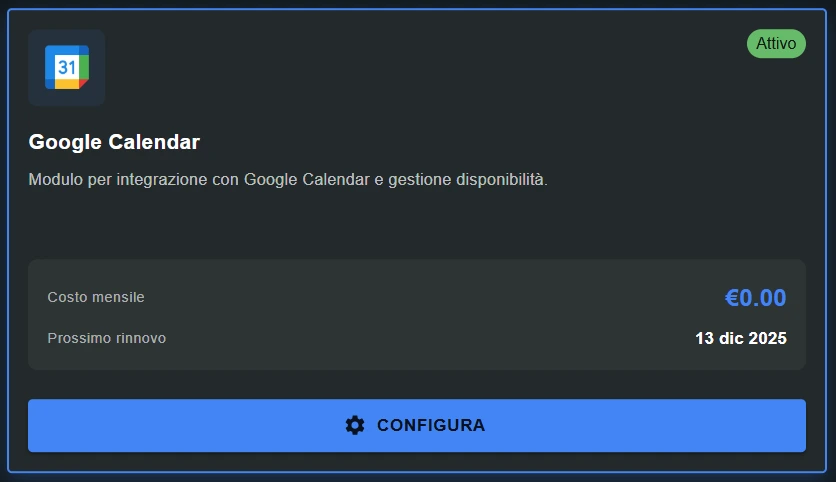
Allez dans "MARKET" → "Marketplace Plugin" et cliquez sur Acheter pour "Google Calendar" → GRATUIT
Allez dans "MARKET" → "Mes Plugins" et cliquez sur Configurer pour "Google Calendar"
🚀 Navigation rapide :
⚠️ Services de tiers
Les intégrations décrites font référence à des services de tiers.
Les limites de débit, les modes d'authentification, les configurations techniques, les coûts et les politiques sont définis exclusivement par les fournisseurs respectifs et peuvent changer au fil du temps.
Les coûts des services externes sont supportés directement par l'utilisateur final auprès des fournisseurs des services eux-mêmes et ne sont en aucun cas gérés ou intermédiés par notre portail (par exemple, Meta ou d'autres fournisseurs pour WhatsApp, Zapier, Calendly, etc.).
📖 Qu'est-ce que l'intégration Google Calendar et comment ça fonctionne
L'intégration Google Calendar permet à l'assistant AI4CALL d'interagir directement avec les calendriers Google : créer des rendez-vous, vérifier la disponibilité, supprimer des événements, le tout pendant l'appel.
→ crée un nouveau rendez-vous sur Google Calendar
→ spécifiez : titre, date/heure début/fin, lieu, participants
→ Google envoie des invitations email automatiques aux participants
→ l'événement apparaît immédiatement dans Google Calendar web/app/mobile
2. Vérification de disponibilité (calendar_check_availability) :
→ vérifie si un créneau horaire est libre ou occupé
→ requête plage de dates : "du 15 au 20 mars, 9h-18h"
→ retourne : busy (occupé) ou free (libre) pour chaque créneau
→ utilisez pour proposer des horaires disponibles au client
3. Liste d'événements (calendar_list) :
→ récupère les événements existants dans une plage temporelle
→ filtre par : dates, titre, lieu, participants
→ utilisez pour : résumé des rendez-vous, recherche d'un événement spécifique
4. Création conditionnelle (calendar_create_if_free) :
→ crée un événement SEULEMENT si le créneau est libre
→ évite les chevauchements automatiquement
→ si occupé : retourne une erreur, l'IA propose des créneaux alternatifs
5. Suppression d'événements (calendar_delete) :
→ supprime un rendez-vous existant
→ Google envoie un email d'annulation aux participants
→ l'événement est supprimé de tous les calendriers
[Client appelle l'agence/cabinet]
   ↓
[Assistant AI4CALL répond]
   ↓
[Client : "Je voudrais prendre un rendez-vous"]
   ↓
[AI demande : "Quel jour préférez-vous ?"]
   ↓
[Client : "Mardi prochain matin"]
   ↓
[AI invoque : calendar_check_availability]
   ↓
[Plage : mardi 9:00-13:00, intervalles de 30 min]
   ↓
[Google Calendar retourne : 10:00 FREE, 10:30 BUSY, 11:00 FREE...]
   ↓
[AI : "Disponible mardi à 10:00 ou 11:00"]
   ↓
[Client : "10:00 ça va"]
   ↓
[AI invoque : calendar_create_if_free]
   ↓
[Google crée l'événement, envoie l'invitation email au client]
   ↓
[AI confirme : "Rendez-vous confirmé mardi 15 mars à 10:00"]
   ↓
[AI (optionnel) : envoie une confirmation WhatsApp/SMS]
Avantage : le client réserve un rendez-vous instantanément par téléphone sans attendre un opérateur humain ou accéder à une réservation web.
- ❌ PAS de modification d'événements existants (vous devez supprimer + recréer)
- ❌ PAS d'événements récurrents natifs (vous devez créer la série manuellement)
- ❌ PAS de gestion automatique du buffer time entre rendez-vous (implémentez dans le prompt)
- ❌ PAS de limites max de rendez-vous/jour automatiques (implémentez une logique custom)
- ❌ PAS d'assignation automatique round-robin d'équipe (utilisez Calendly pour ça)
Solution de contournement : ces limitations peuvent être surmontées avec un prompt engineering intelligent. Exemple de buffer time : instruisez l'IA à chercher des créneaux avec +15min avant/après un créneau occupé.
🔐 Autorisez le compte Google via OAuth
Pour permettre à AI4CALL d'accéder à Google Calendar, vous devez autoriser le compte Google via une procédure OAuth sécurisée.
- Sélectionnez "Google Calendar" depuis la liste de vos Plugins :
→ voyez la bannière rouge : "Aucun email Google autorisé" - Ajoutez l'email Google à autoriser :
- Champ "Participants" : insérez l'email du compte Google (ex. agence@gmail.com)
- Cliquez sur le bouton "+" (plus)
- L'email apparaît en dessous avec un badge gris + bouton "AUTH"
- Lancez l'autorisation OAuth :
- Cliquez sur "AUTH" à côté de l'email
- Une bannière orange apparaît : "Certains emails nécessitent une autorisation OAuth"
- Le système envoie un email à l'adresse spécifiée
- Objet de l'email : type "Autorisez AI4CALL pour Google Calendar"
- Complétez l'autorisation (côté utilisateur) :
- Ouvrez l'email reçu (vérifiez les spams s'il n'arrive pas)
- Cliquez sur le lien d'autorisation dans l'email
- Une popup/page Google OAuth s'ouvre
- Sélectionnez le compte Google à autoriser
- Google montre les permissions demandées : "Gérez votre calendrier Google"
- Cliquez sur "Autoriser" ou "Allow"
- Page de confirmation : "Autorisation terminée"
- Vérifiez l'autorisation (retournez à AI4CALL) :
- Panneau AI4CALL : cliquez sur "VÉRIFIER"
- Le système vérifie si Google a confirmé l'autorisation
- Si OK : l'email devient VERT avec ✅
- Bannier vert : "Emails Google disponibles pour le calendrier : [email]"
- Cliquez sur "SAUVEGARDER L'OUTIL" pour finaliser
- ✅ Autorisation terminée - les outils Google Calendar sont maintenant fonctionnels !
- ✅ AI4CALL a un accès complet à Google Calendar
- ✅ il peut créer/lire/supprimer des événements
- ✅ autorisation permanente (jusqu'à révocation manuelle)
- ✅ outils disponibles pour l'utilisation par l'assistant
Important : l'autorisation est valable pour le compte Google spécifique. Pour gérer des calendriers multiples (équipe) : autorisez le compte propriétaire des calendriers partagés.
- → vérifiez le dossier spam/courrier indésirable
- → vérifiez que l'email Google est correct (pas de faute de frappe)
- → attendez 5-10 minutes (délai d'envoi d'email)
- → réessayez : supprimez l'email + ré-ajoutez + AUTH
La popup OAuth ne s'ouvre pas :
- → le navigateur bloque les popups - autorisez les popups pour AI4CALL
- → clic droit sur le lien de l'email → "Ouvrir dans un nouvel onglet"
Google refuse l'autorisation :
- → compte Google Workspace : l'admin doit autoriser les applications tierces
- → 2FA problématique : complétez la vérification à 2 facteurs
- → vérifiez que le compte Google n'est pas suspendu/limité
La VÉRIFICATION échoue (l'email reste gris) :
- → autorisation OAuth non complétée - répétez le clic sur le lien de l'email
- → attendez 30 secondes après "Allow" Google, puis VÉRIFIER
- → lien de l'email expiré (>24h) - demandez un nouveau AUTH
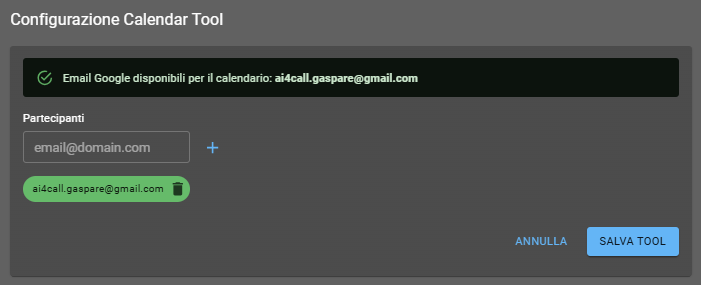
👥 Ajoutez les emails des participants autorisés
Configurez quels comptes Google peuvent être utilisés par l'assistant pour gérer les calendriers.
→ liste des comptes Google autorisés à opérer sur les calendriers
→ chaque email = un compte Google avec des calendriers accessibles
→ AI4CALL peut utiliser SEULEMENT les emails présents et autorisés (verts)
Cas d'utilisation typiques :
1. Calendrier d'entreprise unique :
→ ajoutez 1 email : agence@gmail.com
→ tous les rendez-vous sur le calendrier primaire de ce compte
→ configuration la plus simple - recommandé pour commencer
2. Calendriers multiples d'équipe :
→ ajoutez les emails des membres d'équipe : medecin1@clinique.com, medecin2@clinique.com
→ l'IA peut créer des rendez-vous sur le calendrier spécifique du médecin
→ instruisez le prompt : "si le client demande le Dr. Rossi, utilisez medecin1@clinique.com"
3. Calendriers partagés Google Workspace :
→ ajoutez l'email du propriétaire du calendrier partagé : reservation@entreprise.com
→ le compte a accès aux calendriers team@..., salle-reunion@... etc.
→ spécifiez le calendarId dans l'outil pour sélectionner quel calendrier
Ajout d'email :
- Champ "email@domain.com" : insérez l'adresse Gmail ou Google Workspace
- Cliquez sur "+" (plus) → l'email apparaît en dessous dans la liste en gris
- Cliquez sur "AUTH" → suivez la procédure OAuth (étape 2)
- Après autorisation : l'email devient vert ✅
- Répétez pour chaque compte Google à autoriser
Suppression d'email :
→ cliquez sur l'icône poubelle à côté de l'email
→ confirmez la suppression
→ l'autorisation est révoquée, les outils ne peuvent plus utiliser ce compte
OPTION A - Calendrier centralisé (simple) :
→ créez un compte Google dédié : reservation@votreagence.com
→ utilisez le calendrier primaire pour tous les rendez-vous
→ partagez le calendrier avec l'équipe (partage Google Calendar)
→ autorisez uniquement ce compte dans AI4CALL
✅ avantage : gestion simple, un seul compte
⚠️ inconvénient : tous les événements sur le même calendrier
OPTION B - Calendriers individuels d'équipe (flexible) :
→ chaque membre d'équipe a un compte Google personnel
→ autorisez tous les comptes dans AI4CALL
→ instruisez l'IA à sélectionner le bon calendrier basé sur la demande
→ exemple : "rendez-vous avec le Dr. Rossi" → utilisez medecin1@clinique.com
✅ avantage : calendriers séparés, flexibilité maximale
⚠️ inconvénient : gestion multiple, plus complexe
Choix dépend de : taille de l'équipe, type de business, complexité de la planification requise
- ✅ les emails de compte Google ajoutés
- ✅ badge VERT pour les emails autorisés
- ✅ bannier vert : "Emails Google disponibles pour le calendrier"
- ✅ bouton "SAUVEGARDER L'OUTIL" activé
Vous pouvez maintenant procéder à la sélection des outils calendrier à activer !
🛠️ Sélectionnez les outils Google Calendar à activer
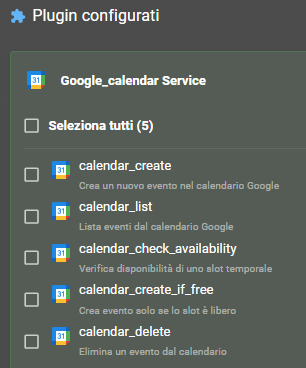
Choisissez quelles opérations calendrier rendre disponibles à l'assistant via les cases à cocher "Plugins configurés".
→ crée un nouvel événement dans Google Calendar
→ paramètres : email, calendarId, summary, description, startTime, endTime, location, attendees
→ crée TOUJOURS l'événement même si le créneau est occupé (chevauchements possibles)
→ utilisez pour : événements multi-participants, réunions flexibles, rendez-vous où le chevauchement est OK
2. calendar_list ☑️
→ liste les événements du calendrier Google
→ paramètres : email, calendarId, timeMin, timeMax, maxResults, search (filtre par titre/description/lieu)
→ retourne : tableau d'événements avec tous les détails (id, titre, date, participants, etc.)
→ utilisez pour : résumé des rendez-vous client, recherche d'un événement spécifique, liste de la semaine
3. calendar_check_availability ☑️
→ vérifie la disponibilité d'un créneau horaire
→ paramètres : email, calendarId, startTime, endTime
→ retourne : busy (occupé) ou free (libre)
→ utilisez pour : trouver des créneaux disponibles avant de proposer au client
→ recommandation : TOUJOURS activé - fondamental pour éviter les conflits
4. calendar_create_if_free ☑️
→ crée un événement seulement si le créneau est libre
→ paramètres : identiques à calendar_create
→ workflow : (1) vérifie la disponibilité en interne, (2) si libre : crée, (3) si occupé : erreur
→ utilisez pour : rendez-vous exclusifs (médecin, coiffeur, consultations 1-to-1)
→ recommandation : PRÉFÉREZ celui-ci plutôt que calendar_create pour éviter les doubles réservations
5. calendar_delete ☑️
→ supprime un événement du calendrier
→ paramètres : email, calendarId, eventId
→ Google envoie un email d'annulation à tous les participants
→ utilisez pour : annulations de rendez-vous à la demande du client
→ attention : action irréversible - instruisez l'IA à demander confirmation
✅ calendar_create
✅ calendar_list
✅ calendar_check_availability
✅ calendar_create_if_free
✅ calendar_delete
→ assistant autonome complet : crée, consulte, supprime intelligemment
Setup BOOKING ONLY (uniquement réservations) :
❌ calendar_create (désactivé pour sécurité)
✅ calendar_list
✅ calendar_check_availability
✅ calendar_create_if_free (UNIQUE outil de création activé)
❌ calendar_delete (nécessite un opérateur humain)
→ uniquement des réservations sécurisées sans risque de conflits/annulations accidentelles
Setup READ-ONLY (uniquement consultation) :
❌ calendar_create
✅ calendar_list
✅ calendar_check_availability
❌ calendar_create_if_free
❌ calendar_delete
→ l'assistant fournit seulement des infos sur les rendez-vous, pas de modifications du calendrier
Utilisez calendar_create_if_free quand :
- ✅ rendez-vous 1-to-1 exclusifs (médecin, consultant, coiffeur)
- ✅ créneaux non superposables (ressource unique : salle, technicien, etc.)
- ✅ le client s'attend à une confirmation immédiate ou à une proposition alternative
- ✅ le business est pénalisé par les doubles réservations
Utilisez calendar_create quand :
- ✅ événements multi-participants (réunion, réunions d'équipe)
- ✅ rappels personnels (pas de conflits)
- ✅ événements informatifs (webinaire, événements publics)
- ✅ vous voulez une flexibilité maximale (vous acceptez des chevauchements contrôlés)
Bonne pratique : pour 99% des cas d'utilisation de réservation client, utilisez calendar_create_if_free. Désactivez calendar_create si possible pour plus de sécurité.
🤖 Instruisez l'assistant pour le workflow Google Calendar
Configurez le prompt de l'assistant pour utiliser correctement les outils Google Calendar et gérer les réservations intelligemment.
"Quand le client demande un rendez-vous : (1) demandez la préférence jour/horaire, (2) utilisez calendar_check_availability pour une plage (ex. matin = 9-13), (3) identifiez les 2-3 premiers créneaux libres, (4) proposez : 'Disponible mardi 10:00, 11:00 ou mercredi 9:30', (5) le client choisit, (6) calendar_create_if_free, (7) si succès : confirmation verbale + envoyez WhatsApp/Email avec les détails, (8) si le créneau est occupé entre-temps : proposez le créneau disponible suivant."
2. Récapitulatif des rendez-vous client :
"Si le client demande 'quels rendez-vous ai-je ?' : (1) calendar_list d'aujourd'hui à +30 jours, (2) filtrez les événements avec l'email/nom du client dans les participants, (3) listez chronologiquement : 'Vous avez 3 rendez-vous : mardi 15 à 10h, jeudi 20 à 15h, lundi 25 à 11h'. Si aucun rendez-vous : 'Je n'ai pas de rendez-vous enregistrés pour vous'. NE PAS mentionner les événements d'autres clients (vie privée)."
3. Annulation de rendez-vous sécurisée :
"Pour l'annulation : (1) calendar_list pour trouver l'événement, (2) confirmez avec le client : 'Voulez-vous annuler le rendez-vous [jour] à [heure] ?', (3) si confirmation : calendar_delete(eventId), (4) confirmez l'annulation : 'Rendez-vous annulé, vous recevrez un email de confirmation de Google', (5) optionnel : notifiez l'opérateur via Telegram. TOUJOURS demander confirmation avant de delete - action irréversible."
4. Gestion de créneau occupé (fallback intelligent) :
"Si calendar_create_if_free échoue (créneau occupé) : (1) 'Je suis désolé, ce créneau est déjà réservé', (2) calendar_check_availability plage +/- 2 heures, (3) proposez des alternatives : 'Disponible 1 heure après à [heure] ou demain à la même heure', (4) NE PAS communiquer le client précédent - vie privée. Continuez jusqu'à ce que le client trouve un créneau OK ou renonce."
- Appelez l'assistant : "Je voudrais réserver un rendez-vous"
- Suivez la conversation en fournissant : jour (ex. "demain"), horaire (ex. "matin"), nom, email
- Vérifiez que l'IA propose des créneaux disponibles (check_availability)
- Choisissez un créneau, vérifiez la création (create_if_free)
- Contrôlez Google Calendar web : l'événement apparaît correctement
- Vérifiez la réception de l'email d'invitation Google
Test 2 - Créneau occupé (fallback) :
- Créez un événement manuellement sur Google Calendar (ex. demain 10:00)
- Appelez l'IA en demandant un rendez-vous "demain à 10h"
- Vérifiez que l'IA détecte le créneau occupé
- Vérifiez qu'elle propose des alternatives automatiquement
Test 3 - Annulation :
- Après le test 1, appelez : "Je dois annuler le rendez-vous"
- Vérifiez que l'IA trouve l'événement correct (calendar_list)
- Confirmez l'annulation
- Contrôlez Google Calendar : l'événement est supprimé
- Vérifiez l'email d'annulation de Google
🛠️ Référence des outils Google Calendar
Spécifications techniques des 5 outils MCP Google Calendar.
calendar_create
Paramètres :
email(obligatoire) : compte Google autorisécalendarId(défaut : "primary") : ID du calendriersummary(obligatoire) : titre de l'événementdescription(optionnel) : description détailléestartTime(obligatoire) : date/heure de début ISO 8601endTime(obligatoire) : date/heure de fin ISO 8601location(optionnel) : adresse du lieuattendees(optionnel) : tableau d'emails des participants
Exemple :
calendar_create({
  email: "reservation@studio.com",
  summary: "Visite Mario Rossi",
  startTime: "2025-03-15T10:00:00+01:00",
  endTime: "2025-03-15T10:30:00+01:00",
  location: "Via Roma 1, Milan",
  attendees: ["mario.rossi@email.com"]
})
calendar_list
Paramètres :
email(obligatoire) : compte Google autorisécalendarId(défaut : "primary") : ID du calendriertimeMin(obligatoire) : date/heure minimale ISO 8601timeMax(obligatoire) : date/heure maximale ISO 8601maxResults(défaut : 50) : max événements retournéssearch(optionnel) : texte à chercher (titre/description/lieu)
Response : tableau d'événements
[
  {
    eventId: "abc123",
    summary: "Visite Mario",
    start: "2025-03-15T10:00:00+01:00",
    end: "2025-03-15T10:30:00+01:00",
    attendees: [...]
  },
  ...
]
calendar_check_availability
Paramètres :
email(obligatoire) : compte Google autorisécalendarId(défaut : "primary") : ID du calendrierstartTime(obligatoire) : date/heure de début ISO 8601endTime(obligatoire) : date/heure de fin ISO 8601
Response:
{
  status: "free"  // ou "busy"
}
Utilisation typique : boucle de vérification de multiples créneaux pour trouver ceux disponibles
calendar_create_if_free
Paramètres : identiques à calendar_create
Comportement :
→ vérifie la disponibilité du créneau en interne
→ si FREE : crée l'événement, réponse success
→ si BUSY : NE crée PAS, réponse erreur "créneau occupé"
Avantage : prévient les conditions de concurrence - vérification et création dans une seule opération atomique
Recommandation : préférez celui-ci plutôt que calendar_create pour les rendez-vous exclusifs
calendar_delete
Paramètres :
email(obligatoire) : compte Google autorisécalendarId(défaut : "primary") : ID du calendriereventId(obligatoire) : ID de l'événement à supprimer (depuis calendar_list)
Comportement :
→ supprime l'événement définitivement
→ Google envoie un email d'annulation à tous les participants
→ action irréversible - événement non récupérable
Bonne pratique : TOUJOURS demander confirmation au client avant de delete
Exemple de workflow :
// 1. Trouve l'événement
events = calendar_list(...)
eventId = events[0].eventId

// 2. Confirme avec le client
"Confirmez-vous l'annulation ?"

// 3. Delete
calendar_delete(eventId="abc123")
❓ Questions fréquentes
Réponses aux questions les plus courantes sur l'intégration Google Calendar
Procédure OAuth : (1) panneau AI4CALL → Outil Google Calendar → Participants, (2) insérez l'email du compte Google (ex. agence@gmail.com), (3) cliquez sur "+", (4) cliquez sur "AUTH" à côté de l'email, (5) le système envoie un email avec un lien d'autorisation, (6) ouvrez l'email, cliquez sur le lien, (7) popup Google OAuth : sélectionnez le compte, (8) acceptez les permissions "Gérer le calendrier", (9) retournez à AI4CALL, cliquez sur "VÉRIFIER", (10) l'email devient vert = autorisé. Autorisation unique - valide jusqu'à révocation.
calendar_create : crée l'événement TOUJOURS, même si le créneau est déjà occupé → peut générer des chevauchements/conflits. Utilisez pour : événements multi-participants, rendez-vous flexibles. calendar_create_if_free : vérifie D'ABORD la disponibilité du créneau → crée SEULEMENT s'il est libre, sinon erreur. Utilisez pour : rendez-vous exclusifs (médecin, coiffeur) où les chevauchements sont inacceptables. Workflow calendar_create_if_free : (1) check_availability, (2) si libre : crée l'événement, (3) si occupé : proposez des créneaux alternatifs.
Google Calendar utilise le format ISO 8601 avec fuseau horaire. Exemples : "2025-03-15T10:00:00+01:00" (CET Italie), "2025-03-15T10:00:00Z" (UTC). Les paramètres startTime/endTime nécessitent un fuseau horaire explicite. Bonne pratique : (1) utilisez le fuseau horaire local du business (Europe/Rome pour l'Italie), (2) AI4CALL convertit automatiquement les heures locales du client → ISO 8601 correct, (3) Google Calendar affiche les événements dans le fuseau horaire de l'utilisateur automatiquement. Évitez la confusion : spécifiez toujours le fuseau horaire dans le prompt ("à 10:00 CET").
Oui. Le paramètre "attendees" dans calendar_create accepte un tableau d'emails : ["client@email.com", "medecin@clinique.com"]. Google envoie automatiquement une invitation email avec : lien "Ajouter au calendrier", détails de l'événement, options Accepter/Refuser/Peut-être. Les participants reçoivent des notifications de modifications/suppressions. Vie privée : utilisez seulement si vous avez le consentement des participants. Alternative : créez l'événement sans attendees, envoyez une confirmation manuelle via l'outil Email SMTP.
Oui. Le paramètre "calendarId" spécifie quel calendrier utiliser. Options : (1) "primary" (défaut) : calendrier principal du compte Google, (2) calendarId spécifique (ex. "team@group.calendar.google.com") : calendrier partagé/secondaire. Pour utiliser des calendriers multiples : (1) autorisez le compte Google propriétaire des calendriers, (2) trouvez le calendarId : Google Calendar web → Settings → calendrier → Calendar ID, (3) spécifiez dans l'outil : calendar_create(calendarId="team@...", ...). Le compte doit avoir les permissions d'écriture sur le calendrier.
Cela dépend de l'outil utilisé. calendar_create : crée l'événement QUOI QU'IL ARRIVE → chevauchement/conflit visible dans le calendrier (événements superposés). calendar_create_if_free : (1) vérifie d'abord avec calendar_check_availability, (2) si occupé : retourne une erreur "créneau non disponible", (3) l'IA doit gérer : proposer des horaires alternatifs. Instruisez le prompt : "si le créneau est occupé, cherchez les 3 prochains créneaux libres et proposez-les au client". Évitez les conflits : utilisez TOUJOURS calendar_create_if_free pour les rendez-vous exclusifs.
La confidentialité dépend de : (1) le calendrier utilisé : "primary" = privé au propriétaire du compte, "shared calendar" = visible par les membres de l'équipe, (2) la visibilité de l'événement : "private" (défaut) = seulement le propriétaire/les participants, "public" = tous ceux qui ont le lien du calendrier. Événements AI4CALL : par défaut private, visibles uniquement par le compte Google autorisé + participants invités. Pour partager avec l'équipe : (1) utilisez un calendrier partagé Google (team@...), (2) tous les membres voient les événements, ou (3) invitez l'équipe via le paramètre attendees.
Outil calendar_delete(email, calendarId, eventId). Workflow : (1) le client appelle en demandant l'annulation, (2) l'IA utilise calendar_list pour trouver l'événement (cherche par summary/date), (3) identifie le bon eventId, (4) calendar_delete(eventId=...), (5) Google supprime l'événement, (6) s'il y avait des participants : Google envoie un email d'annulation automatique.
Il n'existe pas d'outil calendar_update. En cas de modification, l’assistant gère automatiquement l’opération en supprimant l’événement existant et en en créant un nouveau avec les données mises à jour. Les participants reçoivent une annulation et une nouvelle invitation.
L'outil calendar_check_availability vérifie la disponibilité d'une plage temporelle. Workflow intelligent : (1) le client demande "un rendez-vous cette semaine", (2) l'IA définit une plage (ex. aujourd'hui → +7 jours, lun-ven 9-18), (3) boucle : check_availability chaque heure/créneau, (4) identifie les 3-5 premiers créneaux libres, (5) propose au client : "disponible mardi 10:00, mercredi 14:00, jeudi 11:00", (6) le client choisit, (7) calendar_create_if_free. Efficace : ne cherche que les horaires de travail, évite automatiquement week-ends/jours fériés.
Calendrier personnel (primary) : privé à un seul utilisateur, événements visibles seulement par lui + participants invités. Calendrier partagé (team@group.calendar.google.com) : partagé par un groupe d'utilisateurs Google Workspace, tous les membres voient les événements. Pour AI4CALL en équipe : (1) créez un calendrier Google partagé "AI4CALL Rendez-vous", (2) ajoutez les membres de l'équipe comme éditeurs, (3) utilisez le calendarId partagé dans l'outil, (4) tous voient les rendez-vous créés par l'IA. Avantage : centralisation, sauvegarde humaine si l'IA échoue.
Dépannage : (1) vérifiez que l'email Google est valide et accessible, (2) vérifiez les spams pour l'email d'autorisation, (3) cliquez sur le lien d'autorisation dans les 24h (expiration), (4) navigateur : autorisez les popups (OAuth ouvre une popup), (5) compte Google : vérifiez qu'il n'a pas de 2FA bloquant ou de politique admin restrictive, (6) Google Cloud : vérifiez que l'écran de consentement OAuth est approuvé (si app en production), (7) réessayez : panneau AI4CALL → supprimez l'email → ré-ajoutez → AUTH. Erreur persistante : contactez le support AI4CALL.
Format obligatoire : ISO 8601 avec fuseau horaire. Exemples valides : "2025-03-15T10:00:00+01:00" (CET), "2025-03-15T09:00:00Z" (UTC), "2025-03-15T10:00:00" (flottant - déconseillé). Composants : YYYY-MM-DDTHH:MM:SS+TZ. AI4CALL convertit automatiquement depuis le langage naturel : "demain à 10h" → ISO 8601 correct. Erreur courante : oublier le fuseau horaire → l'événement apparaît à la mauvaise heure. Bonne pratique : instruisez l'IA à toujours confirmer l'heure verbalement : "je confirme le rendez-vous mardi 15 mars à 10:00".
Workflow sécurisé anti-conflits : (1) utilisez TOUJOURS calendar_create_if_free (pas calendar_create) pour les rendez-vous exclusifs, (2) vérifiez la disponibilité AVANT de confirmer au client : "un instant, je vérifie la disponibilité...", (3) si le créneau est occupé : proposez des alternatives automatiquement, (4) après création : confirmez verbalement "rendez-vous confirmé mardi 15 à 10h", (5) envoyez une confirmation écrite multi-canal (email + WhatsApp), (6) calendrier partagé d'équipe : tous voient les occupations en temps réel. Évitez les conditions de concurrence : calendrier unique centralisé, pas plusieurs calendriers déconnectés.