
🔄 Configuration du serveur MCP n8n
Guide complet pour intégrer n8n avec AI4CALL : connectez votre assistant à la puissante plateforme d'automatisation de workflows open-source via webhook
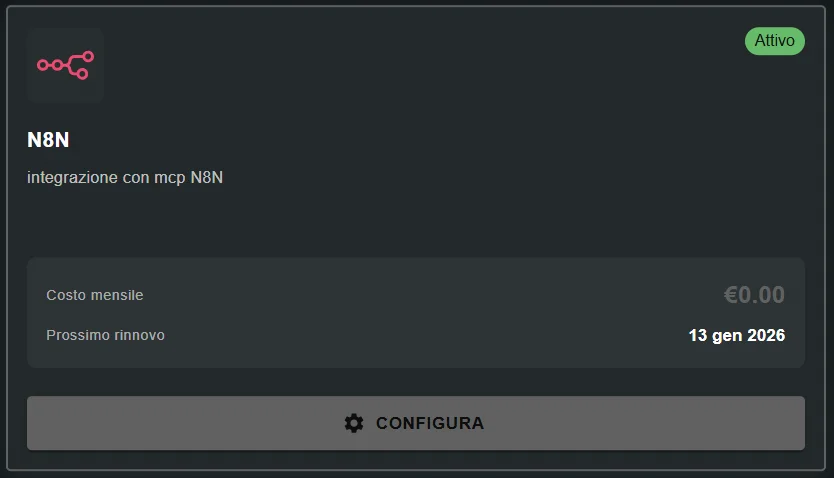
Allez dans "MARKET" → "Marketplace Plugin" et cliquez sur Acheter pour "n8n" → GRATUIT
Allez dans "MARKET" → "Mes Plugins" et cliquez sur Configurer pour "n8n"
🚀 Navigation rapide :
⚠️ Services de tiers
Les intégrations décrites font référence à des services de tiers.
Les limites de débit, les modes d'authentification, les configurations techniques, les coûts et les politiques sont définis exclusivement par les fournisseurs respectifs et peuvent changer au fil du temps.
Les coûts des services externes sont supportés directement par l'utilisateur final auprès des fournisseurs des services eux-mêmes et ne sont en aucun cas gérés ou intermédiés par notre portail (par exemple, Meta ou d'autres fournisseurs pour WhatsApp, Zapier, Calendly, etc.).
Avantages :
- ✅ aucune limite de tâches/exécutions mensuelles
- ✅ contrôle total des données (vie privée, GDPR)
- ✅ logique de workflow complexe avec JavaScript
- ✅ connexion directe aux bases de données SQL
- ✅ coûts prévisibles (seulement le serveur d'hébergement)
- ✅ personnalisation illimitée
Inconvénients :
- ⚠️ nécessite la configuration d'un serveur (Docker, cloud VM, ou n8n.cloud)
- ⚠️ moins d'applications pré-intégrées que Zapier (mais HTTP Request couvre 90%)
- ⚠️ courbe d'apprentissage plus raide
Quand utiliser n8n : volume d'appels élevé, logique complexe, contrôle des données, budget limité long-terme
Quand utiliser Zapier : configuration rapide, beaucoup d'applications pré-intégrées, pas de gestion de serveur
Qu'est-ce que n8n et comment fonctionne l'intégration
n8n (node to node) est une plateforme d'automatisation de workflows open-source qui permet de connecter des applications et services via une interface visuelle drag-and-drop.
→ chaque nœud = une opération (lit un fichier, appelle une API, envoie un email, interroge une base de données)
Trigger :
→ timer (cron), webhook HTTP, monitoring de fichier/base de données, événements externes
Nœuds Action :
→ HTTP Request, Database Query, Email, Slack, Google Sheets, logique IF/Switch
Exécution :
→ visible en temps réel avec un débogage détaillé pour chaque nœud
[Client appelle AI4CALL]
   ↓
[Assistant IA collecte des données]
   ↓
[IA formate les données en JSON]
   ↓
[POST au webhook n8n]
   ↓
[Workflow n8n s'active]
   ↓
[Nœuds n8n traitent les données]
   ↓
[Actions exécutées (CRM, Email, DB, etc.)]
   ↓
[n8n retourne une réponse (optionnelle)]
Différence clé vs Zapier : n8n vous donne un contrôle total sur la logique du workflow - vous pouvez écrire du JavaScript personnalisé, faire des requêtes SQL directes, implémenter une logique de retry complexe, le tout débogable visuellement.
- ✅ configuration immédiate, aucune gestion de serveur
- ✅ plan gratuit disponible (5 000 exécutions de workflows/mois)
- ✅ URL webhook déjà configurée :
https://[instance].app.n8n.cloud/webhook/[path] - ⚠️ coûts augmentent avec les exécutions (similaire à Zapier)
2. Self-hosted Docker (recommandé) :
- ✅ contrôle complet, aucune limite d'exécutions
- ✅ coûts fixes (seulement serveur : $5-20/mois VPS)
- ✅ confidentialité totale des données
- ⚠️ nécessite un serveur Linux avec Docker installé
3. Fournisseurs cloud (AWS, Azure, GCP) :
- ✅ scalabilité enterprise
- ✅ haute fiabilité
- ⚠️ configuration plus complexe, coûts variables
Pour commencer : utilisez n8n.cloud plan gratuit. Pour la production : envisagez le self-hosted sur un VPS économique.
Créez un workflow n8n avec un nœud Webhook
Pour recevoir des données d'AI4CALL, vous devez créer un workflow n8n qui commence par un nœud Webhook configuré correctement.
- Accédez à votre instance n8n (n8n.cloud ou self-hosted)
- Cliquez sur "New workflow" (ou "+" en haut)
- Dans la palette de nœuds à gauche, cherchez "Webhook"
- Glissez-déposez le nœud "Webhook" sur le canvas
- Cliquez sur le nœud Webhook pour le configurer :
- HTTP Method : sélectionnez
POST - Path : insérez un chemin personnalisé (ex.
ai4call-integration) - Authentication : choisissez le type (None, Basic Auth, Header Auth)
- Response Mode : "On last node" pour une réponse synchrone, "Webhook node" pour immédiate
- HTTP Method : sélectionnez
- n8n affichera l'URL webhook générée :
https://your-n8n-instance.com/webhook/ai4call-integration - Copiez cette URL (vous l'utiliserez dans AI4CALL)
- Ajoutez des nœuds successifs au workflow pour traiter les données reçues
- SAUVEGARDEZ le workflow (Ctrl+S ou bouton Save)
- ACTIVEZ le workflow (toggle ON en haut à droite)
- Webhook : reçoit les données d'AI4CALL (POST /webhook/ai4call)
→ payload : {nom, email, téléphone, note} - Google Sheets : ajoutez une ligne à la feuille
- Mappez les champs :
{{$json.nom}}→ colonne Nom - Mappez les champs :
{{$json.email}}→ colonne Email - etc.
- Mappez les champs :
- Respond to Webhook : confirmez le succès
→ réponse : {"status": "success", "row_id": "..."}
Sauvegardez, activez, et le workflow est prêt à recevoir des données d'AI4CALL ! 🎉
n8n génère DEUX URLs pour chaque webhook :
URL Test :
https://.../webhook-test/...
- ❌ temporaire - se désactive après timeout
- ❌ uniquement pour les tests manuels dans n8n
- ❌ NE PAS utiliser pour des intégrations persistantes
URL Production :
https://.../webhook/...
- ✅ permanente tant que le workflow est actif
- ✅ utilisez celle-ci pour AI4CALL
- ✅ nécessite que le workflow soit sauvegardé et activé (toggle ON)
Copiez toujours l'URL Production dans le champ "URL Webhook" d'AI4CALL !
Configurez le webhook dans AI4CALL
Insérez l'URL webhook n8n dans la configuration AI4CALL pour permettre à l'assistant d'envoyer des données à vos workflows.
- Sélectionnez "n8n" dans la liste de vos Plugins
- Dans le champ "URL Webhook", collez l'URL Production complète copiée depuis n8n
- Vérifiez que l'URL est complète :
- Elle doit commencer par
https:// - Elle doit contenir
/webhook/(PAS/webhook-test/) - Elle doit inclure le chemin configuré dans n8n
- Elle doit commencer par
- Procédez à la configuration de l'authentification (voir étape suivante)
- Cliquez sur "SAUVEGARDER LA CONFIGURATION"
https://[your-instance].app.n8n.cloud/webhook/[your-path]
Exemple : https://johndoe.app.n8n.cloud/webhook/ai4call-integration n8n self-hosted :
https://[your-domain-or-ip]/webhook/[your-path]
Exemple : https://n8n.mycompany.com/webhook/ai4call-integration ou :
http://123.45.67.89:5678/webhook/ai4call-integration (si HTTP) ⚠️ Self-hosted : si vous utilisez HTTP (pas HTTPS), assurez-vous qu'AI4CALL accepte les connexions non sécurisées, ou mieux, configurez HTTPS avec Let's Encrypt/Cloudflare.
Test avec curl :
curl -X POST https://your-n8n-instance.com/webhook/ai4call-integration \
  -H "Content-Type: application/json" \
  -d '{"test": "data"}'
Réponse attendue : HTTP 200 OK avec une réponse JSON
Si vous obtenez une erreur :
- ❌ 404 Not Found → vérifiez l'URL et le chemin du webhook
- ❌ 401/403 Unauthorized → problème d'authentification
- ❌ Connection refused → workflow non actif ou serveur non joignable
- ❌ Timeout → firewall bloque le trafic ou serveur n8n down
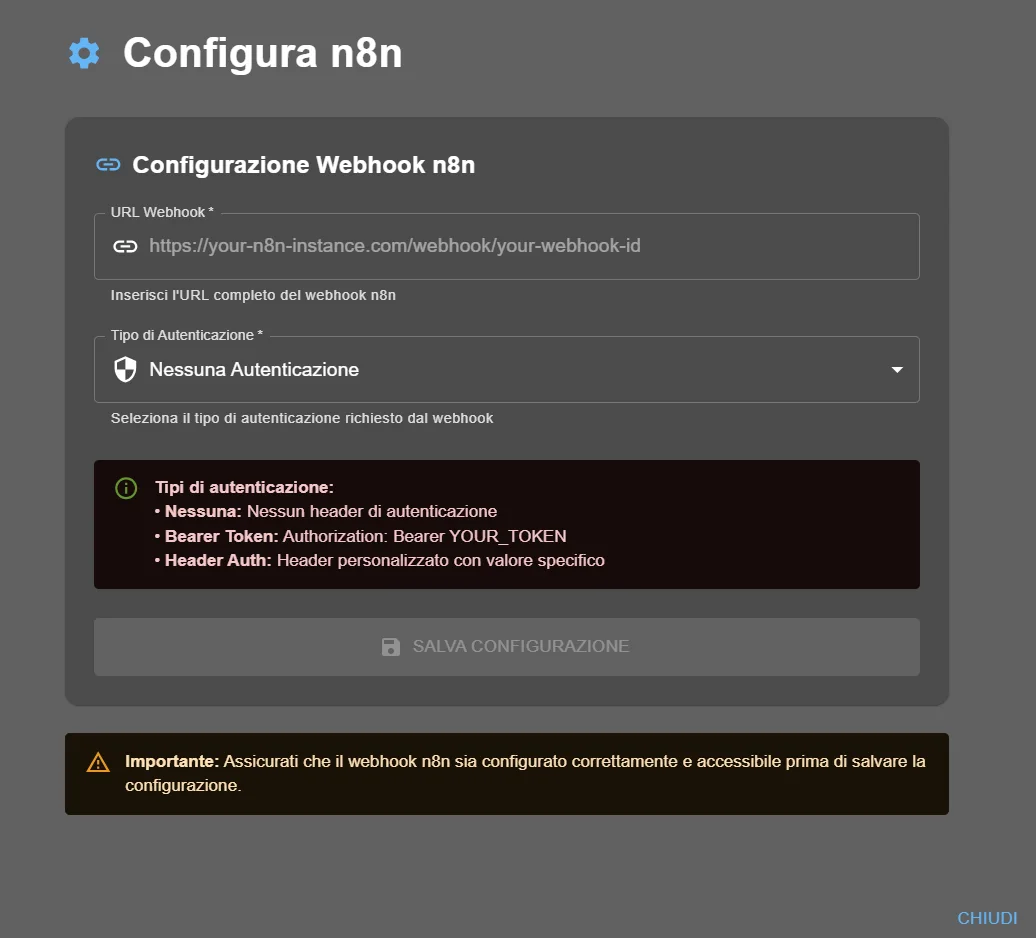
Configurez l'authentification du webhook
Protégez le webhook n8n en configurant le type d'authentification approprié à la fois dans n8n et dans AI4CALL.
- Quand utiliser : webhook public, testing, démo
- Sécurité : ❌ n'importe qui ayant l'URL peut envoyer des données
- Configuration n8n : Authentication = None
- Configuration AI4CALL : Type d'Authentification = "Aucune Authentification"
2. Bearer Token
- Quand utiliser : authentification standard, API REST communes
- Sécurité : ✅ nécessite un token secret dans l'en-tête Authorization
- Configuration n8n : Authentication = Header Auth
→ Header Name :Authorization
→ Header Value :Bearer VOTRE_TOKEN_SECRET - Configuration AI4CALL : Type d'Authentification = "Bearer Token"
→ Token :VOTRE_TOKEN_SECRET(sans le préfixe "Bearer ")
3. Header Auth (personnalisé)
- Quand utiliser : authentification personnalisée, API legacy
- Sécurité : ✅ en-tête HTTP personnalisé avec une valeur secrète
- Configuration n8n : Authentication = Header Auth
→ Header Name :X-API-Key(ou nom personnalisé)
→ Header Value :votre-cle-api-secrete - Configuration AI4CALL : Type d'Authentification = "Header Auth"
→ Header Name :X-API-Key
→ Header Value :votre-cle-api-secrete
Étapes sur n8n :
- Dans le nœud Webhook, Authentication = Header Auth
- Header Name :
Authorization - Header Value :
Bearer sk_live_abc123xyz789(générez un token aléatoire long) - Sauvegardez le workflow
Étapes sur AI4CALL :
- Type d'Authentification : sélectionnez "Bearer Token"
- Token : insérez
sk_live_abc123xyz789(SANS le préfixe "Bearer " ) - Sauvegardez la configuration
AI4CALL enverra automatiquement :
Authorization: Bearer sk_live_abc123xyz789 Générez des tokens aléatoires longs (32+ caractères) avec :
Méthode 1 - En ligne :
https://randomkeygen.com → 504-bit WPA Key
Méthode 2 - Linux/Mac :
openssl rand -hex 32
Méthode 3 - Node.js :
require('crypto').randomBytes(32).toString('hex')
Exemple de token sécurisé :
7f3a9b2c8d1e4f5g6h7i8j9k0l1m2n3o4p5q6r7s8t9u0v1w2x3y4z5 Conservez le token de manière sécurisée (gestionnaire de mots de passe) et NE le committez PAS dans Git !
Instruisez l'assistant pour utiliser n8n
Configurez le prompt de l'assistant pour utiliser correctement les webhooks n8n dans les workflows automatiques.
"Quand le client fournit de nouvelles données de contact (email, téléphone, adresse), mettez à jour immédiatement le CRM en utilisant le webhook n8n. Envoyez : {customer_id, field_name, new_value, timestamp}. Le workflow n8n mettra à jour HubSpot/Salesforce avec validation."
2. Ticket de support automatique :
"Si le client signale un problème technique ou une demande d'assistance, créez automatiquement un ticket Jira/Zendesk via n8n. Envoyez : {customer_name, email, issue_type, description, priority}. Confirmez au client le numéro de ticket reçu de la réponse n8n."
3. Notifications d'équipe en temps réel :
"Pour un lead qualifié ou une urgence critique, envoyez une notification immédiate sur Slack/Teams via n8n. Utilisez un webhook n8n dédié pour les notifications. Format : {alert_type, customer_info, urgency_level, action_required}."
4. Synchronisation de base de données :
"Après chaque rendez-vous réservé, synchronisez avec la base de données de l'entreprise via n8n. Le workflow n8n exécutera une requête SQL INSERT/UPDATE. Gérez l'erreur si la base de données n'est pas disponible et informez le client."
- Appelez l'assistant AI4CALL
- Déclenchez un workflow qui devrait invoquer n8n (ex. "mettez à jour mon email")
- L'assistant devrait envoyer des données au webhook n8n
- Sur n8n, allez dans Executions et vérifiez que le workflow s'est exécuté
- Contrôlez le payload reçu et la sortie de chaque nœud
- Vérifiez sur le système final (CRM, DB, etc.) que les données soient arrivées
Débogage :
- n8n Executions Log montre le payload reçu, les sorties des nœuds, les erreurs détaillées
- Si le workflow ne se déclenche pas : vérifiez l'URL, l'authentification, le workflow ON
- Si le workflow échoue : vérifiez le message d'erreur dans le nœud rouge
- Utilisez le nœud "Edit Fields" dans n8n pour déboguer la transformation des données
🛠️ Système Webhook n8n
Spécifications techniques sur comment l'assistant IA communique avec n8n via webhook HTTP POST et format de données JSON.
Architecture de communication
L'assistant IA envoie des données à n8n via une requête HTTP POST avec un payload JSON et des en-têtes d'authentification.
POST https://your-n8n.com/webhook/ai4call-integration
Content-Type: application/json
Authorization: Bearer sk_live_abc123xyz789

{
  "customer_name": "Mario Rossi",
  "email": "mario.rossi@example.com",
  "phone": "+393331234567",
  "action": "update_contact",
  "timestamp": "2025-01-03T14:30:00Z"
}
HTTP/1.1 200 OK
Content-Type: application/json

{
  "status": "success",
  "workflow_id": "wf_12345",
  "execution_id": "exec_67890",
  "result": {
    "crm_updated": true,
    "record_id": "contact_999"
  }
}
Note : la réponse dépend de comment vous avez configuré le workflow n8n. Avec le nœud "Respond to Webhook", vous pouvez complètement personnaliser le JSON de réponse que l'assistant recevra.
Exemples de workflows n8n courants
1. Webhook (reçoit les données d'AI4CALL)
2. Nœud HubSpot : Update Contact
- Email :
{{$json.email}} - Phone :
{{$json.phone}} - Last Updated :
{{$json.timestamp}}
1. Webhook (reçoit les données d'AI4CALL)
2. Nœud IF : vérifie la priorité
3a. Priority HIGH : Jira Create Issue + Slack Alert
3b. Priority NORMAL : Jira Create Issue
4. Respond to Webhook : {"ticket_id": "PROJ-123"}
1. Webhook (reçoit les données d'AI4CALL)
2. Nœud Postgres : INSERT INTO calls
INSERT INTO calls (customer, phone, notes)
VALUES ('{{$json.name}}', '{{$json.phone}}', '{{$json.notes}}')
3. Respond to Webhook : {"inserted": true} 1. Webhook (reçoit les données d'AI4CALL)
2. Nœud Function : génère un template HTML d'email
3. Nœud Send Email (SMTP/Gmail)
- To :
{{$json.customer_email}} - Subject :
Confirmation {{$json.request_type}} - Body : template HTML avec des champs de fusion
❓ Questions Fréquentes
Réponses aux questions les plus courantes sur l'intégration du serveur MCP n8n
n8n est une plateforme d'automatisation de workflows open-source self-hosted, similaire à Zapier mais avec un contrôle total sur l'infrastructure. Contrairement à Zapier (cloud SaaS), n8n peut être installé sur votre propre serveur, offrant plus de confidentialité, une personnalisation illimitée, aucune limite de tâches mensuelles et des coûts prévisibles. L'intégration avec AI4CALL fonctionne via webhook HTTP.
Dans n8n, créez un nouveau workflow, ajoutez un nœud "Webhook", configurez la méthode HTTP (POST), définissez le chemin du webhook (ex. /ai4call-webhook). n8n générera automatiquement l'URL complète au format https://your-n8n-instance.com/webhook/ai4call-webhook. Si vous utilisez n8n.cloud, l'URL sera https://[your-instance].app.n8n.cloud/webhook/[path].
Trois types : (1) Aucune Authentification - webhook public sans protection, (2) Bearer Token - en-tête Authorization: Bearer VOTRE_TOKEN pour une authentification standard, (3) Header Auth - en-tête HTTP personnalisé avec un nom et une valeur spécifiques pour une authentification custom. Choisissez le type correspondant à la configuration du webhook n8n.
Les deux options fonctionnent avec AI4CALL. n8n.cloud est la version hosted officielle (plan gratuit disponible avec limites), idéale pour démarrer rapidement. n8n self-hosted nécessite votre propre serveur (Docker, npm, ou cloud provider) mais offre un contrôle total, aucune limite de tâches, et des coûts fixes. L'intégration webhook fonctionne de manière identique dans les deux cas.
Méthode 1 : utilisez le "Test Webhook" intégré dans n8n - activez le mode test dans le nœud Webhook, envoyez une requête POST manuelle avec un payload JSON d'exemple en utilisant Postman/curl. Méthode 2 : configurez l'URL dans AI4CALL et faites un appel de test à l'assistant en lui demandant d'envoyer des données test. Vérifiez dans l'Execution Log de n8n que le workflow s'est exécuté et contrôlez le payload reçu.
Oui. Les webhooks n8n en mode "Test" sont temporaires et se désactivent après timeout. Pour l'intégration permanente d'AI4CALL, le workflow doit être : (1) sauvegardé et activé (toggle ON en haut à droite), (2) le webhook défini sur "Production URL" pas "Test URL". Sinon AI4CALL ne pourra pas atteindre le webhook après quelques minutes.
n8n a une gestion des erreurs intégrée : (1) ajoutez un nœud "Error Trigger" dans le workflow pour capturer les erreurs et les gérer (ex. retry, notification, logging), (2) configurez la réponse webhook pour retourner une erreur HTTP 4xx/5xx qu'AI4CALL peut interpréter, (3) utilisez l'Execution Log de n8n pour un débogage détaillé, (4) configurez des notifications email/Slack automatiques dans n8n pour les workflows échoués.
Webhook n8n : self-hosted, contrôle complet de la logique du workflow, nœuds illimités, exécution visible en temps réel, débogage détaillé, transformation de données avancée avec JavaScript, connexions directes aux bases de données. Webhook Zapier : cloud managed, plus simple à configurer, 6000+ applications pré-intégrées, aucune gestion de serveur, mais limité à des tâches mensuelles et coûts variables. n8n offre plus de flexibilité, Zapier plus de rapidité.
Pas directement dans le payload JSON. Pour les fichiers : (1) téléchargez le fichier sur un stockage cloud (Google Drive, S3, etc.) en utilisant un autre outil MCP, (2) obtenez une URL publique/temporaire du fichier, (3) passez l'URL via le webhook n8n, (4) dans le workflow n8n, utilisez un nœud HTTP Request pour télécharger le fichier depuis l'URL, (5) traitez le fichier avec des nœuds spécifiques (PDF, Excel, Image, etc.).
n8n Execution Log montre toutes les exécutions en temps réel : voyez le payload reçu, la sortie de chaque nœud, les erreurs, la durée. Accédez-y depuis le menu Executions dans n8n. Vous pouvez filtrer par workflow, statut (success/error/running), période temporelle. Pour une surveillance avancée : exportez les données d'exécution, intégrez avec Prometheus/Grafana, configurez des alertes personnalisées via webhook n8n lui-même.
Les deux. Le nœud Webhook n8n peut répondre de manière synchrone : le workflow traite les données et retourne une réponse HTTP immédiate avec un payload JSON personnalisé. L'assistant AI4CALL peut recevoir cette réponse et l'utiliser dans la conversation (ex. "Le système a confirmé la commande #12345"). Pour les processus longs, utilisez le mode asynchrone : le webhook répond immédiatement 200 OK, le workflow continue en arrière-plan.
Oui, utilisez "Header Auth" dans AI4CALL. Configurez un en-tête HTTP personnalisé (ex. X-API-Key: your-secret-key). Dans le workflow n8n, ajoutez un nœud "If" après Webhook pour valider l'en-tête : lisez $request.headers["x-api-key"], comparez avec la valeur attendue, si pas de correspondance retournez 401 Unauthorized. Vous pouvez aussi implémenter une validation plus complexe avec un nœud de code JavaScript.
n8n a des nœuds de base de données intégrés : PostgreSQL, MySQL, MongoDB, SQLite, MSSQL. Dans le workflow après le Webhook : (1) ajoutez le nœud de base de données correspondant, (2) configurez la connexion (host, port, user, password, database), (3) écrivez une requête SQL ou utilisez le query builder visuel, (4) utilisez les données du webhook dans le WHERE/VALUES : {{$json.customer_id}}, (5) retournez les résultats de la requête dans la réponse webhook si nécessaire.
Absolument. Exemple de workflow : (1) Webhook reçoit des données d'AI4CALL, (2) nœud HTTP Request cherche le client sur l'API CRM, (3) nœud Switch vérifie si le client existe, (4a) s'il existe : nœud MySQL met à jour la base de données, (4b) s'il n'existe pas : nœud HTTP POST crée le client, (5) nœud Slack envoie une notification, (6) nœud Email confirme. n8n excelle dans l'orchestration multi-étapes avec branchement conditionnel.
n8n self-hosted n'a pas de rate limit intrinsèque (dépend des ressources serveur). Pour gérer un volume élevé : (1) mettez à l'échelle n8n horizontalement avec queue mode + Redis, (2) utilisez un nœud "Rate Limiter" personnalisé avec du code JavaScript, (3) implémentez du caching avec Redis/base de données pour réduire la charge en aval, (4) surveillez CPU/mémoire de n8n et mettez à l'échelle le container/VM si nécessaire.
Oui, c'est une fonctionnalité clé. n8n Credentials gère centralement les clés API, tokens OAuth, mots de passe de bases de données de manière sécurisée (cryptée). Dans le workflow : (1) configurez les identifiants pour le service (ex. Google, Slack, API personnalisée), (2) dans les nœuds HTTP Request, sélectionnez l'identifiant sauvegardé au lieu de hardcoder le token, (3) n8n injecte automatiquement les bons en-têtes/auth. Améliore la sécurité et la maintenance.
Vérifiez la checklist : (1) le workflow est-il activé (toggle ON) ? (2) le webhook est-il en Production et non en Test ? (3) la méthode HTTP est-elle correcte (POST) ? (4) le chemin du webhook correspond-il exactement ? (5) vérifiez l'Execution Log pour les erreurs, (6) vérifiez le firewall/réseau si self-hosted, (7) testez le webhook manuellement avec curl/Postman, (8) vérifiez les logs système de n8n (Docker logs ou PM2 logs si self-hosted).
Oui. Cependant, dans les flux téléphoniques, il n'est pas recommandé de dépasser quelques secondes d'exécution synchrone.
Utilisez :
- Webhook avec une réponse immédiate (ack) vers le système téléphonique
- Workflows asynchrones (Execute Workflow, code, événements) pour les traitements longs
-Wait node seulement pour des pauses brèves et contrôlées
L'appel ne doit jamais attendre le workflow.
Il n'y a pas d'import automatique direct, mais vous pouvez recréer la logique manuellement : (1) mappez les triggers Zapier → n8n Webhook, (2) mappez les actions Zapier → nœuds n8n correspondants (ex. action Google Sheets Zapier → nœud Google Sheets n8n), (3) transformez les filtres Zapier → nœuds If/Switch n8n, (4) Zaps multi-étapes → workflow n8n avec nœuds séquentiels. n8n est plus flexible mais requiert une configuration manuelle initiale.