
💬 Configuration WhatsApp Business API
Guide complet pour intégrer WhatsApp Business avec AI4CALL : envoyez des messages automatiques aux clients via des templates approuvés par Meta pendant ou après les appels
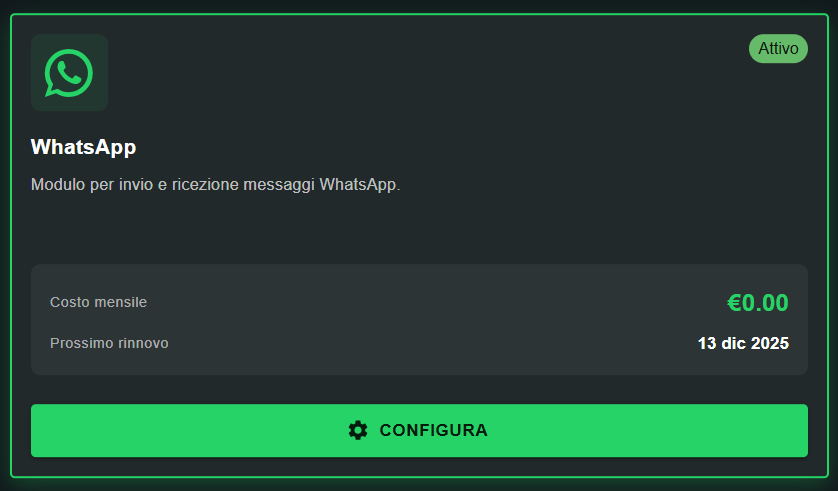
Allez dans "MARKET" → "Marketplace Plugin" et cliquez sur Acquista de "WhatsApp" → FREE
Allez dans "MARKET" → "I Miei Plugin" et cliquez sur Configura de "WhatsApp"
🚀 Navigation rapide :
⚠️ Services de tiers
Les intégrations décrites font référence à des services de tiers.
Les limites de débit, les modes d'authentification, les configurations techniques, les coûts et les politiques sont définis exclusivement par les fournisseurs respectifs et peuvent changer au fil du temps.
Les coûts des services externes sont supportés directement par l'utilisateur final auprès des fournisseurs des services eux-mêmes et ne sont en aucun cas gérés ou intermédiés par notre portail (par exemple, Meta ou d'autres fournisseurs pour WhatsApp, Zapier, Calendly, etc.).
Vous pouvez envoyer SEULEMENT des messages basés sur des templates pré-approuvés par Meta :
- ❌ Vous NE pouvez PAS écrire des messages WhatsApp libres comme dans l'app normale
- ❌ Vous NE pouvez PAS générer du texte dynamique complètement libre
- ✅ Vous DEVEZ créer des templates dans Meta Business Manager
- ✅ Vous DEVEZ attendre l'approbation Meta (24-48 heures)
- ✅ Vous POUVEZ personnaliser les templates avec des paramètres dynamiques (nom, date, etc.)
Exception : si le client vous écrit en premier, vous pouvez répondre librement dans les 24h (session message). Mais AI4CALL envoie des messages proactivement - donc des templates approuvés sont nécessaires.
Qu'est-ce que WhatsApp Business API et comment ça fonctionne
WhatsApp Business API est une plateforme enterprise de Meta (Facebook) pour envoyer des messages WhatsApp automatiques et programmables aux clients à grande échelle.
- 📱 interface app mobile/desktop
- 💬 conversations manuelles personne-à-personne
- 🆓 complètement gratuit
- 👤 usage personnel ou petites entreprises
- ✍️ écrivez des messages libres comme vous voulez
WhatsApp Business API (plateforme) :
- 🔌 pas d'interface - seulement API programmable
- 🤖 messages automatiques depuis logiciel/AI
- 💰 payant par conversation (~€0.005-0.05)
- 🏢 enterprise - nécessite vérification business Meta
- 📝 SEULEMENT templates pré-approuvés par Meta
[Client appelle AI4CALL]
   ↓
[Assistant AI gère l'appel]
   ↓
[Collecte : nom, numéro WhatsApp, données pertinentes]
   ↓
[Fin d'appel]
   ↓
[Assistant invoque send_whatsapp_message]
   ↓
[Sélectionne template approuvé : ex. "appointment_confirmation"]
   ↓
[Remplit paramètres template : {{nom}}, {{date}}, {{heure}}]
   ↓
[POST à WhatsApp Business API avec les identifiants Meta]
   ↓
[Meta valide template + paramètres]
   ↓
[Meta envoie message WhatsApp au client]
   ↓
[Client reçoit notification WhatsApp sur smartphone]
Avantage : le client reçoit confirmation immédiate sur l'app qu'il utilise déjà quotidiennement (98% read rate vs 20% email).
Tarification par pays (exemples France) :
- Service-initiated (entreprise contacte client en premier) : ~€0.0286 par conversation
- User-initiated (client contacte entreprise en premier) : ~€0.0048 par conversation
- Authentication (OTP, 2FA) : ~€0.0270 par conversation
Free tier : premières 1 000 conversations/mois GRATUITES
Conversation : fenêtre 24h - vous pouvez envoyer plusieurs messages dans la même période sans coûts additionnels
AI4CALL n'ajoute pas de coûts - vous payez SEULEMENT à Meta. Facturation Meta sur carte de crédit business.
Vérifiez prix actualisés : WhatsApp Pricing
Setup Meta Business Manager et identifiants API
Pour utiliser WhatsApp Business API vous devez créer et vérifier un compte Meta Business Manager et obtenir les identifiants nécessaires.
- Allez sur business.facebook.com
- Cliquez "Créer un compte" → saisissez nom business, votre nom, email professionnel
- Confirmez email et complétez le setup initial
PHASE 2 - Vérification business (obligatoire pour production) :
- Meta Business Manager → Paramètres → Informations Business
- Cliquez "Vérifiez votre entreprise"
- Fournissez : nom légal entreprise, adresse, N° SIRET/Code Fiscal, document officiel
- Attendez review Meta : 1-3 jours ouvrables
- Statut : vérifié ✅ ou refusé ❌ (si refusé, corrigez et resoumettez)
PHASE 3 - Ajoutez WhatsApp au Business Manager :
- Meta Business Manager → menu ☰ → WhatsApp
- Cliquez "Get Started" ou "Commencer"
- Suivez l'assistant : sélectionnez "Use WhatsApp Business API"
- Acceptez les conditions d'utilisation WhatsApp Business
PHASE 4 - Ajoutez numéro téléphone WhatsApp :
- WhatsApp Manager → Phone Numbers → Add Phone Number
- Saisissez numéro téléphone dédié (NE peut PAS être utilisé sur l'app WhatsApp normale !)
- Choisissez méthode vérification : SMS ou appel vocal
- Saisissez code vérification reçu
- ✅ Numéro vérifié et enregistré sur WhatsApp Business API
- Copiez et sauvegardez "Phone Number ID" - vous en aurez besoin pour AI4CALL
PHASE 5 - Générez Access Token permanent :
- Meta Business Manager → Paramètres → Utilisateurs → Utilisateurs système
- Cliquez "Ajouter" → nom : "AI4CALL API User"
- Cliquez sur l'utilisateur créé → "Générer un nouveau token"
- Sélectionnez app WhatsApp dans la liste
- Permissions : sélectionnez
whatsapp_business_messagingetwhatsapp_business_management - Expiration : sélectionnez "Never" (jamais) pour token permanent
- Générez token → COPIEZ IMMÉDIATEMENT (commence par EAAG... long ~200 caractères)
- ⚠️ Token ne sera plus visible - sauvegardez-le dans un gestionnaire de mots de passe sécurisé !
- ✅ Access Token : chaîne longue commence par
EAAG... - ✅ Phone Number ID : numéro à 15 chiffres (ex.
123456789012345) - ✅ Numéro WhatsApp : vérifié et dédié à l'API
- ✅ Business vérifié : badge ✅ dans Meta Business Manager
Conservez Access Token et Phone Number ID - vous les utiliserez dans la configuration AI4CALL !
Protection :
- 🔒 NE partagez PAS le token avec des tiers non autorisés
- 🔒 NE commettez PAS le token dans des dépôts Git publics
- 🔒 conservez-le dans un gestionnaire de mots de passe sécurisé
- 🔒 utilisez token permanent seulement pour production - tokens temporaires pour tests
- 🔒 régénérez token si vous suspectez une compromission
Si token compromis : Meta Business Manager → Utilisateurs système → supprimez l'utilisateur → recréez avec un nouveau token.
Créez et approuvez des templates de messages WhatsApp
Avant de pouvoir envoyer des messages, vous devez créer des templates et les faire approuver par Meta (24-48 heures).
- Meta Business Manager → WhatsApp → Message Templates
- Cliquez "Create Template"
- Catégorie template : choisissez type
- Utility : confirmations, mises à jour compte, transactions (ex. confirmation rendez-vous)
- Marketing : promotions, offres, newsletters
- Authentication : OTP, codes vérification 2FA
- Nom template : identifiant unique
→ ex.appointment_confirmation,order_summary
→ seulement minuscules, nombres, underscore (pas d'espaces, caractères spéciaux) - Langue : sélectionnez langue template (ex. French)
- Header (optionnel) :
- Text : texte fixe ou avec variable {{1}}
- Image : upload image ou fournissez URL (max 5MB)
- Video : upload vidéo (max 16MB)
- Document : PDF/doc (max 100MB)
- Body (obligatoire) : texte principal message
→ utilisez placeholders dynamiques :{{1}},{{2}},{{3}}
→ formatage :*gras*,_italique_,~barré~
→ max 1 024 caractères
Exemple body :Cher *{{1}}*, nous confirmons votre rendez-vous pour {{2}} à {{3}}. Merci ! - Footer (optionnel) : petit texte bas de message
→ ex.Powered by AI4CALL,Ne répondez pas à ce message - Buttons (optionnel) : jusqu'à 3 boutons
- Call to Action : ouvre URL ou appelle numéro
- Quick Reply : réponse rapide (texte prédéfini)
- Preview : vérifiez aperçu message
- Cliquez "Submit" pour envoyer à review Meta
- Attendez 24-48h pour approbation
Nom :
appointment_confirmation Catégorie : Utility
Body :
Cher *{{1}}*,

Nous confirmons votre rendez-vous :
📅 Date : {{2}}
🕐 Heure : {{3}}
📍 Lieu : {{4}}

À bientôt !
Template 2 - Récapitulatif appel :
Nom :
call_summary Catégorie : Utility
Body :
Bonjour {{1}},

Merci d'avoir appelé ! 📞

_Récapitulatif :_
{{2}}

Pour assistance : support@entreprise.com
Template 3 - Rappel :
Nom :
reminder_24h Catégorie : Utility
Body :
⏰ *Rappel*

{{1}}, nous vous rappelons le rendez-vous de demain {{2}} à {{3}}.

Confirmez présence en répondant à ce message.
- ❌ contiennent du spam, contenu interdit, informations trompeuses
- ❌ demandent informations sensibles (mot de passe, données carte de crédit)
- ❌ catégorie incorrecte (ex. marketing déguisé en utility)
- ❌ grammaire/orthographe incorrectes
- ❌ trop génériques ou ambigus
- ❌ violent vie privée ou copyright
Bonnes pratiques :
- ✅ soyez spécifique et clair sur l'objectif du message
- ✅ utilisez catégorie correcte
- ✅ évitez termes spam ("GRATUIT !!!", "CLIQUEZ MAINTENANT")
- ✅ respectez vie privée - pas de demande de données sensibles
- ✅ fournissez une valeur réelle au destinataire
Si refusé : modifiez template selon le feedback Meta et resoumettez.
Configurez WhatsApp dans AI4CALL
Saisissez les identifiants Meta Business Manager dans AI4CALL pour activer l'envoi de messages WhatsApp.
→ token long commence par
EAAG... → copié depuis Meta Business Manager → System Users → Generate Token
→ permissions :
whatsapp_business_messaging Phone Number ID :
→ numéro à 15 chiffres identifiant numéro WhatsApp Business
→ copié depuis WhatsApp Manager → Phone Numbers → ID numéro
→ ex.
123456789012345 Template Name :
→ nom template approuvé par Meta que vous souhaitez utiliser
→ ex.
appointment_confirmation, call_summary → doit avoir statut Approved dans Meta Business Manager
- Vérifiez que tous les champs sont corrects
- Access Token valide et non expiré
- Phone Number ID correct (15 chiffres)
- Template Name existe et status=Approved
Test : faites un appel test et demandez à l'assistant d'envoyer WhatsApp à votre numéro. Vous devriez recevoir un message basé sur le template configuré !
1. Access Token :
- → token copié complètement (très long ~200 caractères)
- → permissions correctes : whatsapp_business_messaging
- → token non expiré (si temporaire)
2. Phone Number ID :
- → 15 chiffres exacts
- → correspond au numéro WhatsApp Business enregistré
3. Template :
- → nom exact (case-sensitive)
- → status = Approved (pas Pending/Rejected)
- → langue template correspond langue message
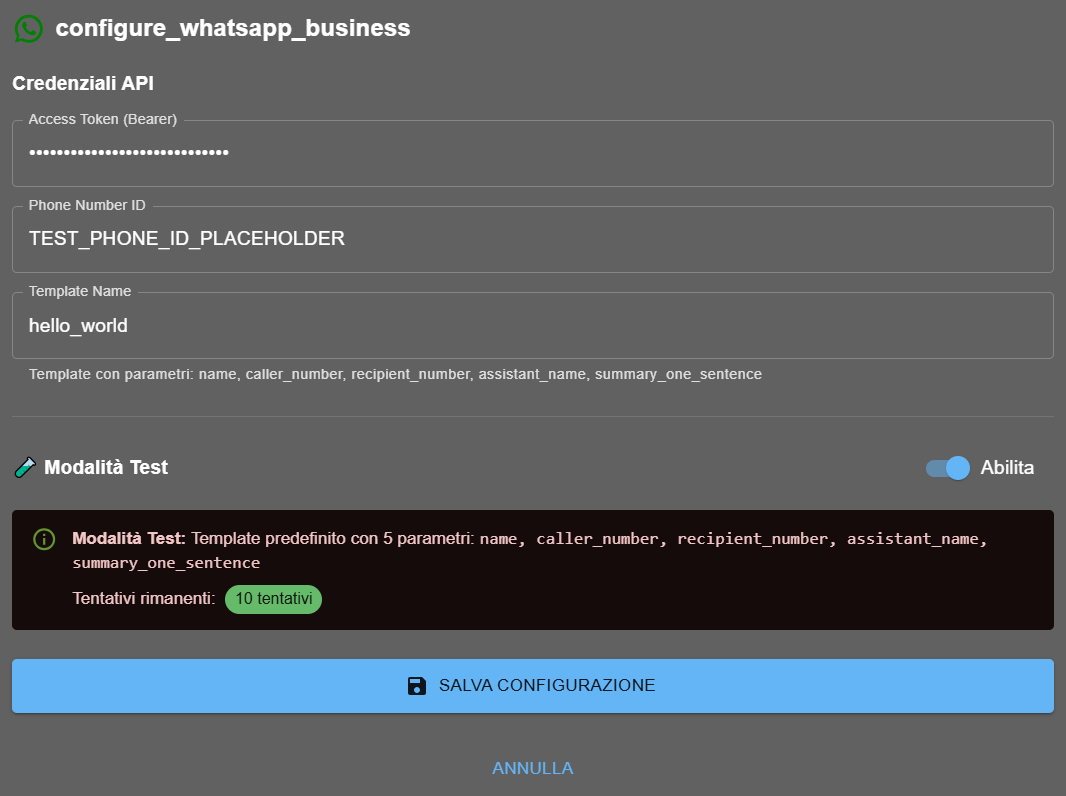
Instruisez l'assistant pour workflow WhatsApp
Configurez le prompt de l'assistant pour utiliser correctement send_whatsapp_message avec des templates approuvés.
"À la fin de la réservation, envoyez confirmation WhatsApp en utilisant le template 'appointment_confirmation'. Paramètres : {{1}}=nom client, {{2}}=date rendez-vous, {{3}}=heure, {{4}}=adresse lieu. Numéro destinataire : numéro de l'appelant."
2. Récapitulatif appel concis :
"Si appel >3 minutes avec informations importantes, demandez : 'Souhaitez-vous un récapitulatif WhatsApp ?'. Si oui, utilisez template 'call_summary'. Paramètres : {{1}}=nom, {{2}}=récapitulatif UNE PHRASE (max 150 caractères) type 'Rendez-vous fixé 15 mars à 10h' ou 'Devis envoyé par email'."
3. Fallback multi-channel :
"Priorité notification : 1.WhatsApp (si numéro valide), 2.Email (fallback si WhatsApp échoue), 3.SMS (dernier recours). Essayez dans l'ordre jusqu'à succès. N'informez pas le client des fallbacks - utilisez simplement la méthode suivante en cas d'échec."
4. Gestion d'erreurs proprement :
"Si send_whatsapp_message échoue (numéro non WhatsApp, template non approuvé, erreur API), NE dites PAS au client 'erreur technique'. Utilisez plutôt un fallback silencieux : essayez Email. Seulement si TOUT échoue, informez : 'je vous enverrai confirmation dès que possible par SMS'."
- Appelez l'assistant AI4CALL depuis votre numéro WhatsApp
- Simulez une réservation de rendez-vous : fournissez nom, date, heure
- L'assistant devrait invoquer send_whatsapp_message à la fin
- Vérifiez réception message WhatsApp sur votre smartphone
- Contrôlez : template correct, paramètres remplis, formatage OK
Test fallback :
- Appelez depuis un numéro NON WhatsApp (ex. numéro fixe)
- L'assistant devrait échouer sur WhatsApp et utiliser Email automatiquement
- Vérifiez qu'il ne communique pas d'erreur au client - seulement "je vous envoie confirmation par email"
🛠️ Tool send_whatsapp_message
Spécifications techniques du tool MCP pour l'envoi de messages WhatsApp Business via templates.
send_whatsapp_message
Paramètres :
to(obligatoire, string) : numéro destinataire format international (ex. +33612345678)template_name(obligatoire, string) : nom template approuvé Metaparameters(optionnel, array) : valeurs pour placeholders template [{{1}}, {{2}}, ...]language_code(optionnel, string) : code langue template (default : "fr" pour français)
Exemple 1 - Confirmation rendez-vous :
send_whatsapp_message({
  to: "+33612345678",
  template_name: "appointment_confirmation",
  parameters: ["Jean Dupont", "15 mars 2025", "10:00", "1 Rue de la Paix, Paris"]
})
Exemple 2 - Récapitulatif appel :
send_whatsapp_message({
  to: "+33612345678",
  template_name: "call_summary",
  parameters: ["Jean", "Devis 500€ envoyé, réponse sous 3 jours"]
})
Response attendue :
- ✅ Success :
{"status": "sent", "message_id": "wamid.xxx..."} - ❌ Error :
{"error": "template not found"}→ template non approuvé - ❌ Error :
{"error": "invalid phone number"}→ numéro non WhatsApp
❓ Questions Fréquentes
Réponses aux questions les plus courantes sur WhatsApp Business API
WhatsApp normal : appli pour communications personnelles/petites entreprises, gratuite, interface mobile/desktop. WhatsApp Business API : plateforme enterprise pour l'automatisation, nécessite l'approbation Meta, intégration programmable, coûts par conversation, PAS d'interface app (API uniquement). AI4CALL utilise Business API pour envoyer des messages automatiques pendant les appels - vous ne pouvez pas utiliser WhatsApp normal.
NON. WhatsApp Business API nécessite des templates pré-approuvés par Meta pour les messages service-initiated (entreprise → client). Les templates doivent être créés dans Meta Business Manager, soumis à review, approuvés (24-48h). Seulement après approbation vous pouvez les utiliser. Cela empêche le spam. Exception : si le client a écrit dans les dernières 24h, vous pouvez répondre librement (session message).
Procédure : (1) Meta Business Manager → WhatsApp → Message Templates → Create Template, (2) choisissez catégorie (Utility, Marketing, Authentication), (3) écrivez texte avec placeholders {{1}}, {{2}}, (4) ajoutez header/footer/button optionnels, (5) Submit for Review. Meta review dans 24-48h. Si approuvé : status=Approved, utilisable. Si refusé : modifiez et resoumettez. Le template doit respecter les politiques Meta (pas de spam, pas de contenu interdit).
Le template WhatsApp contient des placeholders dynamiques : {{1}}, {{2}}, {{3}} etc. Exemple template "appointment_reminder" : "Cher {{1}}, rendez-vous confirmé pour {{2}} à {{3}}". Lorsque vous envoyez le message, fournissez un tableau de paramètres : ["Jean Dupont", "15 mars", "10:00"]. WhatsApp remplace : "Cher Jean Dupont, rendez-vous confirmé pour 15 mars à 10:00". L'ordre des paramètres doit correspondre à l'ordre des placeholders.
Procédure : (1) créez un compte Meta Business Manager sur business.facebook.com, (2) complétez la vérification business, (3) allez dans WhatsApp → Getting Started, (4) ajoutez un numéro de téléphone business (vérifiez par SMS), (5) copiez le Phone Number ID depuis le dashboard, (6) allez dans System Users → créez un user → Generate Access Token avec les permissions whatsapp_business_messaging, (7) copiez le token (commence par EAAG...). Le token a une expiration - utilisez un token permanent pour la production.
Oui, obligatoire. Le numéro WhatsApp Business API ne peut pas être utilisé simultanément sur l'app WhatsApp normale. Vous devez dédier un numéro de téléphone exclusif à la Business API. Options : (1) achetez une nouvelle SIM dédiée, (2) utilisez un numéro fixe d'entreprise existant, (3) utilisez un numéro virtuel d'un provider VoIP. Après enregistrement dans Meta Business Manager, le numéro est bloqué sur l'API - pas d'app WhatsApp.
Oui, partiellement. Meta offre un numéro de test et des templates pré-approuvés en mode sandbox : (1) utilisez un compte de test Meta Business Manager, (2) numéro de test fourni par Meta (pas le vôtre), (3) template "hello_world" déjà approuvé, (4) vous pouvez envoyer à max 5 numéros whitelisted. Sandbox GRATUIT mais limité. Pour la production : besoin de la vérification business Meta (ID entreprise, documents, review 1-3 jours).
WhatsApp supporte un Markdown simplifié : *gras* devient gras, _italique_ devient italique, ~barré~ devient barré. Exemple template : "Confirmation *rendez-vous* pour _{{1}}_" rend "rendez-vous" en gras et le paramètre en italique. PAS de HTML, PAS d'emoji custom. Emoji Unicode standard supportés : 👍✅📧. Évitez un formatage excessif - les templates avec trop de formatage peuvent être refusés par Meta review.
L'API renvoie une erreur : numéro non enregistré sur WhatsApp. Le message N'EST PAS livré, la conversation N'EST PAS facturée. L'assistant AI4CALL devrait gérer l'erreur proprement : "impossible d'envoyer WhatsApp, utiliser méthode alternative (SMS/Email)". Bonne pratique : avant d'envoyer WhatsApp, vérifiez que le numéro est WhatsApp-enabled ou implémentez un fallback automatique vers SMS si WhatsApp échoue.
L'assistant peut orchestrer multi-channel : (1) workflow principal : envoyer confirmation WhatsApp, (2) si échec (numéro non WhatsApp / livraison failed) : fallback automatique vers Email SMTP, (3) si Email échoue : fallback vers SMS. Indiquez dans le prompt : "priorité communication : 1.WhatsApp, 2.Email, 3.SMS. Essayez dans l'ordre jusqu'à succès". Pour notifications urgentes : envoyez simultanément WhatsApp + Email pour redondance.
Oui. Le nom de l'entreprise apparaît au-dessus des messages dans la conversation WhatsApp du client. Configuration : Meta Business Manager → WhatsApp → Settings → Display Name. Doit être le nom légal de l'entreprise ou une marque reconnaissable. Meta review le nom (1-3 jours) - évitez les noms génériques/trompeurs. Après approbation, tous les messages affichent ce nom. Le badge vert vérifié apparaît seulement après vérification Meta Official Business Account (conditions supplémentaires).
WhatsApp Business API est mono-directionnel dans AI4CALL : l'assistant ENVOIE des messages mais NE lit PAS les réponses en temps réel pendant l'appel. Pour gérer les réponses : (1) configurez un webhook dans Meta Business Manager pour recevoir les messages entrants, (2) intégrez avec n8n/Zapier pour traiter les réponses, (3) sauvegardez dans un CRM ou envoyez une notification à l'équipe. Alternative : indiquez dans le template de ne pas nécessiter de réponse ("Message informatif, pas de réponse nécessaire").
WhatsApp supporte toutes les langues Unicode, mais les templates doivent être créés pour une langue spécifique. Exemple : template en anglais "appointment_reminder_en", template en italien "appointment_reminder_it". Meta requiert des traductions séparées - pas d'auto-traduction. Pour une entreprise multilingue : créez un template pour chaque langue, l'assistant AI4CALL sélectionne le template basé sur la langue du client (détectée depuis la conversation ou le préfixe du numéro).
Technologie et personnes :
ensemble, zéro attente et mille solutions.
Prêt à transformer
vos appels ?
Demandez une démo gratuite et découvrez comment AI4CALL peut révolutionner votre entreprise