
⚡ Configuration du Serveur MCP Zapier
Guide complet pour intégrer Zapier avec AI4CALL : connectez votre assistant à plus de 6 000 applications pour des automatisations puissantes via webhook
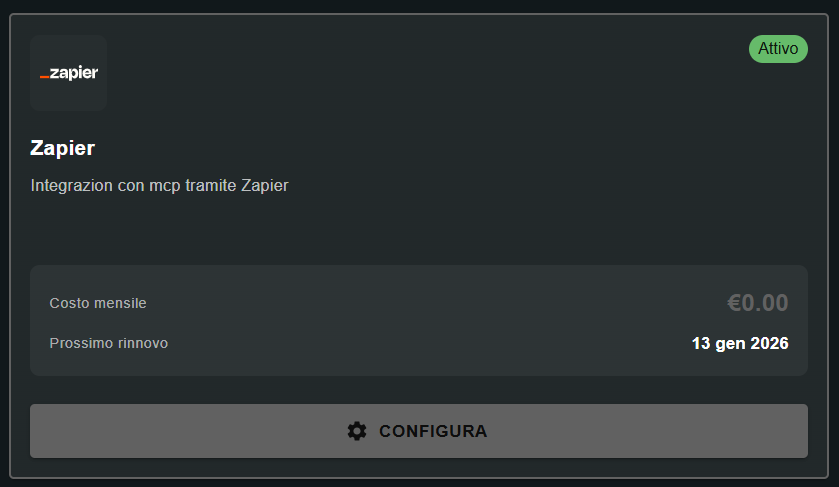
Allez dans "MARKET" → "Marketplace Plugin" et cliquez sur Acheter de "Zapier" → GRATUIT
Allez dans "MARKET" → "Mes Plugins" et cliquez sur Configurer de "Zapier"
🚀 Navigation rapide :
⚠️ Services de tiers
Les intégrations décrites font référence à des services de tiers.
Les limites de débit, les modes d'authentification, les configurations techniques, les coûts et les politiques sont définis exclusivement par les fournisseurs respectifs et peuvent changer au fil du temps.
Les coûts des services externes sont supportés directement par l'utilisateur final auprès des fournisseurs des services eux-mêmes et ne sont en aucun cas gérés ou intermédiés par notre portail (par exemple, Meta ou d'autres fournisseurs pour WhatsApp, Zapier, Calendly, etc.).
- ✅ sauvegarde automatique des données d'appel sur Google Sheets ou CRM
- ✅ envoi de notifications en temps réel sur Slack, Teams ou Discord
- ✅ création de tâches sur Trello, Asana ou Monday.com à partir de demandes clients
- ✅ envoi d'emails de confirmation via Gmail ou SendGrid
- ✅ mise à jour de bases de données sur Airtable, Notion ou SQL
- ✅ synchronisation d'événements avec Google Calendar
Plus de 6 000 applications disponibles - si une application existe, Zapier la supporte probablement !
Qu'est-ce que Zapier et comment fonctionne l'intégration
Zapier est une plateforme d'automatisation no-code qui connecte des milliers d'applications web entre elles, permettant de créer des workflows automatiques appelés "Zap".
→ ex. "Webhook reçoit des données", "Nouvel email dans Gmail", "Nouveau fichier dans Drive"
2. Action (action) : que faire lorsque le trigger se déclenche
→ ex. "Ajouter une ligne à Google Sheets", "Envoyer un message Slack", "Créer une tâche Trello"
3. Workflow multi-étapes (optionnel) : chaîne d'actions séquentielles
→ ex. Trigger : webhook → Action 1 : Google Sheets → Action 2 : Slack → Action 3 : Email
[Client appelle]
   ↓
[Assistant AI4CALL collecte des données]
   ↓
[IA formate les données en JSON]
   ↓
[Envoi POST au webhook Zapier]
   ↓
[Zapier reçoit et déclenche le Zap]
   ↓
[Zap exécute les actions configurées]
   ↓
[Données sauvegardées sur des applications externes]
Avantages :
- Aucun code requis - tout configurable via interface
- Connexion à 6 000+ apps sans avoir à développer des intégrations personnalisées
- Workflows complexes avec logique conditionnelle (IF/THEN)
- Transformation automatique des données (format, filtre, recherche)
- ✅ webhooks "Catch Hook" supportés
- ✅ Zap single-step (1 trigger + 1 action)
- ⚠️ limite 100 tâches/mois (chaque exécution de Zap = 1 tâche)
- ❌ pas de workflow multi-step
- ❌ pas de filtres avancés
Plans payants Zapier : tâches illimitées, Zap multi-étapes, filtres, logique conditionnelle, priorité haute, support
Pour un usage professionnel avec de nombreux appels, considérez au moins le plan Starter ou Professional.
Créez le webhook sur Zapier
Le webhook est l'URL que l'assistant AI4CALL utilisera pour envoyer des données à Zapier. Chaque Zap peut avoir son propre webhook dédié.
- Connectez-vous à votre compte Zapier
- Cliquez sur "Create Zap" (ou "Create" → "Zaps")
- Dans la section "Trigger", recherchez et sélectionnez "Webhooks by Zapier"
- En tant que "Event", choisissez "Catch Hook"
- Cliquez "Continue"
- Zapier générera automatiquement une URL de webhook unique
- Copiez l'URL complète (format :
https://hooks.zapier.com/hooks/catch/xxxxx/yyyyy/) - Configurez les actions que vous voulez exécuter lorsque le webhook reçoit des données
- Publiez le Zap (bouton "Publish" ou "Turn on Zap")
https://hooks.zapier.com/hooks/catch/[USER_ID]/[HOOK_ID]/
Où :
[USER_ID]: ID unique de votre compte Zapier (ex. 123456)[HOOK_ID]: ID unique de ce webhook spécifique (ex. abcdef)
Exemple complet :
https://hooks.zapier.com/hooks/catch/123456/abcdef/
⚠️ Ne modifiez pas l'URL - copiez-la exactement comme fournie par Zapier, y compris la barre oblique finale
/ Zap en brouillon (draft/off) :
- ❌ le webhook NE recevra PAS les données
- ❌ les actions NE seront PAS exécutées
- ❌ AI4CALL ne recevra pas d'erreurs (le webhook accepte mais ne traite pas)
Après avoir configuré le webhook et les actions, cliquez toujours sur "Publish Zap" ou "Turn Zap On" pour l'activer.
Vérifiez le statut dans le tableau de bord Zapier : il doit être ON
- Trigger : Webhooks by Zapier → Catch Hook → [copiez l'URL]
- Action : Google Sheets → Create Spreadsheet Row
- Sélectionnez la feuille Google Sheets de destination
- Mappez les champs : nom du webhook → colonne "Nom", email → colonne "Email", etc.
- Testez l'action avec des données d'exemple
- Publiez le Zap
Maintenant, lorsque AI4CALL envoie des données au webhook, Zapier ajoutera automatiquement une ligne à la feuille Google Sheets ! 🎉
Configurez le webhook dans AI4CALL
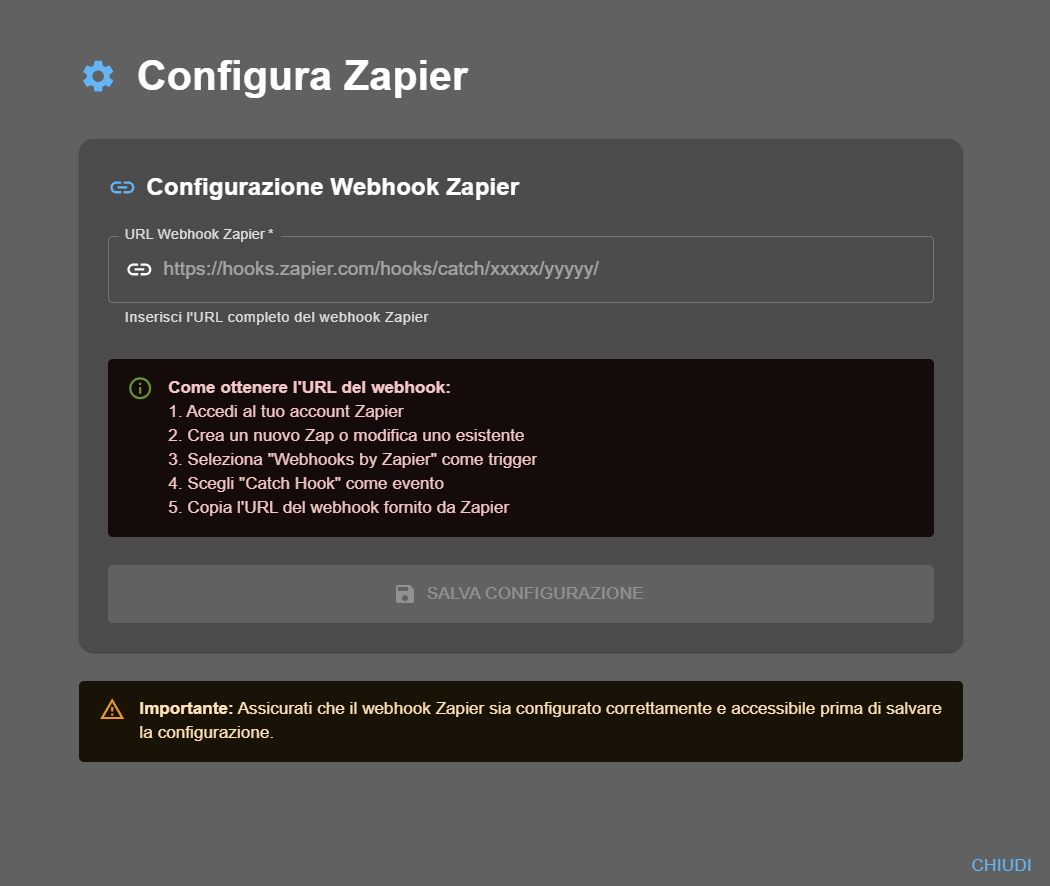
Insérez l'URL du webhook Zapier dans la configuration AI4CALL pour permettre à l'assistant d'envoyer des données.
- Sélectionnez "Zapier" dans la liste de vos plugins
- Dans le champ "URL Webhook Zapier", collez l'URL complète copiée depuis Zapier
- Vérifiez que l'URL est complète et correcte (incluant
https://et la barre oblique finale/) - Cliquez "SAUVEGARDER LA CONFIGURATION"
- ✅ l'URL commence par
https://hooks.zapier.com/ - ✅ il n'y a pas d'espaces au début ou à la fin
- ✅ le format correspond à
https://hooks.zapier.com/hooks/catch/xxxxx/yyyyy/ - ✅ le Zap correspondant sur Zapier est publié (ON)
Si tout est correct, l'intégration est prête à être utilisée !
Toute personne ayant l'URL peut envoyer des données au Zap. Pour protéger le webhook :
- 🔒 ne partagez pas l'URL publiquement
- 🔒 ne la publiez pas dans des dépôts Git ou de la documentation publique
- 🔒 utilisez des URL de webhook différentes pour des environnements différents (test/production)
- 🔒 si vous suspectez une compromission, supprimez le Zap et recréez-le avec un nouveau webhook
- 🔒 surveillez l'historique des Zap pour des activités anormales
Pour une sécurité avancée, envisagez d'ajouter une logique de validation dans le Zap lui-même (ex: vérifier un champ "api_key" personnalisé dans les données).
Obtenez la liste des outils disponibles
Après avoir configuré le webhook, vous pouvez obtenir la liste de tous les Zap et actions configurés dans votre compte Zapier.
- Cliquez sur le bouton "Obtenir la liste des outils" du Plugin Zapier
- Le système interrogera votre compte Zapier et affichera tous les Zap actifs
- Pour chaque outil, vous verrez : nom, description, paramètres requis
- Sauvegardez ou copiez cette liste pour configurer les prompts de l'assistant
{
  "tools": [
    {
      "name": "save_to_google_sheets",
      "description": "sauvegarde les données d'appel sur Google Sheets CRM",
      "parameters": {
        "nom": "nom complet du client",
        "email": "adresse email",
        "telefono": "numéro de téléphone",
        "note": "notes de conversation"
      }
    },
    {
      "name": "send_slack_notification",
      "description": "envoie une notification d'urgence sur le canal Slack #support",
      "parameters": {
        "messaggio": "texte de la notification",
        "priorita": "haute/moyenne/basse"
      }
    },
    {
      "name": "create_trello_task",
      "description": "crée une tâche sur le tableau Trello Customer Requests",
      "parameters": {
        "titolo": "titre de la tâche",
        "descrizione": "description détaillée",
        "scadenza": "date d'échéance optionnelle"
      }
    }
  ]
}
Utilisez cette liste pour savoir exactement quels outils sont disponibles et quels paramètres ils requièrent.
Si :
- Vous créez un nouveau Zap → ré-obtenez la liste pour le voir apparaître
- Vous modifiez les paramètres d'un Zap → ré-obtenez la liste pour voir les modifications
- Vous désactivez/supprimez un Zap → ré-obtenez la liste pour le retirer
Meilleure pratique : ré-obtenez la liste chaque fois que vous modifiez la configuration Zapier et mettez à jour les prompts de l'assistant en conséquence.
Instructez l'assistant pour utiliser Zapier
Configurez le prompt de l'assistant pour utiliser correctement les outils Zapier dans les workflows automatiques.
"À la fin de chaque appel, sauvegardez automatiquement sur Google Sheets : nom du client, téléphone, email, raison de l'appel, date/heure, durée de la conversation. Utilisez l'outil save_to_google_sheets avec tous les champs remplis."
2. Notifications d'urgence en temps réel :
"Si le client signale une urgence, un problème critique ou une demande prioritaire, envoyez immédiatement une notification Slack sur le canal #support en utilisant l'outil send_slack_notification. Marquez toujours avec l'emoji 🚨. Incluez : description de l'urgence, nom du client, coordonnées."
3. Création de tâches à partir de demandes :
"Lorsque le client demande un suivi, un devis, un rendez-vous technique ou toute action future, créez automatiquement une tâche sur le tableau Trello 'Customer Requests' en utilisant l'outil create_trello_task. Incluez une deadline si spécifiée par le client."
4. Email de confirmation automatique :
"Après avoir collecté l'email du client et confirmé la demande, envoyez un email de confirmation en utilisant l'outil send_gmail_email. Template : objet 'Confirmation de demande [TYPE]', corps avec résumé de la conversation et prochaines étapes."
- Appelez l'assistant et fournissez des données de test (nom, email, téléphone)
- Faites une demande qui devrait déclencher Zapier (ex : "j'ai besoin d'un devis")
- L'assistant devrait invoquer l'outil Zapier approprié
- Vérifiez sur Zapier que le Zap s'est exécuté (consultez l'historique des Zap)
- Vérifiez sur l'application finale (Google Sheets, Slack, etc.) que les données sont arrivées
Si tout fonctionne : ✅ intégration configurée correctement !
S'il y a des erreurs : vérifiez l'historique des Zap sur Zapier pour voir ce qui s'est passé.
🛠️ Système d'outils Zapier
Spécifications techniques sur la façon dont l'assistant IA communique avec Zapier via webhook et format de données JSON.
Architecture de communication
L'assistant IA envoie des données à Zapier via une requête HTTP POST avec un payload JSON structuré.
POST https://hooks.zapier.com/hooks/catch/xxxxx/yyyyy/
Content-Type: application/json

{
  "tool_name": "save_to_google_sheets",
  "nom": "Mario Rossi",
  "email": "mario.rossi@example.com",
  "telefono": "+393331234567",
  "note": "Demande de devis d'installation",
  "timestamp": "2025-01-03T14:30:00Z"
}
HTTP/1.1 200 OK
Content-Type: application/json

{"status": "success"}
Important : Zapier répond immédiatement avec 200 OK pour indiquer qu'il a reçu les données. Le traitement du Zap se déroule en arrière-plan asynchrone - l'assistant ne reçoit pas de confirmation de l'exécution finale.
Exemples pratiques pour des applications courantes
{
  "nom": "Mario Rossi",
  "email": "mario@email.com",
  "telefono": "333-1234567",
  "data": "2025-01-03",
  "note": "Demande d'information"
}
Zapier ajoutera une ligne avec ces valeurs dans les colonnes correspondantes de la feuille.
{
  "channel": "#support",
  "message": "🚨 URGENCE",
  "cliente": "Mario Rossi",
  "telefono": "333-1234567",
  "problema": "Panne d'installation"
}
Zapier enverra un message formaté sur le canal Slack spécifié.
{
  "board": "Customer Requests",
  "list": "To Do",
  "title": "Devis d'installation",
  "description": "Client : Mario Rossi
Tel : 333-1234567
Demande : devis",
  "due_date": "2025-01-10"
}
Zapier créera une carte Trello avec ces détails.
{
  "to": "mario@email.com",
  "subject": "Confirmation de demande",
  "body": "Cher Mario Rossi,

nous avons bien reçu votre demande.
Nous vous contacterons prochainement.

Cordialement"
}
Zapier enverra un email via Gmail avec l'objet et le corps spécifiés. - Comprenez Zapier → plateforme d'automatisation 6 000+ apps, workflows appelés Zap
- Créez un webhook → sur Zapier : Webhooks by Zapier → Catch Hook → copiez l'URL
- Configurez AI4CALL → insérez l'URL du webhook, sauvegardez, vérifiez que le Zap est publié (ON)
- Obtenez la liste des outils → MCP Servers → Zapier → "Obtenir la liste des outils"
- Instructez l'assistant → workflows de journalisation, notifications, tâches, email dans le prompt
❓ Questions fréquentes
Réponses aux questions les plus courantes sur l'intégration du serveur MCP Zapier
Zapier est une plateforme d'automatisation qui connecte plus de 6 000 applications web (Google Sheets, Slack, Gmail, Trello, CRM, etc.). L'intégration avec AI4CALL permet à l'assistant IA d'envoyer automatiquement des données à Zapier pendant les appels, déclenchant des workflows prédéfinis (Zap) pour sauvegarder des informations, envoyer des notifications, créer des tâches et bien plus.
Connectez-vous à Zapier, créez un nouveau Zap, sélectionnez "Webhooks by Zapier" comme application de déclenchement, choisissez "Catch Hook" comme événement déclencheur. Zapier générera automatiquement une URL de webhook au format https://hooks.zapier.com/hooks/catch/xxxxx/yyyyy/. Copiez cette URL complète et insérez-la dans la configuration AI4CALL.
Oui, les webhooks "Catch Hook" sont disponibles aussi dans le plan gratuit de Zapier. Cependant, le plan gratuit a des limitations. Pour des automatisations complexes, considérez les plans payants de Zapier qui offrent des tâches illimitées et des Zap multi-étapes.
Après avoir configuré le webhook dans AI4CALL, allez sur "MCP Servers" dans le tableau de bord, sélectionnez "Zapier" et cliquez sur "Obtenir la liste des outils". Le système interrogera votre compte Zapier et affichera tous les Zap configurés avec leurs noms, descriptions et paramètres requis. Sauvegardez cette liste pour configurer correctement les prompts.
L'assistant peut envoyer n'importe quelle donnée collectée pendant la conversation : informations client (nom, email, téléphone), détails de la demande, timestamp, notes spécifiques, données de formulaire remplies, etc. Les données sont automatiquement formatées en JSON et envoyées au webhook Zapier selon le schéma défini dans le prompt de l'assistant.
Méthode 1 : utilisez le "Test Trigger" de Zapier après avoir configuré le Catch Hook - envoyez des données manuellement et vérifiez qu'elles sont reçues. Méthode 2 : faites un appel test à l'assistant AI4CALL et demandez-lui d'envoyer des données de test à Zapier. Méthode 3 : utilisez des outils comme Postman ou curl pour envoyer un POST au webhook avec un payload JSON de test.
Les Zap en brouillon NE sont PAS actifs et NE recevront PAS de données du webhook. Même si vous configurez correctement l'URL dans AI4CALL, les données envoyées par l'assistant ne seront pas traitées. Vous devez toujours publier (turn on) le Zap sur Zapier avant que l'intégration fonctionne. Vérifiez que le statut est "ON" dans le tableau de bord Zapier.
L'URL de webhook Zapier sert de "secret partagé" - toute personne ayant l'URL peut envoyer des données. Il n'y a pas d'authentification supplémentaire (username/password/API key). Pour la sécurité : ne partagez pas l'URL du webhook, utilisez des URL uniques pour chaque intégration, révoquez et regénérez le webhook si vous soupçonnez une compromission, surveillez les logs Zapier pour des activités anormales.
Zapier n'a pas de limites strictes de débit pour les webhooks entrants, mais recommande de ne pas dépasser 1 requête par seconde par webhook. Si l'assistant AI4CALL envoie de nombreuses requêtes simultanées, des retards ou des files d'attente peuvent survenir.
Oui, absolument. L'assistant peut utiliser Zapier avec d'autres serveurs MCP (Calendly, Condomatica, Google Drive, etc.). Exemple : utilisez Calendly pour vérifier la disponibilité, puis Zapier pour sauvegarder le rendez-vous sur Google Sheets et envoyer une notification Slack. Les outils MCP sont composables et le LLM les orchestre automatiquement.
L'assistant IA formate automatiquement les données en JSON. Vous devez seulement spécifier dans le prompt quels champs envoyer. Exemple : "Envoyez à Zapier : nom, email, téléphone, notes". L'IA créera : {"nom":"Mario Rossi","email":"mario@email.com","telefono":"333123456","note":"Demande d'info produit X"}. Zapier recevra ces champs prêts pour le workflow.
Cela dépend de l'action Zapier configurée dans le Zap. Certaines actions permettent "Update" ou "Update or Create" (ex: Google Sheets Update Row, CRM Update Contact). Si vous configurez un Zap avec une action de mise à jour, l'assistant peut mettre à jour des données existantes. Si vous utilisez seulement "Create", vous créerez toujours de nouveaux enregistrements. Choisissez l'action appropriée lorsque vous configurez le Zap.
Pas directement. Les webhooks Zapier n'acceptent que des données JSON (texte, nombres, booléens). Pour les fichiers : téléchargez le fichier sur un stockage cloud (Google Drive, Dropbox) en utilisant un autre outil MCP, obtenez l'URL publique du fichier, passez l'URL via le webhook Zapier. Le Zap peut ensuite télécharger le fichier depuis l'URL et le traiter davantage.
Top cas d'utilisation : Google Sheets (journalisation des appels, CRM simple), Slack (notifications d'équipe en temps réel), Gmail/Email (envoi de confirmations automatiques), Trello/Asana (création de tâches à partir de demandes), Google Calendar (synchronisation de rendez-vous), CRM (Salesforce, HubSpot, Pipedrive), Airtable (bases de données structurées), Notion (documentation automatique), Discord (notifications de communauté).