
📅 Configurazione Server MCP - Calendly
Guida completa per integrare Calendly con AI4CALL tramite il server MCP per gestire appuntamenti, disponibilità e cancellazioni
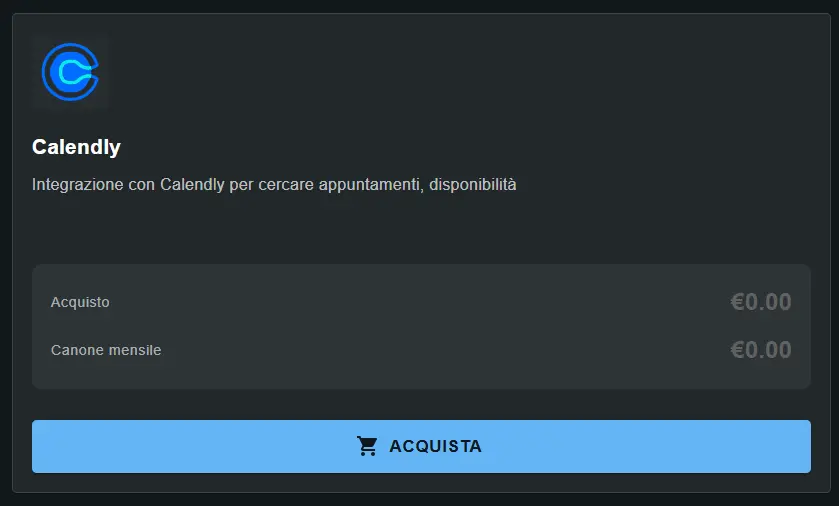
Vai in "MARKET" → "Marketplace Plugin" e clicca su Acquista di "Calendly" → FREE
Vai in "MARKET" → "I Miei Plugin" e clicca su Configura di "Calendly"
🚀 Navigazione rapida:
⚠️ Servizi di terze parti
Le integrazioni descritte fanno riferimento a servizi di terze parti.
Rate limit, modalità di autenticazione, configurazioni tecniche, costi e policy sono definiti esclusivamente dai rispettivi provider e possono variare nel tempo.
I costi dei servizi esterni sono sostenuti direttamente dall’utente finale a favore dei fornitori dei servizi stessi e non sono in alcun modo gestiti o intermediati dal nostro portale (es. Meta o altri fornitori per WhatsApp, Zapier, Calendly, ecc.).
I tool disponibili permettono di: verificare disponibilità, consultare eventi esistenti, leggere invitati, e cancellare appuntamenti. La prenotazione vera e propria deve avvenire tramite il link pubblico Calendly fornito al cliente.
L'assistente può però guidare il cliente verificando gli slot disponibili e fornendo il link corretto per prenotare.
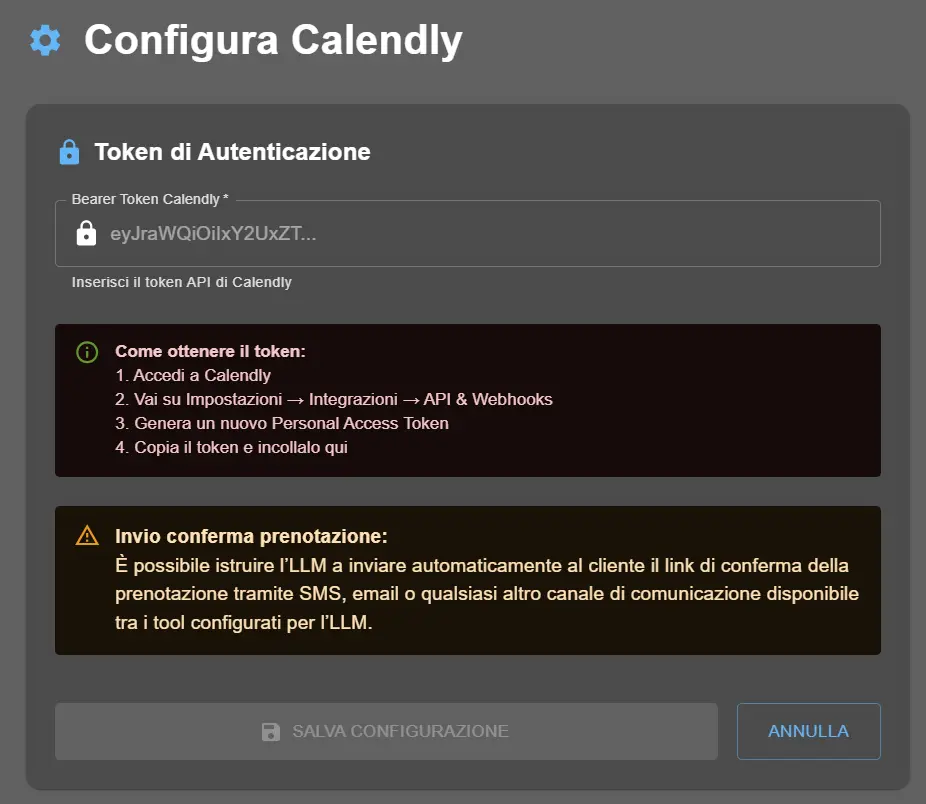
Genera il Bearer Token su Calendly
Per permettere al server MCP di accedere ai dati del tuo account Calendly, devi generare un Personal Access Token.
- Accedi al tuo account Calendly
- Vai su Impostazioni → Integrazioni → API & Webhooks
- Nella sezione "Personal Access Tokens", clicca "Generate New Token"
- Dai un nome al token (es. "AI4CALL Integration")
- Copia il token generato (inizia sempre con
eyJ...)
Copialo immediatamente e salvalo in un posto sicuro. Se lo perdi, dovrai generarne uno nuovo. Il token garantisce accesso completo al tuo account Calendly, trattalo come una password.
- Leggere tutti i tuoi eventi e disponibilità
- Accedere ai dati degli invitati (nomi, email, dettagli)
- Cancellare eventi programmati
NON condividere mai questo token e revocalo immediatamente se sospetti che sia stato compromesso.
Configura il server MCP su AI4CALL
Inserisci il Bearer Token nella configurazione AI4CALL per attivare i tool MCP Calendly.
- Seleziona "Calendly" dall'elenco dei tupi Plugin
- Nel campo "Token di Autenticazione", incolla il Bearer Token copiato da Calendly
- Clicca "Salva Configurazione"
- Verifica la validità del token con una chiamata di test all'API Calendly
- Espone automaticamente i 7 tool Calendly all'assistente AI
- Configura l'autenticazione per tutte le future richieste
- Abilita l'assistente a invocare i tool durante le conversazioni
Importante: Se il token non è valido, riceverai un errore immediato. Verifica di aver copiato il token completo senza spazi o caratteri extra.
Testa la connessione
Verifica che il server MCP sia correttamente connesso e che i tool funzionino.
"Quali tipi di eventi hai disponibili su Calendly?"
Se tutto funziona, l'assistente invocherà
calendly_get_event_types e ti elencherà i tupi di evento configurati sul tuo account (es. "Consulenza 30min", "Videocall 1h", ecc.). - Il Bearer Token è valido
- Il server MCP comunica correttamente con Calendly
- I tool sono esposti e utilizzabili dall'assistente
Puoi procedere con l'istruzione dell'assistente per i workflow specifici!
- Token invalido: verifica di aver copiato il token completo senza spazi
- Token revocato: controlla su Calendly che il token sia ancora attivo
- Permessi insufficienti: assicurati che il token abbia accesso all'API
- Rate limit: aspetta qualche minuto e riprova
In caso di errore persistente, rigenera un nuovo token su Calendly e ripeti la configurazione.
Istruisci l'assistente AI
Configura il prompt dell'assistente per utilizzare correttamente i tool MCP Calendly nei workflow comuni.
"Quando il cliente chiede disponibilità per [tipo evento], usa calendly_get_available_times per verificare gli slot liberi e proponili al cliente. Specifica sempre data e ora in formato chiaro."
2. Cancellazione appuntamento:
"Se il cliente chiede di cancellare un appuntamento, usa calendly_get_scheduled_events per trovare l'evento corretto, conferma con il cliente che sia quello giusto (data/ora), poi usa calendly_cancel_event. CHIEDI SEMPRE conferma esplicita prima di cancellare."
3. Invio conferma prenotazione:
"Dopo che il cliente ha prenotato tramite il link Calendly, usa calendly_get_event_invitees per recuperare l'URL di conferma e invialo automaticamente via WhatsApp con send_whatsapp_message."
4. Controllo stato prenotazione:
"Se il cliente chiede conferma del suo appuntamento, usa calendly_get_scheduled_events per trovare l'evento e leggere tutti i dettagli (data, ora, tipo, invitati)."
Sei un assistente per la gestione appuntamenti.\n\nCALENDLY WORKFLOW:\n1. Disponibilità: Usa calendly_get_available_times per verificare slot liberi\n2. Cancellazione: SEMPRE chiedere conferma prima di cancellare con calendly_cancel_event\n3. Conferme: Recupera URL conferma con calendly_get_event_invitees e invialo via WhatsApp\n4. Stato: Usa calendly_get_scheduled_events per controllare appuntamenti futuri\n\nIMPORTANTE: \n- NON puoi prenotare direttamente, fornisci il link Calendly al cliente\n- Specifica sempre timezone quando parli di orari\n- Per cancellazioni, conferma data/ora con il cliente prima di procedere
❌ SBAGLIATO: "Cancella l'appuntamento di domani" → L'assistente cancella subito
✅ CORRETTO: "Ho trovato l'appuntamento del 15/01 alle 14:00. Confermi che vuoi cancellarlo? Rispondi SÌ per procedere."
L'operazione è irreversibile, la conferma protegge da cancellazioni accidentali.
🛠️ Tool MCP Calendly disponibili
7 tool esposti dal server MCP per gestire Calendly. Ogni tool viene invocato autonomamente dall'assistente quando necessario.
calendly_get_current_user
Parametri: Nessuno
calendly_get_event_types
Parametri: Nessuno
calendly_get_available_times
Parametri obbligatori:
event_type_uuidParametri opzionali:
start_time (ISO 8601) calendly_get_scheduled_events
Parametri: Nessuno (restituisce tutti gli eventi futuri)
calendly_get_event_invitees
Parametri obbligatori:
event_uuid calendly_get_invitee
Parametri obbligatori:
invitee_uuid calendly_cancel_event
Parametri obbligatori:
event_uuid 💡 Workflow Pratici
Esempi concreti di come l'assistente usa i tool MCP Calendly in scenari reali.
Scenario 1: Cliente chiede disponibilità
calendly_get_event_types→ Identifica il tipo "Consulenza 30min" e recupera il suo UUIDcalendly_get_available_times(event_type_uuid, start_time=oggi)→ Recupera slot disponibili questa settimana- L'assistente propone al cliente: "Ho questi orari disponibili: Mercoledì 15/01 ore 10:00, 14:00, 16:00. Quale preferisci?"
- Cliente sceglie un orario → L'assistente fornisce il link Calendly per completare la prenotazione
Scenario 2: Cliente vuole cancellare appuntamento
calendly_get_scheduled_events→ Cerca eventi programmati per domani- Trova evento: 15/01/2025 ore 14:00 - Consulenza con Mario Rossi
- L'assistente chiede conferma: "Ho trovato l'appuntamento del 15 Gennaio ore 14:00 per Consulenza. Confermi che vuoi cancellarlo? Rispondi SÌ per procedere."
- Cliente: "Sì"
calendly_cancel_event(event_uuid)→ Cancella definitivamente l'evento- Conferma: "Appuntamento cancellato. Riceverai email di conferma da Calendly."
Scenario 3: Invio automatico conferma prenotazione
calendly_get_scheduled_events→ Recupera l'evento appena creatocalendly_get_event_invitees(event_uuid)→ Recupera dati invitato incluso URL conferma- Estrae:
reschedule_urlocancel_urldall'invitato send_whatsapp_message(numero_cliente, messaggio_con_link)→ Invia conferma automatica- Messaggio: "✅ Appuntamento confermato per il 15/01 ore 14:00. Link gestione: [URL]. Per modifiche o cancellazioni, clicca sul link."
- Calendly MCP: Recupera dati evento e invitati
- WhatsApp MCP: Invia messaggio con conferma
L'LLM orchestra autonomamente i tool necessari senza bisogno di programmazione specifica!
- Genera token su Calendly → Impostazioni → API & Webhooks → Personal Access Token
- Configura MCP → Inserisci Bearer Token in AI4CALL → Salva
- Testa → Fai chiamata prova chiedendo tipi di evento disponibili
- Istruisci assistente → Aggiungi workflow nel prompt (disponibilità, cancellazioni, conferme)
- 7 tool disponibili → get_current_user, get_event_types, get_available_times, get_scheduled_events, get_event_invitees, get_invitee, cancel_event
❓ Domande Frequenti
Risposte alle domande più comuni sull'integrazione Calendly MCP
No. I tool MCP Calendly disponibili permettono solo di LEGGERE dati (disponibilità, eventi, invitati) e CANCELLARE eventi. La prenotazione vera e propria deve avvenire tramite il link pubblico Calendly o altri sistemi. L'assistente può però verificare disponibilità e fornire il link corretto al cliente.
Accedi al tuo account Calendly, vai su Impostazioni > Integrazioni > API & Webhooks. Genera un nuovo Personal Access Token e copialo. Questo token va inserito nel campo "Token di Autenticazione" nella configurazione AI4CALL. Il token inizia sempre con "eyJ".
L'assistente può: verificare disponibilità orari (calendly_get_available_times), consultare eventi programmati (calendly_get_scheduled_events), leggere dettagli invitati (calendly_get_event_invitees e calendly_get_invitee), recuperare tipi di evento disponibili (calendly_get_event_types), e cancellare eventi (calendly_cancel_event). Non può creare nuovi appuntamenti.
calendly_get_event_invitees restituisce TUTTI gli invitati di un evento specifico (lista completa). calendly_get_invitee restituisce i dettagli di UN SINGOLO invitato specifico tramite il suo UUID. Usa il primo per vedere chi partecipa a un evento, il secondo per recuperare dati dettagliati di una persona specifica.
Sì, l'operazione è IRREVERSIBILE. Una volta cancellato l'evento tramite il server MCP, non può essere ripristinato. Per questo è fondamentale istruire l'assistente a chiedere SEMPRE conferma esplicita al cliente prima di eseguire la cancellazione.
Deve prima invocare calendly_get_event_types per recuperare tutti i tipi di evento configurati sul tuo Calendly (es. "Consulenza 30min", "Videocall 1h"). Poi usa l'UUID del tipo evento corretto per chiamare calendly_get_available_times. Nel prompt puoi specificare nomi esatti o lasciare che l'assistente identifichi il tipo giusto dalla richiesta.
Non a livello di tool MCP - se attivi calendly_cancel_event, funziona su tutti gli eventi. La limitazione va gestita a livello di prompt: istruisci l'assistente a cancellare solo eventi che matchano criteri specifici (es. solo eventi futuri, solo per determinati clienti, solo con conferma esplicita).
L'assistente usa calendly_get_event_invitees o calendly_get_invitee per recuperare l'URL di conferma dall'evento. Poi, se hai configurato il tool WhatsApp Business o Email SMTP, può invocare send_whatsapp_message o send_email per inviare automaticamente il link al cliente durante la chiamata.
Sì. calendly_get_event_invitees restituisce TUTTI gli invitati di un evento, quindi funziona anche per eventi di gruppo. Puoi vedere quante persone hanno confermato, i loro dati, e lo stato di ciascun invitato (attivo, cancellato, in attesa).
Tutti i tool MCP smetteranno di funzionare immediatamente. L'assistente riceverà errori di autenticazione quando prova a invocare qualsiasi tool Calendly. Dovrai generare un nuovo token dalle impostazioni Calendly e aggiornarlo nella configurazione AI4CALL.
No. Puoi configurare un solo Bearer Token alla volta nel server MCP. Se hai più account Calendly, devi scegliere quale account collegare. Per gestire più account, dovresti configurare assistant AI4CALL separati, ciascuno con il proprio token.
Deve prima invocare calendly_get_scheduled_events per recuperare tutti gli eventi programmati, poi identificare quello corretto confrontando data/ora o dettagli forniti dal cliente. Una volta trovato l'UUID dell'evento giusto, può invocare calendly_cancel_event per cancellarlo.
Mostra SOLO gli slot effettivamente disponibili per la prenotazione, basandosi sui calendari collegati al tuo Calendly. Non vengono mostrati orari già occupati, slot fuori orario lavorativo, o date bloccate. È la stessa disponibilità che vedrebbe un cliente sul link pubblico Calendly.
No. L'API Calendly tramite MCP non supporta la modifica (reschedule) diretta degli eventi. Puoi solo cancellare l'evento esistente e far prenotare al cliente un nuovo slot. L'assistente può guidare il cliente in questo processo sequenzialmente.
Recupera informazioni sull'account Calendly autenticato tramite il token: nome, email, timezone, URL del profilo, e l'organization UUID. È utile per verificare che la connessione funzioni e per recuperare dati necessari ad altri tool (alcuni richiedono l'user URI).
Sì. Nel prompt istruisci l'assistente a invocare calendly_get_available_times con start_time impostato sulla data/ora attuale. Il tool restituirà gli slot disponibili in ordine cronologico, e l'assistente può proporre i primi 3-5 slot al cliente.
Per ogni invitato: nome completo, email, stato (active/canceled), timezone, data creazione invito, URL di conferma, eventuali domande/risposte custom, e l'UUID univoco dell'invitato. Tutti i dati necessari per contattare il cliente o verificare lo stato della prenotazione.
Sì, ma i limiti dipendono dal tuo piano Calendly. Se l'assistente fa troppe richieste in poco tempo, l'API Calendly può bloccare temporaneamente le chiamate. Per eventi ad alto traffico, ottimizza il prompt per ridurre chiamate non necessarie (es. cache delle disponibilità per alcuni minuti).
Sì. L'assistente può usare più tool MCP contemporaneamente. Esempio workflow: usa Calendly per verificare disponibilità, poi usa WhatsApp tool per inviare conferma, oppure usa Google Calendar MCP per sincronizzare l'evento. I tool MCP sono componibili e l'LLM li orchestra autonomamente.
Calendly gestisce automaticamente i timezone. calendly_get_available_times accetta il parametro start_time in formato ISO 8601 con timezone. Gli eventi e invitati restituiti includono sempre il timezone specifico. L'assistente può convertire automaticamente se necessario, usando il timezone del cliente.