
🏢 Configurazione Condomatica Connector
Guida completa per integrare il gestionale Condomatica con AI4CALL tramite plugin MCP per consultare anagrafiche, unità immobiliari e rate condominiali
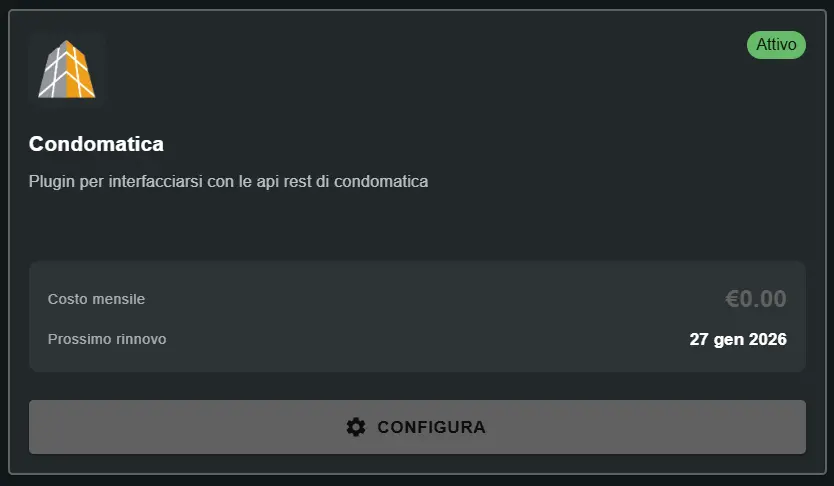
Vai in "MARKET" → "Marketplace Plugin" e clicca su Acquista di "Condomatica Connector" → FREE
Vai in "MARKET" → "I Miei Plugin" e clicca su Configura di "Condomatica Connector"
🚀 Navigazione rapida:
⚠️ Servizi di terze parti
Le integrazioni descritte fanno riferimento a servizi di terze parti.
Rate limit, modalità di autenticazione, configurazioni tecniche, costi e policy sono definiti esclusivamente dai rispettivi provider e possono variare nel tempo.
I costi dei servizi esterni sono sostenuti direttamente dall’utente finale a favore dei fornitori dei servizi stessi e non sono in alcun modo gestiti o intermediati dal nostro portale (es. Meta o altri fornitori per WhatsApp, Zapier, Calendly, ecc.).
L'assistente può cercare condomini, visualizzare unità immobiliari e verificare rate/pagamenti, ma NON può modificare dati, registrare pagamenti, creare nuovi record o alterare il database Condomatica in alcun modo.
Tutte le operazioni sono in sola lettura tramite REST API di Condomatica.
Ottieni le credenziali API da Condomatica
Per connettere AI4CALL a Condomatica, hai bisogno di due credenziali specifiche fornite dalla tua installazione del software gestionale.
- API Key: chiave di autenticazione univoca per accedere alle REST API di Condomatica
→ formato: stringa alfanumerica lunga (es. "eyJhbGciOiJIUzI1NiIsInR5cCI6...") - Codice Amministratore: identificativo del contesto condominiale specifico
→ formato default:condo2025_20:1
→ modificare solo se hai ricevuto un codice personalizzato
- Amministratore di sistema Condomatica: se la tua azienda gestisce direttamente il software
- Supporto Condomatica: contatta il supporto tecnico del software e richiedi le credenziali API per integrazione esterna
- Pannello Condomatica: alcune installazioni hanno una sezione API/Integrazioni dove generare le chiavi autonomamente
Nota: senza credenziali valide non è possibile procedere con l'integrazione.
- Anagrafica condomini (nomi, cognomi, contatti, codici fiscali)
- Unità immobiliari (scale, piani, millesimi)
- Dati finanziari (rate, pagamenti, saldi)
Tratta l'API Key come una password: non condividerla, non pubblicarla, revocala immediatamente se sospetti che sia stata compromessa.
Configura il plugin Condomatica su AI4CALL
Inserisci le credenziali ottenute nel pannello di configurazione AI4CALL per attivare la connessione.
- Seleziona "Condomatica Connector" dall'elenco dei tupi Plugin
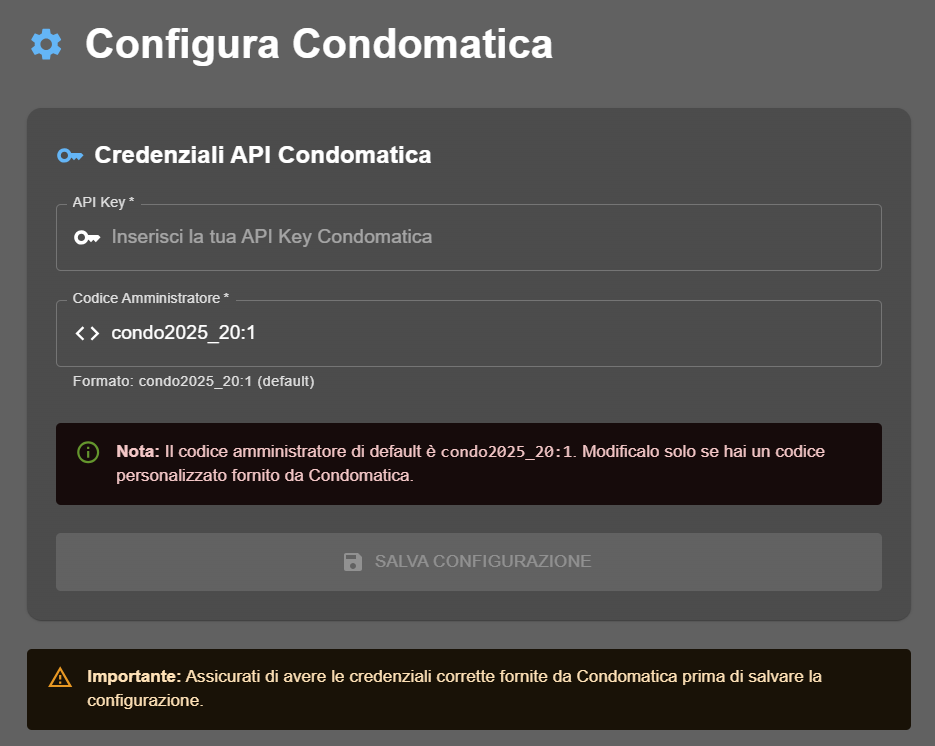
- Nella sezione "Credenziali API Condomatica", inserisci:
- API Key: incolla la chiave API fornita da Condomatica
- Codice Amministratore: inserisci il codice (default:
condo2025_20:1)
- Clicca "SALVA CONFIGURAZIONE"
condo2025_20:1 è il codice amministratore standard che funziona per la maggior parte delle installazioni Condomatica.Quando usare il default:
- Se non hai ricevuto un codice personalizzato da Condomatica
- Se la tua installazione è standard/cloud
- Se il supporto Condomatica non ti ha comunicato un codice diverso
Quando modificarlo:
- Solo se Condomatica ti ha fornito esplicitamente un codice amministratore personalizzato
- Se hai installazione on-premise con configurazione custom
Nel dubbio, lascia il default e testa la connessione.
Se salvi credenziali sbagliate:
- I tool Condomatica non funzioneranno
- L'assistente riceverà errori di autenticazione
- Dovrai reinserire credenziali corrette e salvare nuovamente
Verifica che l'API Key sia completa (senza spazi iniziali/finali) e che il Codice Amministratore sia esatto.
Seleziona i tool da abilitare
Scegli quali operazioni l'assistente può eseguire su Condomatica abilitando o disabilitando singolarmente i tool disponibili.
- ☑️ condomatica_search_condomino
cerca un condomino nel sistema Condomatica usando il numero di telefono
→ restituisce: nome, cognome, email, codice fiscale, dati anagrafici - ☑️ condomatica_search_unita
cerca un'unità immobiliare associata a un condomino tramite codice fiscale
→ restituisce: scala, piano, interno, millesimi, tipo unità - ☑️ condomatica_search_rate
cerca le rate condominiali associate a un condomino tramite codice fiscale
→ restituisce: rate scadute/pagate, saldo, importi, scadenze
✅ Abilita TUTTI e 3 i tool
L'assistente può rispondere a qualsiasi domanda: chi chiama, quale appartamento, quanto deve
Scenario 2: solo informazioni generali (no dati finanziari)
✅ condomatica_search_condomino
✅ condomatica_search_unita
❌ condomatica_search_rate (disabilitato)
L'assistente identifica condomini e unità ma non accede ai dati di pagamento
Scenario 3: solo identificazione chiamante
✅ condomatica_search_condomino
❌ condomatica_search_unita (disabilitato)
❌ condomatica_search_rate (disabilitato)
L'assistente riconosce chi chiama ma non accede a dettagli immobiliari o finanziari
condomatica_search_condomino (primo step)↓ fornisce codice fiscale necessario a:
condomatica_search_unita (secondo step)↓ fornisce ID unità necessario a:
condomatica_search_rate (terzo step)Se abiliti condomatica_search_rate ma disabiliti condomatica_search_unita, l'assistente non potrà ottenere l'ID unità necessario per cercare le rate!
Regola: se abiliti un tool "a valle", abilita anche quelli "a monte" da cui dipende.
Testa la connessione
Verifica che il plugin sia correttamente configurato e che l'assistente possa accedere ai dati Condomatica.
- Fai una chiamata di prova al tuo assistente
- Chiedi: "Cerca Mario Rossi nel sistema" (usa un nome realmente presente in Condomatica)
- L'assistente dovrebbe invocare
condomatica_search_condomino - Se restituisce dati (nome, cognome, email, ecc.), la connessione funziona ✅
Metodo 2: test con workflow completo
- Chiedi: "Cerca Mario Rossi e dimmi quali unità possiede"
- L'assistente dovrebbe:
- Invocare
condomatica_search_condomino(query="Mario Rossi") - Estrarre il codice fiscale dalla risposta
- Invocare
condomatica_search_unita(codice_fiscale="...") - Elencare le unità trovate (scala, piano, interno)
- Invocare
- Se il workflow funziona end-to-end, tutto è configurato correttamente ✅
- L'API Key è valida e accettata
- Il Codice Amministratore è corretto
- Le REST API di Condomatica sono raggiungibili
- I tool selezionati sono esposti e funzionanti
Puoi procedere con l'istruzione dell'assistente per i workflow operativi! 🎉
1. Errore autenticazione:
- API Key invalida o scaduta → verifica con Condomatica
- Codice Amministratore errato → prova il default
condo2025_20:1 - Credenziali copiate male (spazi extra) → reinserisci attentamente
2. Condomino non trovato:
- Nome cercato non esiste in Condomatica → prova con altro nome
- Ricerca richiede match esatto → usa nome completo preciso
- Database Condomatica vuoto o test → verifica con amministratore
3. Tool non disponibile:
- Tool non abilitato nella sezione "Condomatica Service" → verifica checkbox
- Configurazione non salvata → ricontrolla e salva nuovamente
In caso di errore persistente, contatta il supporto AI4CALL con il messaggio di errore specifico.
Istruisci l'assistente per i workflow
Configura il prompt dell'assistente per utilizzare correttamente i tool Condomatica nei flussi conversazionali con i condomini.
"All'inizio di ogni chiamata, usa condomatica_search_condomino con il numero di telefono del chiamante per identificarlo automaticamente. Se trovato, saluta con il nome (es. 'Buongiorno Sig. Rossi'). Se non trovato, chiedi nome e cognome per cercare manualmente."
2. Verifica stato pagamenti:
"Se il condomino chiede informazioni sui pagamenti o rate: (1) identificalo con search_condomino, (2) recupera le unità con search_unita, (3) se ha più unità chiedi quale, (4) usa search_rate per mostrare saldo e rate scadute/pagate. Specifica sempre gli importi e le scadenze."
3. Informazioni unità immobiliari:
"Per domande su scala/piano/interno/millesimi: usa search_condomino per identificare, poi search_unita per recuperare dettagli. Presenta le informazioni in modo chiaro (es. 'Il suo appartamento è scala A, piano 2, interno 5')."
4. Privacy e sicurezza:
"Prima di fornire informazioni sensibili (saldo, rate), verifica l'identità del chiamante. Chiedi data di nascita o altro dato personale per conferma. Non divulgare dati finanziari se non sei sicuro dell'identità."
Obblighi legali:
- Informare i condomini che i loro dati possono essere consultati via assistente AI
- Ottenere consenso esplicito se richiesto dalla normativa
- Implementare misure di sicurezza (es. autenticazione chiamante con PIN/data nascita)
- Limitare accesso ai soli dati necessari (disabilita tool non essenziali)
- Mantenere log degli accessi per audit trail
- Definire tempi di conservazione registrazioni chiamate
Best practice: inserisci nel prompt istruzioni per richiedere conferma identità prima di divulgare dati finanziari sensibili.
🛠️ Tool Condomatica disponibili
3 tool plugin per consultare il gestionale Condomatica. Ogni tool può essere abilitato/disabilitato singolarmente.
condomatica_search_condomino
Parametri:
query(obbligatorio): numero telefono, nome, cognome o combinazione
Restituisce: nome, cognome, email, telefono, codice fiscale, indirizzo residenza, dati anagrafici
condomatica_search_unita
Parametri:
codice_fiscale(obbligatorio): CF del condomino (da search_condomino)
Restituisce: lista unità con scala, piano, interno, millesimi, tipo unità, ID univoco unità
condomatica_search_rate
Parametri:
unita_id(obbligatorio): ID unità (da search_unita)
Restituisce: rate scadute/pagate, saldo corrente, importi, scadenze, storico pagamenti, eventuali more
💡 Workflow Pratici
Esempi concreti di come l'assistente gestisce le conversazioni con i condomini usando i tool Condomatica.
Scenario 1: verifica saldo e rate scadute
Assistente: [invoca
condomatica_search_condomino(query="3331234567")]→ trova: Mario Rossi, CF: RSSMRA80A01F205X
Assistente: "Buongiorno Sig. Rossi, come posso aiutarla?"
Condomino: "Vorrei sapere se ho pagato tutto e quanto devo ancora."
Assistente: "Verifico subito. Per sicurezza, mi conferma la sua data di nascita?"
Condomino: "1 gennaio 1980"
Assistente: [verifica coincide con CF] "Perfetto, grazie. Un attimo che controllo..."
Assistente: [invoca
condomatica_search_unita(codice_fiscale="RSSMRA80A01F205X")]→ trova: Scala A, Piano 2, Interno 5 (ID: U_12345)
Assistente: [invoca
condomatica_search_rate(unita_id="U_12345")]→ trova: Saldo -450€, 2 rate scadute (150€ dic 2024, 300€ gen 2025)
Assistente: "Per il suo appartamento scala A, piano 2, interno 5, risultano 2 rate scadute:
• Dicembre 2024: 150 euro (scaduta il 31/12)
• Gennaio 2025: 300 euro (scaduta il 31/01)
Saldo totale da regolarizzare: 450 euro.
Vuole che le invii via email le coordinate per il pagamento?"
Condomino: "Sì grazie"
Assistente: [se abilitato send_email] "Le ho inviato l'email con tutti i dettagli all'indirizzo mario.rossi@email.com. Altro?"
Scenario 2: condomino con più unità
Assistente: [già identificato come Luigi Bianchi da chiamata precedente]
[invoca
condomatica_search_unita(codice_fiscale="BNCGLI75B15H501Y")]→ trova 2 unità:
- Scala B, Piano 3, Interno 7 - 68.5 millesimi - Appartamento
- Scala B, Piano -1, Interno 12 - 8.2 millesimi - Box
Assistente: "Lei possiede 2 unità in questo condominio:
1. Appartamento - scala B, piano 3, interno 7 → 68,5 millesimi
2. Box - scala B, piano interrato, interno 12 → 8,2 millesimi
Totale: 76,7 millesimi complessivi.
Per quale unità vuole verificare i pagamenti?"
Condomino: "L'appartamento"
Assistente: [invoca
condomatica_search_rate(unita_id="U_appartamento")][procede con dettagli pagamenti...]
- Ottieni credenziali → API Key e Codice Amministratore da Condomatica
- Configura plugin → inserisci credenziali in AI4CALL, salva
- Seleziona tool → abilita search_condomino, search_unita, search_rate secondo necessità
- Testa connessione → cerca un condomino noto per verificare
- Istruisci assistente → workflow identificazione, verifica pagamenti, privacy
❓ Domande Frequenti
Risposte alle domande più comuni sul Condomatica Connector
Queste credenziali sono fornite direttamente dalla tua istanza Condomatica o dall'amministratore di sistema del software. L'API Key è una chiave di autenticazione univoca per il tuo account, mentre il Codice Amministratore identifica il contesto condominiale specifico. Se non le hai ricevute, contatta il supporto Condomatica.
No. Il codice condo2025_20:1 è il valore di default che funziona per la maggior parte delle installazioni standard di Condomatica. Modificalo SOLO se hai ricevuto un codice amministratore personalizzato specifico dalla tua istanza Condomatica. Se non sei sicuro, lascia il default e testa la connessione.
Sì. Nella sezione "Condomatica Service" puoi deselezionare singolarmente i tool che non vuoi rendere accessibili all'assistente. Ad esempio, puoi abilitare solo condomatica_search_condomino e condomatica_search_unita, lasciando disabilitato condomatica_search_rate se non vuoi che l'assistente acceda ai dati finanziari.
L'assistente usa il tool condomatica_search_condomino che cerca nel database Condomatica usando il numero di telefono del chiamante. Se il numero è registrato nel sistema Condomatica, il tool restituisce i dati anagrafici del condomino. Altrimenti, l'assistente può chiedere nome e cognome per cercare manualmente.
Con condomatica_search_condomino: dati anagrafici (nome, cognome, telefono, email, codice fiscale). Con condomatica_search_unita: dettagli unità immobiliari (scala, piano, interno, millesimi). Con condomatica_search_rate: stato pagamenti, rate scadute/pagate, saldo corrente, importi dovuti. Dipende da quali tool hai abilitato.
No. I tool disponibili sono in SOLA LETTURA. L'assistente può solo consultare dati (anagrafica, unità, rate) ma non può modificare informazioni, registrare pagamenti, creare nuovi condomini o alterare il database Condomatica in alcun modo. Per operazioni di scrittura serve accesso diretto al gestionale.
Dopo aver salvato la configurazione con API Key e Codice Amministratore, fai una chiamata di prova all'assistente e chiedi "Cerca Mario Rossi nel sistema" (usando un nome presente in Condomatica). Se l'assistente invoca condomatica_search_condomino e restituisce dati, la connessione funziona. Altrimenti controlla le credenziali.
È un formato composto da: prefisso identificativo (condo2025), separatore underscore, anno/codice numerico (20), due punti, e versione (1). Questo codice identifica univocamente la tua installazione Condomatica nel sistema. Non modificarlo a meno che Condomatica non ti abbia fornito un codice diverso specifico per il tuo account.
No, non direttamente. Ogni configurazione Condomatica Connector supporta UN SOLO Codice Amministratore, che corrisponde a un contesto condominiale specifico. Se gestisci più amministratori, devi creare assistenti AI4CALL separati, ciascuno con la propria configurazione e credenziali Condomatica dedicate.
I tool condomatica_search_unita e condomatica_search_rate accettano il codice fiscale come parametro di ricerca. L'assistente tipicamente ottiene il codice fiscale dal tool condomatica_search_condomino (che restituisce i dati anagrafici completi), poi lo usa per invocare gli altri tool e recuperare unità e rate associate a quel condomino specifico.
Sì. Ogni volta che l'assistente invoca un tool Condomatica, viene effettuata una chiamata API in tempo reale al server Condomatica. I dati restituiti sono sempre aggiornati al momento della richiesta. Non c'è cache locale - ogni ricerca interroga direttamente il database Condomatica attuale.
Tutti i tool Condomatica smetteranno di funzionare immediatamente. L'assistente riceverà errori di autenticazione quando prova a invocare qualsiasi tool. Dovrai generare una nuova API Key dalle impostazioni Condomatica e aggiornarla nella configurazione AI4CALL, poi salvare nuovamente.
Dipende dall'implementazione API di Condomatica. Il tool condomatica_search_condomino accetta una query testuale che viene passata all'API Condomatica. Se l'API supporta ricerche parziali (es. cercare "Mar" per trovare "Mario"), funzionerà. Se richiede match esatto, dovrai fornire nome completo. Testa con la tua istanza.
Non a livello di configurazione AI4CALL. Il controllo accessi dipende dalle credenziali e permessi configurati in Condomatica stessa. Se l'API Key fornita ha accesso solo a determinati condomini, l'assistente vedrà solo quelli. Per restrizioni granulari, configura i permessi direttamente su Condomatica.
I dati estratti da Condomatica (anagrafica, unità, rate) sono soggetti a GDPR. Assicurati di: informare i condomini che i loro dati possono essere consultati via assistente AI, ottenere consenso se richiesto, implementare autenticazione chiamante (es. PIN) nel prompt, limitare i tool abilitati solo al necessario, registrare accessi per audit trail.
Sì. Se un condomino possiede più unità (es. appartamento + box), condomatica_search_unita restituirà TUTTE le unità associate al codice fiscale. L'assistente può poi elencarle al condomino e chiedergli per quale unità vuole verificare le rate, prima di invocare condomatica_search_rate.
Il tool restituisce: elenco rate con scadenze e importi, stato di ogni rata (pagata/scaduta/parziale), saldo corrente totale, eventuali interessi di mora, storico pagamenti effettuati. La struttura dati esatta dipende dall'API Condomatica, ma tipicamente include tutte le informazioni finanziarie relative all'unità immobiliare.
Sì, assolutamente. L'assistente può combinare tool diversi. Esempio workflow: usa condomatica_search_rate per verificare rate scadute, poi usa send_whatsapp_message o send_email per inviare automaticamente un sollecito di pagamento al condomino. I tool MCP sono componibili e l'LLM li orchestra autonomamente.
Durante la chiamata, puoi monitorare i log dell'assistente nel pannello AI4CALL che mostrano quando e con quali parametri vengono invocati i tool condomatica_search_*. Inoltre, l'assistente tipicamente comunica al condomino cosa sta facendo (es. "Sto cercando le tue unità nel sistema", "Verifico lo stato dei pagamenti").
Dipende dall'endpoint API configurato. Se la tua installazione Condomatica è on-premise con API REST esposte e raggiungibili da AI4CALL, il plugin può funzionare. Se Condomatica è solo locale senza API esposte, non è compatibile. Verifica con il tuo amministratore sistema Condomatica se le REST API sono disponibili e accessibili.