
🗄️ Configurazione Database MySQL MCP
Guida completa per integrare database MySQL/MariaDB con AI4CALL: connetti database aziendali, crea query SQL custom come tool MCP, permetti all'assistente di leggere/scrivere dati in tempo reale durante le chiamate
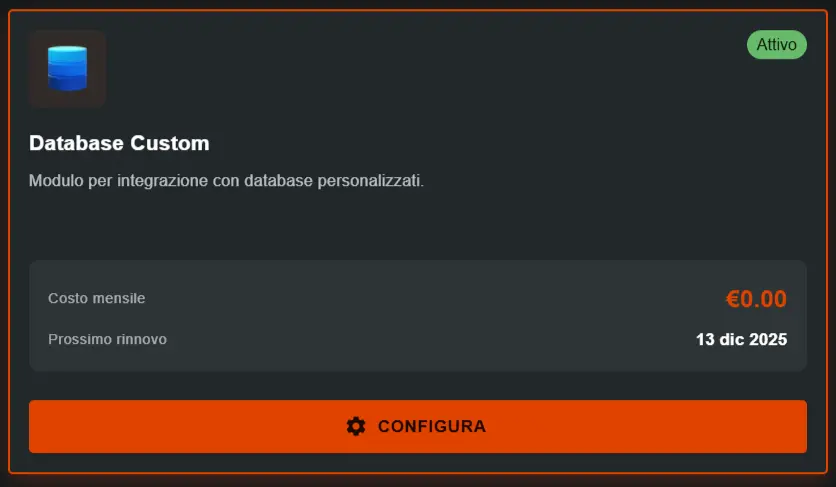
Vai in "MARKET" → "Marketplace Plugin" e clicca su Acquista di "Database Connector" → FREE
Vai in "MARKET" → "I Miei Plugin" e clicca su Configura di "Database Connector"
🚀 Navigazione rapida:
⚠️ Servizi di terze parti
Le integrazioni descritte fanno riferimento a servizi di terze parti.
Rate limit, modalità di autenticazione, configurazioni tecniche, costi e policy sono definiti esclusivamente dai rispettivi provider e possono variare nel tempo.
I costi dei servizi esterni sono sostenuti direttamente dall’utente finale a favore dei fornitori dei servizi stessi e non sono in alcun modo gestiti o intermediati dal nostro portale (es. Meta o altri fornitori per WhatsApp, Zapier, Calendly, ecc.).
Cosa sono i Database MCP e come funzionano
Database MCP è un plugin AI4CALL che trasforma le tue query SQL in strumenti che l'assistente può utilizzare durante le chiamate in tempo reale. Permette all'AI di accedere ai tuoi dati aziendali senza necessità di export/import manuali.
- Connessione in tempo reale: L'assistente accede al database durante la chiamata
- Query parametriche: Crea query che accettano parametri (es. ID cliente, data range)
- Sicurezza integrata: Ogni query ha il proprio contesto di permessi
- Logging completo: Tutte le operazioni sono tracciate e registrate
- Supporto multiplo: MySQL, MariaDB, PostgreSQL, SQL Server
- Clienti: Verificare disponibilità prodotto, prezzi, scadenze
- Supporto: Consultare storico ticket, contratti attivi
- Vendite: Controllare inventario, prezzi promozionali
- Amministrazione: Verificare fatture, pagamenti, scadenze
- Progetti: Consultare timeline, risorse assegnate
- ✅ Best Practice: Crea un utente DB dedicato con permessi specifici
- ✅ Query Sicure: Usa sempre prepared statements per parametri
- ✅ Accesso Limitato: Concedi solo SELECT su tabelle necessarie
- ❌ Da Evitare: Permessi DROP, DELETE, TRUNCATE
- ❌ Da Evitare: Query che accettano input SQL diretto
Configura la connessione al database
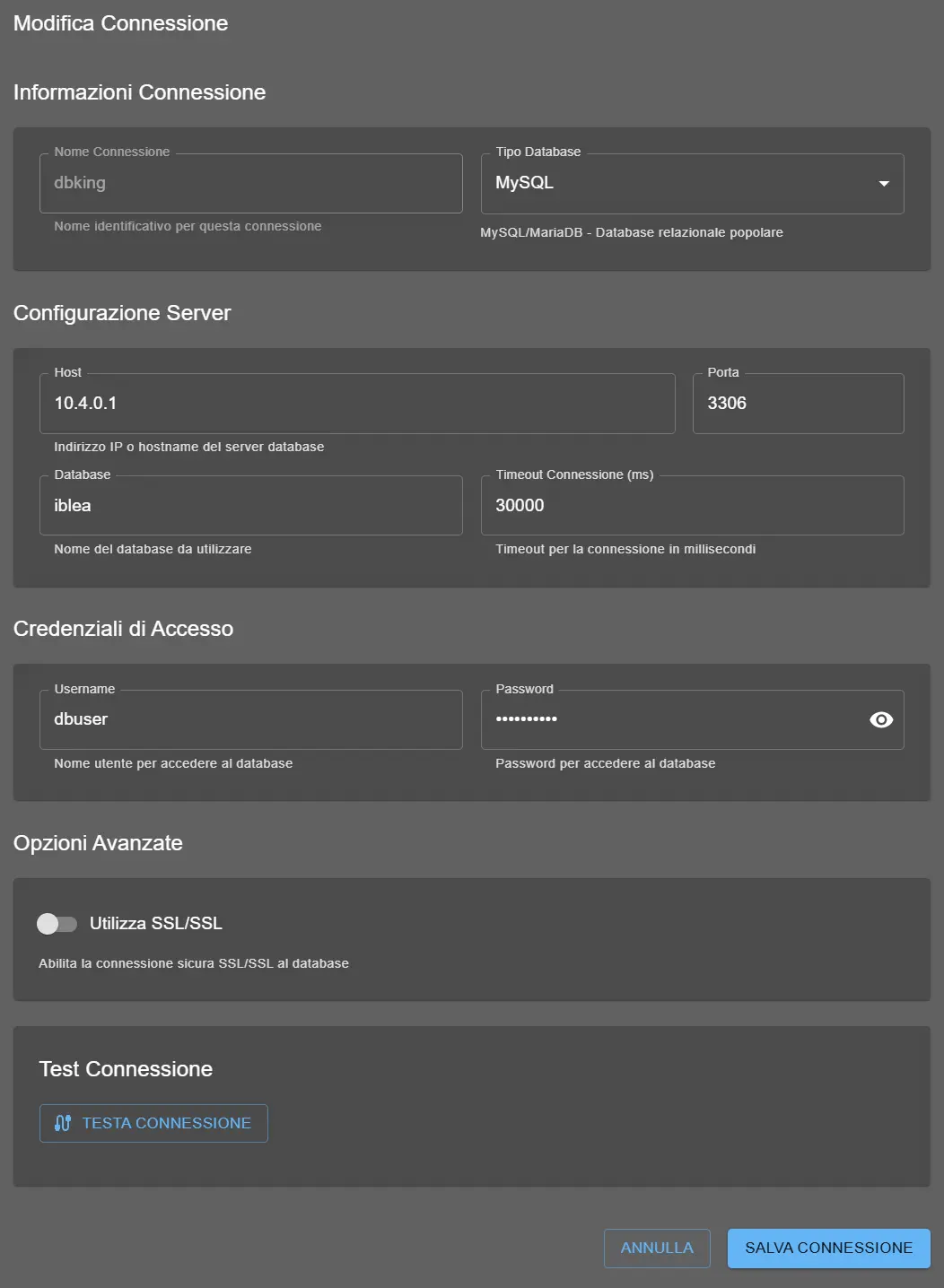
Prima di creare query, devi configurare la connessione al tuo database. Assicurati di avere a disposizione: host, nome database, username, password e porta.
- Vai in "MARKET" → "I Miei Plugin"
- Clicca "Configura" su "Database Connector"
- Inserisci i dati di connessione:
- Tipo DB: MySQL / MariaDB
- Host: indirizzo del server (es: localhost o IP)
- Porta: 3306 (default MySQL)
- Database: nome del database
- Username: utente con permessi
- Password: password dell'utente
- Clicca "Test Connessione"
- Se tutto ok, clicca "Salva Configurazione"
- Errore "Host non raggiungibile": Verifica che il server DB sia online e accessibile dalla rete di AI4CALL
- Errore "Accesso negato": Controlla username/password e permessi dell'utente
- Errore "Database non trovato": Verifica che il database esista e sia correttamente scritto
- Firewall/Porta bloccata: Assicurati che la porta 3306 sia aperta sul server
- Connessione remota: Per server remoti, verifica che l'host permetta connessioni da IP esterni
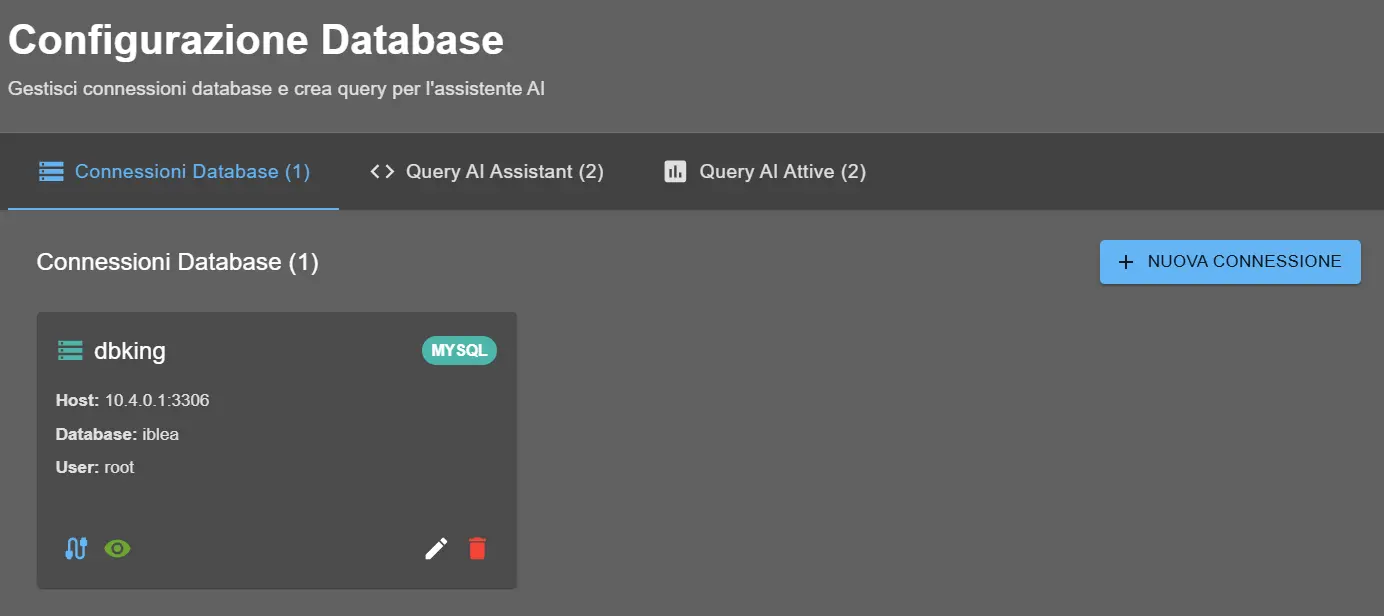
Crea query SQL personalizzate
Ora puoi creare le query SQL che l'assistente utilizzerà come strumenti. Ogni query può avere parametri dinamici che l'AI compilerà durante la chiamata.
- Nella configurazione del plugin, vai alla sezione "Query SQL"
- Clicca "Nuova Query"
- Configura la query:
- Nome Query: Nome descrittivo (es: "Cerca Cliente per Email")
- Descrizione: Spiega cosa fa la query all'assistente
- SQL Query: Il codice SQL con eventuali parametri {param}
- Parametri: Definisci nome e tipo di ogni parametro
- Tabelle coinvolte: Seleziona le tabelle utilizzate
- Usa "Anteprima Risultati" per testare
- Clicca "Salva Query"
SELECT * FROM clienti WHERE email = {email_cliente}Esempio 2 - Ordini recenti:
SELECT * FROM ordini WHERE cliente_id = {id_cliente} AND data > DATE_SUB(NOW(), INTERVAL 30 DAY)Esempio 3 - Disponibilità prodotto:
SELECT nome, quantita FROM prodotti WHERE id = {id_prodotto} AND quantita > 0Esempio 4 - Fatture in scadenza:
SELECT * FROM fatture WHERE cliente_id = {id_cliente} AND pagata = 0 AND scadenza BETWEEN NOW() AND DATE_ADD(NOW(), INTERVAL 7 DAY) - Usa sempre parametri: Mai concatenare direttamente valori nelle query
- Limita i risultati: Aggiungi sempre LIMIT alle query che potrebbero restituire molti record
- Specifica le colonne: Evita SELECT * quando possibile, elenca solo le colonne necessarie
- Testa con dati reali: Verifica che la query funzioni con diversi valori di parametri
- Considera le performance: Query complesse potrebbero rallentare il database durante le chiamate
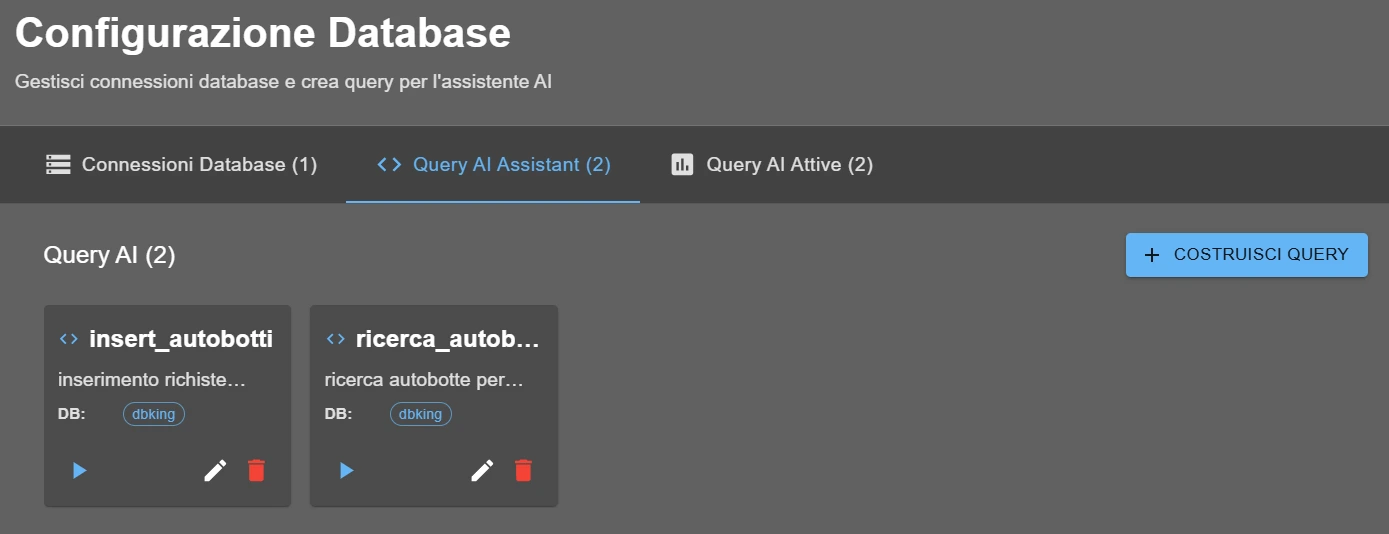
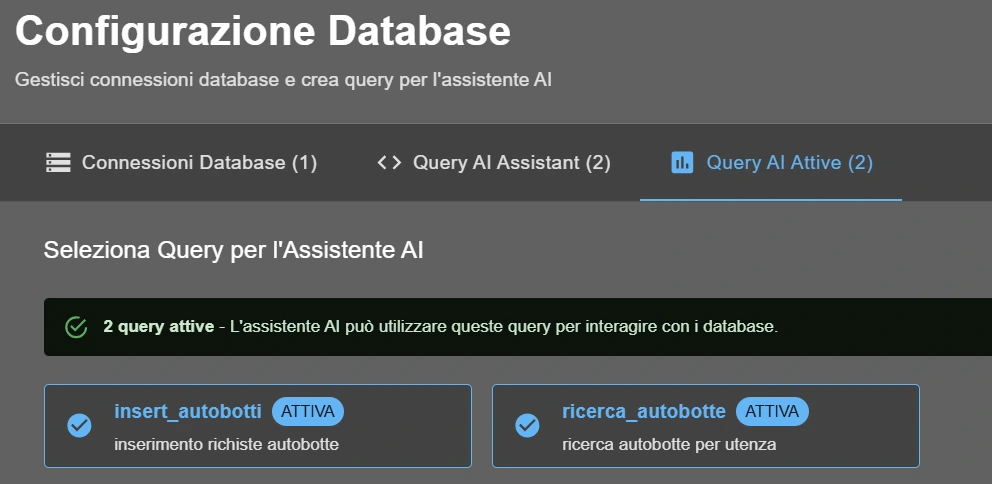
Attiva le query come tool MCP
Dopo aver creato e testato le query, devi attivarle come strumenti MCP affinché l'assistente possa utilizzarle durante le chiamate.
- Nella lista delle query, trova quella che vuoi attivare
- Attiva l'interruttore "Attiva come Tool MCP"
- Configura le opzioni di tool:
- Visibilità: Scegli in quali assistenti sarà disponibile
- Priorità: Imposta quando l'assistente dovrebbe usare questo tool
- Descrizione MCP: Come il tool viene presentato all'AI
- Clicca "Salva Impostazioni Tool"
- Ripeti per tutte le query che vuoi rendere disponibili
1. Contesto della conversazione: Se stai parlando di clienti, ordini, prodotti, ecc.
2. Domande specifiche: "Qual è lo stato del mio ordine?", "Ho fatture in scadenza?"
3. Parametri mancanti: L'AI chiederà i parametri necessari (es: "Mi serve l'email del cliente")
4. Descrizione del tool: Quanto accuratamente hai descritto lo scopo della query
Istruisci l'assistente su come usare i tool
L'ultimo passo è istruire l'assistente su quando e come utilizzare i tool database che hai configurato. Puoi farlo attraverso le istruzioni di sistema e esempi di conversazione.
"Se l'utente chiede informazioni su clienti, ordini, prodotti o fatture, utilizza i tool MCP database per recuperare informazioni aggiornate. Chiedi i parametri necessari (es: email, ID, nome) se non forniti."
Esempio di Conversazione:
Utente: "Vorrei sapere lo stato del mio ordine recente"
AI: "Certamente! Per recuperare i tuoi ordini recenti, mi serve la tua email. Puoi fornirmela?"
Utente: "mario.rossi@email.com"
AI: [Usa tool "Cerca Ordini per Email" con parametro email_cliente="mario.rossi@email.com"]
AI: "Ho trovato 2 ordini recenti: ..."
1. Avvia una chiamata di prova con l'assistente
2. Chiedi informazioni che dovrebbero attivare un tool database
3. Verifica che l'AI:
- Riconosca la necessità di usare il tool
- Chieda i parametri mancanti se necessario
- Esegua correttamente la query
- Presenti i risultati in modo comprensibile
4. Controlla i log nel plugin per vedere la query eseguita
5. Verifica che i dati siano corretti e aggiornati
❓ Domande Frequenti Database MCP
Risposte alle domande più comuni sulla configurazione e utilizzo del Database Connector MCP
Attualmente il plugin supporta una connessione database per istanza. Se hai bisogno di accedere a più database, puoi: 1) Usare un database centrale che replica i dati necessari, 2) Creare viste che uniscono dati da più database, 3) Configurare più istanze di AI4CALL con connessioni diverse.
Sì, le query vengono eseguite in tempo reale quando l'assistente decide di usare il tool. La risposta del database viene incorporata nella risposta dell'AI quasi istantaneamente, tipicamente in meno di 2-3 secondi.
Se il database non è raggiungibile, l'assistente riceverà un errore di connessione e informerà l'utente che non può recuperare i dati al momento. La chiamata continuerà normalmente per le altre funzionalità.
Sì, ma con estrema cautela. Raccomandiamo di: 1) Usare utenti DB con permessi minimi necessari, 2) Aggiungere conferme prima di operazioni distruttive, 3) Implementare backup automatici, 4) Testare approfonditamente in ambiente di sviluppo.
Non c'è un limite fisso al numero di query, ma per performance ottimali raccomandiamo: 1) Massimo 20-30 query attive simultaneamente, 2) Raggruppare query simili in una parametrica, 3) Disattivare query non usate frequentemente.
Sì, il plugin supporta qualsiasi database MySQL/MariaDB compatibile, inclusi servizi cloud. Configurazione tipica: 1) Usa l'endpoint fornito dal cloud come host, 2) Configura security group per permettere l'IP di AI4CALL, 3) Usa SSL se richiesto.
Se modifichi tabelle/colonne: 1) Aggiorna le query che usano quelle tabelle, 2) Testa tutte le query modificate, 3) Comunica cambiamenti agli utenti se influenzano i risultati, 4) Considera backward compatibility (es: nuove colonne opzionali).
Sì, usando condizioni SQL: WHERE (email = {email} OR {email} IS NULL). L'assistente cercherà comunque di fornire tutti i parametri definiti. Per parametri veramente opzionali, crea query separate con e senza quel parametro.