
📧 Configurazione Email MCP Server (SMTP/Gmail)
Guida completa per permettere all'assistente AI4CALL di inviare email automatiche ai clienti tramite server SMTP o Gmail
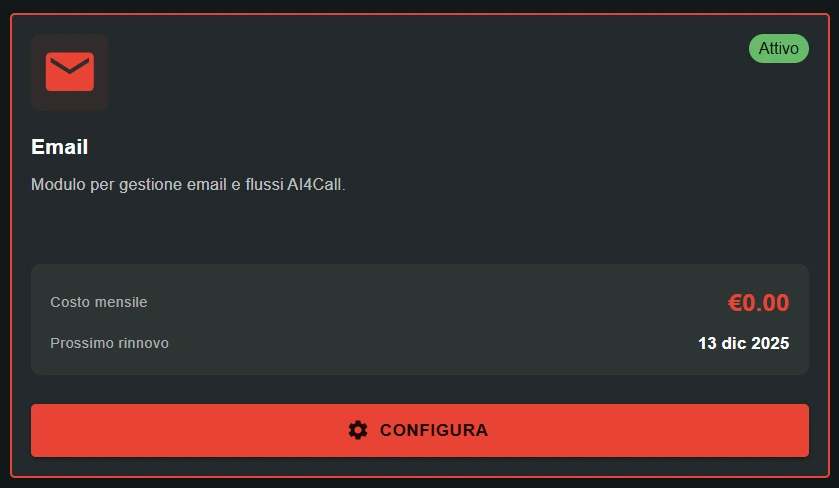
Vai in "MARKET" → "Marketplace Plugin" e clicca su Acquista di "Email (smtp)" → FREE
Vai in "MARKET" → "I Miei Plugin" e clicca su Configura di "Email (smtp)"
🚀 Navigazione rapida:
⚠️ Servizi di terze parti
Le integrazioni descritte fanno riferimento a servizi di terze parti.
Rate limit, modalità di autenticazione, configurazioni tecniche, costi e policy sono definiti esclusivamente dai rispettivi provider e possono variare nel tempo.
I costi dei servizi esterni sono sostenuti direttamente dall’utente finale a favore dei fornitori dei servizi stessi e non sono in alcun modo gestiti o intermediati dal nostro portale (es. Meta o altri fornitori per WhatsApp, Zapier, Calendly, ecc.).
- ✅ conferme appuntamenti con dettagli data/ora/luogo
- ✅ riepiloghi chiamata con punti chiave discussi
- ✅ invio documenti/brochure/listini prezzi via attachment
- ✅ conferme ordini con numero tracking
- ✅ promemoria scadenze/pagamenti/rinnovi
- ✅ ticket support con numero riferimento
- ✅ follow-up post-chiamata con link/risorse
Vantaggi: il cliente riceve conferma scritta immediata senza dover attendere email manuale dall'operatore.
Cos'è Email MCP Server e come funziona
Email MCP Server è un tool che permette all'assistente AI di inviare email durante o al termine delle chiamate tramite protocollo SMTP standard.
→ assistente raccoglie email cliente e dati rilevanti
→ esempio: "Mi può fornire la sua email per inviarle la conferma?"
2. Generazione contenuto:
→ assistente genera automaticamente oggetto e corpo email
→ personalizza con dati conversazione (nome, appuntamento, richieste)
→ può usare formato testo semplice o HTML formattato
3. Invio tramite SMTP:
→ assistente invoca tool send_email con parametri compilati
→ email viene inviata tramite server SMTP configurato
→ cliente riceve email immediatamente
4. Conferma al cliente:
→ assistente comunica: "Le ho inviato l'email di conferma a [indirizzo]"
→ cliente può verificare in tempo reale durante la chiamata
- ✅ usa email dominio aziendale (@tuaazienda.com)
- ✅ maggior controllo e personalizzazione
- ✅ branding professionale
- ⚠️ richiede credenziali SMTP dal provider email
Opzione 2 - Gmail (smtp.gmail.com):
- ✅ setup rapido con account Gmail esistente
- ✅ affidabilità elevata
- ✅ storico email in Gmail inviati
- ⚠️ limite ~500 email/giorno (Gmail free) o ~2.000/giorno (Workspace)
- ⚠️ richiede password per app (non password Gmail normale)
Raccomandazione: Gmail per iniziare velocemente, SMTP aziendale per produzione professionale.
Per SMTP aziendale:
- Host SMTP (es. mail.tuodominio.com, smtp.provider.com)
- Porta SMTP (465 per SSL, 587 per TLS)
- Username SMTP (tipicamente: tua-email@dominio.com)
- Password SMTP
- Protocollo sicurezza (SSL o TLS)
Per Gmail:
- Account Gmail attivo
- Verifica in 2 passaggi abilitata
- Password per app generata (NO password Gmail normale!)
Se non hai queste informazioni, contatta il tuo provider email o IT administrator prima di procedere.
Configura il server SMTP
Inserisci le credenziali del server SMTP per permettere l'invio email.
→ es.
mail.example.com, smtp.gmail.com, smtp.office365.com→ fornito dal provider email
Porta SMTP: porta di comunicazione server
→
465 per SSL (Secure Socket Layer)→
587 per TLS (Transport Layer Security) - raccomandato→
25 non sicura - deprecata, evitareUsername SMTP: account email per autenticazione
→ es.
no-reply@example.com, assistente@azienda.com→ tipicamente coincide con email mittente
Password SMTP: password account email
→ per Gmail: usa password per app (non password account!)
→ conservala sicura, non condividerla
Sicurezza: protocollo cifratura
→
SSL se porta 465→
TLS se porta 587Nome Mittente (opzionale): nome visualizzato
→ es.
Assistente AI4CALL, Supporto Clienti→ appare come display name in client email destinatario
- Abilita verifica in 2 passaggi:
→ vai su myaccount.google.com/security
→ attiva "Verifica in due passaggi" se non già attiva - Genera password per app:
→ vai su myaccount.google.com/apppasswords
→ seleziona app: "Posta", dispositivo: "Altro (nome personalizzato)"
→ inserisci nome: "AI4CALL SMTP"
→ clicca "Genera"
→ COPIA la password 16 caratteri mostrata (non sarà più visibile!) - Configura in AI4CALL:
→ Host SMTP:smtp.gmail.com
→ Porta SMTP:587(o 465)
→ Username SMTP:tua-email@gmail.com
→ Password SMTP:[password 16 caratteri generata]
→ Sicurezza:TLS(o SSL se porta 465)
→ Nome Mittente:Assistente AI - Salva configurazione
IMPORTANTE: non usare mai la password Gmail normale - Google bloccherà l'accesso come "meno sicuro". Usa SEMPRE password per app.
Protezione:
- 🔒 conserva password SMTP in password manager sicuro
- 🔒 non condividere credenziali con terzi
- 🔒 usa account email dedicato (es. no-reply@) invece di email personale
- 🔒 monitora log invii per attività anomale
- 🔒 cambia password periodicamente (ogni 6-12 mesi)
Se sospetti compromissione: revoca password per app Gmail, cambia password SMTP aziendale, verifica log invii recenti.
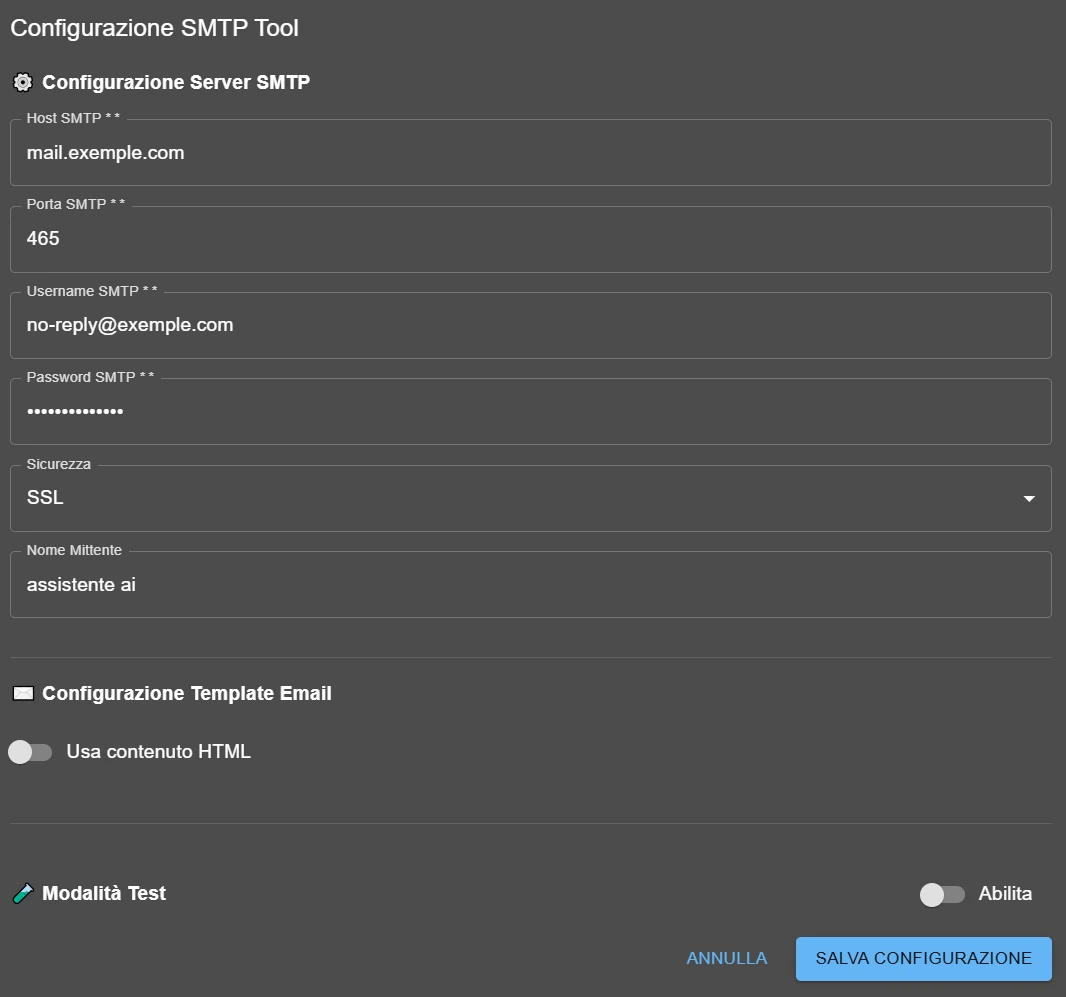
Configura opzioni template email
Personalizza come l'assistente genera e invia le email ai clienti.
→ OFF: assistente invia solo email testo semplice (plain text)
→ ON: assistente può inviare email HTML formattate (colori, immagini, link)
Quando abilitare HTML:
- ✅ vuoi email professionali con branding aziendale
- ✅ necessiti formattazione (grassetto, liste, tabelle)
- ✅ vuoi includere logo o immagini
- ✅ link cliccabili con button design
Quando usare solo testo:
- ✅ massima compatibilità con tutti client email
- ✅ email semplici e veloci
- ✅ evitare filtri antispam (HTML può triggare spam)
Funzionamento:
- ✅ limite 10 email test totali
- ✅ email vengono inviate REALMENTE ai destinatari
- ✅ oggetto email contiene prefisso
[TEST]automaticamente - ✅ non consuma crediti email (se sistema ha costi per invio)
Quando usare modalità Test:
- 📧 verificare configurazione SMTP corretta
- 📧 testare template HTML generati dall'AI
- 📧 controllare formattazione su diversi client (Gmail, Outlook, Apple Mail)
- 📧 validare workflow con BCC e attachment
Dopo test: disabilita modalità Test per uso produzione. Le email non avranno più prefisso [TEST].
1. Abilita "Usa contenuto HTML"
2. Istruisci l'assistente nel prompt a includere SEMPRE sia versione text che html:
"Quando invii email, genera sempre contenuto in due formati:
- parametro 'text': versione testo semplice leggibile
- parametro 'html': versione formattata con colori aziendali (#2563EB blu), logo, formattazione professionale
Includi entrambi per compatibilità massima. Client email vecchi o con HTML disabilitato mostreranno versione text."
Vantaggi: massima compatibilità + design professionale + evita spam filters.
Testa l'invio email
Verifica che la configurazione SMTP funzioni correttamente prima dell'uso in produzione.
- Abilita modalità Test (se disponibile)
- Salva configurazione SMTP
- Fai una chiamata di prova all'assistente
- Chiedi all'assistente di inviarti un'email test:
→ es. "Inviami un'email di prova a test@tuaemail.com" - L'assistente dovrebbe invocare send_email con i parametri
- Verifica ricezione email:
- Controlla inbox email test
- Controlla cartella spam se non arriva
- Verifica oggetto contenga [TEST] se modalità test attiva
- Controlla mittente (nome e email corretti?)
- Verifica formattazione HTML se abilitato
- Test su client diversi:
→ Gmail web, Outlook, Apple Mail, client mobile
→ HTML rendering varia tra client
- ✅ mittente corretto (nome e indirizzo)
- ✅ oggetto corretto (con [TEST] se modalità test)
- ✅ contenuto formattato come atteso
- ✅ non finisce in spam
→ Configurazione corretta! Disabilita modalità Test e passa all'uso produzione.
Testa anche:
- 📧 invio con BCC (verifica che destinatario BCC riceva ma non appaia in header)
- 📧 contenuto HTML complesso (tabelle, immagini, link)
- 📧 email lunghe (>1000 caratteri)
1. Errore autenticazione SMTP:
- → verifica username/password corretti
- → Gmail: usa password per app, non password account
- → controlla log AI4CALL per errore specifico
2. Porta/sicurezza sbagliata:
- → porta 465 richiede SSL
- → porta 587 richiede TLS
- → prova alternare 465↔587 e SSL↔TLS
3. Email in spam:
- → controlla cartella spam/junk
- → aggiungi mittente a contatti
- → verifica configurazione SPF/DKIM dominio
4. Firewall blocca SMTP:
- → verifica firewall permetta porte 465/587 outbound
- → alcuni ISP bloccano porta 25
Istruisci l'assistente per workflow email
Configura il prompt dell'assistente per utilizzare correttamente send_email nei workflow comuni.
"Al termine della prenotazione appuntamento, invia automaticamente email di conferma al cliente. Includi: nome cliente, data/ora appuntamento, indirizzo location, cosa portare/preparare. Oggetto: 'Conferma appuntamento [DATA]'. Formato: HTML con logo aziendale in header."
2. Riepilogo chiamata:
"Se la chiamata dura >5 minuti e contiene informazioni importanti, chiedi al cliente se vuole riepilogo via email. Se sì, genera email con: saluto personalizzato, punti chiave discussi (lista puntata), prossimi step, contatti assistenza. Formato: HTML professionale."
3. Invio documentazione:
"Se il cliente chiede brochure/listini/documenti, invia email con link download materiali. Oggetto: 'Documentazione richiesta - [TIPO]'. Corpo: descrizione materiali, link download, scadenza validità offerta se applicabile."
4. Ticket support con BCC team:
"Per richieste assistenza tecnica, crea ticket e invia email al cliente con numero ticket. Metti in BCC: supporto@azienda.com. Oggetto: 'Ticket #[NUMERO] - [PROBLEMA]'. Comunica al cliente: 'riceverà risposta entro 24 ore'."
"HTML template standard email:
- Header: background #2563EB (blu), logo centered, padding 20px
- Body: background #FFFFFF, max-width 600px, font Arial 14px
- H1: color #1F2937, font-size 24px, margin-bottom 16px
- Paragrafi: color #4B5563, line-height 1.6
- Liste: bullet con colore #2563EB
- Footer: background #F3F4F6, padding 20px, font-size 12px, contatti azienda
- Button CTA: background #2563EB, color white, padding 12px 24px, border-radius 6px"
L'AI adatterà dinamicamente il template ai dati specifici della chiamata!
🛠️ Tool send_email
Specifiche tecniche del tool MCP per invio email tramite SMTP.
send_email
Parametri:
to(obbligatorio, string): indirizzo email destinatariosubject(obbligatorio, string): oggetto emailtext(opzionale, string): contenuto testo semplicehtml(opzionale, string): contenuto HTML formattatofromCustom(opzionale, string): indirizzo mittente personalizzatoattachments(opzionale, array): allegati emailmethod(opzionale, string): "smtp" o "gmail" (default: smtp)googleEmail(opzionale, string): email Google se method=gmailccn(opzionale, string|array): BCC - singolo indirizzo o array
Esempio 1 - Email semplice:
send_email({
  to: "cliente@example.com",
  subject: "Conferma appuntamento",
  text: "Gentile Mario,\n\nLe confermiamo appuntamento 15/03 ore 10:00.\n\nCordiali saluti"
})
Esempio 2 - Email HTML con BCC:
send_email({
  to: "cliente@example.com",
  subject: "Ticket #12345",
  text: "Versione testo...",
  html: "<html><body><h1>Ticket</h1><p>Problema registrato</p></body></html>",
  ccn: ["supporto@azienda.com", "manager@azienda.com"]
})
❓ Domande frequenti
Risposte alle domande più comuni su Email MCP Server (SMTP/Gmail)
Sì. Configura Host SMTP: smtp.gmail.com, Porta: 465 (SSL) o 587 (TLS), Username: tua email Gmail. Per la password devi generare una "password per app" da Google Account → Sicurezza → Verifica in due passaggi → Password per le app. Non usare la password Gmail normale - Google la bloccherebbe come accesso non sicuro.
Porta 465 usa SSL (Secure Socket Layer) con connessione criptata dall'inizio. Porta 587 usa TLS (Transport Layer Security) con upgrade STARTTLS. Entrambe sono sicure - 587 è più moderna e raccomandata. Se 587 non funziona, prova 465. Porta 25 (non sicura) è deprecata e bloccata da molti provider - evitala.
Modalità Test permette di inviare fino a 10 email di prova con SMTP AI4CALL. Le email vengono inviate realmente ai destinatari ma con "[TEST]" aggiunto nell'oggetto. Usa questa modalità per verificare subito l'utilizzo con lassistente AI.
Sì, il tool send_email supporta parametro "attachments" che accetta array di file. Tuttavia l'assistente AI non può creare file durante la chiamata - gli allegati devono essere file esistenti accessibili al sistema. Workflow tipico: genera documento con altro tool (es. genera PDF con n8n/Zapier), ottieni URL/path file, passa a send_email come attachment.
Parametro "text" contiene versione testo semplice dell'email (senza formattazione). Parametro "html" contiene versione HTML con formattazione, colori, immagini, link. Best practice: includi sempre entrambi - client email vecchi o con HTML disabilitato mostreranno versione text. Se invii solo html, alcuni client potrebbero bloccare l'email come spam.
Sì. Nome mittente si configura in "Nome Mittente" (es. "Assistente AI4CALL") - appare come display name. Indirizzo mittente di default è "Username SMTP"; per sovrascriverlo per singola email, specificalo nel prompt. Attenzione: molti server SMTP bloccano mittenti non è verificati - usa solo indirizzi del tuo dominio.
Usa parametro "ccn" (copia carbone nascosta) del tool send_email. Accetta stringa con singolo indirizzo (ccn="manager@azienda.com") o multipli indirizzi sepratati da virgola (ccn="manager@azienda.com","supporto@azienda.com"). I destinatari BCC ricevono l'email ma non appaiono nell'header - utile per tenere informato il team senza che il cliente lo sappia.
Parametro "to" accetta singolo destinatario. Per invio multiplo ci sono due approcci: (1) l'assistente invoca send_email più volte (una per destinatario) - sconsigliato per grandi numeri, (2) usa parametro CC per destinatari visibili o BCC per nascosti.
L'assistente riceverà errore quando prova a inviare email e può informare l'utente "impossibile inviare email, contattare supporto". Errori comuni: host SMTP sbagliato (connection refused), porta errata (timeout), credenziali invalide (authentication failed), sicurezza non corrispondente (SSL vs TLS mismatch). Usa modalità Test per verificare configurazione prima dell'uso reale.
Sì, DEVI usare tuo SMTP. Cerca nella documentazione provider: "configurazione SMTP" o "impostazioni server posta in uscita", configura e testa il servizio.
Dipende da: (1) reputazione dominio mittente - domini nuovi finiscono più facilmente in spam, (2) configurazione SPF/DKIM/DMARC del dominio, (3) contenuto email - troppi link/immagini/parole spam trigger filtri, (4) volume invio - picchi improvvisi vengono flaggati. Best practice: usa dominio aziendale verificato, includi versione text, evita MAIUSCOLO eccessivo, link shortener, attachment exe/zip.
Dipende dal server SMTP configurato, non da AI4CALL. Gmail free: ~500 email/giorno. Gmail Workspace: ~2.000 email/giorno. Server SMTP dedicati: limiti configurabili. Per volumi alti (1.000+ email/giorno), usa servizi transazionali dedicati (SendGrid 100 email/giorno free, poi paid, AWS SES $0.10 per 1.000 email). AI4CALL non impone limiti propri.
Istruisci l'assistente a gestire gracefully: "Se send_email fallisce, informa il cliente: 'Non sono riuscito a inviare l'email di conferma. Le fornisco i dettagli via SMS/chiamata'. Non insistere con retry automatici - potrebbe essere problema temporaneo SMTP. Salva i dati per invio manuale successivo via Zapier/n8n." Evita che l'assistente dica errori tecnici al cliente.
Sì, con tag HTML puntando a URL pubblici:
 . Le immagini devono essere hostati online (non allegati inline Base64 - molti client bloccano). Best practice: usa CDN affidabile per immagini, specifica width/height per layout stabile, includi alt text per accessibilità, testa su client diversi (Gmail, Outlook, Apple Mail).
Sì, se istruito correttamente nel prompt. LLM può generare HTML completo con: header brandizzato, testo formattato, liste puntate, tabelle, footer con contatti, colori aziendali. Fornisci nel prompt: colori brand (es. #2563EB blu primario), struttura desiderata (header/body/footer), contenuto variabile da inserire. L'AI adatta dinamicamente il template ai dati della conversazione.
Assolutamente. Workflow comuni: (1) Calendly verifica disponibilità → Email invia conferma appuntamento, (2) CSV Custom cerca cliente → Email invia riepilogo dati, (3) Condomatica verifica rate → Email invia sollecito pagamento, (4) n8n crea ticket → Email conferma al cliente. I tool sono componibili - l'LLM orchestra la sequenza ottimale automaticamente.
Dipende. Se usi SMTP Gmail (smtp.gmail.com), le email appaiono in Posta Inviata dell'account Gmail configurato. Se usi server SMTP custom, dipende da configurazione server - alcuni salvano in sent folder, altri no. Vantaggi SMTP Gmail: storico completo in Gmail, visibilità thread conversazioni, ricerca facile. Svantaggio: conta nei limiti Gmail giornalieri.