
📅 Configurazione Google Calendar
Guida completa per integrare Google Calendar con AI4CALL: crea appuntamenti automatici, verifica disponibilità slot, gestisci calendario aziendale direttamente durante le chiamate
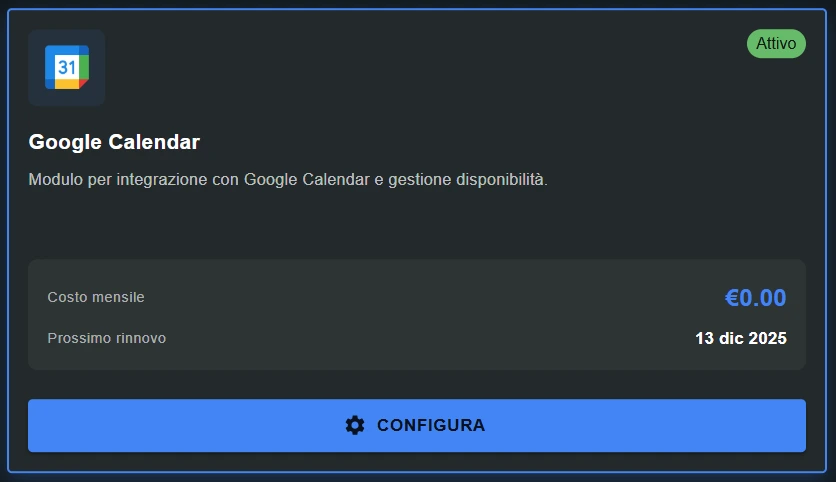
Vai in "MARKET" → "Marketplace Plugin" e clicca su Acquista di "Google Calendar" → FREE
Vai in "MARKET" → "I Miei Plugin" e clicca su Configura di "Google Calendar"
🚀 Navigazione rapida:
⚠️ Servizi di terze parti
Le integrazioni descritte fanno riferimento a servizi di terze parti.
Rate limit, modalità di autenticazione, configurazioni tecniche, costi e policy sono definiti esclusivamente dai rispettivi provider e possono variare nel tempo.
I costi dei servizi esterni sono sostenuti direttamente dall’utente finale a favore dei fornitori dei servizi stessi e non sono in alcun modo gestiti o intermediati dal nostro portale (es. Meta o altri fornitori per WhatsApp, Zapier, Calendly, ecc.).
📖 Cos'è Google Calendar integration e come funziona
Google Calendar integration consente all'assistente AI4CALL di interagire direttamente con calendari Google: creare appuntamenti, verificare disponibilità, eliminare eventi, tutto durante la chiamata.
→ crea nuovo appuntamento su Google Calendar
→ specifica: titolo, data/ora inizio/fine, location, partecipanti
→ Google invia inviti email automatici a partecipanti
→ evento appare immediatamente in Google Calendar web/app/mobile
2. Verifica disponibilità (calendar_check_availability):
→ controlla se slot temporale è libero o occupato
→ query range date: "dal 15 al 20 marzo, ore 9-18"
→ restituisce: busy (occupato) o free (libero) per ogni slot
→ usa per proporre orari disponibili al cliente
3. Lista eventi (calendar_list):
→ recupera eventi esistenti in range temporale
→ filtra per: date, titolo, location, partecipanti
→ usa per: riepilogo appuntamenti, ricerca evento specifico
4. Creazione condizionale (calendar_create_if_free):
→ crea evento SOLO se slot libero
→ evita sovrapposizioni automaticamente
→ se occupato: restituisce errore, AI propone slot alternativi
5. Eliminazione eventi (calendar_delete):
→ cancella appuntamento esistente
→ Google invia email cancellazione a partecipanti
→ evento rimosso da tutti calendari
[Cliente chiama agenzia/studio]
   ↓
[Assistente AI4CALL risponde]
   ↓
[Cliente: "Vorrei prenotare appuntamento"]
   ↓
[AI chiede: "Che giorno preferisce?"]
   ↓
[Cliente: "Martedì prossimo mattina"]
   ↓
[AI invoca: calendar_check_availability]
   ↓
[Range: martedì 9:00-13:00, intervalli 30 min]
   ↓
[Google Calendar restituisce: 10:00 FREE, 10:30 BUSY, 11:00 FREE...]
   ↓
[AI: "Disponibile martedì alle 10:00 o 11:00"]
   ↓
[Cliente: "10:00 va bene"]
   ↓
[AI invoca: calendar_create_if_free]
   ↓
[Google crea evento, invia invito email cliente]
   ↓
[AI conferma: "Appuntamento confermato martedì 15 marzo ore 10:00"]
   ↓
[AI (opzionale): invia conferma WhatsApp/SMS]
Vantaggio: cliente prenota appuntamento istantaneamente via telefono senza attendere operatore umano o accedere a booking web.
- ❌ NO modifica eventi esistenti (devi eliminare + ricreare)
- ❌ NO eventi ricorrenti nativi (devi creare serie manualmente)
- ❌ NO gestione automatica buffer time tra appuntamenti (implementa in prompt)
- ❌ NO limiti max appuntamenti/giorno automatici (implementa logica custom)
- ❌ NO round-robin team assignment automatico (usa Calendly per questo)
Workaround: queste limitazioni si superano con prompt engineering intelligente. Esempio buffer time: istruisci AI a cercare slot con +15min prima/dopo occupato.
🔐 Autorizza account Google tramite OAuth
Per permettere ad AI4CALL di accedere a Google Calendar, devi autorizzare account Google tramite procedura OAuth sicura.
- Seleziona "Google Calendar" dall'elenco dei tuoi Plugin:
→ vedi banner rosso: "Nessuna email Google autorizzata" - Aggiungi email Google da autorizzare:
- Campo "Partecipanti": inserisci email account Google (es. agenzia@gmail.com)
- Clicca pulsante "+" (più)
- Email appare sotto con badge grigio + pulsante "AUTH"
- Avvia autorizzazione OAuth:
- Clicca "AUTH" accanto email
- Banner arancione appare: "Alcune email necessitano autorizzazione OAuth"
- Sistema invia email a indirizzo specificato
- Oggetto email: tipo "Autorizza AI4CALL per Google Calendar"
- Completa autorizzazione (lato utente):
- Apri email ricevuta (controlla spam se non arriva)
- Clicca link autorizzazione nell'email
- Si apre popup/pagina Google OAuth
- Seleziona account Google da autorizzare
- Google mostra permessi richiesti: "Gestisci il tuo calendario Google"
- Clicca "Consenti" o "Allow"
- Pagina conferma: "Autorizzazione completata"
- Verifica autorizzazione (torna ad AI4CALL):
- Pannello AI4CALL: clicca "VERIFICA"
- Sistema controlla se Google ha confermato autorizzazione
- Se OK: email diventa VERDE con ✅
- Banner verde: "Email Google disponibili per il calendario: [email]"
- Clicca "SALVA TOOL" per finalizzare
- ✅ Autorizzazione completata - tool Google Calendar ora funzionanti!
- ✅ AI4CALL ha accesso completo Google Calendar
- ✅ può creare/leggere/eliminare eventi
- ✅ autorizzazione permanente (fino a revoca manuale)
- ✅ tool disponibili per uso assistente
Importante: autorizzazione vale per account Google specifico. Per gestire calendari multipli (team): autorizza account owner calendari condivisi.
- → controlla cartella spam/posta indesiderata
- → verifica email Google corretta (no typo)
- → attendi 5-10 minuti (delay invio email)
- → riprova: rimuovi email + ri-aggiungi + AUTH
Popup OAuth non si apre:
- → browser blocca popup - abilita popup per AI4CALL
- → click destro link email → "Apri in nuova scheda"
Google nega autorizzazione:
- → account Google Workspace: admin deve autorizzare app terze
- → 2FA problematico: completa verifica 2 fattori
- → verifica account Google non sospeso/limitato
VERIFICA fallisce (email resta grigia):
- → autorizzazione OAuth non completata - ripeti click link email
- → attendi 30 secondi dopo "Allow" Google, poi VERIFICA
- → link email scaduto (>24h) - richiedi nuovo AUTH
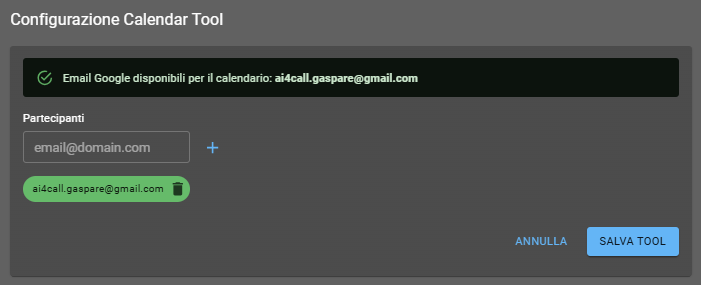
👥 Aggiungi email partecipanti autorizzati
Configura quali account Google possono essere usati dall'assistente per gestire calendari.
→ lista account Google autorizzati a operare su calendari
→ ogni email = un account Google con calendari accessibili
→ AI4CALL può usare SOLO email presenti e autorizzate (verdi)
Casi d'uso tipici:
1. Singolo calendario aziendale:
→ aggiungi 1 email: agenzia@gmail.com
→ tutti appuntamenti su calendario primario questo account
→ setup più semplice - raccomandato per inizio
2. Calendari multipli team:
→ aggiungi email team members: medico1@clinic.com, medico2@clinic.com
→ AI può creare appuntamenti su calendario specifico medico
→ istruisci prompt: "se cliente chiede Dr. Rossi, usa medico1@clinic.com"
3. Calendari condivisi Google Workspace:
→ aggiungi email owner calendario condiviso: booking@azienda.com
→ account ha accesso a calendari team@..., sala-riunioni@... etc.
→ specifica calendarId in tool per selezionare quale calendario
Aggiunta email:
- Campo "email@domain.com": inserisci indirizzo Gmail o Google Workspace
- Clicca "+" (più) → email appare sotto in lista grigio
- Clicca "AUTH" → segui procedura OAuth (step 2)
- Dopo autorizzazione: email diventa verde ✅
- Ripeti per ogni account Google da autorizzare
Rimozione email:
→ clicca icona cestino accanto email
→ conferma rimozione
→ autorizzazione revocata, tool non possono più usare questo account
OPZIONE A - Calendario centralizzato (semplice):
→ crea account Google dedicato: booking@tuaagenzia.com
→ usa calendario primario per tutti appuntamenti
→ condividi calendario con team (Google Calendar sharing)
→ autorizza solo questo account in AI4CALL
✅ pro: gestione semplice, un solo account
⚠️ contro: tutti eventi su stesso calendario
OPZIONE B - Calendari individuali team (flessibile):
→ ogni membro team ha account Google personale
→ autorizza tutti account in AI4CALL
→ istruisci AI a selezionare calendario giusto basato su richiesta
→ esempio: "appuntamento con Dr. Rossi" → usa medico1@clinic.com
✅ pro: calendari separati, flessibilità massima
⚠️ contro: gestione multipla, più complesso
Scelta dipende da: dimensione team, tipo business, complessità scheduling richiesta
- ✅ email account Google aggiunte
- ✅ badge VERDE per email autorizzate
- ✅ banner verde: "Email Google disponibili per il calendario"
- ✅ pulsante "SALVA TOOL" abilitato
Ora puoi procedere con selezione tool calendario da abilitare!
🛠️ Seleziona tool Google Calendar da abilitare
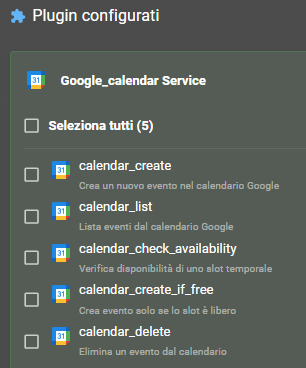
Scegli quali operazioni calendario rendere disponibili all'assistente tramite checkbox "Plugin configurati".
→ crea un nuovo evento nel calendario Google
→ parametri: email, calendarId, summary, description, startTime, endTime, location, attendees
→ crea SEMPRE evento anche se slot occupato (possibili sovrapposizioni)
→ usa per: eventi multi-partecipante, meeting flessibili, appuntamenti dove overlap OK
2. calendar_list ☑️
→ lista eventi dal calendario Google
→ parametri: email, calendarId, timeMin, timeMax, maxResults, search (filtra per titolo/descrizione/location)
→ restituisce: array eventi con tutti dettagli (id, titolo, data, partecipanti, etc.)
→ usa per: riepilogo appuntamenti cliente, ricerca evento specifico, lista settimana
3. calendar_check_availability ☑️
→ verifica disponibilità di uno slot temporale
→ parametri: email, calendarId, startTime, endTime
→ restituisce: busy (occupato) o free (libero)
→ usa per: trovare slot disponibili prima di proporre al cliente
→ raccomandazione: SEMPRE abilitato - fondamentale per evitare conflitti
4. calendar_create_if_free ☑️
→ crea evento solo se lo slot è libero
→ parametri: identici a calendar_create
→ workflow: (1) check availability interno, (2) se free: crea, (3) se busy: errore
→ usa per: appuntamenti esclusivi (medico, parrucchiere, consulenze 1-to-1)
→ raccomandazione: PREFERISCI questo vs calendar_create per evitare doppie prenotazioni
5. calendar_delete ☑️
→ elimina un evento dal calendario
→ parametri: email, calendarId, eventId
→ Google invia email cancellazione a tutti partecipanti
→ usa per: cancellazioni appuntamenti su richiesta cliente
→ attenzione: azione irreversibile - istruisci AI a chiedere conferma
✅ calendar_create
✅ calendar_list
✅ calendar_check_availability
✅ calendar_create_if_free
✅ calendar_delete
→ assistente autonomo completo: crea, consulta, cancella intelligentemente
Setup BOOKING ONLY (solo prenotazioni):
❌ calendar_create (disabilitato per sicurezza)
✅ calendar_list
✅ calendar_check_availability
✅ calendar_create_if_free (UNICO tool creazione abilitato)
❌ calendar_delete (richiede operatore umano)
→ solo prenotazioni sicure senza rischio conflitti/cancellazioni accidentali
Setup READ-ONLY (solo consultazione):
❌ calendar_create
✅ calendar_list
✅ calendar_check_availability
❌ calendar_create_if_free
❌ calendar_delete
→ assistente fornisce solo info appuntamenti, no modifiche calendario
Usa calendar_create_if_free quando:
- ✅ appuntamenti 1-to-1 esclusivi (medico, consulente, parrucchiere)
- ✅ slot non sovrapponibili (risorsa singola: sala, tecnico, etc.)
- ✅ cliente si aspetta conferma immediata o proposta alternativa
- ✅ business penalizzato da doppie prenotazioni
Usa calendar_create quando:
- ✅ eventi multi-partecipante (meeting, riunioni team)
- ✅ reminder personali (non conflitti)
- ✅ eventi informativi (webinar, eventi pubblici)
- ✅ vuoi flessibilità massima (accetti sovrapposizioni controllate)
Best practice: per 99% use case booking clienti, usa calendar_create_if_free. Disabilita calendar_create se possibile per sicurezza.
🤖 Istruisci l'assistente per workflow Google Calendar
Configura il prompt dell'assistente per utilizzare correttamente i tool Google Calendar e gestire prenotazioni intelligentemente.
"Quando cliente chiede appuntamento: (1) chiedi preferenza giorno/orario, (2) usa calendar_check_availability per range (es. mattina = 9-13), (3) identifica primi 2-3 slot liberi, (4) proponi: 'Disponibile martedì 10:00, 11:00 o mercoledì 9:30', (5) cliente sceglie, (6) calendar_create_if_free, (7) se successo: conferma verbale + invia WhatsApp/Email con dettagli, (8) se slot occupato nel frattempo: proponi slot successivo disponibile."
2. Riepilogo appuntamenti cliente:
"Se cliente chiede 'quali appuntamenti ho?': (1) calendar_list da oggi a +30 giorni, (2) filtra eventi con email/nome cliente in attendees, (3) elenca cronologicamente: 'Ha 3 appuntamenti: martedì 15 ore 10, giovedì 20 ore 15, lunedì 25 ore 11'. Se nessun appuntamento: 'Non ho appuntamenti registrati per lei'. NO menzionare eventi altri clienti (privacy)."
3. Cancellazione appuntamento sicura:
"Per cancellazione: (1) calendar_list per trovare evento, (2) conferma con cliente: 'Vuole cancellare appuntamento [giorno] ore [ora]?', (3) se conferma: calendar_delete(eventId), (4) conferma cancellazione: 'Appuntamento cancellato, riceverà email conferma da Google', (5) opzionale: notifica operatore via Telegram. SEMPRE chiedi conferma prima di delete - azione irreversibile."
4. Gestione slot occupato (fallback intelligente):
"Se calendar_create_if_free fallisce (slot occupato): (1) 'Mi dispiace, quello slot è già prenotato', (2) calendar_check_availability range +/- 2 ore, (3) proponi alternative: 'Disponibile 1 ora dopo alle [ora] o domani stesso orario', (4) NO comunicare cliente precedente - privacy. Continua finché cliente trova slot OK o rinuncia."
- Chiama assistente: "Vorrei prenotare appuntamento"
- Segui conversazione fornendo: giorno (es. "domani"), orario (es. "mattina"), nome, email
- Verifica AI propone slot disponibili (check_availability)
- Scegli slot, verifica creazione (create_if_free)
- Controlla Google Calendar web: evento appare correttamente
- Verifica ricezione email invito Google
Test 2 - Slot occupato (fallback):
- Crea evento manualmente su Google Calendar (es. domani 10:00)
- Chiama AI chiedendo appuntamento "domani ore 10"
- Verifica AI rileva slot occupato
- Verifica propone alternative automaticamente
Test 3 - Cancellazione:
- Dopo test 1, chiama: "Devo cancellare appuntamento"
- Verifica AI trova evento corretto (calendar_list)
- Conferma cancellazione
- Controlla Google Calendar: evento eliminato
- Verifica email cancellazione da Google
🛠️ Tool Reference Google Calendar
Specifiche tecniche dei 5 tool MCP Google Calendar.
calendar_create
Parametri:
email(obbligatorio): account Google autorizzatocalendarId(default: "primary"): ID calendariosummary(obbligatorio): titolo eventodescription(opzionale): descrizione dettaglistartTime(obbligatorio): data/ora inizio ISO 8601endTime(obbligatorio): data/ora fine ISO 8601location(opzionale): indirizzo locationattendees(opzionale): array email partecipanti
Esempio:
calendar_create({
  email: "booking@studio.com",
  summary: "Visita Mario Rossi",
  startTime: "2025-03-15T10:00:00+01:00",
  endTime: "2025-03-15T10:30:00+01:00",
  location: "Via Roma 1, Milano",
  attendees: ["mario.rossi@email.com"]
})
calendar_list
Parametri:
email(obbligatorio): account Google autorizzatocalendarId(default: "primary"): ID calendariotimeMin(obbligatorio): data/ora minima ISO 8601timeMax(obbligatorio): data/ora massima ISO 8601maxResults(default: 50): max eventi restituitisearch(opzionale): testo da cercare (titolo/descrizione/location)
Response: array eventi
[
  {
    eventId: "abc123",
    summary: "Visita Mario",
    start: "2025-03-15T10:00:00+01:00",
    end: "2025-03-15T10:30:00+01:00",
    attendees: [...]
  },
  ...
]
calendar_check_availability
Parametri:
email(obbligatorio): account Google autorizzatocalendarId(default: "primary"): ID calendariostartTime(obbligatorio): data/ora inizio ISO 8601endTime(obbligatorio): data/ora fine ISO 8601
Response:
{
  status: "free"  // o "busy"
}
Uso tipico: loop verifica multipli slot per trovare disponibili
calendar_create_if_free
Parametri: identici a calendar_create
Comportamento:
→ verifica disponibilità slot internamente
→ se FREE: crea evento, response success
→ se BUSY: NON crea, response errore "slot occupato"
Vantaggio: previene race conditions - verifica e creazione in singola operazione atomica
Raccomandazione: preferisci questo vs calendar_create per appuntamenti esclusivi
calendar_delete
Parametri:
email(obbligatorio): account Google autorizzatocalendarId(default: "primary"): ID calendarioeventId(obbligatorio): ID evento da eliminare (da calendar_list)
Comportamento:
→ elimina evento permanentemente
→ Google invia email cancellazione a tutti attendees
→ azione irreversibile - evento non recuperabile
Best practice: SEMPRE chiedi conferma cliente prima di delete
Esempio workflow:
// 1. Trova evento
events = calendar_list(...)
eventId = events[0].eventId

// 2. Conferma cliente
"Conferma cancellazione?"

// 3. Delete
calendar_delete(eventId="abc123")
❓ Domande frequenti
Risposte alle domande più comuni su Google Calendar integration
Procedura OAuth: (1) pannello AI4CALL → Google Calendar Tool → Partecipanti, (2) inserisci email Google account (es. agenzia@gmail.com), (3) clicca "+", (4) clicca "AUTH" accanto email, (5) sistema invia email con link autorizzazione, (6) apri email, clicca link, (7) popup Google OAuth: seleziona account, (8) accetta permessi "Gestisci calendario", (9) torna ad AI4CALL, clicca "VERIFICA", (10) email diventa verde = autorizzato. Autorizzazione una tantum - valida fino a revoca.
calendar_create: crea evento SEMPRE, anche se slot già occupato → può generare sovrapposizioni/conflitti. Usa per: eventi multi-partecipante, appuntamenti flessibili. calendar_create_if_free: verifica PRIMA disponibilità slot → crea SOLO se libero, altrimenti errore. Usa per: appuntamenti esclusivi (medico, parrucchiere) dove sovrapposizioni inaccettabili. Workflow calendar_create_if_free: (1) check_availability, (2) se free: crea evento, (3) se busy: proponi slot alternativi.
Google Calendar usa formato ISO 8601 con timezone. Esempi: "2025-03-15T10:00:00+01:00" (CET Italia), "2025-03-15T10:00:00Z" (UTC). Parametri startTime/endTime richiedono timezone esplicito. Best practice: (1) usa timezone locale business (Europe/Rome per Italia), (2) AI4CALL converte automaticamente orari locali cliente → ISO 8601, (3) Google Calendar mostra eventi nel fuso orario utente automaticamente. Evita confusione: specifica sempre timezone in prompt ("ore 10:00 CET").
Sì. Parametro "attendees" in calendar_create accetta array email: ["cliente@email.com", "medico@clinic.com"]. Google invia automaticamente invito email con: link "Aggiungi al calendario", dettagli evento, opzioni Accetta/Rifiuta/Forse. Partecipanti ricevono notifiche modifiche/cancellazioni. Privacy: usa solo se hai consenso partecipanti. Alternativa: crea evento senza attendees, invia conferma manuale via Email SMTP tool.
Sì. Parametro "calendarId" specifica quale calendario usare. Opzioni: (1) "primary" (default): calendario principale account Google, (2) calendarId specifico (es. "team@group.calendar.google.com"): calendario condiviso/secondario. Per usare calendari multipli: (1) autorizza account Google owner calendari, (2) trova calendarId: Google Calendar web → Settings → calendario → Calendar ID, (3) specifica in tool: calendar_create(calendarId="team@...", ...). Account deve avere permessi write su calendario.
Dipende da tool usato. calendar_create: crea evento COMUNQUE → sovrapposizione/conflitto visibile in calendario (eventi sovrapposti). calendar_create_if_free: (1) verifica prima con calendar_check_availability, (2) se busy: restituisce errore "slot non disponibile", (3) AI deve gestire: proporre orari alternativi. Istruisci prompt: "se slot occupato, cerca prossimi 3 slot liberi e proponi al cliente". Evita conflitti: usa SEMPRE calendar_create_if_free per appuntamenti esclusivi.
Privacy dipende da: (1) calendario usato: "primary" = privato owner account, "shared calendar" = visibile membri team, (2) visibilità evento: "private" (default) = solo owner/attendees, "public" = tutti con link calendario. Eventi AI4CALL: default private, visibili solo account Google autorizzato + attendees invitati. Per condividere con team: (1) usa calendario condiviso Google (team@...), (2) tutti membri vedono eventi, oppure (3) invita team via attendees parameter.
Tool calendar_delete(email, calendarId, eventId). Workflow: (1) cliente chiama chiedendo cancellazione, (2) AI usa calendar_list per trovare evento (cerca per summary/data), (3) identifica eventId corretto, (4) calendar_delete(eventId=...), (5) Google elimina evento, (6) se aveva attendees: Google invia email cancellazione automatica.
Non esiste un tool calendar_update. In caso di modifica, l’assistente gestisce automaticamente l’operazione cancellando l’evento esistente e creandone uno nuovo con i dati aggiornati. I partecipanti ricevono una cancellazione e una nuovo invito.
Tool calendar_check_availability verifica disponibilità range temporale. Workflow intelligente: (1) cliente chiede "appuntamento questa settimana", (2) AI definisce range (es. oggi → +7 giorni, lun-ven 9-18), (3) loop: check_availability ogni ora/slot, (4) identifica primi 3-5 slot free, (5) propone al cliente: "disponibile martedì 10:00, mercoledì 14:00, giovedì 11:00", (6) cliente sceglie, (7) calendar_create_if_free. Efficiente: cerca solo working hours, evita weekend/festivi automaticamente.
Calendario personale (primary): privato singolo utente, eventi visibili solo a lui + attendees invitati. Calendario condiviso (team@group.calendar.google.com): condiviso gruppo utenti Google Workspace, tutti membri vedono eventi. Per AI4CALL team: (1) crea calendario Google condiviso "AI4CALL Appuntamenti", (2) aggiungi membri team come editor, (3) usa calendarId condiviso in tool, (4) tutti vedono appuntamenti creati da AI. Vantaggio: centralizzazione, backup umano se AI fallisce.
Troubleshooting: (1) verifica email Google valida e accessibile, (2) controlla spam per email autorizzazione, (3) click link autorizzazione entro 24h (scade), (4) browser: abilita popup (OAuth apre popup), (5) account Google: verifica non ha 2FA bloccante o policy admin restrittive, (6) Google Cloud: verifica OAuth consent screen approvato (se app production), (7) retry: pannello AI4CALL → rimuovi email → ri-aggiungi → AUTH. Errore persistente: contatta supporto AI4CALL.
Formato obbligatorio: ISO 8601 con timezone. Esempi validi: "2025-03-15T10:00:00+01:00" (CET), "2025-03-15T09:00:00Z" (UTC), "2025-03-15T10:00:00" (floating - sconsigliato). Componenti: YYYY-MM-DDTHH:MM:SS+TZ. AI4CALL converte automaticamente da linguaggio naturale: "domani ore 10" → ISO 8601 corretto. Errore comune: dimenticare timezone → evento appare orario sbagliato. Best practice: istruisci AI a confermare sempre orario verbalmente: "confermo appuntamento martedì 15 marzo ore 10:00".
Workflow sicuro anti-conflitti: (1) usa SEMPRE calendar_create_if_free (non calendar_create) per appuntamenti esclusivi, (2) verifica disponibilità PRIMA di confermare al cliente: "momento, verifico disponibilità...", (3) se slot occupato: proponi alternativi automaticamente, (4) dopo creazione: conferma verbale "appuntamento confermato martedì 15 ore 10", (5) invia conferma scritta multi-channel (email + WhatsApp), (6) calendario condiviso team: tutti vedono occupazioni real-time. Evita race conditions: calendario singolo centralizzato, non calendari multipli disconnessi.