
⚡ Configurazione Zapier MCP Server
Guida completa per integrare Zapier con AI4CALL: connetti il tuo assistente a oltre 6.000 applicazioni per automazioni potenti tramite webhook
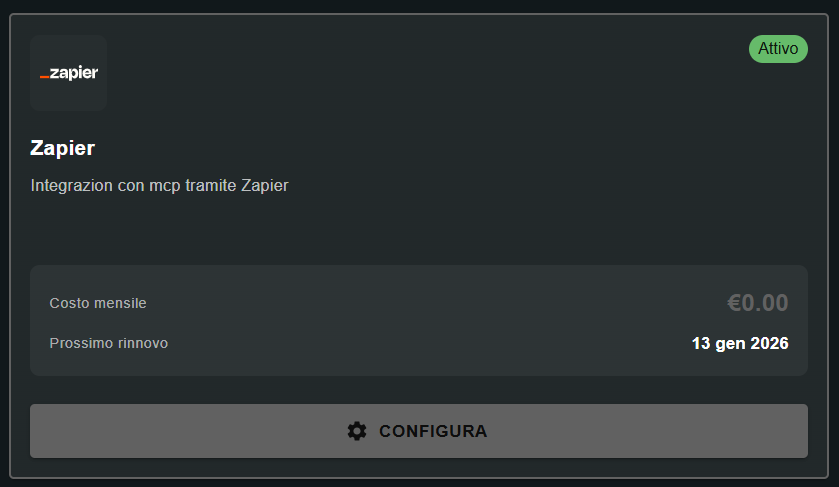
Vai in "MARKET" → "Marketplace Plugin" e clicca su Acquista di "Zapier" → FREE
Vai in "MARKET" → "I Miei Plugin" e clicca su Configura di "Zapier"
🚀 Navigazione rapida:
⚠️ Servizi di terze parti
Le integrazioni descritte fanno riferimento a servizi di terze parti.
Rate limit, modalità di autenticazione, configurazioni tecniche, costi e policy sono definiti esclusivamente dai rispettivi provider e possono variare nel tempo.
I costi dei servizi esterni sono sostenuti direttamente dall’utente finale a favore dei fornitori dei servizi stessi e non sono in alcun modo gestiti o intermediati dal nostro portale (es. Meta o altri fornitori per WhatsApp, Zapier, Calendly, ecc.).
- ✅ salva automaticamente i dati delle chiamate su Google Sheets o CRM
- ✅ invia notifiche in tempo reale su Slack, Teams o Discord
- ✅ crea task su Trello, Asana o Monday.com da richieste clienti
- ✅ invia email di conferma tramite Gmail o SendGrid
- ✅ aggiorna database su Airtable, Notion o SQL
- ✅ sincronizza eventi con Google Calendar
Oltre 6.000 app disponibili - se esiste un'app, probabilmente Zapier la supporta!
Cos'è Zapier e come funziona l'integrazione
Zapier è una piattaforma di automazione no-code che connette migliaia di applicazioni web tra loro, permettendo di creare workflow automatici chiamati "Zap".
→ es. "Webhook riceve dati", "Nuova email in Gmail", "Nuovo file in Drive"
2. Action (azione): cosa fare quando il trigger si attiva
→ es. "Aggiungi riga a Google Sheets", "Invia messaggio Slack", "Crea task Trello"
3. Workflow multi-step (opzionale): catena di azioni sequenziali
→ es. Trigger: webhook → Azione 1: Google Sheets → Azione 2: Slack → Azione 3: Email
[Cliente chiama]
   ↓
[Assistente AI4CALL raccoglie dati]
   ↓
[AI formatta dati in JSON]
   ↓
[Invio POST al webhook Zapier]
   ↓
[Zapier riceve e attiva Zap]
   ↓
[Zap esegue azioni configurate]
   ↓
[Dati salvati su app esterne]
Vantaggi:
- Nessun codice richiesto - tutto configurabile via interfaccia
- Connessione a 6.000+ app senza dover sviluppare integrazioni custom
- Workflow complessi con logica condizionale (IF/THEN)
- Trasformazione dati automatica (format, filter, lookup)
- ✅ webhook "Catch Hook" supportati
- ✅ Zap single-step (1 trigger + 1 azione)
- ⚠️ limite 100 task/mese (ogni esecuzione Zap = 1 task)
- ❌ no multi-step workflow
- ❌ no filtri avanzati
Piani paid Zapier: task illimitati, multi-step Zap, filtri, logica condizionale, priorità alta, supporto
Per uso aziendale con molte chiamate, considera almeno il piano Starter o Professional.
Crea il webhook su Zapier
Il webhook è l'URL che l'assistente AI4CALL userà per inviare i dati a Zapier. Ogni Zap può avere il proprio webhook dedicato.
- Accedi al tuo account Zapier
- Clicca su "Create Zap" (o "Create" → "Zaps")
- Nella sezione "Trigger", cerca e seleziona "Webhooks by Zapier"
- Come "Event", scegli "Catch Hook"
- Clicca "Continue"
- Zapier genererà automaticamente un URL webhook univoco
- Copia l'URL completo (formato:
https://hooks.zapier.com/hooks/catch/xxxxx/yyyyy/) - Configura le azioni che vuoi eseguire quando il webhook riceve dati
- Pubblica lo Zap (bottone "Publish" o "Turn on Zap")
https://hooks.zapier.com/hooks/catch/[USER_ID]/[HOOK_ID]/
Dove:
[USER_ID]: ID univoco del tuo account Zapier (es. 123456)[HOOK_ID]: ID univoco di questo specifico webhook (es. abcdef)
Esempio completo:
https://hooks.zapier.com/hooks/catch/123456/abcdef/
⚠️ Non modificare l'URL - copialo esattamente come fornito da Zapier, incluso lo slash finale
/ Zap in bozza (draft/off):
- ❌ il webhook NON riceverà i dati
- ❌ le azioni NON verranno eseguite
- ❌ AI4CALL non riceverà errori (webhook accetta ma non elabora)
Dopo aver configurato il webhook e le azioni, clicca sempre "Publish Zap" o "Turn Zap On" per attivarlo.
Verifica lo status nel dashboard Zapier: deve essere ON
- Trigger: Webhooks by Zapier → Catch Hook → [copia URL]
- Action: Google Sheets → Create Spreadsheet Row
- Seleziona foglio Google Sheets di destinazione
- Mappa i campi: nome dal webhook → colonna "Nome", email → colonna "Email", etc.
- Testa l'azione con dati di esempio
- Pubblica lo Zap
Ora quando AI4CALL invia dati al webhook, Zapier aggiungerà automaticamente una riga al foglio Google Sheets! 🎉
Configura il webhook in AI4CALL
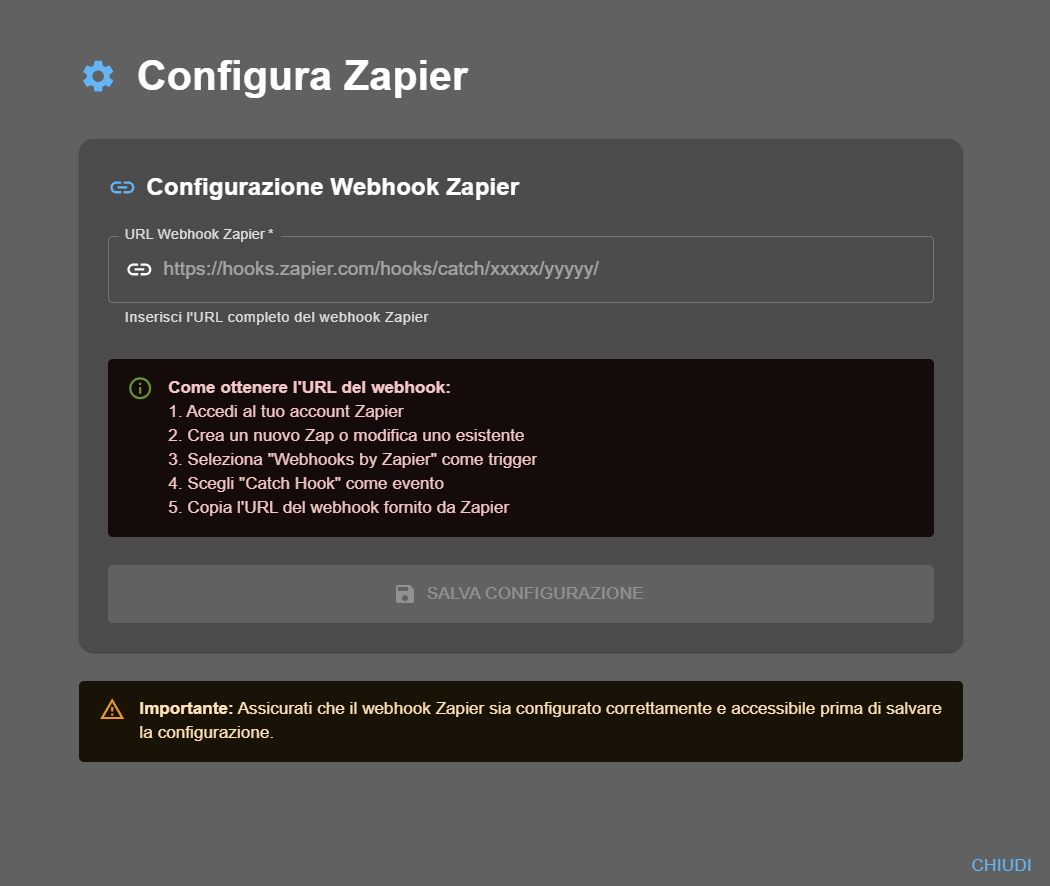
Inserisci l'URL webhook Zapier nella configurazione AI4CALL per permettere all'assistente di inviare dati.
- Seleziona "Zapier" dall'elenco dei tuoi plugin
- Nel campo "URL Webhook Zapier", incolla l'URL completo copiato da Zapier
- Verifica che l'URL sia completo e corretto (incluso
https://e slash finale/) - Clicca "SALVA CONFIGURAZIONE"
- ✅ l'URL inizi con
https://hooks.zapier.com/ - ✅ non ci siano spazi all'inizio o alla fine
- ✅ il formato corrisponda a
https://hooks.zapier.com/hooks/catch/xxxxx/yyyyy/ - ✅ lo Zap corrispondente su Zapier sia pubblicato (ON)
Se tutto è corretto, l'integrazione è pronta per essere usata!
Chiunque abbia l'URL può inviare dati allo Zap. Per proteggere il webhook:
- 🔒 non condividere l'URL pubblicamente
- 🔒 non pubblicarlo in repository Git o documentazione pubblica
- 🔒 usa URL webhook diversi per ambienti diversi (test/produzione)
- 🔒 se sospetti compromissione, elimina lo Zap e ricrealo con nuovo webhook
- 🔒 monitora lo Zap History per attività anomale
Per sicurezza avanzata, considera di aggiungere validation logic nello Zap stesso (es. verifica campo "api_key" custom nei dati).
Ottieni la lista dei tool disponibili
Dopo aver configurato il webhook, puoi ottenere la lista di tutti gli Zap e azioni configurati nel tuo account Zapier.
- Clicca sul pulsante "Ottieni lista tool" del Plugin Zapier
- Il sistema interrogherà il tuo account Zapier e mostrerà tutti gli Zap attivi
- Per ogni tool vedrai: nome, descrizione, parametri richiesti
- Salva o copia questa lista per configurare i prompt dell'assistente
{
  "tools": [
    {
      "name": "save_to_google_sheets",
      "description": "salva dati chiamata su Google Sheets CRM",
      "parameters": {
        "nome": "nome completo cliente",
        "email": "indirizzo email",
        "telefono": "numero telefono",
        "note": "note conversazione"
      }
    },
    {
      "name": "send_slack_notification",
      "description": "invia notifica urgenza su Slack canale #support",
      "parameters": {
        "messaggio": "testo notifica",
        "priorita": "alta/media/bassa"
      }
    },
    {
      "name": "create_trello_task",
      "description": "crea task su Trello board Customer Requests",
      "parameters": {
        "titolo": "titolo task",
        "descrizione": "descrizione dettagliata",
        "scadenza": "data scadenza opzionale"
      }
    }
  ]
}
Usa questa lista per sapere esattamente quali tool sono disponibili e quali parametri richiedono.
Se:
- Crei un nuovo Zap → riottieni la lista per vederlo apparire
- Modifichi parametri di uno Zap → riottieni la lista per vedere le modifiche
- Disattivi/elimini uno Zap → riottieni la lista per rimuoverlo
Best practice: riottieni la lista ogni volta che modifichi la configurazione Zapier e aggiorna di conseguenza i prompt dell'assistente.
Istruisci l'assistente per usare Zapier
Configura il prompt dell'assistente per utilizzare correttamente i tool Zapier nei workflow automatici.
"Al termine di ogni chiamata, salva automaticamente su Google Sheets: nome cliente, telefono, email, motivo chiamata, data/ora, durata conversazione. Usa tool save_to_google_sheets con tutti i campi compilati."
2. Notifiche urgenze real-time:
"Se il cliente segnala urgenza, problema critico o richiesta prioritaria, invia immediatamente notifica Slack al canale #support usando tool send_slack_notification. Marca sempre con emoji 🚨. Include: descrizione urgenza, nome cliente, recapito."
3. Creazione task da richieste:
"Quando il cliente richiede follow-up, preventivo, appuntamento tecnico o qualsiasi azione futura, crea automaticamente un task su Trello board 'Customer Requests' usando tool create_trello_task. Includi deadline se specificato dal cliente."
4. Email conferma automatica:
"Dopo aver raccolto email cliente e confermato richiesta, invia email di conferma usando tool send_gmail_email. Template: oggetto 'Conferma richiesta [TIPO]', corpo con riepilogo conversazione e prossimi step."
- Chiama l'assistente e fornisci dati test (nome, email, telefono)
- Fai una richiesta che dovrebbe attivare Zapier (es. "ho bisogno di un preventivo")
- L'assistente dovrebbe invocare il tool Zapier appropriato
- Verifica su Zapier che lo Zap si sia eseguito (controlla Zap History)
- Verifica sull'app finale (Google Sheets, Slack, etc.) che i dati siano arrivati
Se tutto funziona: ✅ integrazione configurata correttamente!
Se ci sono errori: controlla Zap History su Zapier per vedere cosa è successo.
🛠️ Sistema Tool Zapier
Specifiche tecniche su come l'assistente AI comunica con Zapier tramite webhook e formato dati JSON.
Architettura comunicazione
L'assistente AI invia dati a Zapier tramite richiesta HTTP POST con payload JSON strutturato.
POST https://hooks.zapier.com/hooks/catch/xxxxx/yyyyy/
Content-Type: application/json

{
  "tool_name": "save_to_google_sheets",
  "nome": "Mario Rossi",
  "email": "mario.rossi@example.com",
  "telefono": "+393331234567",
  "note": "Richiesta preventivo installazione",
  "timestamp": "2025-01-03T14:30:00Z"
}
HTTP/1.1 200 OK
Content-Type: application/json

{"status": "success"}
Importante: Zapier risponde immediatamente con 200 OK per indicare che ha ricevuto i dati. L'elaborazione dello Zap avviene in background asincrono - l'assistente non riceve conferma dell'esecuzione finale.
Esempi pratici per app comuni
{
  "nome": "Mario Rossi",
  "email": "mario@email.com",
  "telefono": "333-1234567",
  "data": "2025-01-03",
  "note": "Richiesta info"
}
Zapier aggiungerà una riga con questi valori nelle colonne corrispondenti del foglio.
{
  "channel": "#support",
  "message": "🚨 URGENZA",
  "cliente": "Mario Rossi",
  "telefono": "333-1234567",
  "problema": "Guasto impianto"
}
Zapier invierà un messaggio formattato al canale Slack specificato.
{
  "board": "Customer Requests",
  "list": "To Do",
  "title": "Preventivo installazione",
  "description": "Cliente: Mario Rossi
Tel: 333-1234567
Richiesta: preventivo",
  "due_date": "2025-01-10"
}
Zapier creerà una card Trello con questi dettagli.
{
  "to": "mario@email.com",
  "subject": "Conferma richiesta",
  "body": "Gentile Mario Rossi,

abbiamo ricevuto la sua richiesta.
La contatteremo presto.

Cordiali saluti"
}
Zapier invierà un'email tramite Gmail con oggetto e corpo specificati. - Comprendi Zapier → piattaforma automazione 6.000+ app, workflow chiamati Zap
- Crea webhook → su Zapier: Webhooks by Zapier → Catch Hook → copia URL
- Configura AI4CALL → inserisci URL webhook, salva, verifica Zap sia pubblicato (ON)
- Ottieni lista tool → MCP Servers → Zapier → "Ottieni lista tool"
- Istruisci assistente → workflow logging, notifiche, task, email nel prompt
❓ Domande frequenti
Risposte alle domande più comuni sull'integrazione Zapier MCP Server
Zapier è una piattaforma di automazione che connette oltre 6.000 applicazioni web (Google Sheets, Slack, Gmail, Trello, CRM, etc.). L'integrazione con AI4CALL permette all'assistente AI di inviare dati automaticamente a Zapier durante le chiamate, attivando workflow predefiniti (Zap) per salvare informazioni, inviare notifiche, creare task e molto altro.
Accedi a Zapier, crea un nuovo Zap, seleziona "Webhooks by Zapier" come trigger app, scegli "Catch Hook" come evento trigger. Zapier genererà automaticamente un URL webhook nel formato https://hooks.zapier.com/hooks/catch/xxxxx/yyyyy/. Copia questo URL completo e inseriscilo nella configurazione AI4CALL.
Sì, i webhook "Catch Hook" sono disponibili anche nel piano gratuito di Zapier. Tuttavia, il piano gratuito ha limitazioni. Per automazioni complesse, considera i piani paid di Zapier che offrono task illimitati e Zap multi-step.
Dopo aver configurato il webhook in AI4CALL, vai su "MCP Servers" nella dashboard, seleziona "Zapier" e clicca "Ottieni lista tool". Il sistema interrogherà il tuo account Zapier e mostrerà tutti gli Zap configurati con i loro nomi, descrizioni e parametri richiesti. Salva questa lista per configurare correttamente i prompt.
L'assistente può inviare qualsiasi dato raccolto durante la conversazione: informazioni cliente (nome, email, telefono), dettagli richiesta, timestamp, note specifiche, dati form compilati, etc. I dati vengono automaticamente formattati in JSON e inviati al webhook Zapier secondo lo schema definito nel prompt dell'assistente.
Metodo 1: usa il "Test Trigger" di Zapier dopo aver configurato il Catch Hook - invia dati manualmente e verifica che vengano ricevuti. Metodo 2: fai una chiamata di prova all'assistente AI4CALL e chiedigli di inviare dati test a Zapier. Metodo 3: usa strumenti come Postman o curl per inviare un POST al webhook con payload JSON di test.
Gli Zap in bozza NON sono attivi e NON riceveranno dati dal webhook. Anche se configuri correttamente l'URL in AI4CALL, i dati inviati dall'assistente non verranno elaborati. Devi sempre pubblicare (turn on) lo Zap su Zapier prima che l'integrazione funzioni. Verifica che lo status sia "ON" nel dashboard Zapier.
L'URL webhook Zapier funge da "segreto condiviso" - chiunque abbia l'URL può inviare dati. Non c'è autenticazione aggiuntiva (username/password/API key). Per sicurezza: non condividere l'URL webhook, usa URL unici per ogni integrazione, revoca e rigenera webhook se sospetti compromissione, monitora i log Zapier per attività anomale.
Zapier non ha limiti rigidi di rate per i webhook in ingresso, ma raccomanda di non superare 1 richiesta al secondo per webhook. Se l'assistente AI4CALL invia molte richieste simultanee, potrebbero verificarsi ritardi o code.
Sì, assolutamente. L'assistente può usare Zapier insieme ad altri MCP server (Calendly, Condomatica, Google Drive, etc.). Esempio: usa Calendly per verificare disponibilità, poi Zapier per salvare l'appuntamento su Google Sheets e inviare notifica Slack. I tool MCP sono componibili e l'LLM li orchestra autonomamente.
L'assistente AI formatta automaticamente i dati in JSON. Tu devi solo specificare nel prompt quali campi inviare. Esempio: "Invia a Zapier: nome, email, telefono, note". L'AI creerà: {"nome":"Mario Rossi","email":"mario@email.com","telefono":"333123456","note":"Richiesta info prodotto X"}. Zapier riceverà questi campi pronti per il workflow.
Dipende dall'azione Zapier configurata nello Zap. Alcune azioni permettono "Update" o "Update or Create" (es. Google Sheets Update Row, CRM Update Contact). Se configuri uno Zap con azione di update, l'assistente può aggiornare dati esistenti. Se usi solo "Create", creerai sempre nuovi record. Scegli l'azione appropriata quando configuri lo Zap.
Non direttamente. I webhook Zapier accettano solo dati JSON (testo, numeri, booleani). Per file: carica il file su storage cloud (Google Drive, Dropbox) usando altro tool MCP, ottieni l'URL pubblico del file, passa l'URL tramite webhook Zapier. Lo Zap può poi scaricare il file dall'URL e processarlo ulteriormente.
Top use cases: Google Sheets (logging chiamate, CRM semplice), Slack (notifiche team in real-time), Gmail/Email (invio conferme automatiche), Trello/Asana (creazione task da richieste), Google Calendar (sync appuntamenti), CRM (Salesforce, HubSpot, Pipedrive), Airtable (database strutturati), Notion (documentazione automatica), Discord (notifiche community).