
✈️ Configuración Telegram Bot
Guía completa para integrar Telegram con AI4CALL: envía notificaciones y mensajes automáticos al equipo o usuarios específicos a través de bot Telegram durante o después de las llamadas
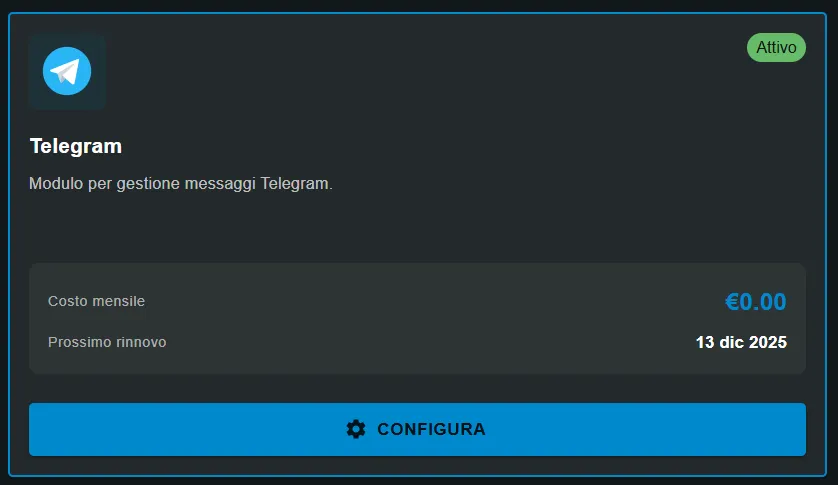
Ve a "MARKET" → "Marketplace Plugin" y haz clic en Comprar de "Telegram" → FREE
Ve a "MARKET" → "Mis Plugins" y haz clic en Configurar de "Telegram"
🚀 Navegación rápida:
⚠️ Servicios de terceros
Las integraciones descritas se refieren a servicios de terceros.
Los límites de tasa, métodos de autenticación, configuraciones técnicas, costes y políticas son definidos exclusivamente por los respectivos proveedores y pueden cambiar con el tiempo.
Los costes de los servicios externos son asumidos directamente por el usuario final a los proveedores de los servicios mismos y de ninguna manera son gestionados o intermediados por nuestro portal (por ejemplo, Meta u otros proveedores para WhatsApp, Zapier, Calendly, etc.).
Ventajas:
- ✅ completamente GRATUITO - ningún costo por mensaje
- ✅ ningún límite mensajes diarios/mensuales
- ✅ mensajes libres - NO templates pre-aprobados
- ✅ setup rapidísimo (5 minutos con @BotFather)
- ✅ soporte formateo Markdown/HTML nativo
- ✅ envío fotos, documentos, archivos hasta 50MB
- ✅ developer-friendly con APIs abiertas
Desventajas:
- ⚠️ menos difundido entre clientes consumer (vs WhatsApp)
- ⚠️ algunos usuarios no tienen Telegram instalado
Cuándo usar Telegram: notificaciones internas team, alertas urgencias, resúmenes supervisores, comunicaciones B2B
Cuándo usar WhatsApp: comunicaciones clientes finales consumer (confirmaciones citas, pedidos)
Qué es un Telegram Bot y cómo funciona
Un Telegram Bot es una cuenta automatizada controlada vía software a través de Telegram Bot API que puede enviar/recibir mensajes, gestionar grupos y proporcionar servicios a usuarios.
→ username termina con "bot" (ej. @ai4call_assistant_bot)
→ aparece como contacto normal en chat Telegram
→ puede enviar mensajes text, fotos, archivos, location, etc.
→ puede recibir mensajes de usuarios (si configurado)
Control programable:
→ controlado vía API HTTP (Telegram Bot API)
→ no hay interfaz app - solo código/software
→ autenticación a través de Bot Token único
→ operaciones asíncronas - ninguna conexión persistente requerida
Gratuito y sin límites:
→ creación bot: gratuita
→ envío mensajes: gratuito, ningún costo
→ rate limit: 30 msg/sec global, 1 msg/sec por usuario
→ ninguna cuota mensual, ninguna aprobación requerida
[Cliente llama AI4CALL]
   ↓
[Asistente AI gestiona llamada]
   ↓
[Detecta evento importante: problema crítico, solicitud urgente]
   ↓
[Asistente invoca send_telegram o send_telegram_bulk]
   ↓
[POST a Telegram Bot API con Bot Token]
   ↓
[Telegram valida token y destinatario]
   ↓
[Telegram entrega mensaje]
   ↓
[Usuarios reciben notificación push en smartphone/desktop]
   ↓
[Team ve alert en tiempo real en Telegram]
Use case comunes:
- 🚨 alerta urgencias a team técnico
- 📊 resúmenes llamadas a supervisor
- ✅ confirmaciones operaciones a manager
- 📢 broadcast anuncios a grupo trabajo
- ❌ enviar mensajes a usuarios que no han iniciado el bot (nunca hecho /start)
- ❌ ver mensajes en grupos donde no es miembro
- ❌ acceder a conversaciones privadas de otros usuarios
- ❌ evitar bloqueo usuario (si usuario bloquea bot, bot no puede contactarlo)
Regla clave: usuario DEBE iniciar conversación con bot (enviar /start) antes de que bot pueda enviar mensajes. Solución: sistema "Invitación vía Email" en AI4CALL envía enlace directo que abre Telegram e inicia bot automáticamente.
Crea bot Telegram con BotFather
BotFather es el bot oficial Telegram para crear y gestionar otros bots. Creación requiere solo 5 minutos.
- Abre Telegram (app móvil, desktop o web.telegram.org)
- Busca @BotFather en la barra búsqueda Telegram
- Inicia conversación: haz clic "START" o envía
/start - Crea nuevo bot: envía comando
/newbot - Elige nombre bot: BotFather pide nombre visualizado
→ ejemplo:AI4CALL Assistant
→ puede contener espacios, emoji, cualquier carácter
→ este es el nombre que usuarios verán - Elige username bot: BotFather pide username único
→ DEBE terminar con "bot" (obligatorio)
→ ejemplo:ai4call_assistant_bot
→ solo letras, números, underscore (no espacios, caracteres especiales)
→ username se convierte en handle Telegram: @ai4call_assistant_bot - Recibe Bot Token: BotFather confirma creación y proporciona token
→ formato:123456789:ABCdefGHIjklMNOpqrsTUVwxyz
→ longitud ~45 caracteres
→ COPIA INMEDIATAMENTE - es la credencial API del bot
→ conserva en lugar seguro (password manager) - Configura bot (opcional):
/setdescription- descripción mostrada cuando usuario busca bot/setabouttext- info en el perfil bot/setuserpic- foto perfil bot (imagen cuadrada min 512x512px)
- ✅ Nombre bot: ej. "AI4CALL Assistant"
- ✅ Username bot: ej. @ai4call_assistant_bot
- ✅ Bot Token: cadena larga tipo
123456789:ABC-DEF... - ✅ Bot visible en Telegram - puedes buscarlo e iniciarlo con /start
Test rápido: busca tu bot en Telegram, envía /start, deberías recibir mensaje confirmación de BotFather. ¡Bot está listo para ser configurado en AI4CALL!
Protección:
- 🔒 NO compartas públicamente (foro, chat, social)
- 🔒 NO committear en repositorios Git públicos
- 🔒 conserva en password manager empresarial
- 🔒 si compartes screenshot, censura token
Si token comprometido:
- Abre @BotFather
- Envía
/revoke→ selecciona bot comprometido - Token viejo se invalida
- Envía
/token→ selecciona bot → recibe nuevo token - Actualiza token en AI4CALL configuración
Configura bot en AI4CALL
Inserta el Bot Token en AI4CALL para permitir al asistente enviar mensajes Telegram.
- Accede al panel AI4CALL de tu asistente
- Ve a la sección "Integraciones MCP" o "MCP Servers"
- Selecciona "Telegram" de la lista
- En la sección "Bot Telegram":
- Campo "Bot Token": pega el token completo recibido de @BotFather
- Formato:
123456789:ABCdefGHIjklMNOpqrsTUVwxyz - Verifica ningún espacio extra al inicio/fin
- Formato:
- Haz clic "GUARDAR CONFIGURACIÓN"
- Sistema valida token con Telegram API
- Si válido: ✅ configuración guardada
Verificación: en el dashboard AI4CALL deberías ver:
- ✅ Bot Token insertado (enmascarado con asteriscos: ************)
- ✅ Status: "Configuración activa" o similar
Próximo paso: ¡añade usuarios autorizados para permitirles recibir mensajes!
Método 1 - Test manual:
- Abre Telegram y busca tu bot (@ai4call_assistant_bot)
- Envía
/startal bot - Bot debería responder (si has configurado respuestas) o permanecer silencioso (normal)
Método 2 - Test desde AI4CALL:
- Llama asistente AI4CALL
- Pide: "Envíame un mensaje Telegram de test"
- El asistente debería invocar send_telegram
- Verifica recepción en Telegram
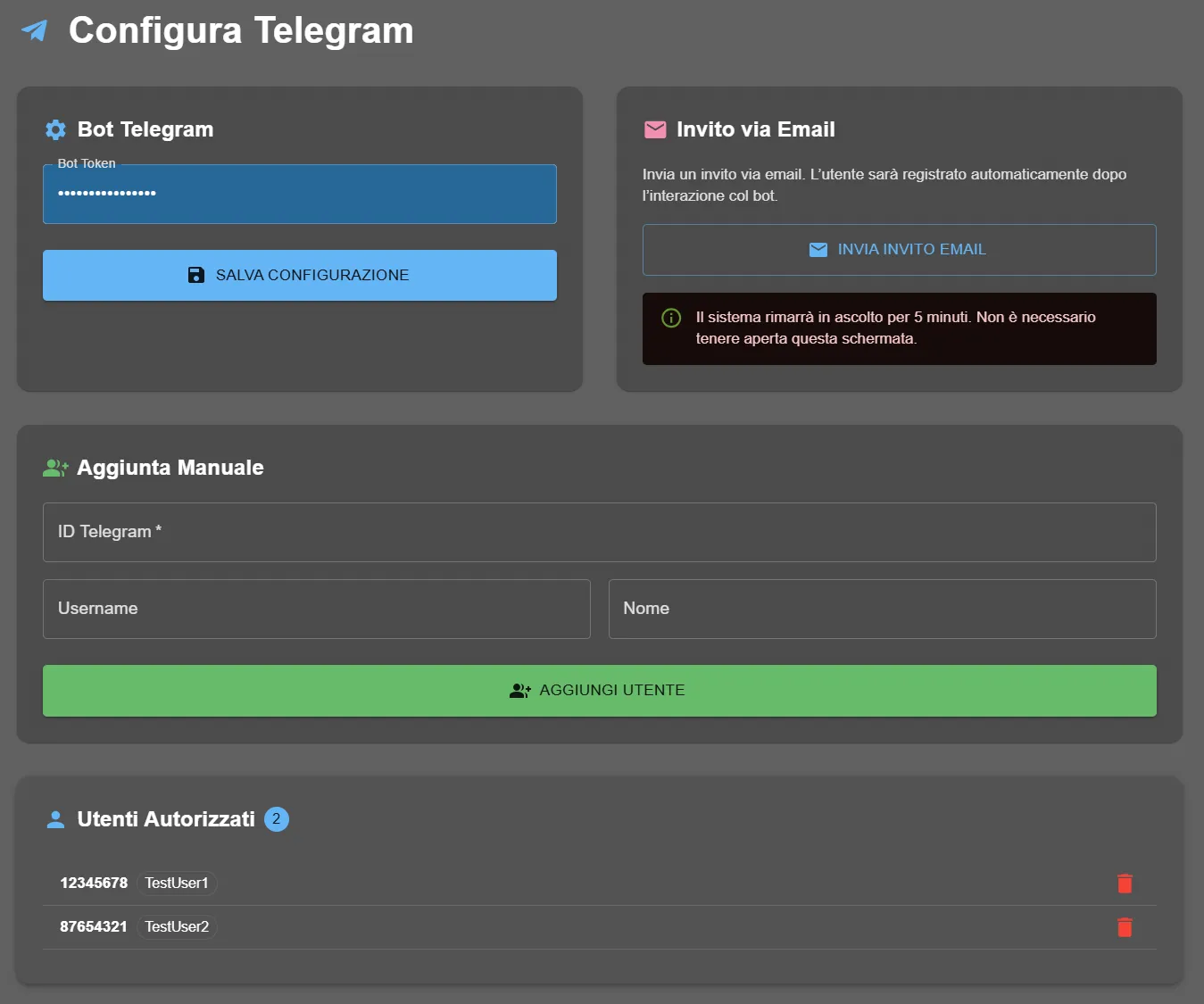
Gestiona usuarios autorizados
Configura la lista de usuarios que pueden recibir mensajes del bot, especialmente para send_telegram_bulk.
Ideal cuando ya conoces ID Telegram o username usuario.
Procedura:
- Abre Telegram, busca
@userinfobot - Envía
/start- ID Telegram: ID numérico único (ej. 123456789)
→ encuentra ID con @userinfobot o @getidsbot en Telegram
→ permanente, no cambia nunca - Username: handle Telegram (ej. @mario_rossi)
→ opcional si proporcionas ID
→ puede cambiar - mejor usar ID - Nombre: nombre descriptivo para tu referencia
→ ej. "Mario Rossi - Técnico"
→ solo interno, no visible en Telegram
- ID Telegram: ID numérico único (ej. 123456789)
- Bot responde con tu ID:
Id: 123456789 - Usuario aparece en lista "Usuarios Autorizados" abajo
MÉTODO 2 - Invitación vía Email:
Ideal cuando usuario no sabe su propio ID Telegram.
Procedura:
- Busca
@getidsboten Telegram - Envía cualquier mensaje
- Bot responde con ID y otras info
- Usuario hace clic enlace → Telegram se abre automáticamente
- Usuario ve bot, envía /start
- Sistema registra automáticamente usuario en lista autorizados
- Usuario recibe confirmación registro
Nota: sistema permanece escuchando 5 minutos después envío email - no necesitas mantener página abierta.
Método 1 - @userinfobot:
- Abre Telegram, busca
@userinfobot - Envía
/start - Bot responde con tu ID:
Id: 123456789
Método 2 - @getidsbot:
- Busca
@getidsboten Telegram - Envía cualquier mensaje
- Bot responde con ID y otras info
Método 3 - Telegram Web:
- Ve a
web.telegram.org - Haz clic en tu perfil
- URL contiene ID:
web.telegram.org/#/im?p=u123456789
- 📊 Count total usuarios (ej. badge "2" junto a "Usuarios Autorizados")
- 👤 ID Telegram numérico de cada usuario
- ✏️ Nombre/username descriptivo
- 🗑️ Icono papelera para remover usuario de la lista
Uso:
- send_telegram: puede enviar a CUALQUIER usuario Telegram (no limitado a lista)
- send_telegram_bulk: envía SOLO a usuarios en esta lista
Best practice: añade team members que deben recibir alertas/notificaciones regulares.
Instruye al asistente para workflow Telegram
Configura el prompt del asistente para utilizar correctamente send_telegram y send_telegram_bulk.
"Si cliente reporta problema CRÍTICO o URGENTE (palabras clave: 'emergencia', 'no funciona', 'bloqueado'), envía INMEDIATAMENTE alerta Telegram a todo el team técnico usando send_telegram_bulk. Mensaje formato: '🚨 URGENCIA: [descripción problema breve], Cliente: [nombre], Tel: [número]'."
2. Resumen supervisor (usuario individual):
"Al finalizar cada llamada >3 minutos, envía resumen conciso a supervisor Mario (ID Telegram: 123456789) usando send_telegram. Formato: 'Llamada completada - Cliente: [nombre], Duración: [X] min, Resultado: [breve síntesis acción/decisión]'. Usa parse_mode='Markdown' para formateo."
3. Confirmación acciones críticas:
"Cuando cliente confirma pedido/reserva importante (>€500 o solicitud especial), notifica manager ventas (@manager_sales) en Telegram con detalles: importe, cliente, notas especiales. Usa send_telegram con formateo *negrita* para importe."
4. Escalada automática:
"Si no puedes resolver solicitud cliente después de 2 intentos, escalada automática: envía mensaje Telegram a supervisor técnico (ID: 987654321) con: problema reportado, intentos realizados, datos cliente para callback. Tool: send_telegram."
- Asegúrate de haber hecho /start al bot en Telegram
- Llama asistente AI4CALL
- Pide: "Envíame un mensaje Telegram de test"
- El asistente debería invocar send_telegram con tu ID
- Verifica recepción mensaje en Telegram smartphone/desktop
Test 2 - Broadcast team:
- Añade al menos 2 usuarios en lista "Usuarios Autorizados"
- Ambos deben haber hecho /start al bot
- Llama asistente, simula urgencia: "Hay una emergencia crítica"
- El asistente debería invocar send_telegram_bulk
- Verifica TODOS usuarios autorizados reciben mensaje
Test 3 - Formateo:
- Pide: "Envía mensaje formateado con negrita y emoji"
- Verifica mensaje contiene formateo Markdown correcto
- Ejemplo:
*Urgente*aparece negrita, emoji 🚨 visibles
🛠️ Tool Reference Telegram
Especificaciones técnicas de los 2 tool MCP para envío mensajes Telegram.
send_telegram
Parámetros:
user_id(obligatorio, string): ID numérico (ej. "123456789") O username (ej. "@mario")text(obligatorio, string): texto mensajephoto_url(opcional, string): URL imagen HTTPS (se convierte en caption si proporcionado)parse_mode(opcional, string): "Markdown" o "HTML" para formateo
Ejemplo:
send_telegram({
  user_id: "123456789",
  text: "*Urgencia*: cliente requiere soporte",
  parse_mode: "Markdown"
})
send_telegram_bulk
Parámetros:
text(obligatorio, string): texto mensaje a enviar a todos
Nota: envía automáticamente a TODOS usuarios en la lista "Usuarios Autorizados" configurada. NO user_id requerido.
Ejemplo:
send_telegram_bulk({
  text: "🚨 Alerta: sistema en mantenimiento horas 22-24"
})
Use case: alerta team, anuncios, emergencias que requieren notificación broadcast
❓ Preguntas Frecuentes
Respuestas a las preguntas más comunes sobre Telegram Bot integration
Procedura: (1) abre Telegram y busca @BotFather, (2) envía comando /newbot, (3) elige nombre bot (ej. "AI4CALL Assistant"), (4) elige username bot (debe terminar con "bot", ej. "ai4call_assistant_bot"), (5) BotFather genera Bot Token (cadena tipo 123456:ABC-DEF1234ghIkl...), (6) COPIA token inmediatamente y guárdalo - es la credencial API del bot, (7) configura bot: /setdescription, /setabouttext, /setuserpic opcionales.
send_telegram: envía a USUARIO INDIVIDUAL específico usando user_id (ID numérico o @username). Usa para notificaciones personales, resúmenes individuales, mensajes privados. send_telegram_bulk: envía MISMO mensaje a TODOS usuarios en la lista "Usuarios Autorizados" (broadcast). Usa para avisos team, alertas emergencias, anuncios generales. send_telegram_bulk NO requiere user_id - envía automáticamente a lista configurada.
Método 1: usa bot @userinfobot - envía /start y te responde con ID. Método 2: usa bot @getidsbot - envía cualquier mensaje. Método 3: abre Telegram Web (web.telegram.org), haz clic perfil, URL contiene ID después #id. ID numérico es cadena tipo 123456789 (9 cifras típicamente). Username (@mario) puede cambiar, ID es permanente - mejor usar ID para fiabilidad.
Sí, usa parámetro parse_mode. Opciones: (1) parse_mode="Markdown": *negrita*, _cursiva_, [enlace](url), `code`, ```bloque code```. (2) parse_mode="HTML": negrita, cursiva, enlace, code. Ejemplo: send_telegram con text="*Urgente*: cliente requiere soporte" y parse_mode="Markdown" hace "Urgente" negrita. Default sin parse_mode: texto plano.
Sí, tool send_telegram soporta parámetro photo_url. Proporciona URL público HTTPS de la imagen (ej. https://example.com/photo.jpg). Telegram descarga y envía imagen. Formatos soportados: JPG, PNG, GIF, WebP. Máx dimensión: 10MB para foto, 50MB para archivo. Si photo_url proporcionado, text se convierte en caption imagen. Para enviar solo foto sin texto: usa text="" u omite. Ejemplo: photo_url="https://cdn.com/alert.png".
El bot PUEDE recibir mensajes (si usuario escribe al bot), pero AI4CALL actualmente usa Telegram en modalidad SEND-ONLY (solo envío). Bot NO lee respuestas usuarios en tiempo real durante llamada. Para gestionar respuestas: configura webhook Telegram separado con n8n/Zapier que procesa mensajes entrantes, guarda en database/CRM, notifica team. Use case AI4CALL: notificaciones outbound, no conversaciones bidireccionales.
Bot Token garantiza control completo del bot. Protección: (1) NO compartas token públicamente, (2) NO committear en repositorios Git públicos, (3) conserva en password manager seguro, (4) si comprometido: revoca token vía @BotFather comando /revoke y genera nuevo con /token, (5) usa HTTPS para comunicaciones API, (6) limita usuarios autorizados a recibir mensajes. Si token leaked: cualquiera puede enviar mensajes en nombre de tu bot.
Sí, pero requiere setup adicional. Procedura: (1) crea grupo Telegram, (2) añade bot al grupo como miembro, (3) obtén group_id (negativo, ej. -123456789) usando @getidsbot en el grupo, (4) usa send_telegram con user_id=group_id (número negativo). Todos miembros grupo ven mensaje. Alternativa: usa canal Telegram (broadcast one-way), añade bot como admin, envía a channel_id.
Checklist troubleshooting: (1) verifica Bot Token correcto (formato 123456:ABC-DEF...), (2) testea token con @BotFather comando /mybots, (3) verifica user_id correcto (ID numérico o @username existente), (4) controla usuario ha iniciado bot (enviado /start) - Telegram bloquea bot que no han sido iniciados por el usuario, (5) verifica bot no bloqueado por usuario, (6) controla log AI4CALL para errores API, (7) testea manualmente con curl/Postman API Telegram.
Actualmente send_telegram soporta text y photo_url. Para documentos: workaround (1) sube archivo a storage cloud (Google Drive, Dropbox), (2) genera enlace público/temporal, (3) envía enlace vía Telegram text con mensaje "Documento disponible: [enlace]". Alternativa: extiende tool send_telegram con parámetro document_url (requiere modificación backend) que usa Telegram sendDocument API. Máx size documentos: 50MB.
Configuración vía @BotFather: (1) Nombre bot: configurado durante creación con /newbot, modificable con /setname, (2) Username bot: configurado con /newbot (fijo, no modificable después), (3) Foto perfil: /setuserpic carga imagen cuadrada min 512x512px, (4) Descripción: /setdescription texto mostrado cuando usuario busca bot, (5) About: /setabouttext info mostrada en perfil bot. Nombre visualizado aparece arriba mensajes enviados por el bot.
Telegram Bot API no tiene scheduling nativo - envía inmediatamente. Para scheduling: (1) integra con n8n/Zapier que soporta delay/cron, (2) asistente guarda datos + timestamp, (3) n8n espera o ejecuta cron diario, (4) n8n invoca send_telegram al momento deseado. Ejemplo: recordatorio diario horas 9:00 a team vía send_telegram_bulk - cron job n8n a las 9:00 llama tool automáticamente. AI4CALL workflow: envío inmediato durante/después llamada.
Tecnología y personas:
juntos, cero esperas y mil soluciones.
¿Listo para transformar
tus llamadas?
Solicita una demo gratuita y descubre cómo AI4CALL puede revolucionar tu negocio