
Mes Plugins
Gérez tous les plugins que vous avez installés depuis le Marketplace. De là, vous pouvez les configurer, les activer ou les désactiver et contrôler leur état.
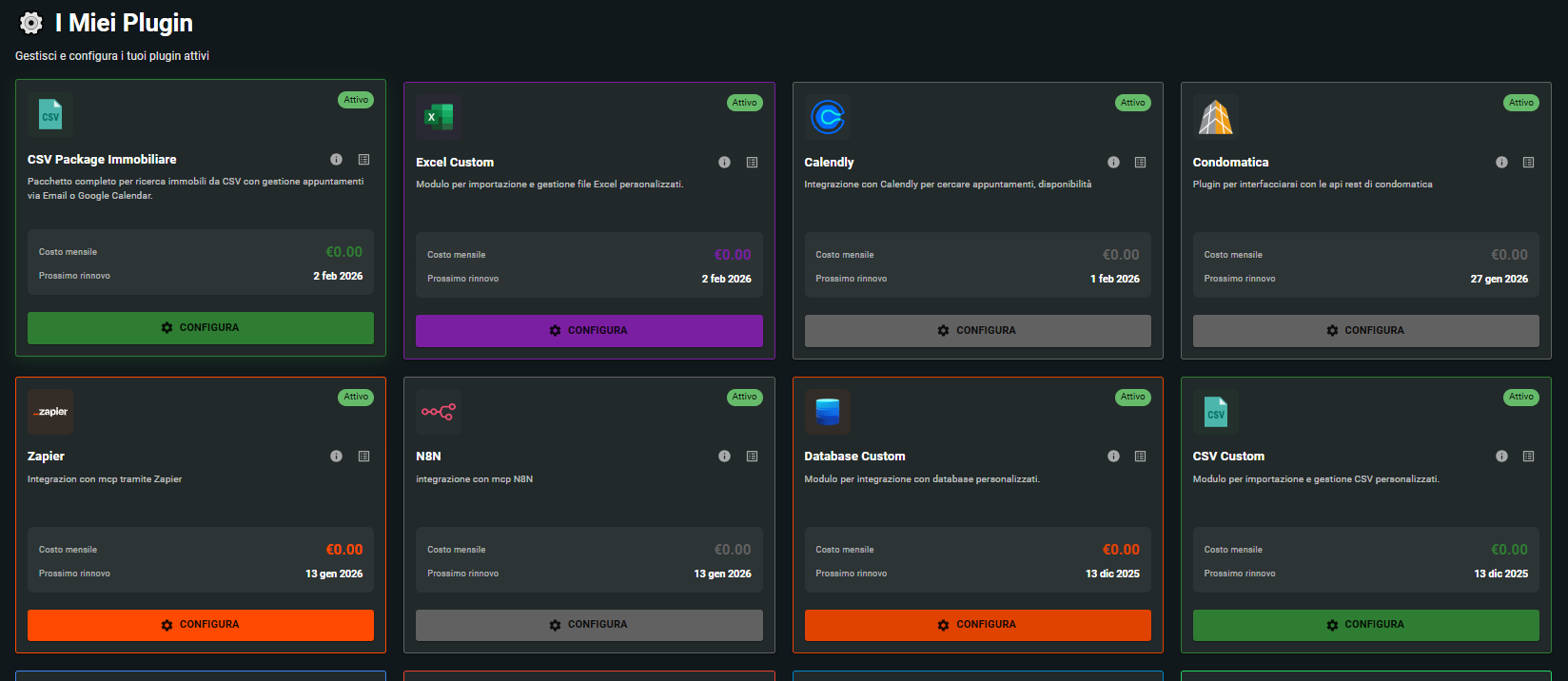
Explorez et testez vos plugins
Chaque plugin installé met à disposition un ou plusieurs tools que votre assistant AI peut utiliser. Voici comment découvrir ce que chaque plugin peut faire :
Ouvrez la liste des Tools
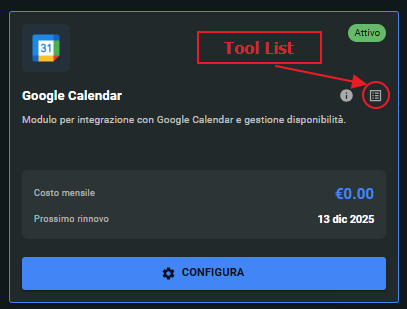
Cliquez sur l'icône Tool List à côté du plugin pour visualiser tous les tools disponibles.
Découvrez ce que fait chaque Tool
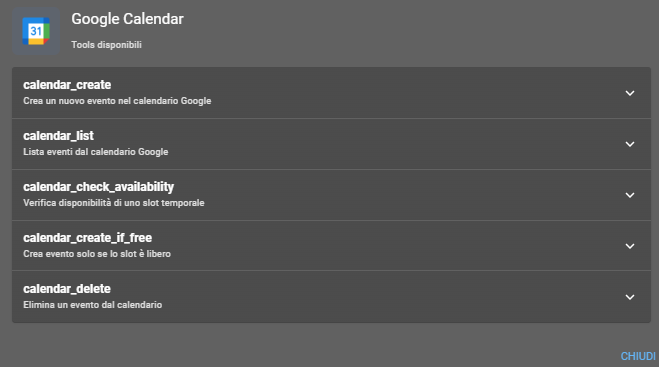
Vous verrez la liste complète avec nom et description de chaque tool. Cliquez sur l'un d'eux pour le développer et voir les détails.
Testez le Tool
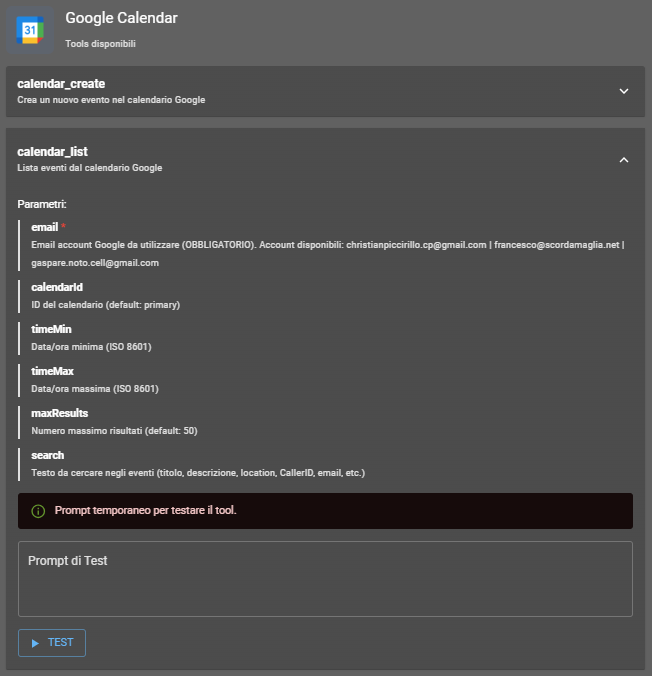
En développant un tool, vous verrez les paramètres requis et une zone de test. Écrivez un prompt de test et cliquez TEST pour vérifier le fonctionnement. N'oubliez pas : le plugin doit d'abord être configuré !
Vos plugins installés
Vous trouvez la liste des plugins que vous avez acquis ou installés. Cliquez sur un plugin pour accéder à sa configuration et personnaliser son fonctionnement selon vos besoins.
INTÉGRATIONS AI4CALL
✓ IMMEDIATAMENTE DISPONIBILI







Les Tools sont les fonctionnalités spécifiques que chaque plugin met à disposition de votre assistant AI. Par exemple, un plugin pour Google Calendar peut avoir des tools pour créer des événements, vérifier les disponibilités ou lister des rendez-vous. L'assistant AI utilise automatiquement ces tools pendant les conversations avec vos clients.
Oui, la plupart des plugins nécessite une configuration initiale (comme l'autorisation d'accéder à votre compte Google Calendar ou l'insertion de clés API). Sans configuration, les tools ne pourront pas fonctionner correctement même en phase de test.
Cliquez sur l'icône Tool List (la grille) à côté du nom du plugin. Un panneau s'ouvrira avec la liste complète de tous les tools disponibles, chacun avec nom et description de ses fonctionnalités.
Le test vous permet de vérifier que le plugin est configuré correctement et fonctionne comme prévu. Vous pouvez écrire un prompt de test (par exemple 'Liste les rendez-vous de demain') et voir en temps réel comment répond le tool, avant de l'activer sur votre assistant AI.
Chaque plugin a son propre modèle de prix, visible dans la fiche du plugin lui-même. Beaucoup sont gratuits, d'autres prévoient un coût mensuel. Le prix et la date de renouvellement sont toujours indiqués clairement sous le nom du plugin.
Oui, une fois qu'un plugin est installé, configuré et actif, l'assistant AI peut utiliser ses tools de manière autonome pendant les conversations. L'IA décide quand il est opportun d'utiliser un tool en fonction du contexte de l'appel.
Dans la section How-To, vous trouvez des guides étape par étape pour chaque plugin disponible. Cliquez sur le bouton 'Découvrez comment le configurer' dans la fiche du plugin ou visitez directement la section How-To depuis le menu principal.