
Télécharger AI4CALL pour FreePBX
Documentation technique et guides d'installation
Téléchargez le module approprié pour votre version de FreePBX et suivez notre guide complet pour l'installation et la configuration.
FreePBX 15/16
Pour installations FreePBX 15 et 16
Téléchargement GratuitFreePBX 17
Pour la nouvelle génération FreePBX 17
Téléchargement Gratuit
Installation du module AI4CALL sur FreePBX
Suivez ces 3 étapes simples pour installer AI4CALL
Télécharger le Module
Téléchargez le fichier AI4CALL approprié pour votre version de FreePBX
Téléchargez le module approprié pour votre version de FreePBX et suivez notre guide complet pour l'installation et la configuration.
FreePBX 15/16
Pour installations FreePBX 15 et 16
Téléchargement GratuitFreePBX 17
Pour la nouvelle génération FreePBX 17
Téléchargement GratuitInstallation du Module
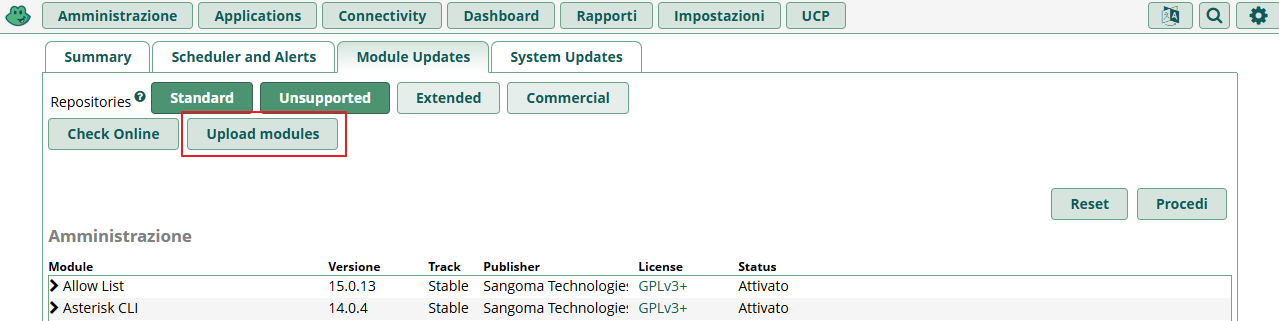
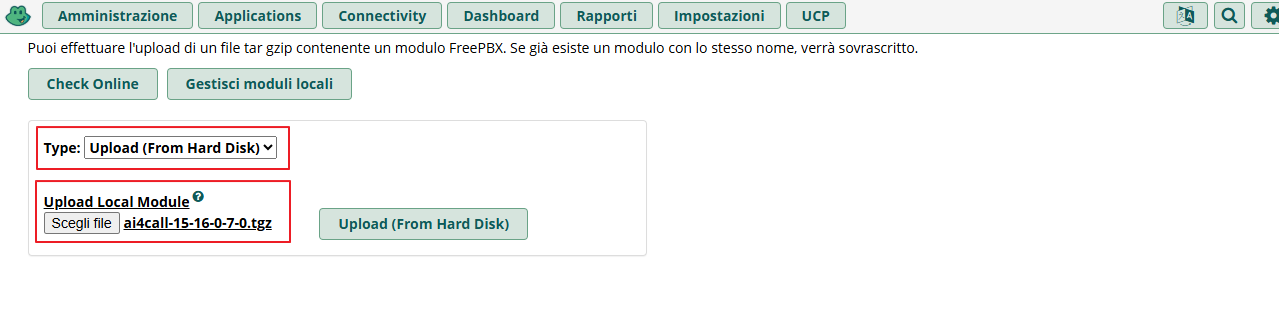
Chargez et installez le module via l'interface FreePBX
Accédez au panneau Admin FreePBX et chargez le module via l'interface web.
- Admin → Module Admin → Upload Modules
- Sélectionnez le fichier .tgz téléchargé
- Cliquez sur "Upload & Install"
Activation du Module
Activez et configurez le module pour commencer à utiliser AI4CALL
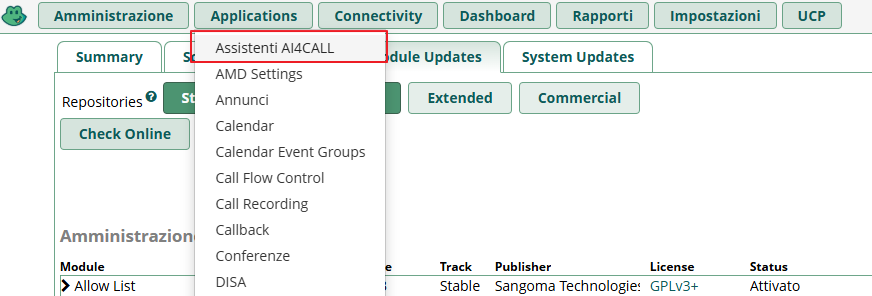
Toujours dans la gestion des modules de FreePBX, trouvez le module "Assistants AI4CALL". Sélectionnez-le et cliquez sur "Install" et procédez.
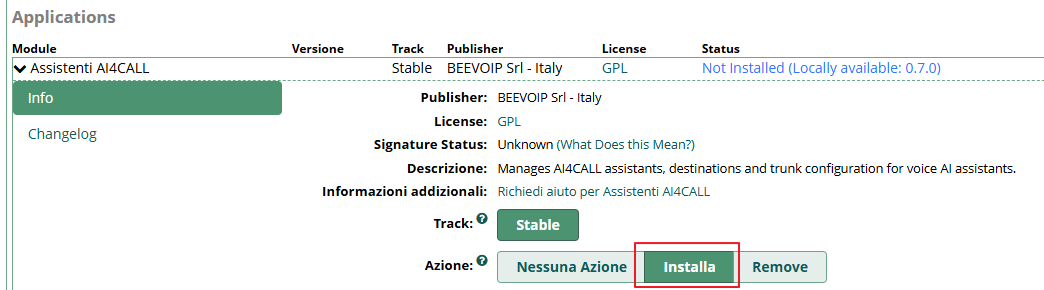
Une fois fait, vous retrouverez le module "Assistants AI4CALL" dans le menu
Configuration
Configurez et personnalisez AI4CALL et FreePBX selon vos besoins
Inscription au Portail
Inscrivez-vous sur le portail AI4CALL pour créer vos assistants
Avant de configurer le module sur FreePBX, il est nécessaire de vous inscrire sur le portail AI4CALL.
- Allez sur freepbx.ai4call.com
- "Inscrivez-vous" avec un compte GOOGLE ou remplissez le formulaire
- "Activez" l'IP de votre FreePBX depuis le menu "IPs"
- Créez votre premier assistant et obtenez l'apikey associée
Offre de Bienvenue
Configuration du Trunk
Créez (d'un clic) le trunk PJSIP vers la plateforme AI4CALL
- FreePBX → Applications → Assistants AI4CALL
- Cliquez sur l'onglet "Paramètres Trunk"
- Cliquez sur le bouton "Créer Trunk AI4CALL"
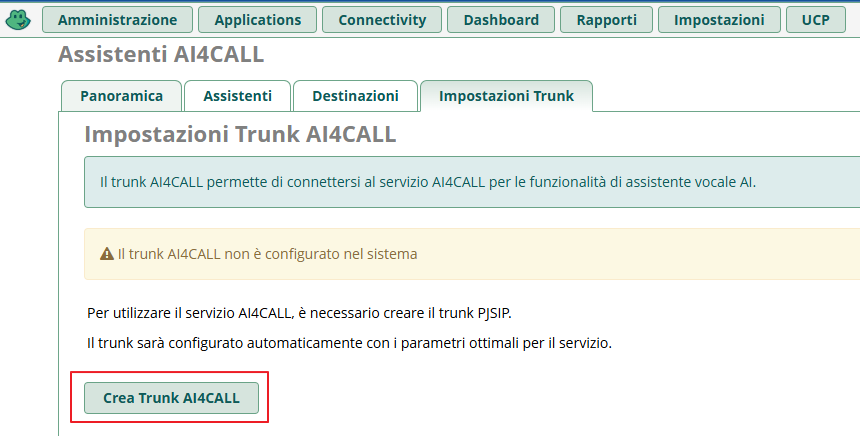
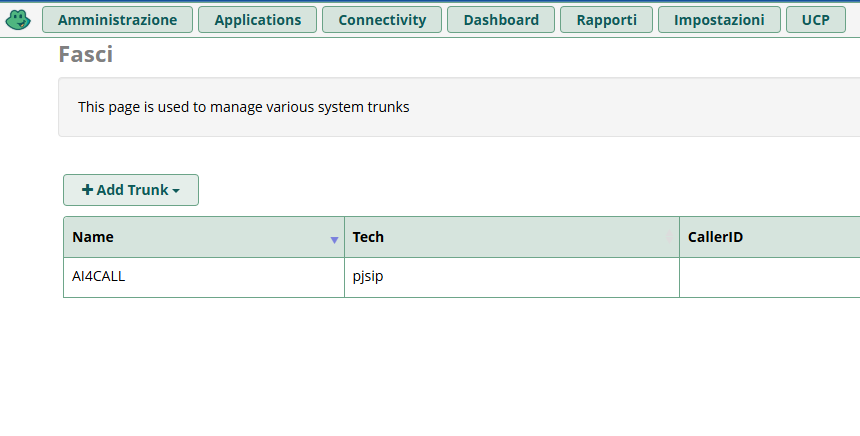
Le Trunk AI4CALL est créé automatiquement et sera présent dans : FreePBX → Connectivity → Trunks/Faisceaux.
Paramètres SIP
Le trunk AI4CALL utilise les paramètres suivants :
Nom: AI4CALL
Technologie: PJSIP
Serveur: sip.freepbx.ai4call.com
Port: 5060
Contexte: from-internal
Codec: alaw
Liaison des Assistants
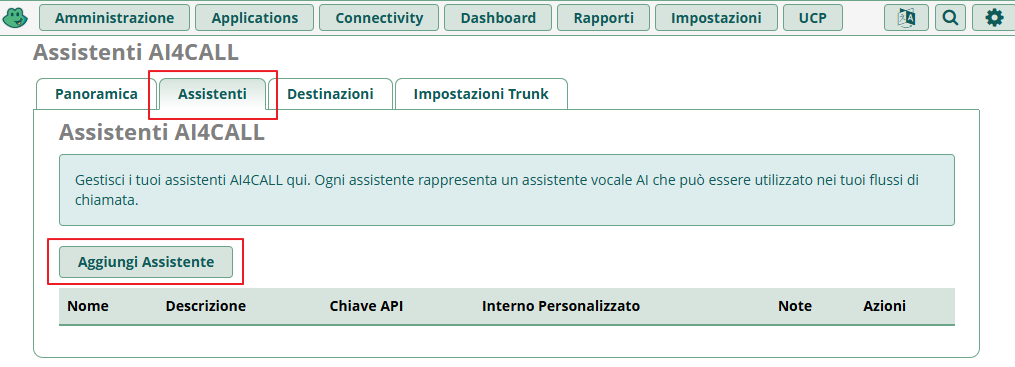
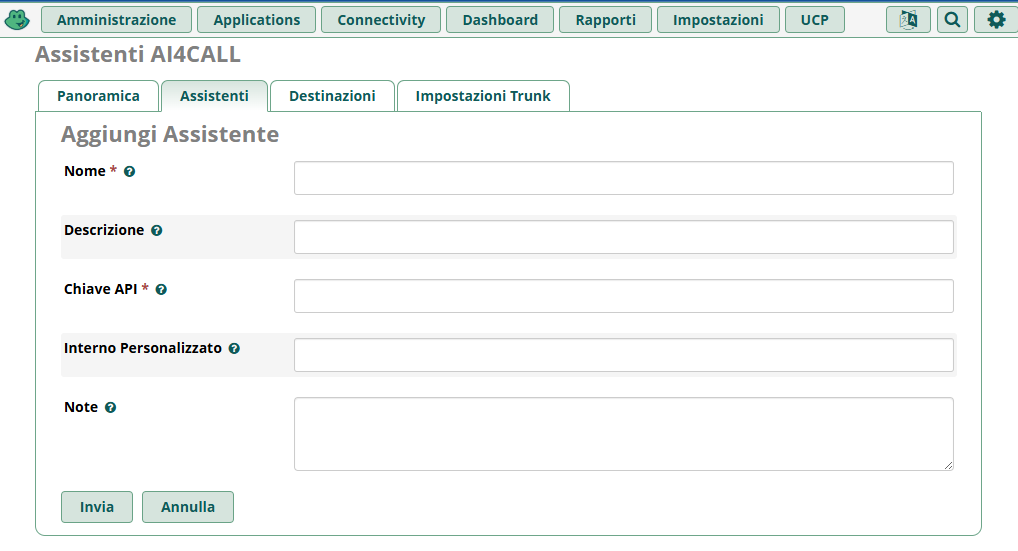
Créez les assistants sur FreePBX et reliez-les à AI4CALL
- FreePBX → Applications → Assistants AI4CALL
- Cliquez sur l'onglet "Assistants"
- Cliquez sur "Ajouter Assistant"
- Insérez les données requises y compris l'apikey de l'assistant AI4CALL à lier
Création de Destinations
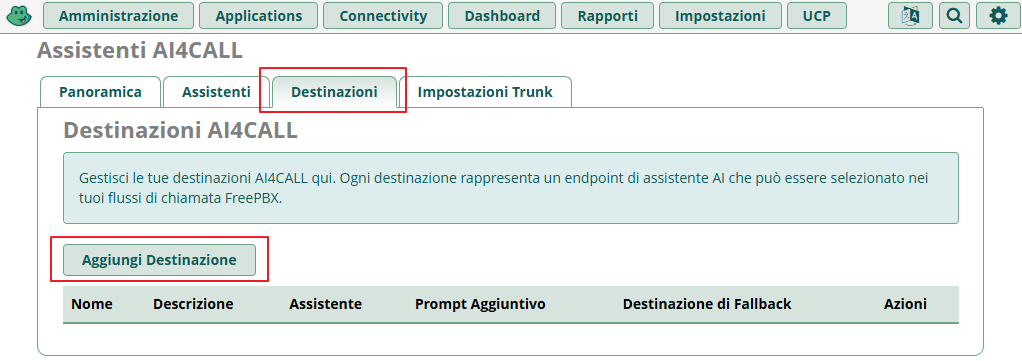
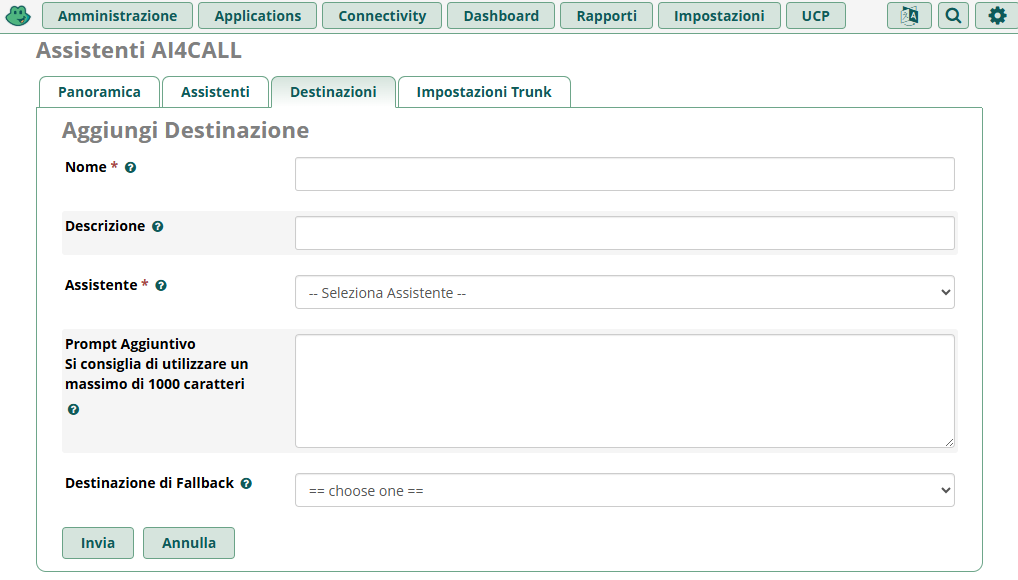
Créez les destinations pour les Assistants et utilisez-les dans n'importe quel module de FreePBX
- FreePBX → Applications → Assistants AI4CALL
- Cliquez sur l'onglet "Destinations"
- Cliquez sur "Ajouter Destination"
- Insérez les données requises
AI4CALL pour FreePBX est un module open source qui permet d'intégrer des assistants vocaux intelligents basés sur l'intelligence artificielle directement dans votre standard FreePBX. Avec AI4CALL, vous pouvez créer des assistants vocaux qui répondent automatiquement aux appels, fournissent des informations, gèrent des rendez-vous et bien plus encore.
AI4CALL supporte les versions suivantes de FreePBX :
FreePBX 15 et 16 : Versions stables et largement utilisées, compatibles avec le module ai4call-15-16-0-7-1.tgz
FreePBX 17 : La dernière génération de FreePBX, compatible avec le module ai4call-17-0-7-1.tgz
Les deux versions utilisent un trunk PJSIP pour la connexion à la plateforme AI4CALL.
Les prérequis minimum pour installer et utiliser AI4CALL sur FreePBX sont :
FreePBX : Version 15, 16 ou 17 installée et fonctionnelle
Système d'Exploitation : Linux (compatible avec les distributions basées sur Debian/CentOS)
Accès : Identifiants d'administrateur FreePBX
Connexion Internet : Nécessaire pour communiquer avec la plateforme AI4CALL
Trunk PJSIP : Support pour trunk PJSIP (inclus dans FreePBX)
IP Publique/NAT : Configuration correcte pour les communications SIP
Oui, le module est complètement gratuit ! Le téléchargement et l'installation du module AI4CALL pour FreePBX sont gratuits. De plus, vous obtenez :
✅ Premier mois gratuit d'abonnement (1 canal)
✅ 5€ de crédit inclus pour les tests et appels d'essai
✅ Aucune donnée de paiement requise pour l'inscription
Après la période d'essai, vous pouvez choisir un forfait payant en fonction du nombre de canaux et du trafic nécessaire.
L'installation est simple et ne nécessite que 3 étapes :
1. Téléchargement : Téléchargez le fichier .tgz approprié pour votre version de FreePBX
2. Upload : Allez sur FreePBX → Admin → Module Admin → Upload Modules et chargez le fichier
3. Installation : Sélectionnez le module "Assistants AI4CALL" et cliquez sur "Install"
L'ensemble du processus prend moins de 5 minutes. Vous trouvez le guide complet étape par étape dans la section "Installation" de cette page.
Oui, il est nécessaire de s'inscrire gratuitement sur le portail AI4CALL (freepbx.ai4call.com) pour :
• Créer et configurer les assistants vocaux AI
• Obtenir les apikey nécessaires pour lier FreePBX à la plateforme
• Activer l'IP de votre serveur FreePBX
• Gérer les paramètres et surveiller les appels
L'inscription est rapide : vous pouvez utiliser votre compte Google ou remplir un simple formulaire. Aucune carte de crédit n'est requise.
Les différences principales concernent la compatibilité avec l'architecture interne de FreePBX :
ai4call-15-16-0-7-1.tgz : Optimisé pour FreePBX 15 et 16, compatible avec les API et les librairies de ces versions
ai4call-17-0-7-1.tgz : Mis à jour pour FreePBX 17 avec support des nouvelles fonctionnalités et améliorations
Important : Téléchargez toujours le module correct pour votre version de FreePBX pour garantir la compatibilité et la stabilité maximales.
C'est automatique ! Le module AI4CALL inclut une fonction qui crée le trunk en un seul clic :
1. Allez sur FreePBX → Applications → Assistants AI4CALL
2. Cliquez sur l'onglet "Paramètres Trunk"
3. Cliquez sur le bouton "Créer Trunk AI4CALL"
Le trunk sera créé automatiquement avec les paramètres suivants :
• Nom : AI4CALL
• Serveur : sip.freepbx.ai4call.com
• Port : 5060
• Codec : alaw
Oui, absolument ! Avec AI4CALL, vous pouvez créer plusieurs assistants vocaux, chacun avec :
• Instructions et prompts personnalisés
• Voix et langue différentes
• Fonctionnalités spécifiques (informations, réservations, support, etc.)
• Apikey unique pour chaque assistant
Chaque assistant peut être lié à des destinations différentes dans FreePBX (numéros internes, IVR, files d'attente, etc.) pour gérer différents scénarios d'utilisation.
Le module téléchargeable depuis cette page est spécifiquement conçu pour FreePBX, qui inclut une interface graphique pour une gestion facilitée.
Cependant, AI4CALL peut fonctionner aussi avec Asterisk standard en configurant manuellement :
• Le trunk PJSIP vers sip.freepbx.ai4call.com
• Les règles de composition pour acheminer les appels
• Les contextes et destinations dans le dialplan
Pour Asterisk pur, nous recommandons de contacter le support technique pour une assistance dans la configuration manuelle.
AI4CALL supporte des assistants vocaux multilingues. Les langues principales incluent :
FR Français (synthèse et reconnaissance optimisées)
EN Anglais
🇪🇸 Espagnol
IT Italien
et beaucoup d'autres langues disponibles
Vous pouvez configurer la langue souhaitée lors de la création de l'assistant dans le portail AI4CALL.
Vous pouvez configurer différents comportements de repli dans l'assistant :
• Répétition : L'assistant demande de répéter la demande
• Transfert : L'appel est transféré à un opérateur humain
• Message prédéfini : Joue un message informatif
• Enregistrement : Enregistre un message vocal pour recontact
Ces comportements sont personnalisables dans le prompt de l'assistant via le portail AI4CALL.
Pour mettre à jour le module :
1. Téléchargez la nouvelle version du fichier .tgz depuis cette page
2. Allez sur FreePBX → Admin → Module Admin
3. Recherchez le module "Assistants AI4CALL" et désinstallez-le (les configurations sont conservées)
4. Chargez et installez la nouvelle version via "Upload Modules"
5. Vérifiez que les configurations sont toujours présentes
Note : Avant de mettre à jour, nous recommandons toujours de faire une sauvegarde de la configuration FreePBX.
Le support technique pour AI4CALL est disponible via différents canaux :
📧 Email : supporto@beevoip.it
📚 Documentation : guides détaillés sur le site
📞 Téléphone : disponible pour les clients avec des contrats de support
Pour les problèmes d'installation, consultez d'abord la documentation sur cette page et les FAQ. Pour les problèmes techniques complexes, l'équipe de support est disponible les jours ouvrables.
Absolument oui ! Et nous le recommandons :
✅ Premier mois gratuit avec 1 canal inclus
✅ 5€ de crédit pour tester des appels réels
✅ Aucun engagement ou carte de crédit requise
✅ Accès complet à toutes les fonctionnalités
Cela vous permet d'évaluer complètement la plateforme, de créer des assistants de test et de vérifier l'intégration avec votre FreePBX avant tout engagement économique.
Technologie et personnes :
ensemble, zéro attente et mille solutions.
Prêt à transformer
vos appels ?
Demandez une démo gratuite et découvrez comment AI4CALL peut révolutionner votre entreprise