
Configurazione Assistente AI - Guida Completa
Configura ogni aspetto del tuo assistente vocale intelligente: dal riconoscimento vocale al modello AI, dai tool alle integrazioni. Ogni impostazione influenza il comportamento e le performance dell'assistente.
Informazioni Assistente
Configura nome, identificativi e numeri telefonici del tuo assistente. Qui trovi API Key, Virtual Number e il numero demo gratuito per testare subito il funzionamento.
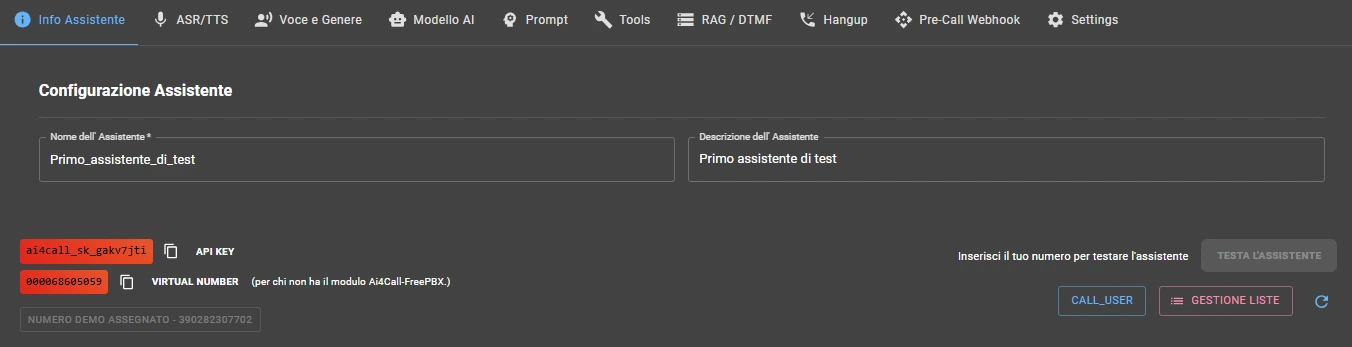
Nome dell'Assistente
Assegna un nome identificativo al tuo assistente. Questo nome verrà utilizzato nell'interfaccia per riconoscerlo facilmente tra gli altri assistenti.
Esempio: Assistente_Vendite_Milano
API KEY
L'API Key è l'identificativo univoco del tuo assistente AI. Questa chiave è essenziale se utilizzi il modulo FreePBX "AI4CALL" per integrare l'assistente con il tuo centralino.
L'API Key corrisponde al campo TO (destinazione) del messaggio SIP che il tuo PBX invia verso la piattaforma AI4CALL.
Come utilizzare l'API Key:
- Copia l'API Key cliccando sull'icona di copia
- Accedi al tuo FreePBX e apri la configurazione del modulo AI4CALL
- Incolla l'API Key nel campo appropriato del modulo
VIRTUAL NUMBER (per chi non ha il modulo AI4CALL-FreePBX)
Se non utilizzi il modulo FreePBX "AI4CALL", puoi comunque configurare manualmente il tuo centralino telefonico per instradare le chiamate verso AI4CALL.
Configura il tuo PBX per utilizzare questo Virtual Number come destinazione (TO) del messaggio SIP. Funziona con qualsiasi centralino compatibile SIP (Asterisk, FreeSwitch, 3CX, ecc.).
Nota: Virtual Number e API Key identificano lo stesso assistente, scegli il metodo più comodo per la tua configurazione.
Numero Demo assegnato (testi subito l'assistente)
Ogni account AI4CALL riceve GRATUITAMENTE un numero telefonico italiano per testare immediatamente l'assistente senza bisogno di configurare subito il proprio centralino.
Il numero demo permette di ricevere chiamate reali e verificare il comportamento dell'assistente in condizioni operative.
Come utilizzare il numero demo:
- Vai al menu "NUMERI AI4CALL"
- Seleziona la sezione "Routing"
- Assegna il numero demo a questo assistente
IMPORTANTE:
Il numero demo sarà automaticamente eliminato alla fine del periodo di demo (1 mese).
Domande Frequenti
Se usi il modulo FreePBX "AI4CALL" → usa API Key (più semplice). Se configuri manualmente qualsiasi altro PBX → usa Virtual Number come destinazione SIP. Entrambi identificano lo stesso assistente.
No, il numero demo gratuito è valido solo per la durata del periodo di prova (1 mese). Dopo scade automaticamente. Per uso in produzione, acquista un numero AI4CALL dedicato dalla sezione "Numeri".
Dipende dal tuo piano: Start = nessuna limitazione di lista (caricamento), Boost = campagne massive illimitate con liste fino a 10.000 numeri, Scale = tutto incluso + SLA prioritario.
Sì! Vai su "NUMERI AI4CALL" → "Routing" e assegna lo stesso assistente a più numeri telefonici. Utile per gestire più sedi o campagne con la stessa configurazione.
Clicca "GESTIONE LISTE", carica un file CSV o Excel con un numero per riga. Il sistema accetta fino a 10.000 numeri per lista. Poi da "CALL_USER" selezioni la lista e avvii la campagna.
ASR / TTS - Riconoscimento e Sintesi Vocale
Configura i motori di riconoscimento vocale (ASR) e sintesi vocale (TTS). La scelta del provider influenza qualità audio, latenza e costi delle conversazioni.
NOTA PER PIANI A "PACCHETTO" (Boost e Scale)
Questo TAB è disabilitato per i piani Boost e Scale. I provider sono preconfigurati: Azure ASR e Google TTS Chirp 3 HD, entrambi "da noi forniti".
Configurazione ASR (Automatic Speech Recognition)
Il motore ASR converte la voce del chiamante in testo che l'intelligenza artificiale può elaborare.
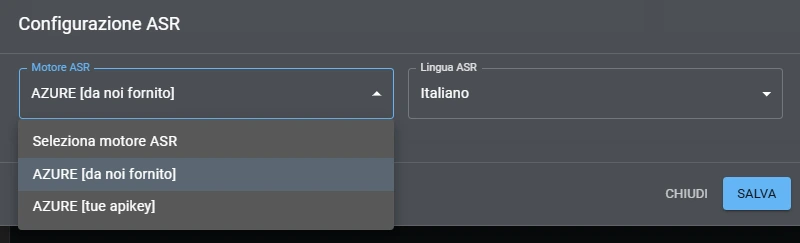
Motore ASR
Seleziona il provider del motore di riconoscimento vocale dal menu a tendina.
Provider disponibili:
- AZURE [da noi fornito] - ASR con Azure (prezzi visibili su "Profili" - Piano Start)
- AZURE [tue apikey] - ASR con Azure (con le tue API key personali - paghi direttamente Microsoft)
Tue API Key
Inserisci le tue API key per pagare direttamente il provider ed evitare i costi di ricarica AI4CALL.
Lingua ASR
Seleziona la lingua principale delle conversazioni.
Configurazione TTS (Text-to-Speech)
Il motore TTS trasforma le risposte testuali dell'intelligenza artificiale in audio naturale con voce umana realistica.
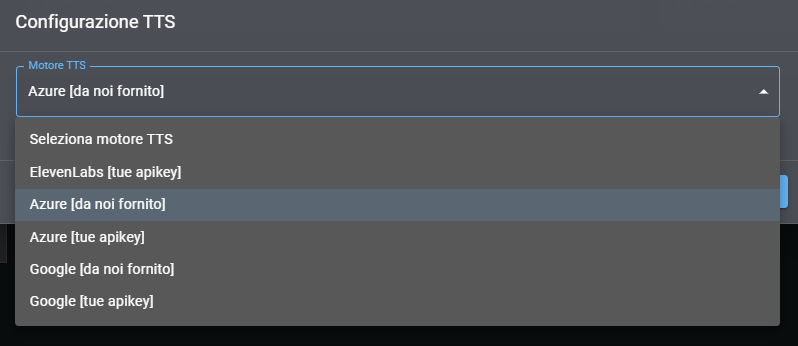
Motore TTS
Seleziona il provider del motore di sintesi vocale. La qualità, naturalezza e velocità delle voci varia significativamente tra i provider.
Provider disponibili:
- Azure [da noi fornito] - Voci professionali Azure (prezzi visibili su "Profili" - Piano Start)
- Google Chirp 3 HD [da noi fornito] - Voci Google Chirp 3 HD di ultima generazione (prezzi visibili su "Profili")
- Azure [tue apikey] - Voci professionali Azure (paghi direttamente Microsoft)
- Google Chirp 3 HD [tue apikey] - Voci Google Chirp 3 HD (paghi direttamente Google)
- ElevenLabs [tue apikey] - Voci ultra-realistiche con emozioni naturali (paghi direttamente ElevenLabs)
Tue API Key
Inserisci le tue API key per pagare direttamente il provider ed evitare i costi di ricarica AI4CALL.
Nota sulla qualità: Google Chirp 3 HD offre il miglior rapporto qualità/prezzo. Azure ha ottime prestazioni. ElevenLabs è il top per naturalezza emotiva.
Domande Frequenti
Google Chirp 3 HD offre il miglior rapporto qualità/prezzo per l'italiano. Azure è ottimo per voci professionali. ElevenLabs è il top assoluto per naturalezza emotiva ma più costoso.
Dipende dal volume. Per utilizzi bassi (< 10.000 minuti/mese) i nostri prezzi sono competitivi. Per volumi alti, con le tue API key paghi direttamente il provider ed eviti il markup.
Sì, cambio istantaneo. Seleziona nuovo provider TTS, scegli la voce e salva. Le conversazioni future useranno subito la nuova configurazione. Nessun downtime.
Sì, Azure ASR è ottimizzato per l'italiano standard e riconosce bene anche accenti regionali marcati (napoletano, siciliano, veneto). Prestazioni superiori al 90% anche con audio non perfetto.
Latenza totale (ASR + LLM + TTS) tipicamente 800ms-1.5s. Azure ASR ~ 200-300ms, Google TTS Chirp 3 ~ 150-250ms. Il resto è processing LLM. Ben sotto la soglia di naturalezza conversazionale.
Configurazione Voce e Genere
Personalizza la voce dell'assistente scegliendo timbro, genere e suoni di sottofondo. Ogni voce ha caratteristiche uniche di tono e naturalezza.
NOTA PER PIANI A "PACCHETTO" (Boost e Scale)
Per i piani Boost e Scale vedrai le voci di default di Google Chirp 3 HD.
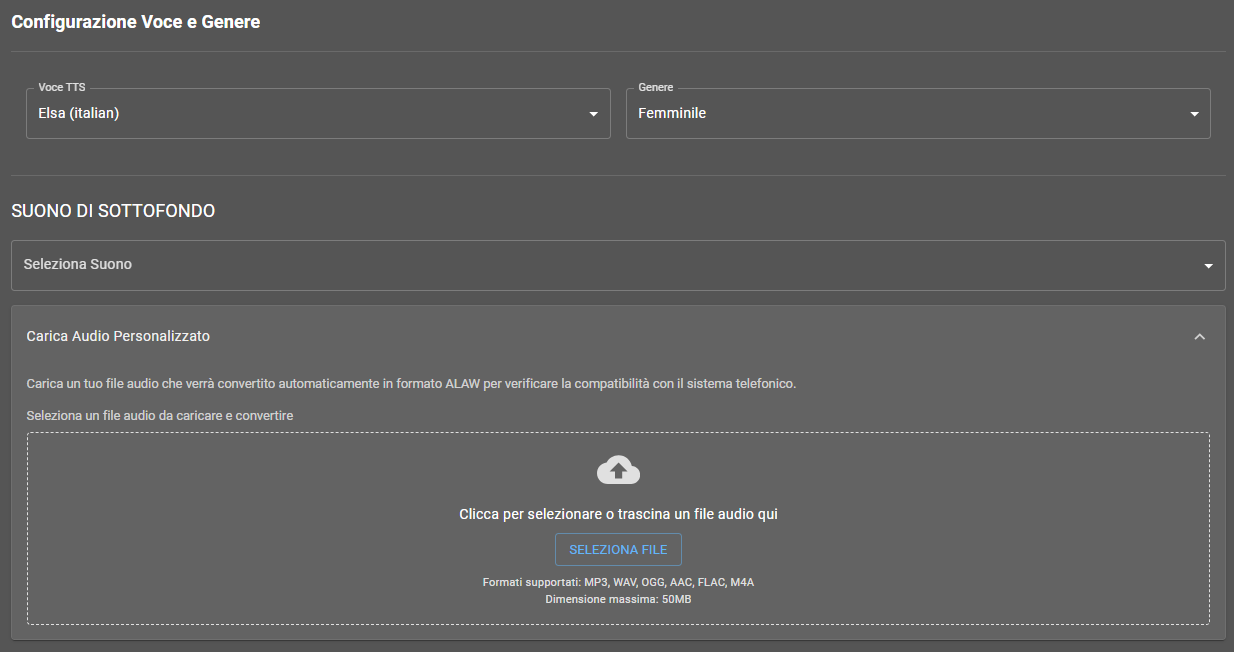
Voce TTS
Seleziona la voce specifica dal menu a tendina. Le voci disponibili dipendono dal provider TTS scelto nel tab precedente. Ogni voce ha caratteristiche uniche di timbro, tonalità e naturalezza.
Esempio voce disponibile:
Azure - Elsa (italian) - Voce femminile italiana con tono professionale e chiaro
Genere
Seleziona il genere della voce dell'assistente. Questa scelta influenza la percezione dell'utente e può essere ottimizzata in base al settore di applicazione.
Femminile
Maschile
Suono di Sottofondo
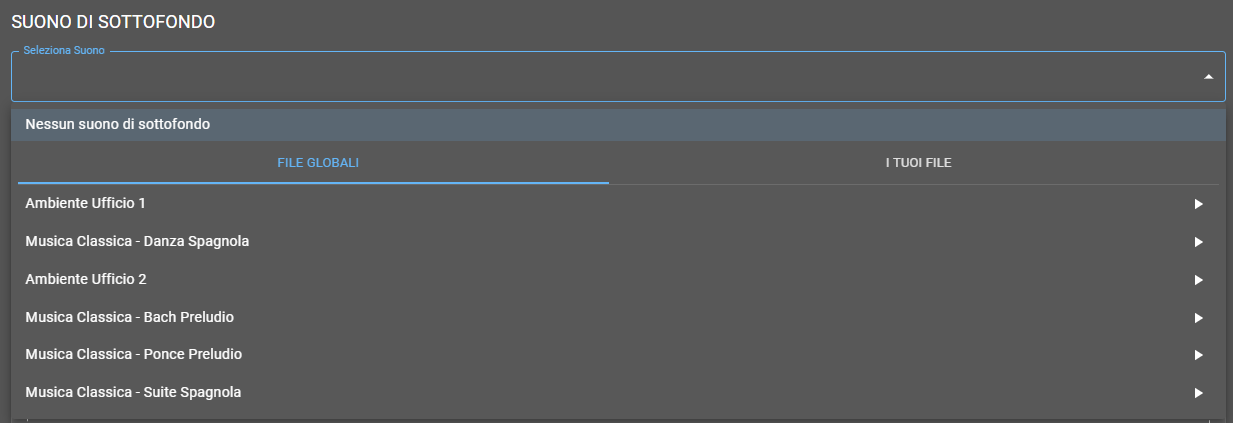
Selezione Suono
Aggiungi un suono di sottofondo durante le conversazioni per creare un'atmosfera più naturale o simulare ambienti specifici.
Il suono viene riprodotto a volume ridotto sotto la voce dell'assistente senza interferire con la comprensibilità.
Suoni predefiniti disponibili:
- Nessun suono di sottofondo - Silenzio completo (consigliato per massima chiarezza)
- Ambiente Ufficio 1 - Suoni di ufficio moderati (tastiera, voci lontane)
- Ambiente Ufficio 2 - Ufficio con attività media
- Musica Classica - Danza Spagnola - Sottofondo musicale rilassante
- Musica Classica - Bach Preludio - Musica classica elegante
- Musica Classica - Ponce Preludio - Sottofondo musicale delicato
- Musica Classica - Suite Spagnola - Musica classica vivace
NOTA: il volume di questi file non è regolabile.
Carica audio personalizzato
Carica un tuo file audio personalizzato che verrà utilizzato come suono di sottofondo durante le conversazioni.
Il file verrà automaticamente convertito in formato ALAW per garantire la compatibilità con il sistema telefonico.
Formati supportati:
MP3, WAV, OGG, AAC, FLAC, M4A
Dimensione massima: 50MB
Conversione automatica:
Il sistema converte automaticamente il file caricato in formato ALAW per garantire la compatibilità con il sistema telefonico.
Dopo aver caricato i tuoi file audio puoi ascoltarli e regolare il volume (quando regoli il volume ricordati di "salvare"). Riproducendo il file lo sentirai col volume definito.
Domande Frequenti
Studi dimostrano che dipende dal settore: voce femminile più efficace per healthcare, customer care, educazione. Voce maschile per finanza, automotive, tech. Fai A/B test!
No se usato correttamente. Il volume è pre-ottimizzato per non interferire con la voce. Rende la conversazione più "calda" e meno artificiale. Evita solo per supporto tecnico dove serve massima chiarezza.
I provider TTS (ElevenLabs, Azure Custom Neural Voice) supportano voice cloning, ma richiede setup esterno. Puoi usare la voce clonata fornendo l'ID/nome voce personalizzata nel campo "Voce TTS".
Qualsiasi formato comune (MP3, WAV, OGG). Il sistema converte automaticamente in ALAW per compatibilità telefonica. Max 50MB. Dopo caricamento puoi regolare volume e ascoltare anteprima.
Assolutamente! Ogni assistente ha configurazione voce indipendente. Puoi avere Assistente_Vendite con voce femminile giovane e Assistente_Supporto con voce maschile matura.
Configurazione Modello AI
Seleziona il modello di intelligenza artificiale che gestirà le conversazioni. Ogni modello ha caratteristiche diverse di intelligenza, velocità e costo.
NOTA PER PIANI A "PACCHETTO" (Boost e Scale)
Questo TAB è disabilitato per piani Boost e Scale. Il modello è preconfigurato: OpenAI GPT-4o "da noi fornito".
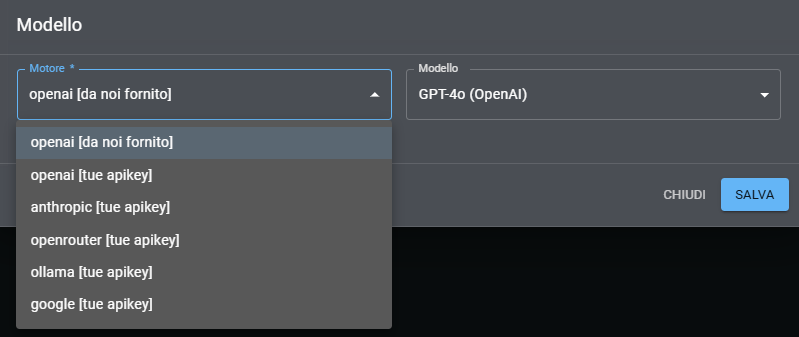
Motore (Provider AI)
Seleziona il provider che ospita i modelli di intelligenza artificiale. Ogni provider offre caratteristiche diverse di velocità, qualità, costo e capacità conversazionali.
La scelta del provider determina quali modelli specifici saranno disponibili nel menu a tendina "Modello".
Provider disponibili:
- openai [da noi fornito] - OpenAI con le nostre API key (incluso) - GPT-4o, GPT-4o-mini
- openai [tue apikey] - OpenAI con le tue API key personali
- anthropic [tue apikey] - Anthropic Claude (richiede tue API key) - Claude Sonnet 3.7, Claude Opus 3, Claude Haiku 3.5
- openrouter [tue apikey] - OpenRouter (richiede tue API key) - Accesso a molteplici modelli (centinaia di opzioni)
- ollama [tue apikey] - Ollama (richiede configurazione) - Modelli open source locali
- google [tue apikey] - Google (richiede tue API key) - Gemini più versioni, Gemma più versioni
Modello
Seleziona il modello specifico di intelligenza artificiale da utilizzare. I modelli disponibili dipendono dal provider scelto.
Ogni modello ha caratteristiche diverse di intelligenza, velocità di risposta, capacità di comprensione del contesto e costo per utilizzo.
Esempi di modelli:
- OpenAI: GPT-4o (ottima qualità), GPT-4o-mini (veloce ed economico)
- Anthropic: Claude Sonnet (bilanciato), Claude Opus (massima qualità)
- Google: Gemini Pro, Gemini Ultra
Impostazioni Avanzate Modello
Le impostazioni avanzate del modello sono configurabili dal TAB "Setting" => "Impostazioni avanzate"
Domande Frequenti
GPT-4o-mini è 60% più economico e 2x più veloce, ottimo per FAQ semplici, receptionist, screening. GPT-4o per conversazioni complesse, vendita consultiva, troubleshooting tecnico. Start con mini, scala a 4o se serve.
Dipende: Claude Sonnet eccelle in conversazioni empatiche, comprensione di contesti lunghi, seguire istruzioni complesse. GPT-4o è più veloce e costa meno. Per customer care delicato → Claude. Per volume → GPT-4o.
Sì, ma devi ospitare Ollama su tuo server con GPU e fornire endpoint API. Modelli come Llama 3.1, Mistral funzionano bene. Pro: zero costi API. Contro: devi gestire infrastruttura.
Configurazione Prompt di Sistema
Il prompt è il cuore del tuo assistente AI. Qui definisci personalità, comportamento, conoscenze, obiettivi e tono di voce. Un prompt ben scritto determina la qualità e l'efficacia delle conversazioni.
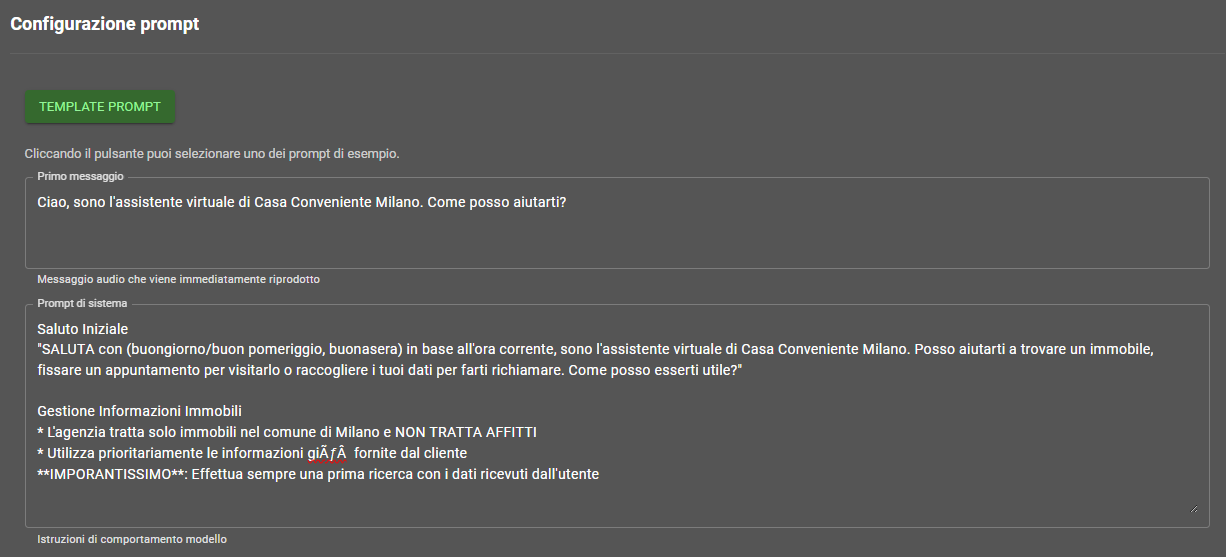
Template Prompt
Clicca sul pulsante verde "TEMPLATE PROMPT" per visualizzare una libreria di prompt preconfigurati per casi d'uso comuni.
I template coprono scenari come: assistente immobiliare, supporto tecnico, receptionist virtuale, assistente vendite, e molti altri. Ogni template può essere personalizzato.
Clicca "TEMPLATE PROMPT" → Scegli template → Personalizza il testo
Primo Messaggio
Il messaggio che l'assistente pronuncia automaticamente non appena la chiamata viene risposta, prima di ascoltare l'utente. Deve essere breve, chiaro e accogliente.
Esempio:
"Ciao, sono l'assistente virtuale di Casa Conveniente Milano. Come posso aiutarti?"
Prompt di sistema - Istruzioni di comportamento modello
Sezione dove definisci come l'assistente deve comportarsi: tono formale/informale, gestione obiezioni, quando trasferire a operatore umano, limiti di competenza, ecc.
Best Practice per Prompt Efficaci
1. Definisci chiaramente il ruolo
Specifica chi è l'assistente, per quale azienda lavora, quali sono le sue responsabilità principali. Esempio: "Sei l'assistente virtuale di XYZ S.r.l., azienda leader nella vendita di..."
2. Fornisci esempi concreti
Includi esempi di conversazioni ideali, domande frequenti e relative risposte. L'AI impara meglio dagli esempi che dalle descrizioni astratte.
3. Definisci tono e stile comunicativo
Specifica se il tono deve essere formale, informale, amichevole, tecnico, professionale. Definisci se usare "tu" o "lei", se fare battute o rimanere serio.
4. Stabilisci limiti chiari
Indica esplicitamente cosa l'assistente può e NON può fare. Quando deve trasferire a un operatore umano. Cosa fare in caso di richieste inappropriate.
5. Struttura gerarchica delle informazioni
Ordina le istruzioni per priorità: prima le regole fondamentali, poi i casi specifici, infine le eccezioni. Usa elenchi puntati e grassetto per evidenziare punti chiave.
Domande Frequenti
Tra 500-2000 parole. Troppo corto (< 300 parole) = comportamento imprevedibile. Troppo lungo (> 3000) = l'AI perde focus. Include: ruolo, tono, esempi, casi limite. Quality over quantity.
Parti SEMPRE da un template! Sono già ottimizzati per conversazioni telefoniche. Personalizza: nome azienda, servizi, FAQ, tono. Reinventare la ruota porta a prompt scadenti.
Sì ma meglio usare RAG! Prezzi nel prompt = devi aggiornare manualmente ogni volta. Prezzi in knowledge base RAG = aggiorni il file e funziona ovunque. Però per 5-10 prodotti, prompt va benissimo.
Istruzioni chiare nel prompt: "Se non conosci la risposta, dì 'Non ho questa informazione, la trasferisco a un operatore'. NON inventare prezzi, orari, policy." + RAG per info fattuali + Test intensi.
Sì, tantissimo! Un primo messaggio lungo/confuso = utente disorientato. Meglio breve, chiaro, action-oriented: "Ciao, sono l'assistente di [Azienda]. Posso aiutarti con [X, Y, Z]. Di cosa hai bisogno?"
Configurazione Tools e Integrazioni
I tools estendono le capacità del tuo assistente permettendogli di interagire con servizi esterni: calendario, email, SMS, database, webhook e molto altro.
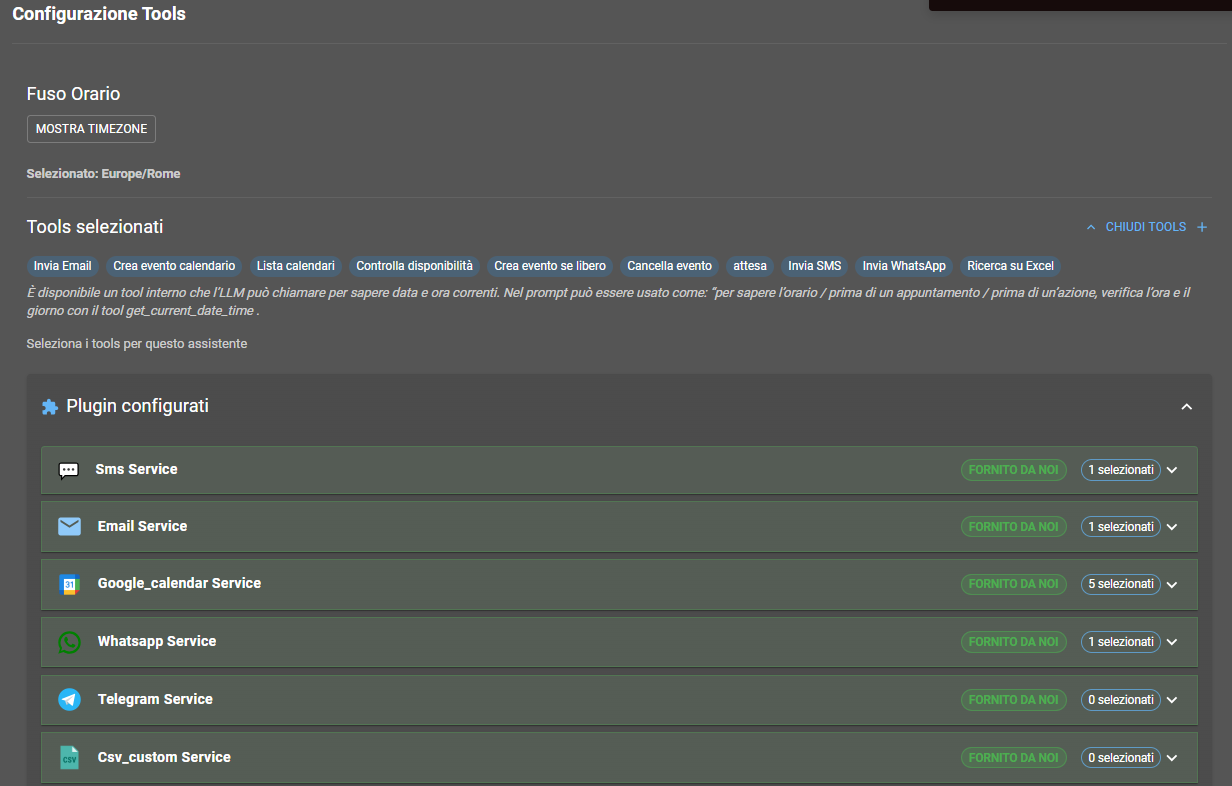
Fuso Orario
Imposta il fuso orario dell'assistente. Questa impostazione è fondamentale per il corretto funzionamento di tutti i tool che gestiscono date, orari e appuntamenti.
Il fuso orario influenza: creazione appuntamenti calendario, invio email programmate, log temporali, calcoli di disponibilità.
Esempio: Europe/Rome (per l'Italia), Europe/Paris (per la Francia), America/New_York (per EST USA)
Tool interno disponibile: Il sistema include un tool get_current_date_time che l'LLM può chiamare per sapere data e ora correnti nel fuso orario configurato.
Tools selezionati per l'Assistente
Lista dei tools che l'assistente può utilizzare durante le conversazioni. Questi tool vengono invocati automaticamente dall'AI quando necessario.

I tools vengono chiamati automaticamente dall'AI in base al contesto della conversazione. L'utente non si accorge che l'assistente sta utilizzando tool esterni.
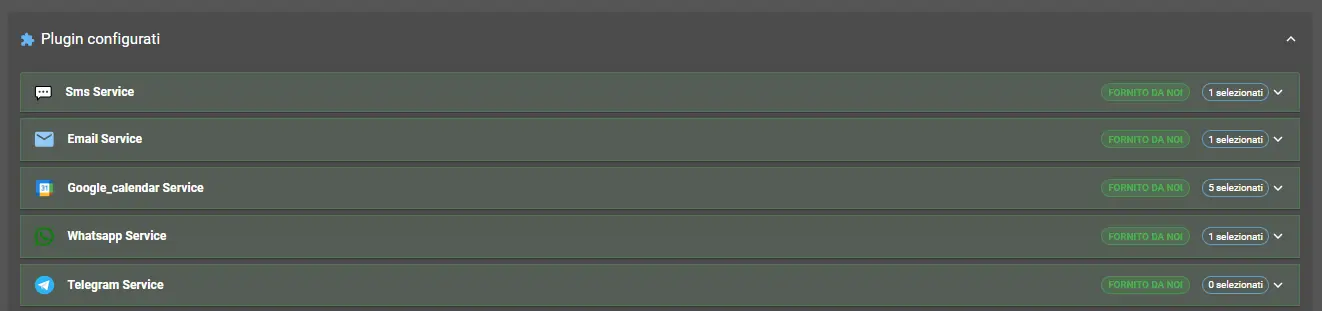
Plugin configurati
Lista dei plugin attivati per questo assistente.
Cliccando su "SELEZIONA TOOL" viene visualizzata la select "Plugin configurati"; cliccandoci sopra viene visualizzato l'elenco dei Plugin configurati da potere selezionare per l'assistente.
Domande Frequenti
La maggior parte sono GRATUITI: Google Calendar, SMTP Email, Webhook, Zapier, n8n, HTTP Request. Solo plugin enterprise specifici (es. Salesforce Premium) possono avere costi aggiuntivi.
Nessun limite tecnico, ma consigliamo max 5-7 tool per assistente. Troppi tool = l'AI si confonde e performance degrada. Meglio assistenti specializzati con pochi tool mirati.
L'AI riceve errore e decide cosa fare: "Mi dispiace, non riesco a connettermi al calendario ora. Posso prendere i tuoi dati e far richiamare?" Fallback graceful, nessun crash.
Sì! Usa il tool "HTTP Request" o "Webhook" per chiamare tue API REST. Definisci URL, parametri, headers. L'AI chiama il tuo endpoint e processa la risposta JSON. Documentazione completa nel marketplace.
Assolutamente! Se sbagli fuso orario, gli appuntamenti Google Calendar sono sballati. Sempre impostare Europe/Rome per Italia. Il tool get_current_date_time usa questo fuso per dare ora corretta all'AI.
RAG (Knowledge Base) e DTMF (Tastiera Telefonica)
Configura l'accesso alla knowledge base documentale (RAG) e la rilevazione dei toni DTMF per input da tastiera telefonica. Due funzionalità avanzate per assistenti più intelligenti.
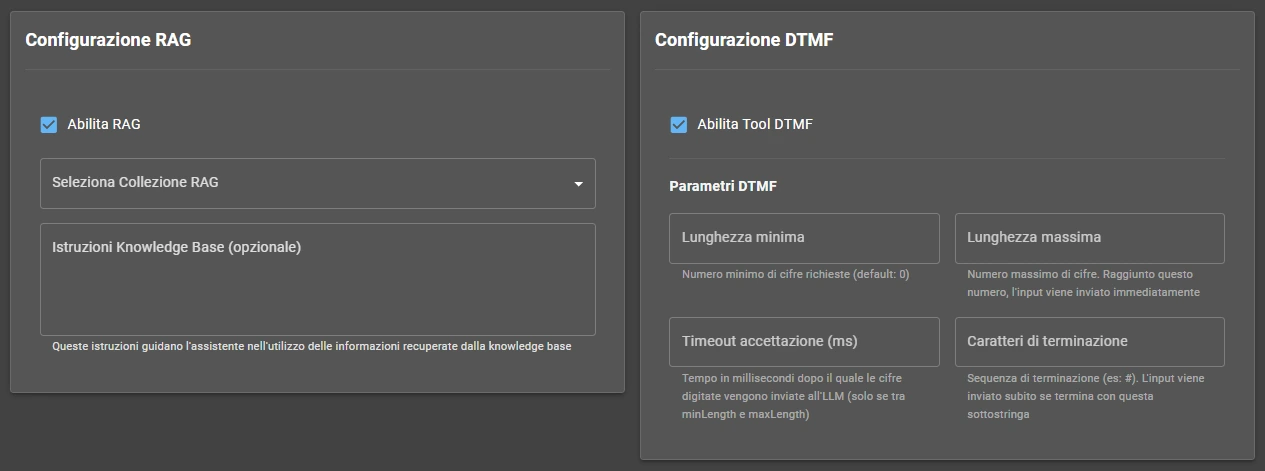
RAG - Retrieval-Augmented Generation
RAG permette all'assistente di accedere a una knowledge base documentale per rispondere con informazioni precise estratte dai tuoi documenti aziendali.
Abilita RAG
Spunta questa checkbox per attivare la funzionalità RAG. L'assistente potrà cercare informazioni nei documenti caricati nella collezione selezionata.
Seleziona Collezione RAG
Scegli quale collezione di documenti utilizzare. Le collezioni vengono create e gestite nella sezione dedicata "RAG" del portale, dove puoi caricare PDF, DOCX, TXT.
Istruzioni Knowledge Base (opzionale)
Inserisci istruzioni specifiche che guidano l'assistente nell'utilizzo delle informazioni recuperate dalla knowledge base. Es: "Usa solo informazioni dalla knowledge base per rispondere su prezzi e prodotti".
Come funziona RAG:
- L'utente fa una domanda all'assistente
- L'AI cerca automaticamente nella knowledge base i documenti più pertinenti
- I frammenti rilevanti vengono estratti dai documenti
- L'AI formula la risposta basandosi sulle informazioni trovate
DTMF - Dual-Tone Multi-Frequency
DTMF permette all'assistente di rilevare i tasti premuti sulla tastiera telefonica e reagire di conseguenza. Utile per menu IVR avanzati o input di codici.
Abilita Tool DTMF
Spunta per permettere all'assistente di ricevere input DTMF. L'AI può chiedere all'utente di premere tasti e processare l'input ricevuto.
Parametri DTMF
Lunghezza minima
Numero minimo di cifre richieste (default: 0). Se impostato a 0, accetta qualsiasi lunghezza.
Lunghezza massima
Numero massimo di cifre. Raggiunto questo numero, l'input viene inviato immediatamente all'LLM senza aspettare il timeout o il carattere di terminazione.
Timeout accettazione (ms)
Tempo in millisecondi dopo l'ultima cifra premuta prima di considerare l'input completo e inviarlo all'LLM. Se l'utente preme #, l'input viene inviato subito indipendentemente dal timeout.
Caratteri di terminazione
Sequenza di terminazione (es: #). Se l'utente preme questo carattere, l'input viene inviato immediatamente all'LLM ignorando timeout e lunghezza massima.
Esempio utilizzo:
Assistente: "Digita il tuo codice cliente" - L'AI riceve l'input e reagisce di conseguenza.
Domande Frequenti
Dipende dal piano: Start = 50 documenti/5MB totali, Boost = 500 documenti/50MB, Scale = illimitato/500MB. Un documento = PDF, DOCX, TXT. Il sistema indicizza automaticamente e rende ricercabile.
Sì! Ogni volta che l'AI ha bisogno di info, interroga automaticamente la knowledge base in ~200-400ms. Completamente trasparente per l'utente. Zero setup aggiuntivo da parte tua.
Sì per casi specifici: input codici lunghi (es. numero pratica 18 cifre), conferme sensibili (premi 1 per confermare addebito), utenti che preferiscono tastiera, fallback quando voce è incomprensibile.
Assolutamente! Best practice: RAG per info statiche (listini, policy, FAQ), Tool per dati dinamici (disponibilità calendario, stato ordini). L'AI decide autonomamente quale usare.
Il sistema lo chunka intelligentemente in frammenti da ~500 parole e li indicizza. Quando l'AI cerca, recupera solo i 3-5 chunks più rilevanti, non tutto il documento. Efficiente anche su documenti enormi.
Tool di Hangup (chiusura e trasferimento chiamata)
Configura come l'assistente gestisce la fine della chiamata: chiusura autonoma, trasferimento a operatori, salvataggio trascrizioni e invio dati a webhook esterni.
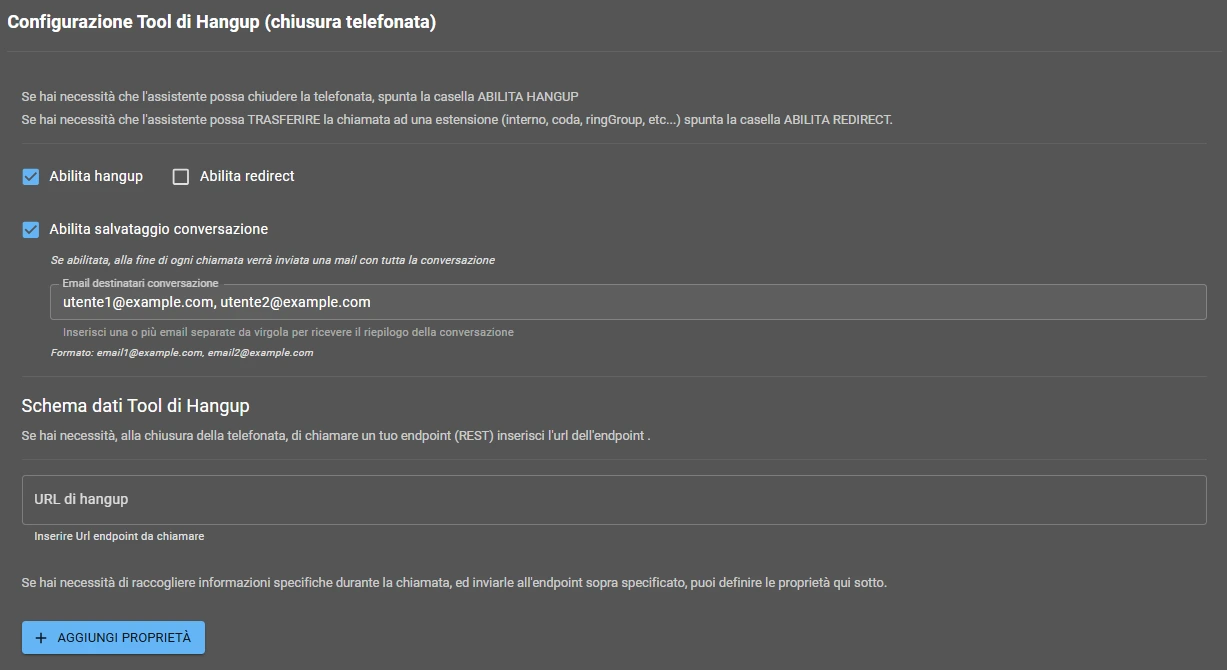
Abilita Hangup
Spunta questa checkbox per permettere all'assistente di chiudere autonomamente la telefonata quando la conversazione è completata.
L'AI decide automaticamente quando è opportuno terminare la chiamata basandosi sul contesto della conversazione e sugli obiettivi raggiunti.
Quando l'assistente chiude la chiamata:
- L'utente ha ottenuto tutte le informazioni richieste
- L'utente dice esplicitamente di voler chiudere (es. "arrivederci", "grazie, basta così")
- La conversazione è giunta a una conclusione naturale
Abilita Redirect
Spunta questa checkbox per permettere all'assistente di TRASFERIRE la chiamata a un'estensione interna, coda, ringGroup o altro numero.
L'AI può decidere autonomamente quando è necessario il trasferimento a un operatore umano o a un reparto specifico.
Esempi di trasferimento:
- Utente richiede esplicitamente di parlare con un operatore
- Richiesta troppo complessa che esula dalle competenze dell'assistente
- Necessità di trasferire a reparto specifico (es. amministrazione, supporto tecnico avanzato)
Abilita Salvataggio Conversazione
Alla fine di ogni chiamata viene inviata automaticamente una mail con la trascrizione completa della conversazione (transcript audio-to-text).
Utile per archiviazione, analisi qualità, training, conformità legale.
Formato email destinatari:
utente1@example.com, utente2@example.com
Contenuto email:
- Trascrizione completa della conversazione con timestamp
- Informazioni chiamata (numero chiamante, durata, data/ora)
- Tool utilizzati durante la conversazione
- Eventuali dati estratti (se configurato webhook schema dati)
Schema dati Tool di Hangup (Webhook)
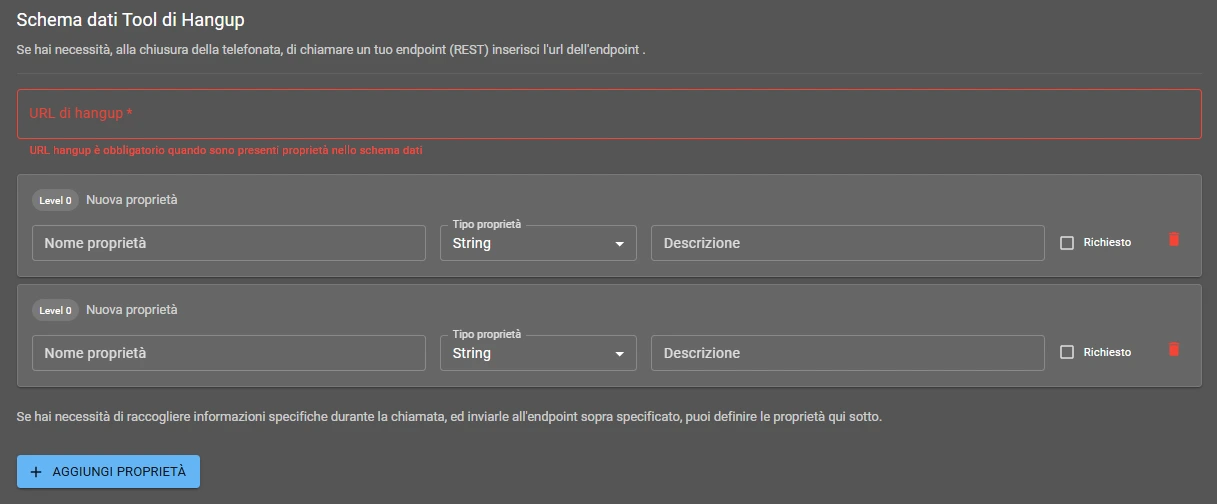
URL di Hangup
Se hai necessità di chiamare un tuo endpoint REST alla chiusura della telefonata, inserisci l'URL qui. Il sistema invierà una richiesta HTTP POST al tuo endpoint con tutti i dati estratti dalla conversazione.
Questo permette di integrare AI4CALL con i tuoi sistemi aziendali: CRM, database, ticket system, analytics.
URL di hangup:
Inserisci l'URL completo del tuo endpoint (es: https://tuodominio.com/api/webhook/hangup)
Aggiungi proprietà custom
Definisci proprietà personalizzate che l'AI deve estrarre dalla conversazione e inviare al webhook.
Clicca "+ AGGIUNGI PROPRIETÀ" per definire nuovi campi dati. Ogni proprietà ha: nome, tipo, descrizione e flag required.
Campi disponibili per ogni proprietà:
- Nome proprietà - Nome identificativo del campo (es: email_cliente)
- Tipo proprietà - String, Number, Boolean, Array, Object
- Descrizione - Spiega all'AI cosa deve estrarre (es: "L'indirizzo email fornito dal cliente")
- Richiesto - Se spuntato, l'AI deve necessariamente ottenere questo dato
Domande Frequenti
Solo se abiliti "Abilita Hangup". Altrimenti aspetta che l'utente riattacchi. Con hangup abilitato, l'AI valuta obiettivo raggiunto + utente soddisfatto = chiusura cortese. Risparmia costi.
Sì, nel prompt scrivi: "Se utente chiede di parlare con persona reale, trasferisci IMMEDIATAMENTE all'estensione 100". Con "Abilita Redirect" attivo, l'AI esegue transfer immediato.
Sì, se abiliti "Salvataggio Conversazione" con email valide. Le trascrizioni sono cifrate, archiviate in EU, accessibili solo a te. Ricorda di informare utenti sulla registrazione per trasparenza.
URL hangup invia a UN endpoint. Se vuoi multipli: usa n8n/Zapier/Make come middleware. AI4CALL → n8n → n8n smista a CRM + Google Sheets + Slack + etc.
Campi che l'AI deve estrarre dalla conversazione: email_cliente, problema_segnalato, priorita, etc. Definisci nome, tipo, descrizione. AI li popola e invia al webhook. Integrazione CRM automatica.
Pre-Call Webhook (azioni pre-call)
Il Pre-Call Webhook è una funzionalità avanzata che permette di eseguire logica personalizzata PRIMA che la chiamata inizi. Puoi bloccare chiamate, iniettare dati contestuali o modificare il comportamento dell'assistente in base al chiamante.
Cos'è il Pre-Call Webhook?
Prima che ogni chiamata venga connessa all'assistente AI, il sistema può interrogare un tuo endpoint HTTP e ricevere istruzioni su come gestire la chiamata.
Blocca chiamate indesiderate
Rifiuta automaticamente chiamate da numeri in blacklist, internazionali non autorizzati, o pattern sospetti.
Inietta dati contestuali
Recupera informazioni del chiamante dal CRM e forniscile all'AI prima che risponda, per conversazioni personalizzate.
Migliora performance
Evita query ripetute durante la conversazione: l'AI ha già tutte le info necessarie fin dall'inizio.
Come Funziona
Chiamata in arrivo
Un utente chiama il tuo numero AI4CALL.
AI4CALL interroga il tuo webhook
Prima di connettere la chiamata, AI4CALL invia una richiesta HTTP POST al tuo endpoint con i dettagli della chiamata:
POST https://tuoserver.com/api/verify-caller
Content-Type: application/json

{
  "number": "+393331234567",
  "timestamp": "2025-12-13T10:30:00Z",
  "assistantId": "ast_abc123",
  "callId": "call_xyz789"
}Il tuo server risponde
Il tuo endpoint analizza il numero, interroga il database/CRM e decide:
{
  "enable": true,
  "callerInfo": {
    "name": "Mario",
    "surname": "Rossi",
    "eta": 35,
    "custom_field_1": "Cliente VIP dal 2020"
  }
}
"enable": false blocca la chiamata immediatamente. "callerInfo": {...} inietta dati personalizzati.
AI4CALL inietta i dati nel prompt
Se hai fornito callerInfo, AI4CALL aggiunge automaticamente queste informazioni al system prompt dell'assistente:
L'assistente inizia la conversazione
L'AI ha già tutte le informazioni contestuali e può offrire un servizio personalizzato fin dal primo messaggio:
- Saluta il cliente per nome
- Fa riferimento a ordini/pratiche precedenti
- Adatta il tono (VIP vs nuovo cliente)
- Offre promozioni personalizzate
Vantaggi del Pre-Call Webhook
Riduzione latenza
Recupera i dati UNA VOLTA all'inizio invece di fare query durante la conversazione.
L'AI non deve mai "aspettare" risposte da tool esterni - ha già tutto.
Maggiore precisione
L'AI ha il contesto completo fin dal primo turno conversazionale, evitando domande inutili o errori.
Controllo totale
Decidi tu quali chiamate accettare, quali bloccare, quali gestire con logica speciale.
Domande Frequenti
No, il webhook è completamente opzionale. Se non configurato, l'assistente funziona normalmente senza dati pre-iniettati. È una feature avanzata per chi vuole massima personalizzazione e performance.
Non direttamente, ma puoi iniettare dati in callerInfo che influenzano il comportamento. Ad esempio, un campo "customerType": "VIP" può essere usato dall'LLM per adattare il tono. Per cambio completo del prompt, usa la feature "Prompt Condizionali" di AI4CALL.
Sì, nel tuo webhook analizza il campo number e rispondi enable: false per qualsiasi pattern. Ad esempio, blocca tutti i numeri che non iniziano con +39 per accettare solo chiamate italiane.
Assolutamente sì. Puoi semplicemente loggare la chiamata sul tuo sistema e rispondere sempre enable: true senza callerInfo. È utile per tracking centralizzato.
No, attualmente callerInfo supporta solo valori primitivi (string, number, boolean). Per liste (es. "ultimi 3 ordini"), serializza in stringa: "lastOrders": "ORD-123, ORD-456, ORD-789".
Sì, ma attenzione al timeout. Se chiami un CRM lento, imposta un timeout locale inferiore a quello di AI4CALL (es. 3s) e usa fallback in caso di timeout. Considera cache per ridurre dipendenza da API esterne.
Sì, ogni assistente AI4CALL può avere il proprio endpoint webhook configurato. Utile se hai assistenti per dipartimenti diversi (vendite, supporto) che interrogano database diversi.
Impostazioni generali e avanzate
Configura parametri tecnici come timeout, silenzio ASR, VAD e permessi per tipologie di numeri. Impostazioni che influenzano la fluidità e il controllo delle conversazioni.
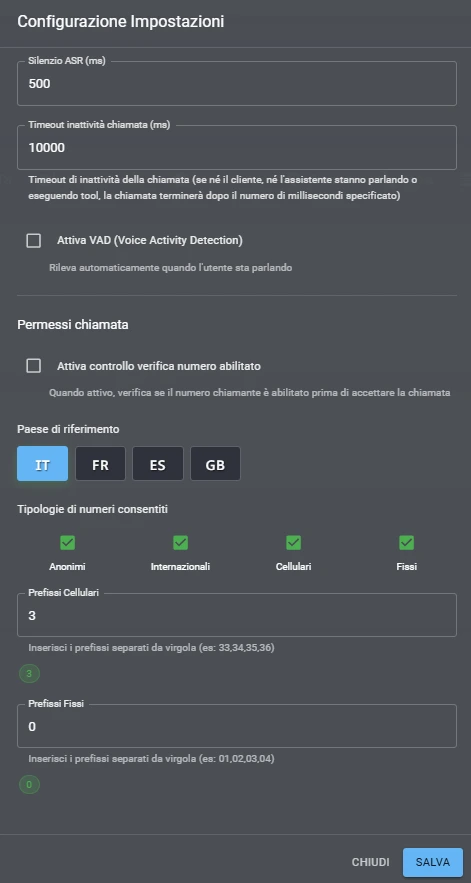
Silenzio ASR (ms)
Tempo di silenzio in millisecondi dopo il quale il motore ASR (Automatic Speech Recognition) considera concluso l'input vocale dell'utente e invia il testo all'AI per l'elaborazione.
Valori più alti danno più tempo all'utente per pensare e fare pause naturali. Valori più bassi rendono la conversazione più veloce ma rischiano di tagliare frasi incomplete.
Default: 500ms (mezzo secondo)
- 300-400ms: Conversazioni veloci, utenti che parlano fluentemente
- 700-1000ms: Utenti anziani o che parlano lentamente, permettere pause di riflessione
Timeout inattività chiamata (ms)
Timeout massimo di inattività della chiamata. Se né il cliente né l'assistente parlano o interagiscono per questo tempo, la chiamata termina automaticamente.
Previene chiamate "dimenticate aperte" e aiuta a controllare i costi. L'assistente avvisa l'utente prima di chiudere per inattività.
Default: 10000ms (10 secondi)
Attiva VAD (Voice Activity Detection)
Il VAD (Voice Activity Detection) rileva automaticamente quando l'utente sta parlando o è in silenzio.
Attivando VAD, l'assistente evita di interrompere l'utente a metà frase. Migliora significativamente la naturalezza della conversazione.
Benefici del VAD:
- Evita interruzioni inappropriate dell'assistente
- Permette all'utente di completare i propri pensieri senza fretta
- Rende la conversazione più naturale e fluida
Permessi e Filtri
Paese di riferimento
Seleziona il paese di riferimento per validazione numeri telefonici, formati e regole di instradamento. Influenza anche il riconoscimento automatico di prefissi nazionali e internazionali.
🇮🇹
IT
🇫🇷
FR
🇪🇸
ES
🇬🇧
GB
Tipologie numeri consentiti
Seleziona tipologie consentite
Definisci quali tipologie di numeri telefonici l'assistente può chiamare (outbound) o da cui può ricevere chiamate (inbound). Attiva solo le tipologie necessarie per maggiore controllo.
🕵️
Anonimi
Numeri privati o nascosti
🌍
Internazionali
Numeri con prefisso internazionale (+XX)
📱
Cellulari
Numeri mobili configurati sotto
☎️
Fissi
Numeri fissi configurati sotto
Prefissi Cellulari
Inserisci i prefissi nazionali dei numeri cellulari separati da virgola. Il sistema riconoscerà automaticamente i numeri che iniziano con questi prefissi come cellulari.
Esempio Italia: 33,34,35,36,37,38,39
Prefissi Fissi
Inserisci i prefissi nazionali dei numeri fissi separati da virgola. Il sistema riconoscerà automaticamente i numeri che iniziano con questi prefissi come fissi.
Esempio Italia: 01,02,03,04,05,06,07,08,09
Impostazioni Avanzate Modello
NOTA PER PIANI A "PACCHETTO" (Boost e Scale)
Questa sezione è disabilitata per piani Boost e Scale. Valgono i valori di default ottimizzati.
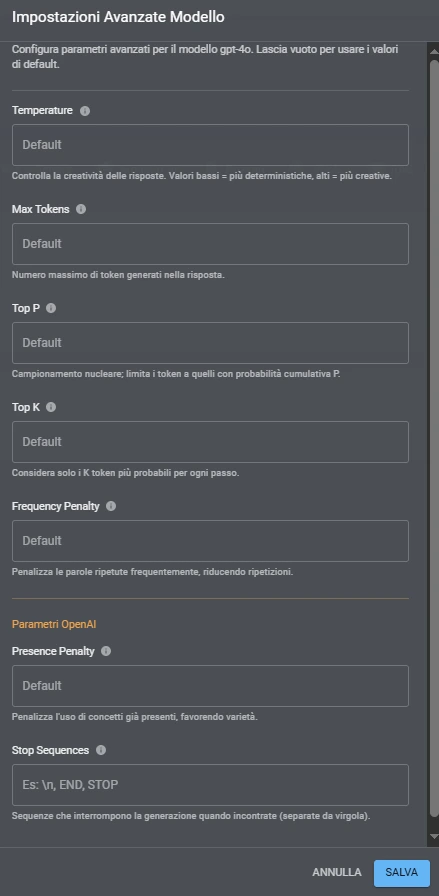
Temperature
Controlla la creatività e la variabilità delle risposte del modello AI. Valori bassi producono risposte più deterministiche e coerenti, valori alti risposte più creative e variegate.
Range: 0.0 - 2.0
Max Tokens
Numero massimo di token (parole/frammenti) che il modello può generare nella risposta. Controlla la lunghezza massima delle risposte dell'assistente.
Top P (Campionamento Nucleare)
Limita i token a quelli con probabilità cumulativa P. Valori bassi (0.1-0.3) rendono le risposte più focalizzate, valori alti (0.8-1.0) più diverse. Alternativa a Temperature.
Top K
Considera solo i K token più probabili per ogni passo. Riduce risposte inaspettate limitando le scelte del modello.
Frequency Penalty
Penalizza parole ripetute frequentemente. Valori positivi riducono le ripetizioni. Range tipico: 0.0 - 2.0
Presence Penalty
Penalizza l'uso di concetti già presenti nella conversazione, favorendo varietà. Valori positivi incoraggiano nuovi argomenti.
Stop Sequences
Sequenze di terminazione che interrompono la generazione quando incontrate. Utile per fermare il modello a punti specifici.
Esempio: \n, END, STOP - Il modello si ferma quando incontra questi pattern
Domande Frequenti
VAD ON = conversazione più naturale, AI aspetta che l'utente finisca di parlare. VAD OFF = risposte più veloci ma rischio interruzioni. Per customer care → ON. Per IVR menu veloci → OFF.
No, è ottimale per italiano. 500ms permette pause naturali tra frasi. Se utenza parla molto veloce (call center interno) puoi scendere a 300-400ms. Per anziani/utenti lenti → 700-800ms.
Dipende dal caso d'uso. 10s va bene per FAQ veloci. Per vendita consultiva dove utente deve cercare documenti → aumenta a 30-45s. L'AI avvisa prima di chiudere comunque.
Sì! In "Tipologie numeri consentiti" deseleziona "Internazionali". Tutte le chiamate con prefisso non italiano verranno rifiutate automaticamente. Utile contro spam internazionale.
No, sono opzionali. Servono per statistiche avanzate (es. "Quante chiamate da mobile vs fisso?") o per applicare logiche differenziate (es. "Da mobile trasferisci a reparto A, da fisso a reparto B").
Outbound
Gestisci le chiamate in uscita dell'assistente: test rapidi sul tuo numero, chiamate singole o campagne massive verso liste di contatti. Scegli se usare il trunk AI4CALL (con tariffazione) o il tuo trunk personale (senza costi).
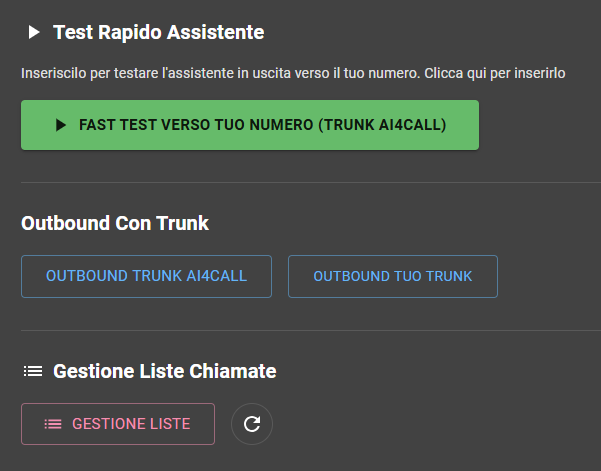
Azioni Disponibili
FAST TEST VERSO TUO NUMERO
Test immediato: l'assistente chiama il tuo cellulare usando il trunk AI4CALL. Attivo solo se all'assistente è assegnato un numero AI4CALL (demo o acquistato).
OUTBOUND con trunk AI4CALL
Gestisci chiamate singole o di lista usando il trunk AI4CALL. Le chiamate vengono scalate dal tuo credito alle tariffe definite.
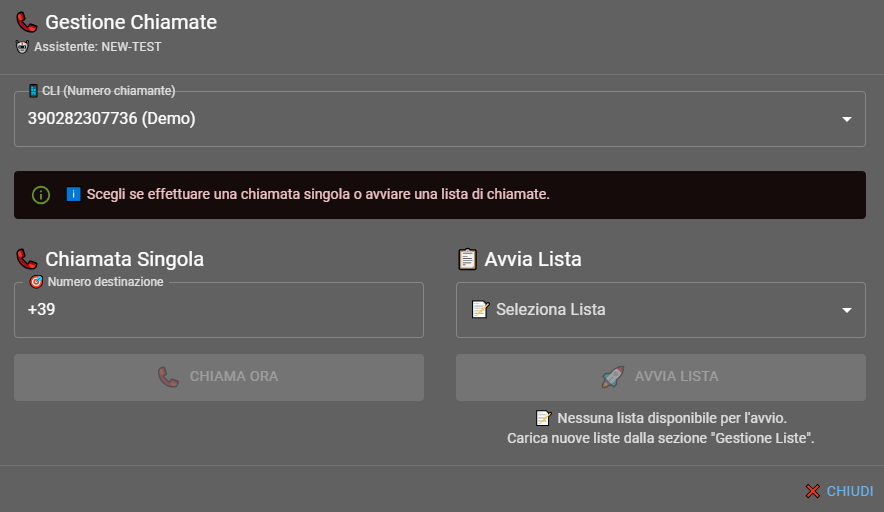
Selezione il CLI (numero chiamante)
Selezione il CLI tra i numeri AI4CALL demo o acquistati
Chiamata Singola
Inserisci manualmente un numero in formato internazionale (es. +390200000) e avvia la chiamata.
Avvia Lista
Seleziona una lista precaricata e avvia le chiamate automatiche verso tutti i contatti.
OUTBOUND con tuo trunk PBX
Gestisci chiamate singole o di lista usando il trunk verso il Tuo PBX senza costi aggiuntivi.
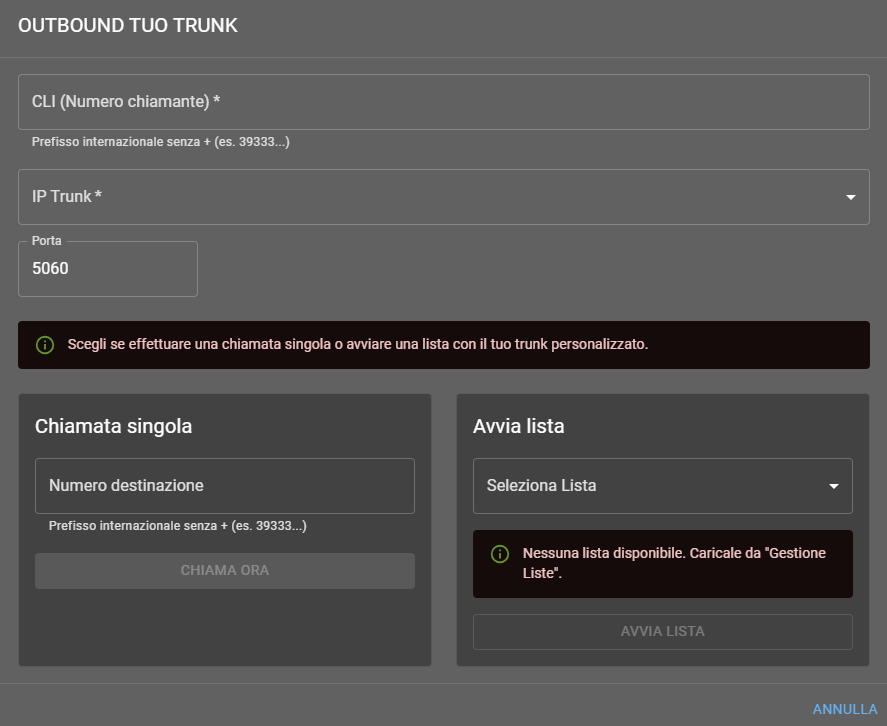
Inserisci il CLI (numero chiamante)
Inserisci manualmente il tuo CLI (numero chiamante) valido
Chiamata Singola
Inserisci manualmente un numero nel formato richiesto dal tuo operatore telefonico e avvia la chiamata.
Avvia Lista
Seleziona una lista precaricata e avvia le chiamate automatiche verso tutti i contatti.
GESTIONE LISTE (caricamento file)
Carica file CSV o Excel contenenti liste di numeri telefonici per campagne di chiamata massive.
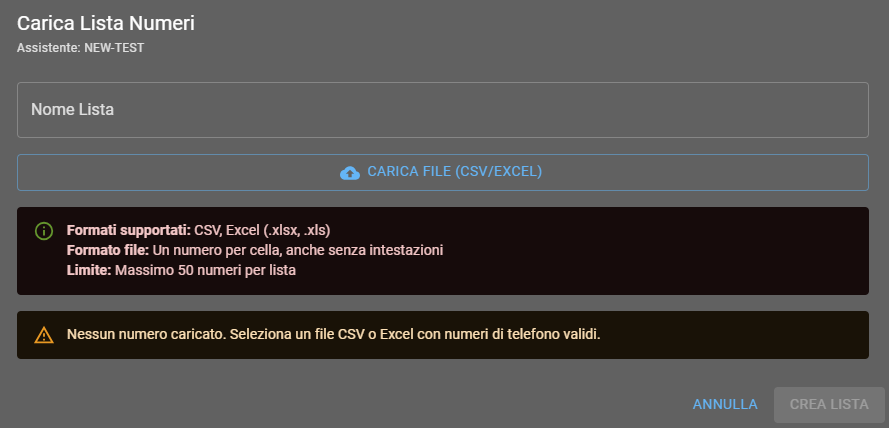
Formati supportati
- Formati file: CSV, Excel (.xlsx, .xls)
- Formato dati: un numero per riga, anche senza intestazioni
- Limite: massimo 50 numeri per lista
Domande Frequenti
Il bottone è attivo solo se all'assistente è già stato assegnato un numero AI4CALL (demo o acquistato). Vai su "NUMERI AI4CALL" → "Routing" e assegnane uno.
No. Il sistema usa il numero salvato nel tuo profilo utente. Se manca, al primo clic ti verrà chiesta una modale per inserirlo; in seguito verrà riutilizzato.
Il costo dipende dal paese del numero chiamato e viene scalato dal credito AI4CALL. Le tariffe sono visibili nella pagina "Profili".
Sì. Le chiamate passeranno tramite il tuo operatore senza addebiti AI4CALL.
Con trunk AI4CALL devono essere in formato internazionale con "+", es. +390200000. Con trunk cliente usa il formato richiesto dal tuo operatore.
Massimo 50 numeri per file. I formati accettati sono CSV o Excel (.xls/.xlsx) con un numero per riga.
No. Il sistema chiama un contatto alla volta; quando termina (risposta, busy, non risponde) passa automaticamente al successivo.
Con trunk AI4CALL puoi selezionare solo tra i numeri AI4CALL assegnati. Con trunk cliente inserisci manualmente il CLI che vuoi visualizzare.
Sì. Clicca su "FERMA CAMPAGNA" nel pannello di gestione; la chiamata già in corso verrà completate, ma non ne partiranno di nuove.