
Risposte Tool
Visualizza e analizza tutte le risposte ricevute dai tool chiamati dai tuoi assistenti AI. Monitora successi, errori, latenze e debug chiamate in tempo reale per ottimizzare le performance.
Panoramica log risposte
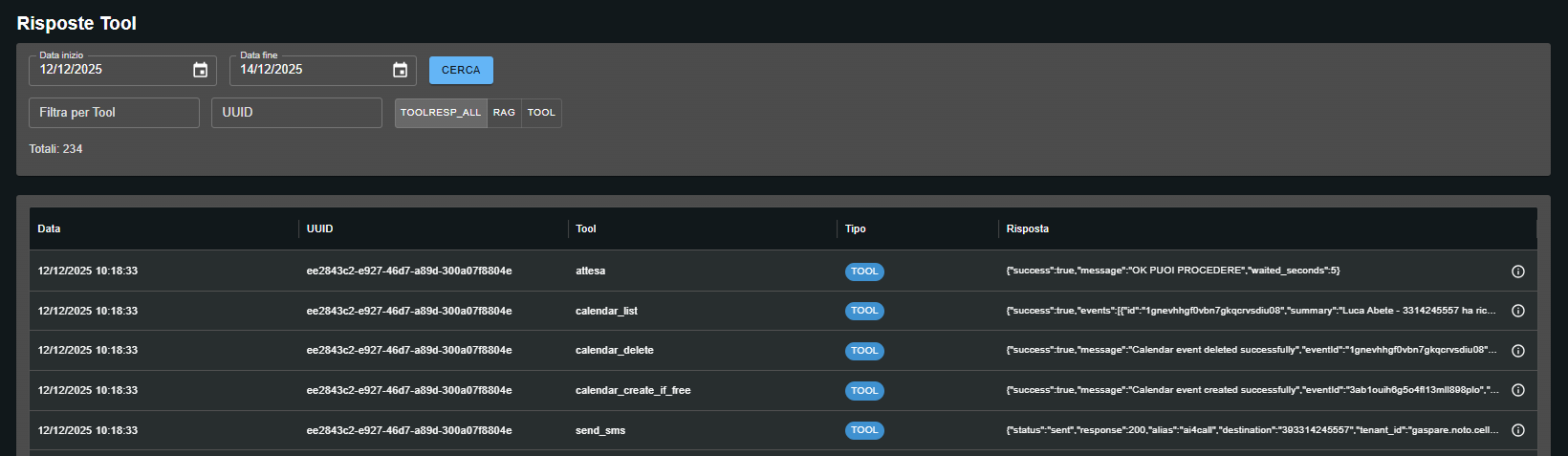
La pagina Risposte Tool mostra una tabella completa di tutte le invocazioni dei tool effettuate dagli assistenti AI con le relative risposte ricevute.
Visualizzazione dettaglio risposta
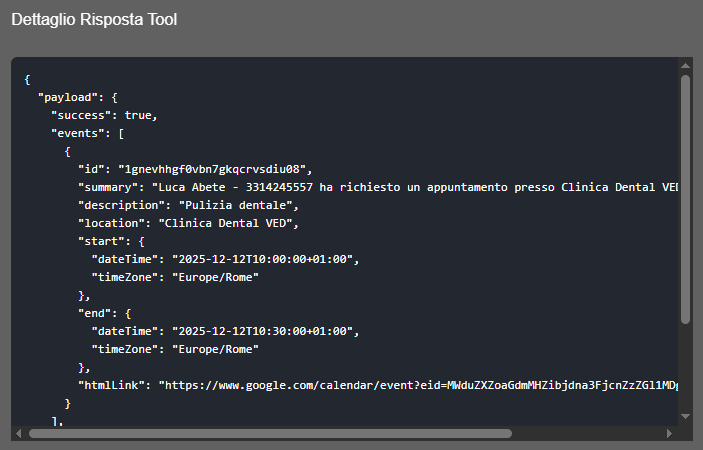
Dettaglio Risposta Tool
Cliccando sull'icona ⓘ si apre una modale "Dettaglio Risposta Tool" che mostra il JSON completo della risposta del tool con syntax highlighting.
Risposta Successo
Per tool che hanno eseguito correttamente, la modale mostra il payload completo strutturato.
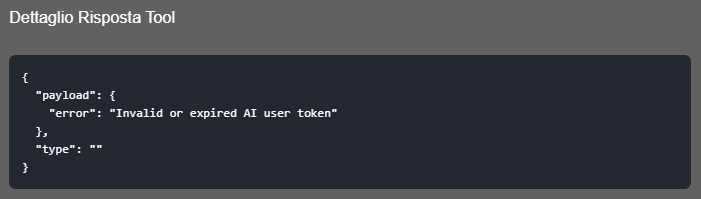
Risposta Errore
Per tool che hanno fallito, la modale mostra il payload di errore.
Casi d'uso
🔍 Debug errori Tool
Scenario: un cliente segnala che l'assistente non riesce a prenotare appuntamenti.
Azione:
- Filtra per UUID della chiamata problematica
- Identifica quali tool sono stati chiamati
- Apri dettaglio risposta del tool calendar_create_if_free
- Verifica payload errore: "Invalid or expired AI user token"
- Diagnosi: Token Google Calendar scaduto → rinnova autorizzazione
📊 Analisi performance Tool
Scenario: verificare quante volte viene chiamato un tool specifico.
Azione:
- Filtra per tool send_sms
- Imposta range date ultima settimana
- Visualizza total count e analizza pattern temporali
- Apri dettagli per verificare success rate
🎯 Tracciamento conversazione specifica
Scenario: analizzare tutte le chiamate tool di una singola conversazione.
Azione:
- Copia UUID dalla pagina conversazioni
- Incolla nel filtro UUID
- Visualizza sequence completa di tool chiamati
- Verifica ordine cronologico e payload di ciascuno
⏱️ Audit temporale
Scenario: verificare attività tool in una finestra temporale specifica.
Azione:
- Imposta Data da: 12/12/2025, Data a: 14/12/2025
- Clicca CERCA
- Analizza total count e distribuzione tool
- Filtra per tipo (RAG vs TOOL) per analisi granulare
Esempi di risposte
Successo con dati
Payload con "success": true e dati strutturati (eventi, messaggi, risultati query).
{"success": true, "events": [...], "summary": "..."}Successo operazione
Conferma esecuzione senza dati aggiuntivi.
{"success": true, "message": "Calendar event deleted successfully"}Attesa completata
Tool di delay/wait che ritorna tempo atteso.
{"success": true, "message": "OK PUOI PROCEDERE", "waited_seconds": 5}Errore autenticazione
Fallimento per token scaduto o invalido.
{"error": "Invalid or expired AI user token"}Risposta SMS
Conferma invio con dettagli destinatario.
{"status": "sent", "response": "200", "alias": "default", "destination": ...}Dati calendar
Array eventi con timestamp, location, link Google Calendar.
{"success": true, "events": [{...}], "htmlLink": "https://..."}Ogni riga è una singola risposta ricevuta da un tool dopo che l'assistente AI lo ha invocato durante una conversazione. Include timestamp, identificativo conversazione (UUID), nome tool chiamato e payload JSON completo della risposta.
Clicca sull'icona ⓘ (info) alla fine della riga. Si aprirà una modale "Dettaglio Risposta Tool" con il JSON completo formattato e scrollabile.
Identifica che la risposta proviene da un tool standard (non RAG). È un indicatore visivo di categoria che permette di distinguere rapidamente i tipi di chiamate.
Copia l'UUID della conversazione (visibile nella colonna UUID o dalla pagina conversazioni) e incollalo nel campo "UUID" sopra la tabella. Tutte le chiamate tool di quella conversazione condividono lo stesso UUID.
È il contatore del numero totale di risposte che corrispondono ai filtri attualmente applicati. Se non hai filtri attivi, mostra tutte le risposte registrate nel sistema.
Usa il campo "Filtra per Tool" e digita il nome del tool (es. "send_sms", "calendar_list", "atlesa"). Poi clicca CERCA per applicare il filtro.
Sono filtri rapidi per tipologia di risposta. TOOLRESP_ALL mostra tutte le risposte, RAG filtra solo risposte da knowledge base/RAG, TOOL filtra solo tool operativi standard.
Questo errore indica che il token di autenticazione per un servizio esterno (es. Google Calendar) è scaduto o invalido. Devi rinnovare l'autorizzazione nella configurazione del tool.
Significa che il tool ha eseguito correttamente l'operazione richiesta. Il payload può contenere dati aggiuntivi (eventi, messaggi, risultati) o semplicemente conferma dell'operazione.
Sì. Filtra per UUID della conversazione e ordina per colonna Data. Vedrai la sequence temporale di tutti i tool chiamati durante quella conversazione.
Filtra per nome tool specifico e scorri le risposte. Se vedi molti payload con campo "error" invece di "success": true, hai un problema ricorrente da investigare.
Attualmente non c'è funzione export diretta nell'interfaccia mostrata. Per analisi bulk o export dati, contatta il supporto o usa API AI4CALL se disponibile.
La retention policy dipende dal piano. Generalmente le risposte tool vengono conservate per scopi di debug e audit. Verifica le policy del tuo piano specifico.
Dall'UUID della conversazione puoi risalire all'assistente. L'UUID ti permette di correlare con la pagina conversazioni dove trovi dettagli assistente e configurazione.
Quando un cliente segnala problema: (1) Trova timestamp/UUID chiamata problematica, (2) Filtra qui per UUID, (3) Identifica tool chiamati, (4) Apri dettagli payload errori, (5) Diagnostica causa (token scaduto, parametri errati, servizio down).