
Tools e MCP Server personalizzati su AI4CALL
Integra strumenti e funzionalità esterne nei tuoi assistenti AI
Introduzione
I Tool Personalizzati permettono di estendere le capacità del tuo assistente AI telefonico collegandolo a sistemi esterni. Puoi creare chiamate API personalizzate o configurare server MCP, non presenti nel nostro marketplace, per integrazioni avanzate.
Sistema di autenticazione
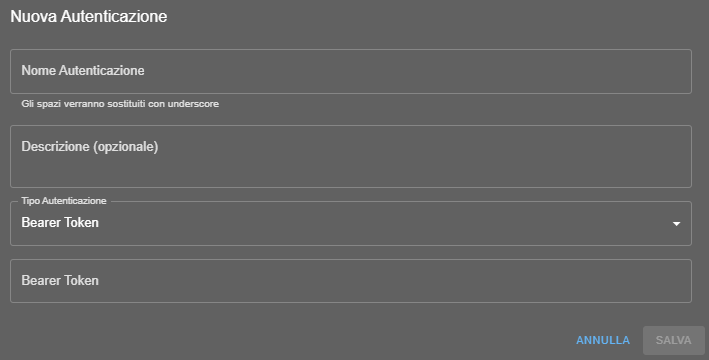
Prima di creare tool o MCP, è consigliabile configurare le autenticazioni che ti serviranno. Le autenticazioni sono un "storage" riutilizzabile: le crei una volta e poi le associ ai vari tool o server MCP che ne hanno bisogno.
Creare una nuova Autenticazione:
- Vai su Tools → Tab AUTHENTICATION
- Clicca su + NUOVA AUTH
- Configura i parametri di autenticazione (Bearer Token, API Key, OAuth2, ecc.)
- Salva l'autenticazione con un nome identificativo
Le autenticazioni salvate saranno disponibili per tutti i tuoi tool e server MCP.
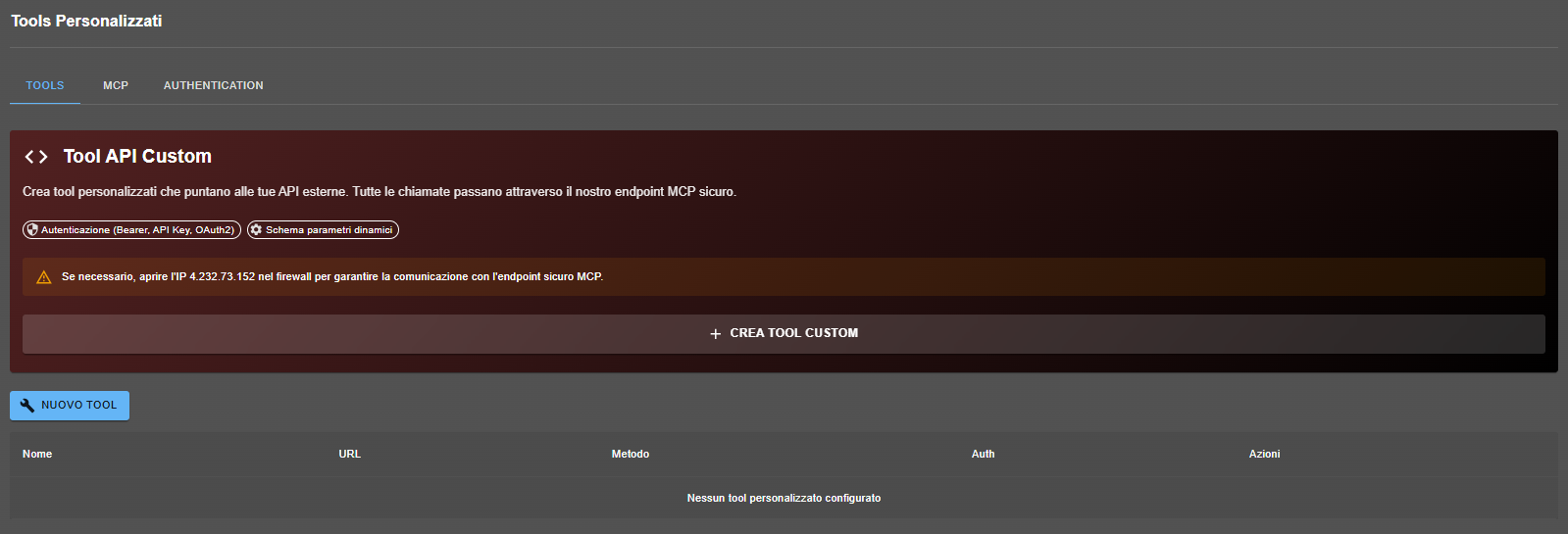
Creare un Tool Personalizzato
I tool personalizzati permettono all'assistente di effettuare chiamate a API esterne durante le conversazioni telefoniche.
Creare una nuovo Tool:
- Vai su Tools → Tab TOOLS
- Clicca su + NUOVO TOOL
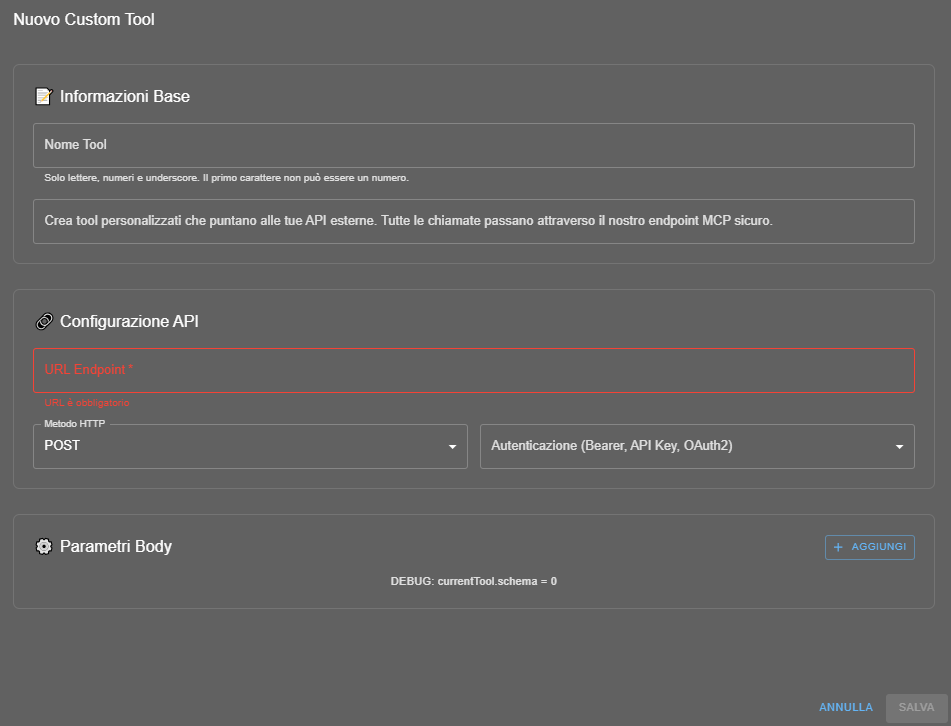
- Compila i campi:
- Nome Tool: nome identificativo univoco (es: cerca_cliente_by_phone)
- URL Endpoint: indirizzo completo dell'API
- Metodo HTTP: seleziona POST, GET, PUT, ecc.
- Autenticazione: scegli un'autenticazione precedentemente configurata
- Parametri Body (definiscono quali dati l'AI invierà alla tua API):
- Nome proprietà: nome del campo (es: telefono_chiamante)
- Tipo: stringa, numero, boolean, ecc.
- Descrizione: spiega all'AI quando e come usare questo parametro
- Obbligatorio: spunta se il parametro è necessario
Inserisci nel body tutti i parametri da inviare alla tua API.
Nota importante: le descrizioni dei parametri sono fondamentali. Scrivi descrizioni chiare che aiutino l'AI a capire quando e come raccogliere le informazioni dall'utente.
Configurare un Server MCP
I server MCP (Model Context Protocol) permettono integrazioni più avanzate e strutturate.
Configurazione MCP:
- Vai su Tools → Tab MCP
- Clicca su + NUOVO MCP
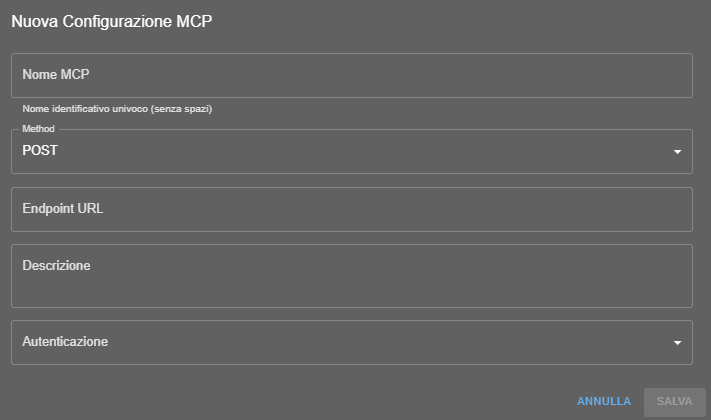
- Compila i campi:
- Nome MCP: identificativo univoco del server
- Method: metodo HTTP (solitamente POST)
- Endpoint URL: URL del tuo server MCP
- Descrizione: spiega cosa fa questo server MCP
- Autenticazione: scegli un'autenticazione precedentemente configurata
Associazione agli Assistenti
Una volta creato i tools e/o i Server MCP, puoi associarli a uno o più assistenti.
Best practices
- Descrizioni chiare: l'AI usa le descrizioni per capire quando invocare i tool.
- Gestisci gli errori: le tue API devono rispondere in modo coerente anche in caso di errore.
- Timeout: considera che l'utente è al telefono, le API devono rispondere rapidamente (< 5 secondi)
- Testa sempre le API: collegale all'assistente telefonico e verifica il corretto funzionamento
Esempi d'uso
🔍 Ricerca Dati
Interroga il tuo database per fornire informazioni in tempo reale
🎫 Creazione Ticket
Apri ticket automatici sul tuo sistema CRM o helpdesk
💳 Verifica Ordini
Controlla stato ordini nel tuo e-commerce
Sono funzionalità che permettono di estendere le capacità del tuo assistente telefonico AI collegandolo a sistemi esterni. I tool sono chiamate API personalizzate, mentre i server MCP (Model Context Protocol) permettono integrazioni più avanzate e strutturate.
Un Tool Personalizzato è tipicamente una singola chiamata API (es. GET, POST) configurata per eseguire un'azione specifica (es. cercare un cliente). Un Server MCP è un'integrazione più complessa che segue un protocollo specifico (MCP) e può esporre un set di strumenti, risorse o funzionalità più ampio e strutturato all'assistente AI.
Sì, è fortemente consigliato. Il sistema di autenticazione funziona come uno "storage" riutilizzabile. Puoi creare una volta le credenziali (Bearer Token, API Key, OAuth2, ecc.) sotto il tab AUTHENTICATION e poi associarle a tutti i tool o server MCP che ne hanno bisogno.
Vai su Tools → Tab TOOLS, clicca su + NUOVO TOOL e compila i campi: Nome Tool, URL Endpoint, Metodo HTTP e seleziona un'autenticazione preconfigurata. La parte cruciale è definire i Parametri Body, descrivendo chiaramente ogni campo (nome, tipo, descrizione) per aiutare l'AI a capire quando e come usare il tool.
Vai su Tools → Tab MCP, clicca su + NUOVO MCP e compila i campi richiesti: Nome MCP, Method (solitamente POST), Endpoint URL del tuo server MCP, una descrizione chiara della sua funzione e seleziona un'autenticazione.
Le descrizioni sono fondamentali perché è l'AI stessa a leggerle per decidere quando e come utilizzare il tool durante una conversazione telefonica. Descrizioni chiare e precise guidano l'AI a raccogliere le informazioni giuste dall'utente prima di invocare l'API.
Una volta creati e configurati correttamente, puoi associarli a uno o più assistenti dalla rispettiva pagina di configurazione dell'assistente.
È cruciale che le API rispondano rapidamente, idealmente in meno di 5 secondi. L'utente è in attesa al telefono, quindi timeout lunghi rovinerebbero l'esperienza.
La pagina suggerisce diversi casi d'uso: Ricerca Dati (es. dal proprio database), Creazione Ticket (su un sistema CRM/helpdesk), e Verifica Ordini (controllare lo stato su un e-commerce).
• Scrivi descrizioni chiare per parametri e strumenti.
• Gestisci gli errori nelle tue API: devono restituire risposte coerenti anche in caso di fallimento.
• Rispetta il timeout consigliato (<5 secondi).
• Testa sempre le integrazioni collegandole all'assistente e simulando una chiamata reale.