
✈️ Configuration du Bot Telegram
Guide complet pour intégrer Telegram avec AI4CALL : envoyez des notifications et messages automatiques à l'équipe ou à des utilisateurs spécifiques via un bot Telegram pendant ou après les appels
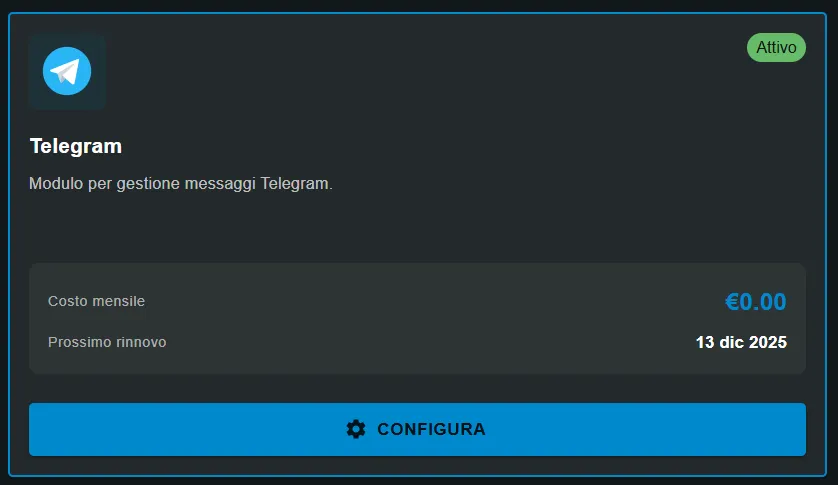
Allez dans "MARKET" → "Marketplace Plugin" et cliquez sur Acheter de "Telegram" → FREE
Allez dans "MARKET" → "Mes Plugins" et cliquez sur Configurer de "Telegram"
🚀 Navigation rapide :
⚠️ Services de tiers
Les intégrations décrites font référence à des services de tiers.
Les limites de débit, les modes d'authentification, les configurations techniques, les coûts et les politiques sont définis exclusivement par les fournisseurs respectifs et peuvent changer au fil du temps.
Les coûts des services externes sont supportés directement par l'utilisateur final auprès des fournisseurs des services eux-mêmes et ne sont en aucun cas gérés ou intermédiés par notre portail (par exemple, Meta ou d'autres fournisseurs pour WhatsApp, Zapier, Calendly, etc.).
Avantages :
- ✅ complètement GRATUIT - aucun coût par message
- ✅ aucune limite de messages quotidiens/mensuels
- ✅ messages libres - PAS de templates pré-approuvés
- ✅ setup très rapide (5 minutes avec @BotFather)
- ✅ support natif de la formatation Markdown/HTML
- ✅ envoi de photos, documents, fichiers jusqu'à 50MB
- ✅ developer-friendly avec des API ouvertes
Inconvénients :
- ⚠️ moins répandu chez les clients grand public (vs WhatsApp)
- ⚠️ certains utilisateurs n'ont pas Telegram installé
Quand utiliser Telegram : notifications internes d'équipe, alertes d'urgence, résumés pour superviseurs, communications B2B
Quand utiliser WhatsApp : communications avec les clients finaux grand public (confirmations de rendez-vous, commandes)
Qu'est-ce qu'un Bot Telegram et comment ça fonctionne
Un Bot Telegram est un compte automatisé contrôlé via logiciel via l'API Telegram Bot qui peut envoyer/recevoir des messages, gérer des groupes et fournir des services aux utilisateurs.
→ le nom d'utilisateur se termine par "bot" (ex. @ai4call_assistant_bot)
→ apparaît comme un contact normal dans les chats Telegram
→ peut envoyer des messages texte, photos, fichiers, localisation, etc.
→ peut recevoir des messages des utilisateurs (si configuré)
Contrôle programmable :
→ contrôlé via API HTTP (Telegram Bot API)
→ pas d'interface d'application - uniquement du code/logiciel
→ authentification via un Bot Token unique
→ opérations asynchrones - aucune connexion persistante requise
Gratuit et sans limites :
→ création du bot : gratuite
→ envoi de messages : gratuit, aucun coût
→ rate limit : 30 messages/sec global, 1 message/sec par utilisateur
→ pas de quota mensuel, aucune approbation requise
[Le client appelle AI4CALL]
   ↓
[L'assistant AI gère l'appel]
   ↓
[Détecte un événement important : problème critique, demande urgente]
   ↓
[L'assistant invoque send_telegram ou send_telegram_bulk]
   ↓
[POST à l'API Telegram Bot avec le Bot Token]
   ↓
[Telegram valide le token et le destinataire]
   ↓
[Telegram livre le message]
   ↓
[Les utilisateurs reçoivent une notification push sur smartphone/desktop]
   ↓
[L'équipe voit l'alerte en temps réel sur Telegram]
Use cases communs :
- 🚨 alertes d'urgence à l'équipe technique
- 📊 résumés d'appels pour superviseur
- ✅ confirmations d'opérations pour manager
- 📢 diffusion d'annonces à un groupe de travail
- ❌ envoyer des messages à des utilisateurs qui n'ont pas démarré le bot (jamais fait /start)
- ❌ voir les messages dans les groupes où il n'est pas membre
- ❌ accéder aux conversations privées d'autres utilisateurs
- ❌ contourner le blocage d'un utilisateur (si l'utilisateur bloque le bot, le bot ne peut pas le contacter)
Règle clé : l'utilisateur DOIT démarrer la conversation avec le bot (envoyer /start) avant que le bot puisse envoyer des messages. Solution : le système "Invitation par Email" dans AI4CALL envoie un lien direct qui ouvre Telegram et démarre le bot automatiquement.
Créer un bot Telegram avec BotFather
BotFather est le bot officiel Telegram pour créer et gérer d'autres bots. La création ne prend que 5 minutes.
- Ouvrez Telegram (app mobile, desktop ou web.telegram.org)
- Recherchez @BotFather dans la barre de recherche Telegram
- Démarrez la conversation : cliquez "START" ou envoyez
/start - Créez un nouveau bot : envoyez la commande
/newbot - Choisissez le nom du bot : BotFather demande le nom affiché
→ exemple :AI4CALL Assistant
→ peut contenir des espaces, emoji, n'importe quel caractère
→ c'est le nom que les utilisateurs verront - Choisissez le nom d'utilisateur du bot : BotFather demande un nom d'utilisateur unique
→ DOIT finir par "bot" (obligatoire)
→ exemple :ai4call_assistant_bot
→ seulement des lettres, chiffres, underscore (pas d'espaces, caractères spéciaux)
→ le nom d'utilisateur devient le handle Telegram : @ai4call_assistant_bot - Recevez le Bot Token : BotFather confirme la création et fournit le token
→ format :123456789:ABCdefGHIjklMNOpqrsTUVwxyz
→ longueur ~45 caractères
→ COPIEZ IMMÉDIATEMENT - c'est le credential API du bot
→ conservez-le dans un endroit sûr (gestionnaire de mots de passe) - Configurez le bot (optionnel) :
/setdescription- description affichée lorsque l'utilisateur recherche le bot/setabouttext- info dans le profil du bot/setuserpic- photo de profil du bot (image carrée min 512x512px)
- ✅ Nom du bot : ex. "AI4CALL Assistant"
- ✅ Nom d'utilisateur du bot : ex. @ai4call_assistant_bot
- ✅ Bot Token : chaîne longue type
123456789:ABC-DEF... - ✅ Bot visible sur Telegram - vous pouvez le rechercher et le démarrer avec /start
Test rapide : recherchez votre bot sur Telegram, envoyez /start, vous devriez recevoir un message de confirmation de BotFather. Le bot est prêt à être configuré dans AI4CALL !
Protection :
- 🔒 NE partagez PAS publiquement (forum, chat, réseaux sociaux)
- 🔒 NE committez PAS dans des dépôts Git publics
- 🔒 conservez-le dans un gestionnaire de mots de passe d'entreprise
- 🔒 si vous partagez une capture d'écran, censurez le token
Si le token est compromis :
- Ouvrez @BotFather
- Envoyez
/revoke→ sélectionnez le bot compromis - L'ancien token est invalidé
- Envoyez
/token→ sélectionnez le bot → recevez un nouveau token - Mettez à jour le token dans la configuration AI4CALL
Configurer le bot dans AI4CALL
Insérez le Bot Token dans AI4CALL pour permettre à l'assistant d'envoyer des messages Telegram.
- Connectez-vous au panneau AI4CALL de votre assistant
- Allez à la section "Intégrations MCP" ou "MCP Servers"
- Sélectionnez "Telegram" dans la liste
- Dans la section "Bot Telegram" :
- Champ "Bot Token" : collez le token complet reçu de @BotFather
- Format :
123456789:ABCdefGHIjklMNOpqrsTUVwxyz - Vérifiez qu'il n'y a pas d'espace extra au début/fin
- Format :
- Cliquez "SAUVEGARDER LA CONFIGURATION"
- Le système valide le token avec l'API Telegram
- S'il est valide : ✅ configuration sauvegardée
Vérification : dans le tableau de bord AI4CALL, vous devriez voir :
- ✅ Bot Token inséré (masqué par des astérisques : ************)
- ✅ Statut : "Configuration active" ou similaire
Prochaine étape : ajoutez des utilisateurs autorisés pour leur permettre de recevoir des messages !
Méthode 1 - Test manuel :
- Ouvrez Telegram et recherchez votre bot (@ai4call_assistant_bot)
- Envoyez
/startau bot - Le bot devrait répondre (si vous avez configuré des réponses) ou rester silencieux (normal)
Méthode 2 - Test depuis AI4CALL :
- Appelez l'assistant AI4CALL
- Demandez : "Envoyez-moi un message Telegram de test"
- L'assistant devrait invoquer send_telegram
- Vérifiez la réception sur Telegram
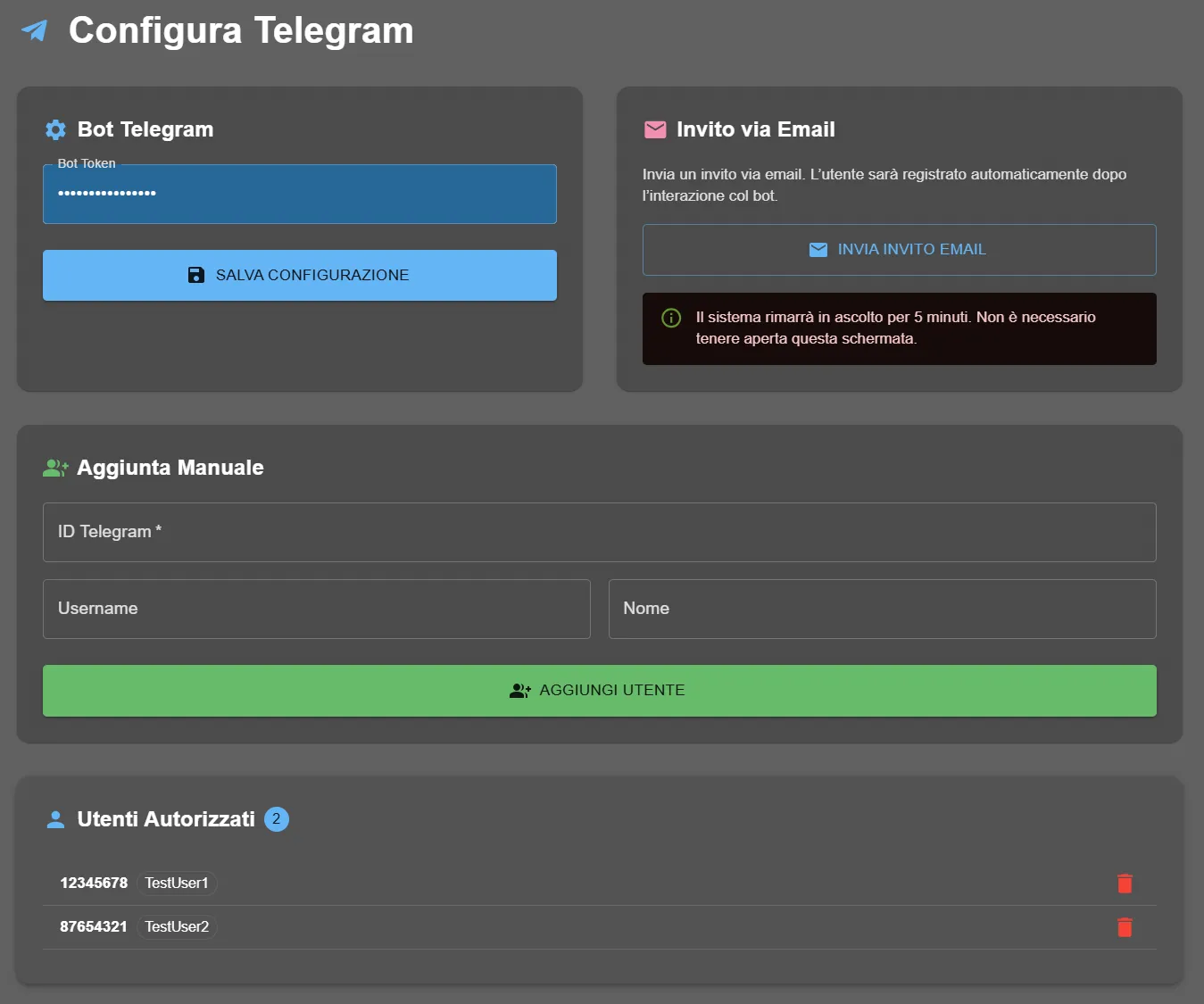
Gérez les utilisateurs autorisés
Configurez la liste des utilisateurs qui peuvent recevoir des messages du bot, spécialement pour send_telegram_bulk.
Idéal quand vous connaissez déjà l'ID Telegram ou le nom d'utilisateur de l'utilisateur.
Procédure :
- Ouvrez Telegram, recherchez
@userinfobot - Envoyez
/start- ID Telegram : ID numérique unique (ex. 123456789)
→ trouvez l'ID avec @userinfobot ou @getidsbot sur Telegram
→ permanent, ne change jamais - Nom d'utilisateur : handle Telegram (ex. @mario_rossi)
→ optionnel si vous fournissez l'ID
→ peut changer - mieux d'utiliser l'ID - Nom : nom descriptif pour votre référence
→ ex. "Mario Rossi - Technicien"
→ seulement interne, non visible dans Telegram
- ID Telegram : ID numérique unique (ex. 123456789)
- Le bot répond avec votre ID :
Id: 123456789 - L'utilisateur apparaît dans la liste "Utilisateurs Autorisés" ci-dessous
MÉTHODE 2 - Invitation par Email :
Idéal quand l'utilisateur ne connaît pas son propre ID Telegram.
Procédure :
- Recherchez
@getidsbotsur Telegram - Envoyez n'importe quel message
- Le bot répond avec l'ID et d'autres infos
- L'utilisateur clique sur le lien → Telegram s'ouvre automatiquement
- L'utilisateur voit le bot, envoie /start
- Le système enregistre automatiquement l'utilisateur dans la liste des autorisés
- L'utilisateur reçoit une confirmation d'enregistrement
Note : le système reste à l'écoute 5 minutes après l'envoi de l'email - pas besoin de garder la page ouverte.
Méthode 1 - @userinfobot :
- Ouvrez Telegram, recherchez
@userinfobot - Envoyez
/start - Le bot répond avec votre ID :
Id: 123456789
Méthode 2 - @getidsbot :
- Recherchez
@getidsbotsur Telegram - Envoyez n'importe quel message
- Le bot répond avec l'ID et d'autres infos
Méthode 3 - Telegram Web :
- Allez sur
web.telegram.org - Cliquez sur votre profil
- L'URL contient l'ID :
web.telegram.org/#/im?p=u123456789
- 📊 Compte total d'utilisateurs (ex. badge "2" à côté de "Utilisateurs Autorisés")
- 👤 ID Telegram numérique de chaque utilisateur
- ✏️ Nom/nom d'utilisateur descriptif
- 🗑️ Icône corbeille pour retirer l'utilisateur de la liste
Utilisation :
- send_telegram : peut envoyer à N'IMPORTE QUEL utilisateur Telegram (non limité à la liste)
- send_telegram_bulk : envoie UNIQUEMENT aux utilisateurs de cette liste
Best practice : ajoutez les membres de l'équipe qui doivent recevoir des alertes/notifications régulières.
Instruisez l'assistant pour les workflows Telegram
Configurez le prompt de l'assistant pour utiliser correctement send_telegram et send_telegram_bulk.
"Si le client signale un problème CRITIQUE ou URGENT (mots-clés : 'urgence', 'ne fonctionne pas', 'bloqué'), envoyez IMMÉDIATEMENT une alerte Telegram à toute l'équipe technique en utilisant send_telegram_bulk. Format du message : '🚨 URGENCE : [description brève du problème], Client : [nom], Tel : [numéro]'."
2. Résumé pour superviseur (utilisateur unique) :
"À la fin de chaque appel >3 minutes, envoyez un résumé concis au superviseur Mario (ID Telegram : 123456789) en utilisant send_telegram. Format : 'Appel terminé - Client : [nom], Durée : [X] min, Résultat : [bref résumé de l'action/décision]'. Utilisez parse_mode='Markdown' pour la formatation."
3. Confirmation d'actions critiques :
"Lorsque le client confirme une commande/réservation importante (>€500 ou demande spéciale), notifiez le manager des ventes (@manager_sales) sur Telegram avec les détails : montant, client, notes spéciales. Utilisez send_telegram avec une formatation *gras* pour le montant."
4. Escalation automatique :
"Si vous ne parvenez pas à résoudre la demande du client après 2 tentatives, escalation automatique : envoyez un message Telegram au superviseur technique (ID : 987654321) avec : problème signalé, tentatives effectuées, données du client pour un rappel. Outil : send_telegram."
- Assurez-vous d'avoir fait /start au bot sur Telegram
- Appelez l'assistant AI4CALL
- Demandez : "Envoyez-moi un message Telegram de test"
- L'assistant devrait invoquer send_telegram avec votre ID
- Vérifiez la réception du message sur Telegram smartphone/desktop
Test 2 - Broadcast d'équipe :
- Ajoutez au moins 2 utilisateurs à la liste "Utilisateurs Autorisés"
- Les deux doivent avoir fait /start au bot
- Appelez l'assistant, simulez une urgence : "Il y a une urgence critique"
- L'assistant devrait invoquer send_telegram_bulk
- Vérifiez que TOUS les utilisateurs autorisés reçoivent le message
Test 3 - Formatation :
- Demandez : "Envoyez un message formaté avec du gras et des emoji"
- Vérifiez que le message contient une formatation Markdown correcte
- Exemple :
*Urgent*apparaît en gras, les emoji 🚨 sont visibles
🛠️ Référence des Outils Telegram
Spécifications techniques des 2 outils MCP pour l'envoi de messages Telegram.
send_telegram
Paramètres :
user_id(obligatoire, string) : ID numérique (ex. "123456789") OU nom d'utilisateur (ex. "@mario")text(obligatoire, string) : texte du messagephoto_url(optionnel, string) : URL d'image HTTPS (devient la légende si fourni)parse_mode(optionnel, string) : "Markdown" ou "HTML" pour la formatation
Exemple :
send_telegram({
  user_id: "123456789",
  text: "*Urgence* : client demande du support",
  parse_mode: "Markdown"
})
send_telegram_bulk
Paramètres :
text(obligatoire, string) : texte du message à envoyer à tous
Note : envoie automatiquement à TOUS les utilisateurs dans la liste "Utilisateurs Autorisés" configurée. PAS de user_id requis.
Exemple :
send_telegram_bulk({
  text: "🚨 Alerte : système en maintenance de 22h à 24h"
})
Use case : alertes d'équipe, annonces, urgences nécessitant une notification broadcast
❓ Questions Fréquentes
Réponses aux questions les plus courantes sur l'intégration du Bot Telegram
Procédure : (1) ouvrez Telegram et recherchez @BotFather, (2) envoyez la commande /newbot, (3) choisissez le nom du bot (ex. "AI4CALL Assistant"), (4) choisissez le nom d'utilisateur du bot (doit finir par "bot", ex. "ai4call_assistant_bot"), (5) BotFather génère le Bot Token (chaîne type 123456:ABC-DEF1234ghIkl...), (6) COPIEZ le token immédiatement et sauvegardez-le - c'est le credential API du bot, (7) configurez le bot : /setdescription, /setabouttext, /setuserpic optionnels.
send_telegram : envoie à un UTILISATEUR UNIQUE spécifique en utilisant user_id (ID numérique ou @username). Utilisez pour des notifications personnelles, résumés individuels, messages privés. send_telegram_bulk : envoie le MÊME message à TOUS les utilisateurs dans la liste "Utilisateurs Autorisés" (broadcast). Utilisez pour des avis d'équipe, alertes d'urgence, annonces générales. send_telegram_bulk ne nécessite PAS de user_id - envoie automatiquement à la liste configurée.
Méthode 1 : utilisez le bot @userinfobot - envoyez /start et il répond avec l'ID. Méthode 2 : utilisez le bot @getidsbot - envoyez n'importe quel message. Méthode 3 : ouvrez Telegram Web (web.telegram.org), cliquez sur le profil, l'URL contient l'ID après #id. L'ID numérique est une chaîne type 123456789 (9 chiffres typiquement). Le nom d'utilisateur (@mario) peut changer, l'ID est permanent - mieux d'utiliser l'ID pour la fiabilité.
Oui, utilisez le paramètre parse_mode. Options : (1) parse_mode="Markdown" : *gras*, _italique_, [lien](url), `code`, ```bloc code```. (2) parse_mode="HTML" : gras, italique, lien, code. Exemple : send_telegram avec text="*Urgent* : client demande du support" et parse_mode="Markdown" rend "Urgent" en gras. Par défaut sans parse_mode : texte plain.
Oui, l'outil send_telegram supporte le paramètre photo_url. Fournissez une URL publique HTTPS de l'image (ex. https://example.com/photo.jpg). Telegram la télécharge et l'envoie. Formats supportés : JPG, PNG, GIF, WebP. Taille max : 10MB pour les photos, 50MB pour les fichiers. Si photo_url est fourni, text devient la légende de l'image. Pour envoyer seulement une photo sans texte : utilisez text="" ou ommettez. Exemple : photo_url="https://cdn.com/alert.png".
Le bot PEUT recevoir des messages (si l'utilisateur écrit au bot), mais AI4CALL utilise actuellement Telegram en mode SEND-ONLY (envoi uniquement). Le bot NE lit PAS les réponses des utilisateurs en temps réel pendant l'appel. Pour gérer les réponses : configurez un webhook Telegram séparé avec n8n/Zapier qui traite les messages entrants, sauve sur base de données/CRM, notifie l'équipe. Use case AI4CALL : notifications outbound, pas de conversations bidirectionnelles.
Le Bot Token garantit le contrôle complet du bot. Protection : (1) NE partagez PAS le token publiquement, (2) NE committez PAS dans des dépôts Git publics, (3) conservez-le dans un gestionnaire de mots de passe sécurisé, (4) s'il est compromis : révoquez le token via @BotFather commande /revoke et générez-en un nouveau avec /token, (5) utilisez HTTPS pour les communications API, (6) limitez les utilisateurs autorisés à recevoir des messages. Si le token fuit : n'importe qui peut envoyer des messages au nom de votre bot.
Oui, mais cela nécessite une configuration supplémentaire. Procédure : (1) créez un groupe Telegram, (2) ajoutez le bot au groupe en tant que membre, (3) obtenez le group_id (négatif, ex. -123456789) en utilisant @getidsbot dans le groupe, (4) utilisez send_telegram avec user_id=group_id (numéro négatif). Tous les membres du groupe verront le message. Alternative : utilisez un canal Telegram (broadcast one-way), ajoutez le bot en tant qu'admin, envoyez à channel_id.
Checklist de dépannage : (1) vérifiez que le Bot Token est correct (format 123456:ABC-DEF...), (2) testez le token avec @BotFather commande /mybots, (3) vérifiez que le user_id est correct (ID numérique ou @username existant), (4) contrôlez que l'utilisateur a démarré le bot (envoyé /start) - Telegram bloque les bots qui n'ont pas été démarrés par l'utilisateur, (5) vérifiez que le bot n'est pas bloqué par l'utilisateur, (6) contrôlez les logs AI4CALL pour les erreurs d'API, (7) testez manuellement avec curl/Postman l'API Telegram.
Actuellement send_telegram supporte text et photo_url. Pour les documents : solution de contournement (1) téléchargez le fichier sur un stockage cloud (Google Drive, Dropbox), (2) générez un lien public/temporaire, (3) envoyez le lien via Telegram text avec le message "Document disponible : [lien]". Alternative : étendez l'outil send_telegram avec un paramètre document_url (nécessite une modification backend) qui utilise l'API Telegram sendDocument. Taille max des documents : 50MB.
Configuration via @BotFather : (1) Nom du bot : défini lors de la création avec /newbot, modifiable avec /setname, (2) Nom d'utilisateur du bot : défini avec /newbot (fixe, non modifiable après), (3) Photo de profil : /setuserpic télécharge une image carrée min 512x512px, (4) Description : /setdescription texte affiché lorsque l'utilisateur recherche le bot, (5) À propos : /setabouttext info affichée dans le profil du bot. Le nom affiché apparaît au-dessus des messages envoyés par le bot.
L'API Telegram Bot n'a pas de scheduling natif - envoie immédiatement. Pour le scheduling : (1) intégrez avec n8n/Zapier qui supporte les délais/cron, (2) l'assistant sauvegarde les données + timestamp, (3) n8n attend ou exécute un cron quotidien, (4) n8n invoque send_telegram au moment désiré. Exemple : rappel quotidien à 9:00 à l'équipe via send_telegram_bulk - cron job n8n à 9:00 appelle l'outil automatiquement. Workflow AI4CALL : envoi immédiat pendant/après l'appel.
Technologie et personnes :
ensemble, zéro attente et mille solutions.
Prêt à transformer
vos appels ?
Demandez une démo gratuite et découvrez comment AI4CALL peut révolutionner votre entreprise