
Plugin Apple iCloud Calendar pour AI4CALL
Connectez le calendrier Apple iCloud aux assistants IA d'AI4CALL. Pendant un appel, l'agent vérifie les disponibilités, propose des créneaux et enregistre des rendez-vous directement dans l'agenda, en gardant tout synchronisé sur les appareils Apple.
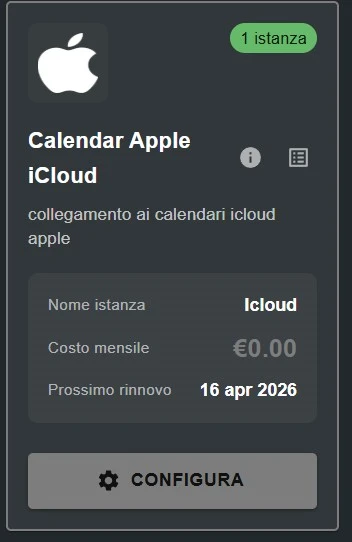
Écran de configuration du plugin Apple iCloud Calendar dans le portail AI4CALL : il suffit de l'Apple ID et d'un mot de passe spécifique aux applications pour activer l'intégration.
Dans ce guide
⚠️ Services de tiers
Les intégrations décrites font référence à des services de tiers.
Les limites de débit, les modes d'authentification, les configurations techniques, les coûts et les politiques sont définis exclusivement par les fournisseurs respectifs et peuvent changer au fil du temps.
Les coûts des services externes sont supportés directement par l'utilisateur final auprès des fournisseurs des services eux-mêmes et ne sont en aucun cas gérés ou intermédiés par notre portail (par exemple, Meta ou d'autres fournisseurs pour WhatsApp, Zapier, Calendly, etc.).
- Vérification des disponibilités en temps réel
- Proposition de créneaux libres à l'appelant
- Création d'événements dans le calendrier iCloud
- Mise à jour de rendez-vous existants
- Synchronisation automatique sur iPhone, iPad et Mac
Conçu pour les professionnels, cabinets et entreprises qui utilisent l'écosystème Apple comme agenda principal et veulent transformer les appels en véritable flux opérationnel.
Ce que fait le plugin Apple iCloud Calendar
Le plugin Apple iCloud Calendar donne aux Agents IA d'AI4CALL la capacité d'interagir avec le calendrier iCloud de l'utilisateur, de consulter les événements et de gérer des rendez-vous directement pendant la conversation téléphonique.
- Lecture de l'agenda — L'assistant vérifie les événements présents au calendrier sur une plage donnée (aujourd'hui, semaine, plage personnalisée).
- Proposition de créneaux — L'assistant trouve les créneaux libres correspondant à la durée et aux règles, et les propose à l'appelant.
- Création de rendez-vous — L'assistant crée un nouvel événement avec titre, participants, notes et durée recueillis pendant l'appel.
- Modification de rendez-vous — L'assistant met à jour un événement existant (déplacement, renommage, annulation) en confirmant avec l'appelant.
- Cabinets professionnels (avocats, comptables, consultants) qui organisent leurs rendez-vous sur Apple Calendar
- Centres de services et commerces fonctionnant sur réservation
- Indépendants avec un workflow 100 % Apple
- Entreprises qui partagent déjà des calendriers iCloud entre appareils et collaborateurs
Générer le mot de passe Apple pour app
Pour des raisons de sécurité, Apple n'autorise pas les applications externes à accéder au calendrier iCloud avec le mot de passe principal de l'Apple ID. Vous devez générer un mot de passe spécifique aux applications, que vous pourrez révoquer à tout moment depuis le portail Apple.
Le mot de passe spécifique ne fonctionne que pour l'application à laquelle il est associé, ne donne pas accès aux autres services Apple et peut être révoqué à tout moment sans changer le mot de passe principal du compte.
- Ouvrez le portail Apple ID : https://appleid.apple.com/
- Connectez-vous avec votre Apple ID et complétez l'authentification à deux facteurs si demandé
- Allez dans « Connexion et sécurité » → « Mots de passe pour app »
- Cliquez sur « Générer un mot de passe... » et donnez-lui un libellé reconnaissable (ex. « AI4CALL »)
- Copiez le mot de passe affiché : il n'est montré qu'une seule fois
- Conservez-le en lieu sûr : vous l'utiliserez une seule fois lors de la configuration du plugin dans AI4CALL
https://appleid.apple.com/ → Connexion et sécurité → Mots de passe pour app → Générer un mot de passe...
Configurer le plugin dans le portail AI4CALL
Après l'achat du plugin Apple iCloud Calendar sur le Marketplace AI4CALL, vous le retrouvez parmi vos intégrations. La configuration ne demande que deux informations et se fait en moins d'une minute.
L'adresse e-mail associée à votre compte Apple, celle que vous utilisez pour vous connecter à iCloud.
Mot de passe pour app
Le mot de passe généré à l'étape précédente sur le portail Apple ID. N'utilisez pas le mot de passe principal de l'Apple ID.
- Que le mot de passe pour app a été copié correctement (sans espaces)
- Que l'Apple ID est actif et que iCloud Calendar est activé
- Que l'authentification à deux facteurs est configurée sur votre Apple ID
Bonnes pratiques recommandées :
- Utilisez un mot de passe pour app différent par service externe
- Révoquez depuis le portail Apple les mots de passe que vous n'utilisez plus
- Renouvelez le mot de passe pour app si vous changez de plateforme
Utiliser l'intégration dans vos assistants IA
Une fois configuré, le plugin devient un outil disponible pour les Agents IA. Vous l'associez à l'assistant qui gère les rendez-vous, et l'agent saura l'utiliser pendant les appels, de manière conversationnelle.
« Êtes-vous disponible jeudi matin ? » → l'assistant lit l'agenda iCloud et répond avec les créneaux libres.
Proposition de créneau
« Quand puis-je prendre un rendez-vous d'une heure la semaine prochaine ? » → l'assistant propose 2 ou 3 alternatives.
Création d'événement
« Très bien, mardi à 15h. » → l'assistant confirme et enregistre le rendez-vous dans iCloud.
Déplacement d'événement
« Je dois déplacer le rendez-vous de demain 10h. » → l'assistant retrouve l'événement et le met à jour.
- Standard téléphonique d'un cabinet professionnel sans secrétaire
- Centre de services gérant des réservations 24/7 via un agent IA
- Consultants déplaçant des rendez-vous au téléphone tout en gardant leur agenda Apple
- Commerces recevant des demandes de réservation hors des heures d'ouverture
- Achetez le plugin Apple iCloud Calendar sur le Marketplace AI4CALL
- Générez le mot de passe pour app depuis le portail Apple ID
- Saisissez Apple ID et mot de passe dans le plugin AI4CALL et enregistrez
- Associez le plugin à l'Agent IA qui doit gérer l'agenda
Questions fréquentes
Réponses aux questions les plus courantes sur l'intégration AI4CALL ↔ Apple iCloud Calendar.
Il permet aux assistants IA d'AI4CALL de consulter le calendrier iCloud et de créer, modifier ou déplacer des rendez-vous pendant un appel, tout en gardant la synchronisation avec les appareils Apple de l'utilisateur.
Non. Apple impose un mot de passe spécifique aux applications pour les apps externes. Il est plus sûr que le mot de passe principal et peut être révoqué à tout moment sans impacter votre compte.
Sur le portail Apple ID (https://appleid.apple.com/), dans « Connexion et sécurité » → « Mots de passe pour app ». L'authentification à deux facteurs est obligatoire sur votre Apple ID.
Oui, à tout moment. Connectez-vous au portail Apple ID, allez dans « Mots de passe pour app » et révoquez celui généré pour AI4CALL. Le plugin n'aura alors plus accès au calendrier.
Oui. Comme le plugin écrit directement dans le calendrier iCloud, chaque événement créé ou modifié se propage à vos appareils Apple via la synchronisation iCloud standard, en quelques secondes.
Le plugin se connecte au compte iCloud configuré. La gestion des calendriers individuels (travail, famille, …) au sein de ce compte se fait au moment de la configuration côté AI4CALL.
Oui, à condition que les calendriers partagés soient visibles depuis votre compte iCloud. Depuis AI4CALL vous pouvez choisir quels calendriers l'assistant utilisera pour rechercher des disponibilités ou créer des événements.
AI4CALL lit les événements dans iCloud au moment de la requête et n'écrit que les modifications autorisées par l'utilisateur en appel. Les identifiants sont stockés chiffrés.
L'assistant indique que le créneau n'est pas libre et propose des alternatives. Toute la logique conversationnelle est gérée par AI4CALL : le plugin se contente de répondre aux requêtes calendrier.
Oui. Une fois configuré, le plugin est un outil que vous pouvez associer individuellement à un ou plusieurs Agents IA. Les assistants sans liaison ne peuvent pas l'utiliser.
Oui — c'est même la 2FA qui permet de générer les mots de passe pour app sur Apple ID. Sans 2FA, vous ne pouvez pas générer le mot de passe nécessaire au plugin.
Directement sur le Marketplace Plugin d'AI4CALL. Une fois acheté, il apparaît parmi vos intégrations et se configure en suivant les étapes de ce guide.