
Plugin Apple iCloud Calendar per AI4CALL
Collega il calendario Apple iCloud agli assistenti AI di AI4CALL. Durante una telefonata l'agente verifica disponibilità, propone slot e registra appuntamenti direttamente in agenda, mantenendo tutto sincronizzato sui dispositivi Apple.
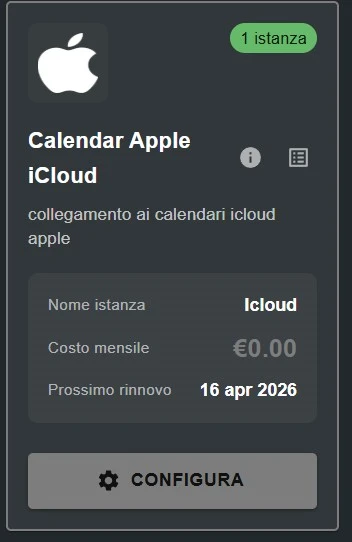
Schermata di configurazione del plugin Apple iCloud Calendar nel portale AI4CALL: bastano Apple ID e password app-specifica per abilitare l'integrazione.
In questa guida
⚠️ Servizi di terze parti
Le integrazioni descritte fanno riferimento a servizi di terze parti.
Rate limit, modalità di autenticazione, configurazioni tecniche, costi e policy sono definiti esclusivamente dai rispettivi provider e possono variare nel tempo.
I costi dei servizi esterni sono sostenuti direttamente dall’utente finale a favore dei fornitori dei servizi stessi e non sono in alcun modo gestiti o intermediati dal nostro portale (es. Meta o altri fornitori per WhatsApp, Zapier, Calendly, ecc.).
- Verifica delle disponibilità in tempo reale
- Proposta di slot liberi al chiamante
- Inserimento di nuovi eventi nel calendario iCloud
- Aggiornamento di appuntamenti esistenti
- Sincronizzazione automatica su iPhone, iPad e Mac
È pensato per professionisti, studi e aziende che usano l'ecosistema Apple come agenda principale e vogliono trasformare le telefonate in un vero flusso operativo.
Cosa fa il plugin Apple iCloud Calendar
Il plugin Apple iCloud Calendar aggiunge agli Agent AI di AI4CALL la capacità di interagire con il calendario iCloud dell'utente, consultare gli eventi e gestire appuntamenti direttamente durante la conversazione telefonica.
- Lettura agenda — L'assistente verifica gli eventi presenti in calendario in un intervallo di tempo (oggi, settimana, range custom).
- Proposta slot — L'assistente trova le finestre libere coerenti con regole e durata richieste e le propone al chiamante.
- Creazione appuntamenti — L'assistente crea un nuovo evento con titolo, partecipanti, note e durata raccolti in conversazione.
- Modifica appuntamenti — L'assistente aggiorna un evento esistente (spostamento, cambio titolo, annullamento) confermandolo con il chiamante.
- Studi professionali (avvocati, commercialisti, consulenti) che organizzano appuntamenti in agenda Apple
- Centri servizi e attività commerciali che lavorano su prenotazione
- Liberi professionisti con team interamente Apple
- Aziende che già condividono i calendari iCloud tra dispositivi e collaboratori
Generare la password app-specifica Apple
Per ragioni di sicurezza, Apple non consente alle applicazioni esterne di accedere al calendario iCloud usando direttamente la password principale dell'Apple ID. È necessario generare una password app-specifica dedicata, che potrai sempre revocare in autonomia dal portale Apple.
La password app-specifica funziona solo per l'applicazione a cui è stata associata, non dà accesso ad altri servizi Apple e può essere revocata in qualsiasi momento senza dover cambiare la password principale del tuo account.
- Accedi al portale Apple ID: https://appleid.apple.com/
- Esegui il login con il tuo Apple ID e completa eventuale autenticazione a due fattori
- Vai alla sezione "Accesso e sicurezza" → "Password per app"
- Clicca su "Genera password..." e assegnale un'etichetta riconoscibile (es. "AI4CALL")
- Copia la password generata: viene mostrata una sola volta
- Conserva la password in luogo sicuro: la userai una sola volta nella configurazione del plugin AI4CALL
https://appleid.apple.com/ → Accesso e sicurezza → Password per app → Genera password...
Configurare il plugin nel portale AI4CALL
Dopo aver acquistato il plugin Apple iCloud Calendar dal Marketplace AI4CALL, lo trovi tra le tue integrazioni. La configurazione richiede solo due dati e si completa in meno di un minuto.
L'indirizzo email associato al tuo account Apple, lo stesso che usi per accedere a iCloud.
Password app-specifica
La password generata al passaggio precedente sul portale Apple ID. Non inserire la password principale del tuo Apple ID.
- La password app-specifica sia stata copiata correttamente (senza spazi)
- L'Apple ID sia attivo e abbia iCloud Calendar abilitato
- L'autenticazione a due fattori sia configurata sul tuo Apple ID
Buone pratiche consigliate:
- Usa una password app-specifica diversa per ogni servizio esterno
- Revoca dal portale Apple le password che non usi più
- Cambia la password app-specifica se cambi piattaforma di gestione
Usare l'integrazione nei tuoi assistenti AI
Una volta configurato, il plugin diventa un tool a disposizione degli Agent AI. Lo associ all'assistente che gestisce gli appuntamenti e l'agente saprà usarlo durante le telefonate, in modo conversazionale.
"Ho disponibilità giovedì mattina?" → l'assistente legge l'agenda iCloud e risponde con gli slot liberi.
Proposta slot
"Quando posso prendere un appuntamento di un'ora la prossima settimana?" → l'assistente propone 2-3 alternative.
Creazione evento
"Va bene martedì alle 15." → l'assistente conferma e inserisce il nuovo appuntamento sul calendario iCloud.
Spostamento evento
"Devo spostare l'appuntamento di domani alle 10." → l'assistente trova l'evento e lo aggiorna.
- Centralino studio professionale che prende appuntamenti senza segretaria
- Centro servizi che gestisce prenotazioni h24 con agente AI
- Consulenti che spostano appuntamenti via telefono mantenendo l'agenda Apple
- Attività commerciali che ricevono richieste di prenotazione fuori orario di sportello
- Acquista il plugin Apple iCloud Calendar dal Marketplace AI4CALL
- Genera la password app-specifica dal portale Apple ID
- Inserisci Apple ID e password nel plugin AI4CALL e salva
- Associa il plugin all'Agent AI che deve gestire l'agenda
Domande frequenti
Risposte alle domande più ricorrenti sull'integrazione tra AI4CALL e Apple iCloud Calendar.
Permette agli assistenti AI di AI4CALL di consultare il calendario iCloud e creare, modificare o spostare appuntamenti durante una telefonata, mantenendo tutto sincronizzato con i dispositivi Apple dell'utente.
No. Apple richiede obbligatoriamente una password app-specifica per le applicazioni esterne. È più sicura della password principale e può essere revocata in qualsiasi momento senza compromettere il tuo account.
Sul portale Apple ID (https://appleid.apple.com/), nella sezione "Accesso e sicurezza" → "Password per app". È necessaria l'autenticazione a due fattori sul tuo Apple ID.
Sì, in qualsiasi momento. Basta accedere al portale Apple ID, andare in "Password per app" e revocare la password generata per AI4CALL. Da quel momento il plugin non avrà più accesso al calendario.
Sì. Lavorando direttamente sul calendario iCloud, ogni evento creato o modificato si propaga ai tuoi dispositivi Apple tramite la normale sincronizzazione iCloud, di solito in pochi secondi.
Il plugin si collega all'account iCloud configurato. La gestione dei singoli calendari (lavoro, famiglia, ecc.) all'interno dell'account viene effettuata in fase di configurazione lato AI4CALL.
Sì, se i calendari condivisi sono visibili dal tuo account iCloud. Da AI4CALL puoi indicare quali calendari l'assistente deve usare per cercare disponibilità o creare eventi.
AI4CALL legge gli eventi dal calendario iCloud al momento della richiesta e scrive solo le modifiche autorizzate dall'utente in chiamata. Le credenziali sono memorizzate in modo cifrato.
L'assistente comunica che lo slot non è libero e propone alternative. Tutta la logica conversazionale è gestita lato AI4CALL: il plugin si limita a rispondere alle richieste sull'agenda.
Sì. Una volta configurato, il plugin è un tool che puoi associare singolarmente a uno o più Agent AI. Gli assistenti che non lo hanno collegato non potranno utilizzarlo.
Sì, anzi è proprio l'autenticazione a due fattori che abilita la generazione delle password app-specifiche su Apple ID. Senza 2FA non potresti generare la password necessaria al plugin.
Direttamente dal Marketplace Plugin di AI4CALL. Una volta acquistato lo trovi tra le tue integrazioni e puoi configurarlo seguendo i passaggi descritti in questa guida.